- 3DMark ofrece múltiples benchmarks para medir a fondo el rendimiento de GPU y CPU, desde PCs gaming de alta gama hasta móviles y tablets.
- Las pruebas como Time Spy, Fire Strike, Port Royal o Solar Bay cubren APIs modernas, Ray Tracing y escenarios 4K, ideales para comparar tarjetas gráficas.
- Los Stress Tests y tests de características de 3DMark permiten evaluar estabilidad, refrigeración y tecnologías como DLSS, FSR, XeSS o DirectStorage.
- Combinado con herramientas de estrés y monitorización externas, 3DMark ayuda a diagnosticar problemas, afinar configuraciones y planificar futuras mejoras.

Si te preocupa cuánto rinde tu tarjeta gráfica en juegos o aplicaciones exigentes, 3DMark es seguramente el nombre que más vas a escuchar. Lleva décadas siendo la referencia para medir el rendimiento de GPU y CPU, tanto en PC como en móviles, y se ha convertido en una especie de “termómetro universal” del hardware gamer. Más allá de una simple puntuación, te permite saber si tu equipo va fino, si tiene margen de mejora o si algo no está funcionando como debería.
Al mismo tiempo, poner una GPU al límite sin cabeza puede acortar su vida útil, así que conviene entender bien qué hace 3DMark, qué tipos de pruebas existen y cómo se complementa con otras herramientas de estrés y monitorización como Furmark, Unigine o MSI Afterburner. Con todo esto podrás medir el rendimiento de la gráfica, detectar problemas, comparar tu equipo con otros y tomar decisiones sensatas de actualización.
Qué es 3DMark y por qué se usa para medir el rendimiento de la GPU
3DMark es una suite de benchmarks desarrollada por UL Benchmarks (antiguamente Futuremark) para evaluar el rendimiento gráfico y de procesador de todo tipo de dispositivos: desde PCs gaming de gama alta hasta portátiles ligeros, tablets y móviles. Su filosofía es sencilla: renderizar escenas 3D en tiempo real extremadamente exigentes, muy similares a cinemáticas de videojuegos, y medir cómo se comporta tu hardware.
Cada prueba genera una puntuación numérica que sintetiza el rendimiento de tu GPU y CPU. Cuanto más rápido se renderice la escena, mayor será la puntuación. Esa cifra es útil por sí sola, pero lo realmente potente de 3DMark es que te permite comparar tu resultado con otros equipos con el mismo hardware o con configuraciones superiores e inferiores, para ver si tu PC está en la media, por debajo (posible problema) o por encima (buen margen de overclock o buena refrigeración).
3DMark se ha convertido en un estándar porque lleva más de 20 años evolucionando al ritmo de los videojuegos. Siempre hay un nuevo juego más exigente y siempre aparece nuevo hardware más potente: 3DMark se sitúa en medio, ofreciendo pruebas actualizadas que exprimen tecnologías como DirectX 12, Vulkan, Ray Tracing, DLSS, FSR, XeSS o DirectStorage.
Cómo instalar y empezar a usar 3DMark en PC
Aunque hay versión para varias plataformas, en PC la forma más habitual de instalar 3DMark es a través de Steam. El proceso tiene un pequeño truco: la aplicación completa es de pago, pero hay una demo gratuita muy aprovechable si solo quieres medir el rendimiento de tu GPU sin volverte loco.
- Instala Steam en tu ordenador e inicia sesión con tu cuenta; si usas portátil, asegúrate de forzar el uso de la GPU dedicada.
- En la tienda, busca “3DMark” y entra en la ficha del programa.
- Verás el precio de la versión completa, pero en un lateral aparece la opción “Descargar demo”.
- Descarga e instala la demo; ocupa unos 8 GiB aproximadamente.
Una vez termine la descarga y abras el programa, 3DMark detectará automáticamente las características de tu sistema: sistema operativo, memoria RAM, tipo de CPU, GPU, etc. Con esa información, la pantalla de inicio te mostrará qué test es más recomendable para tu equipo (por ejemplo, Time Spy para un PC gaming actual o Night Raid para un portátil con gráfica integrada).
La versión de pago desbloquea muchos más benchmarks, modos 4K “Extreme” y opciones de configuración avanzadas, además de pruebas específicas para tecnologías como Ray Tracing, DLSS, FSR, XeSS o el ancho de banda PCI Express. Aun así, con la versión gratuita de Windows ya puedes medir de forma bastante fiable el rendimiento de tu GPU y compararlo con la media.
Cómo funcionan las pruebas de 3DMark
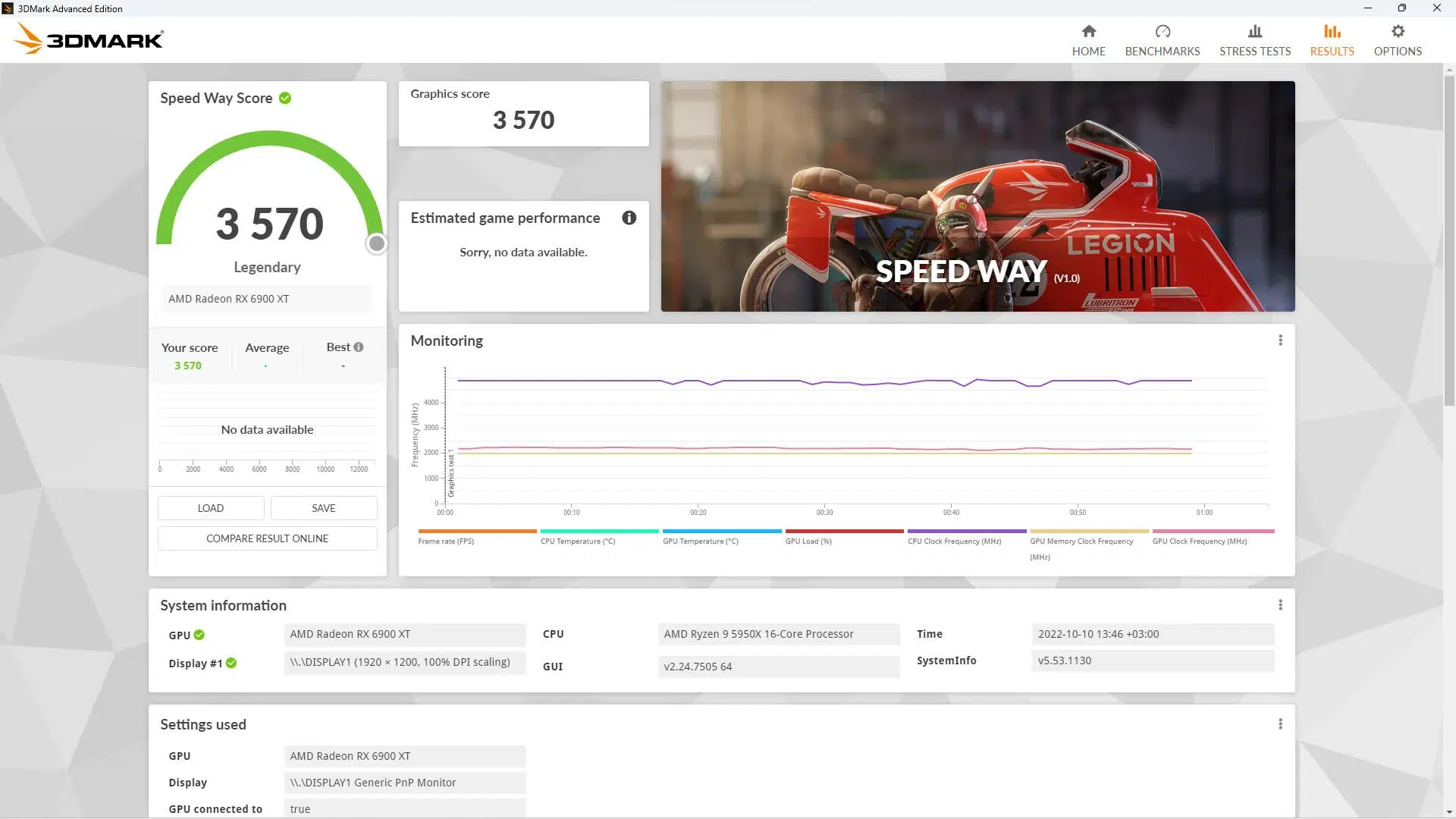
Cada benchmark de 3DMark se compone normalmente de una secuencia gráfica en tiempo real a modo de “demo”, seguida de varias subpruebas que cargan diferentes aspectos de la GPU y, en algunos casos, de la CPU. Suelen incluir:
- Pruebas gráficas (GPU): muchas partículas, sombras dinámicas, iluminación volumétrica, transparencias y efectos avanzados que exprimen shaders y ancho de banda.
- Pruebas de físicas o CPU: simulaciones de cuerpos rígidos y blandos en múltiples hilos, pensadas para medir la fuerza bruta del procesador.
- Escenas combinadas: donde se estresan simultáneamente GPU y CPU para comprobar el conjunto del sistema.
Al terminar, 3DMark te devuelve una puntuación global y puntuaciones parciales por cada subprueba, acompañado de gráficas de carga, temperaturas, frecuencias y consumo. Desde el punto de vista jugable, las demos quizá no son “el mejor juego del mundo”, pero ten claro que todo lo que ves se calcula en tiempo real sin ahorrar recursos: aquí la idea no es optimizar, sino exigir a la GPU un nivel muy concreto de rendimiento.
La comunidad más entusiasta de 3DMark va incluso más allá: overclockers de todo el mundo compiten por los primeros puestos de los rankings globales. Muchos usan refrigeración extrema (por debajo de cero grados), voltajes agresivos y configuraciones de hardware muy afinadas para arañar puntos. Nombres como K|NGP|N, Splave, Gunslinger, GeorgeKokovinis o PACE figuran en los podios de distintas pruebas con puntuaciones que superan de largo los 30.000, 50.000 o incluso cientos de miles de puntos, según el test.
Benchmarks de 3DMark para GPU en PC: de lo más exigente a lo más ligero
Dentro de 3DMark hay una colección muy amplia de pruebas, cada una pensada para un tipo de hardware y una API gráfica concreta. Estas son las más relevantes cuando quieres medir el rendimiento de tu GPU en PC.
Steel Nomad y Steel Nomad Light
Steel Nomad es uno de los benchmarks más recientes y exigentes para PC de gama alta. Es una simulación intensiva multiplataforma sin trazado de rayos, diseñada para cartas gráficas potentes y CPUs modernas. Steel Nomad Light es la versión aligerada, pensada para portátiles gaming y equipos menos brutos, pero que siguen queriendo una prueba moderna y exigente, incluidos los que usan un eGPU.
Estas pruebas incorporan modos especiales como “Explorer” y “VS.” (desbloqueables en la versión completa) que permiten moverte libremente por la escena o comparar cara a cara distintas configuraciones, algo muy útil si te gusta ajustar al detalle.
Solar Bay y Solar Bay Extreme
Solar Bay es el benchmark de 3DMark para probar Ray Tracing en tiempo real con la API Vulkan, disponible tanto en Windows como en Android. Mide cómo se comporta tu GPU cuando activas trazado de rayos en iluminación y efectos de luz avanzada.
La prueba se divide en tres secciones con carga creciente de Ray Tracing, de forma que puedas ver con claridad cuánto caen los FPS a medida que aumentas la complejidad. Solar Bay Extreme, recién añadido como actualización gratuita a 3DMark, sube todavía más el listón de exigencia y sirve para comparar dispositivos y equipos que vayan realmente sobrados de potencia.
Time Spy y Time Spy Extreme
Time Spy es, hoy por hoy, el benchmark “estrella” para medir rendimiento en DirectX 12 en PCs gaming. Trabaja a resolución 2560×1440 (2K/1440p) y explota características como cálculo asíncrono, multiadaptador explícito y ejecución multihilo, lo que lo convierte en una prueba muy representativa de los juegos modernos.
Incluye varias subpruebas: dos centradas en la GPU y una más enfocada a la CPU. Las escenas abusan de efectos como objetos transparentes, sombras de partículas, iluminación volumétrica y largas columnas de luces dinámicas, ideales para ver dónde flaquea tu gráfica.
Time Spy Extreme es la versión “a cuchillo”: benchmark DirectX 12 en 4K pensado para equipos con GPUs y CPUs de gama muy alta. Si aquí tu tarjeta gráfica y tu procesador sacan buena nota, puedes estar tranquilo con los juegos en resolución 4K.
Port Royal
Port Royal es la prueba dedicada específicamente a Ray Tracing en tiempo real en PC. Está diseñada para comprobar cómo responden las GPUs compatibles con DirectX Raytracing cuando se enfrentan a reflejos, sombras y efectos avanzados de iluminación basados en trazado de rayos. Si quieres medir el impacto del Ray Tracing en tu tarjeta gráfica frente al renderizado tradicional, este benchmark es el que te dará una idea muy aproximada de lo que puedes esperar en juegos.
Fire Strike, Fire Strike Extreme y Fire Strike Ultra
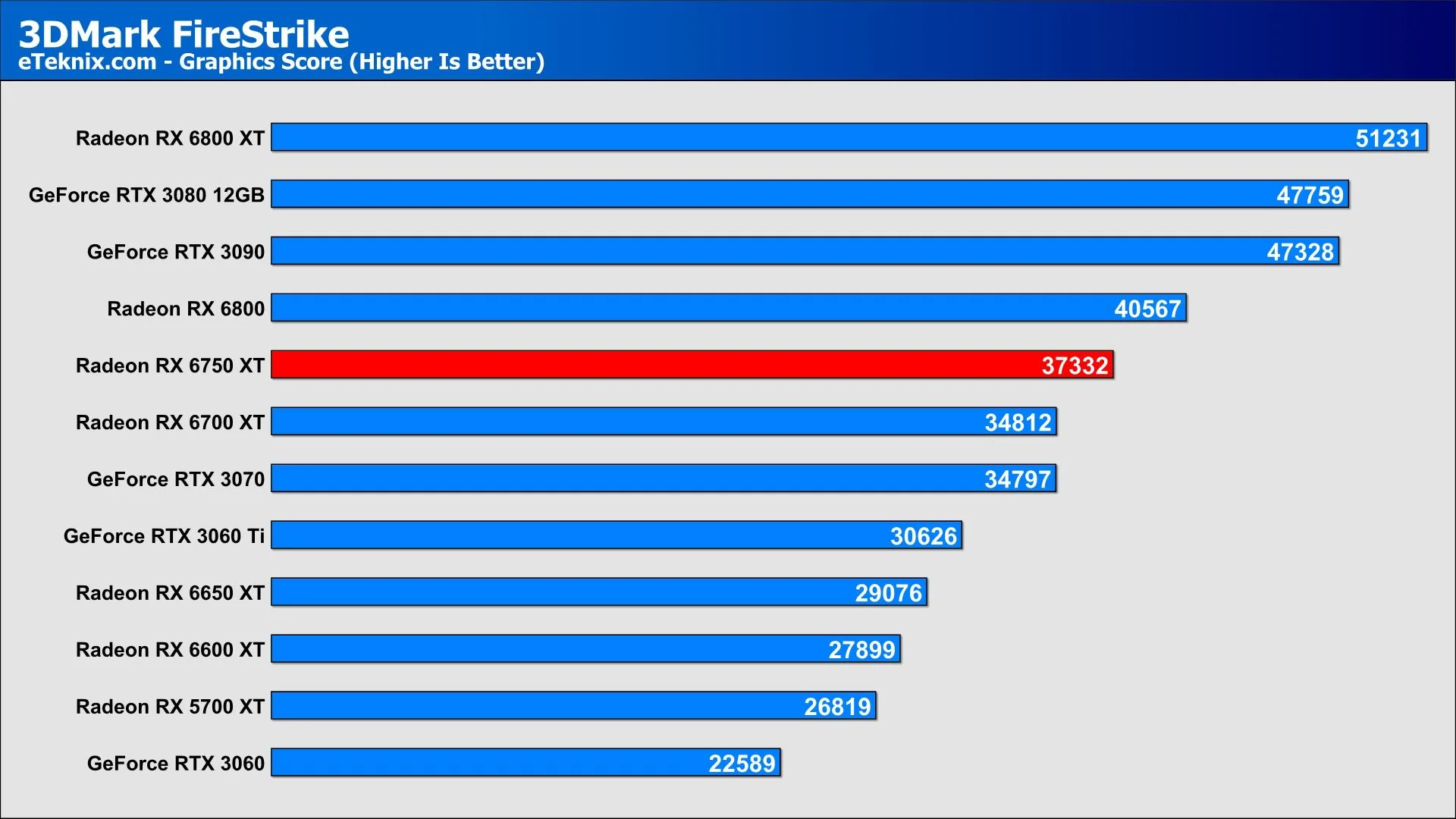
Fire Strike es un clásico. Durante años fue la prueba principal de 3DMark para DirectX 11 y sigue siendo una referencia para comparar tarjetas gráficas actuales con generaciones anteriores. Funciona a 1920×1080 (Full HD) y exprimirás la GPU con abundantes efectos de partículas, simulaciones de humo, iluminación volumétrica y dinámicas.
Una de las subpruebas es de físicas ejecutadas íntegramente en la CPU, con 32 simulaciones paralelas de cuerpos rígidos. Al final, la prueba combinada pone a GPU y CPU a remar a la vez, ideal para detectar cuellos de botella.
Fire Strike Extreme eleva las exigencias para equipos gaming potentes en DirectX 11, mientras que Fire Strike Ultra apunta a juegos en 4K con esta API. Aunque DX11 ya no es lo último, muchos títulos todavía lo usan, así que estos tests siguen siendo muy útiles.
Night Raid
Night Raid está pensado para equipos con GPU integrada o portátiles y dispositivos con Windows sobre ARM. Utiliza DirectX 12 y se ejecuta en Full HD, pero apuesta por efectos menos extremos y más cotidianos como oclusión ambiental, reflejos dinámicos, depth of field o teselado moderado.
Incluye dos pruebas gráficas y una de físicas, combinando simulaciones físicas, occlusion culling y generación procedural. Si tu equipo no es un monstruo gaming pero quieres saber si la GPU integrada da la talla, this es tu sitio.
Sky Diver
Sky Diver ocupa un punto intermedio. Es un benchmark DirectX 11 para equipos de rendimiento medio, ya sean sobremesas modestos o portátiles gaming de entrada. Se ejecuta en 1080p y pone a prueba teselación, procesado de píxeles y varios métodos de iluminación, sin llegar a la brutalidad de Fire Strike o Time Spy.
Incluye una prueba centrada en GPU y otra de físicas para CPU, donde se simulan objetos que interactúan continuamente y cambian de estado. Suele recomendarse cuando en Fire Strike tu gráfica no consigue una tasa fluida de fotogramas.
Cloud Gate
Cloud Gate está destinado a ordenadores domésticos, portátiles sencillos y equipos compatibles con DirectX 10. Es una prueba basada en funcionalidades de nivel 10 de DirectX 11, con resolución 720p. Aquí se evalúan aspectos más básicos como geometría de objetos, efectos de postprocesado, partículas e iluminación volumétrica sin forzar tanto como en otros tests.
La parte de físicas vuelve a cargar la CPU con 32 simulaciones simultáneas de cuerpos blandos y rígidos, algo útil para ver si el procesador responde bien aunque la GPU sea modesta.
Ice Storm e Ice Storm Extreme
Ice Storm está enfocada a equipos con potencia gráfica muy limitada: smartphones, tablets, netbooks, ultrabooks… Funciona tanto en Windows como en Android e iOS, y se basa en un nivel 9 de características de DirectX 11, rendereando a 720p. Las escenas son más simples, con modelos relativamente poligonales, sombras dinámicas básicas y algo de partículas y postprocesado.
Ice Storm Extreme repite el planteamiento pero aumenta la resolución a 1080p y sube ligeramente la carga gráfica. Las pruebas de físicas, en este caso, reparten 4 simulaciones en 4 hilos paralelos, cada uno con cuerpos blandos y rígidos que deben colisionar correctamente.
Pruebas de características de 3DMark: más allá de la potencia bruta
Además de benchmarks “clásicos”, 3DMark ofrece tests específicos para medir tecnologías concretas. Son perfectos si te interesa saber cómo trabaja tu GPU con funciones modernas.
- DirectX Raytracing feature test: mide el rendimiento específico del trazado de rayos con DirectX.
- Mesh Shader feature test: comprueba el rendimiento de la GPU con mesh shaders, clave para nuevas técnicas de renderizado.
- PCI Express feature test: evalúa el ancho de banda efectivo del bus PCIe de tu GPU.
- Sampler Feedback feature test y VRS feature test: analizan el rendimiento con Sampler Feedback y Variable Rate Shading, tecnologías para optimizar recursos en juegos.
- Tests de NVIDIA DLSS, Intel XeSS y AMD FSR: permiten ver, de forma comparada, cómo escalan el rendimiento estas técnicas de reescalado inteligente frente al render nativo.
También existe un benchmark de almacenamiento (DLC aparte) centrado en medir el rendimiento de tu SSD orientado a juegos, ideal para ver si tus tiempos de carga están donde deberían.
DirectStorage y el test específico en 3DMark
Microsoft introdujo hace unos años DirectStorage dentro del ecosistema DirectX, una tecnología pensada para acelerar la transferencia de datos entre SSDs NVMe (PCIe) y la GPU. En lugar de que todo pase por la CPU, se permite una ruta más directa hacia la tarjeta gráfica, reduciendo cuellos de botella, tiempos de carga y facilitando el acceso a grandes paquetes de datos como texturas de muy alta resolución.
Algunas implementaciones incluso soportan compresión y descompresión directamente en la GPU, aunque no todos los juegos lo aprovechan aún porque también aumenta la carga gráfica. Para evaluar el potencial de esta tecnología sin interferencias externas, UL Benchmarks integró un test de DirectStorage dentro de 3DMark.
Este test usa DirectStorage de forma aislada para medir la velocidad combinada del SSD y de la GPU, evitando que otras cargas (como el renderizado de un juego real) contaminen la prueba. Es importante entender que así vemos el techo teórico de la tecnología en tu hardware, no necesariamente el mismo beneficio que obtendrás dentro de un título concreto, donde hay mil factores más en juego.
3DMark en móviles: medir la GPU en Android y iOS
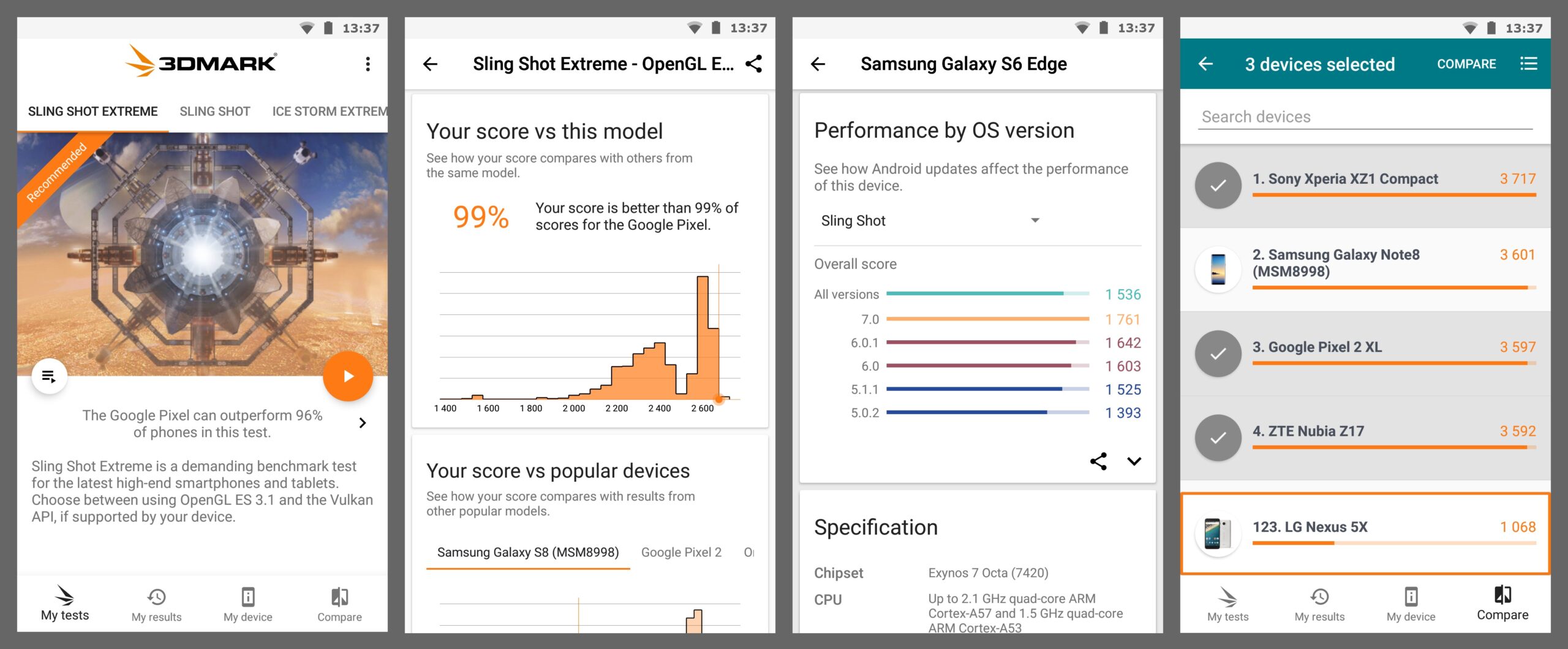
3DMark no se queda solo en el PC. También hay app para Android e iOS que sirve para medir y comparar el rendimiento de smartphones y tablets. En este entorno, la aplicación se centra mucho en ofrecer datos comparativos y rankings, no solo en mostrarte una puntuación aislada. En móviles conviene también prestar atención a controladores y optimizaciones específicas, por ejemplo cuando hay mejoras de driver como el driver para Mali en ciertos ecosistemas.
Con 3DMark móvil puedes:
- Comparar tu puntuación con otros usuarios del mismo modelo para ver si el tuyo rinde como debería.
- Enfrentar tu dispositivo a otros modelos populares de distintas marcas.
- Ver cómo cambia el rendimiento tras cada actualización del sistema operativo.
- Detectar dispositivos que mantienen un rendimiento estable sin caídas por sobrecalentamiento.
- Buscar en listas con filtros y ordenaciones para elegir tu próximo móvil o tablet con criterio.
Entre los benchmarks móviles destacan:
- Solar Bay: para dispositivos Android muy recientes con soporte de Vulcan Ray Tracing. Es la prueba más exigente e ideal si quieres saber cómo aguanta tu móvil con juegos que usan Ray Tracing.
- Wild Life y Wild Life Extreme: comparan rendimiento entre móviles y tablets de fabricantes como Google, Huawei, LG, OnePlus, Oppo, Motorola, Samsung, Sony, Vivo, Xiaomi y los últimos iPhone y iPad. La versión Extreme es tan pesada que muchos dispositivos actuales sacan FPS muy bajos, pero eso también te permite ver quién manda.
- Sling Shot y Sling Shot Extreme: pensados para gama baja y media y para comparar con iPhone y iPad más antiguos.
Casi todas estas pruebas ofrecen además modo benchmark rápido y modo stress test prolongado, donde puedes comprobar si tu móvil mantiene el tipo o se viene abajo por calentamiento. Todo esto se ofrece sin anuncios ni compras in-app, y con requisitos de sistema claros: por ejemplo, Solar Bay necesita Android 12, 4 GB de RAM y soporte de Vulkan 1.1 ray query; Wild Life requiere Android 10 y 3 GB de RAM; el resto, Android 5 o superior.
Stress Tests de 3DMark: estabilidad y refrigeración bajo la lupa
Además de medir rendimiento puntual, 3DMark incluye Stress Tests que ejecutan determinadas pruebas en bucle durante un tiempo prolongado. La idea es comprobar:
- Si la sobreaceleración (overclock) que has aplicado es estable o empieza a producir cuelgues, errores gráficos o caídas de rendimiento.
- Cómo se comporta la refrigeración de tu sistema: si la temperatura se estabiliza a un nivel razonable o si se dispara y obliga a la GPU o CPU a bajar frecuencia.
Si tu equipo está bien diseñado y tiene una refrigeración decente, debería ser capaz de mantener un rendimiento casi constante a lo largo de toda la prueba. Si ves que los FPS se desploman con el tiempo, probablemente tengas un problema de temperatura o de fuente de alimentación que conviene revisar.
Configuración general y opciones extra de 3DMark
El panel de configuración de 3DMark en sí no es enorme, pero sí tiene algunos ajustes útiles que conviene conocer. Desde el último botón de la barra superior puedes acceder a un menú con dos columnas principales.
En la columna izquierda encontrarás:
- Ajustes generales como cambio de idioma, mostrar u ocultar ciertos datos en la interfaz o reescalado de la imagen si tu monitor tiene una resolución mayor que la de la prueba.
- Opciones de resultados para compartir o no tus puntuaciones en línea, lo que alimenta los rankings mundiales.
- La sección SystemInfo, responsable de detectar tu hardware y recomendarte el benchmark adecuado.
- Un apartado de ayuda y preguntas frecuentes enlazado con la web oficial.
En la columna derecha normalmente se muestra:
- Información sobre tu versión actual de 3DMark y el tipo de licencia (demo, completa, etc.).
- Acceso a la compra o actualización de la licencia.
- Un listado de todas las pruebas disponibles, con las que están bloqueadas o requieren descarga marcadas de forma clara.
Hay que tener en cuenta que cada benchmark tiene sus propias opciones de configuración avanzadas (resolución, calidad, etc.), pero solo se desbloquean con la versión completa. Estas opciones permiten subir o bajar exigencias, saltarte las demos cinemáticas, guardar resultados offline y hacer instalaciones independientes de cada prueba para ahorrar espacio.