- Las cámaras térmicas permiten localizar hotspots en el PC sin contacto, con el equipo encendido y bajo carga real.
- Métodos como la termografía de referencia, tendencias y comparativa ayudan a detectar fallos antes de que sean críticos.
- Un buen análisis térmico mejora seguridad, fiabilidad y planificación del mantenimiento de ordenadores y sistemas.
- La experiencia de uso en industria y agricultura respalda la eficacia de la termografía aplicada al ámbito informático.
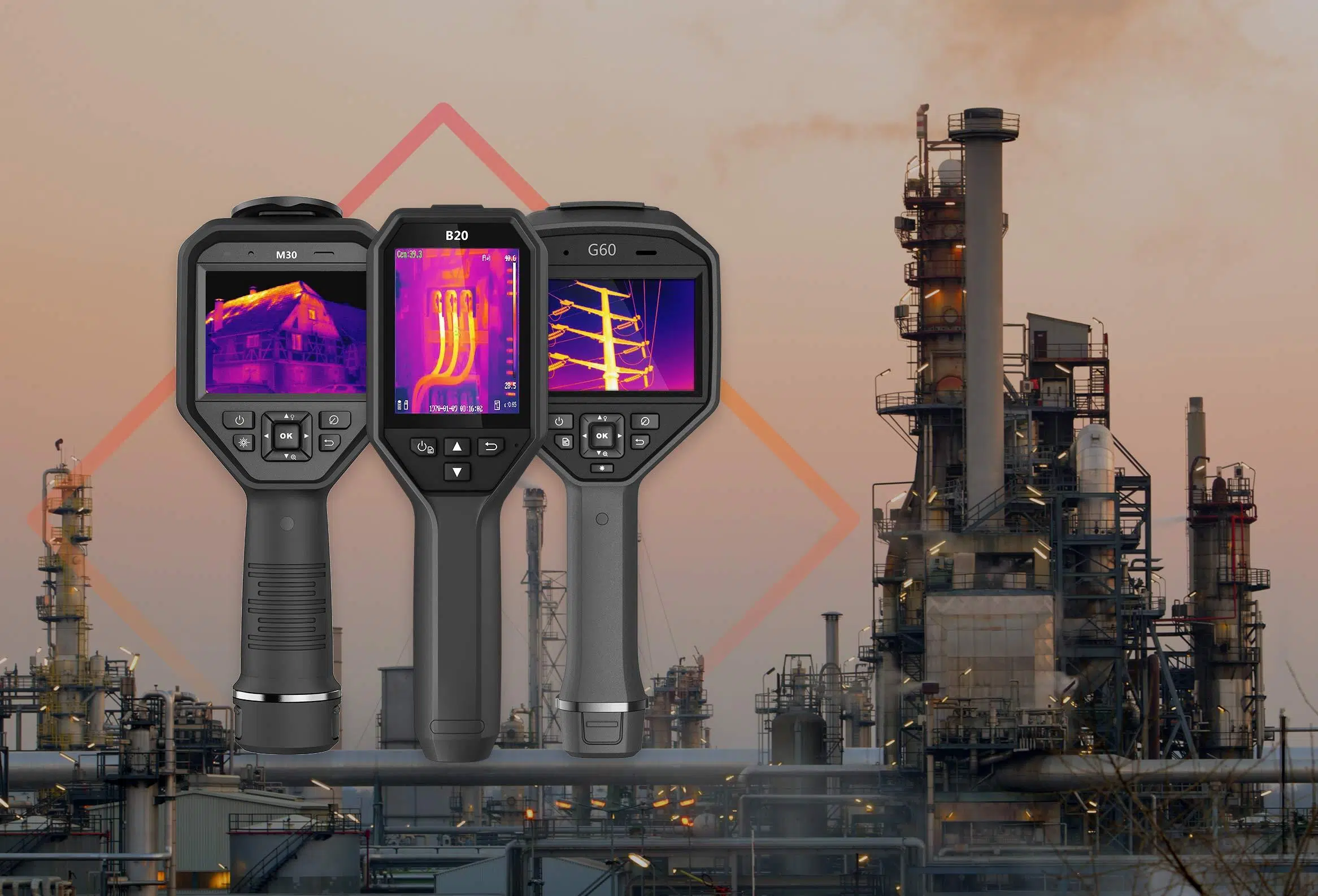
Cuando un ordenador empieza a ir lento, a bloquearse o a reiniciarse sin motivo aparente, muchas veces el problema está escondido en el calor. Los componentes internos generan temperatura de forma natural, pero cuando aparecen puntos calientes inesperados (hotspots) en la placa, la gráfica o la fuente de alimentación, el riesgo de fallo, pérdida de datos o incluso incendio se dispara. Ahí es donde una cámara térmica deja de ser “un cacharro curioso” para convertirse en una herramienta muy seria.
Lejos de ser algo exclusivo de la industria pesada o de las grandes instalaciones eléctricas, las cámaras termográficas se han vuelto cada vez más accesibles para técnicos informáticos, integradores de sistemas, aficionados avanzados e incluso gamers que montan sus propios equipos. Gracias a ellas es posible ver cómo fluye el calor dentro del PC y controlar la temperatura del PC sin tocar nada ni apagarlo, localizar el componente que se está calentando de más y tomar decisiones de mantenimiento o mejora con datos objetivos y no a base de prueba y error.
Qué es una cámara térmica y por qué es tan útil en un PC
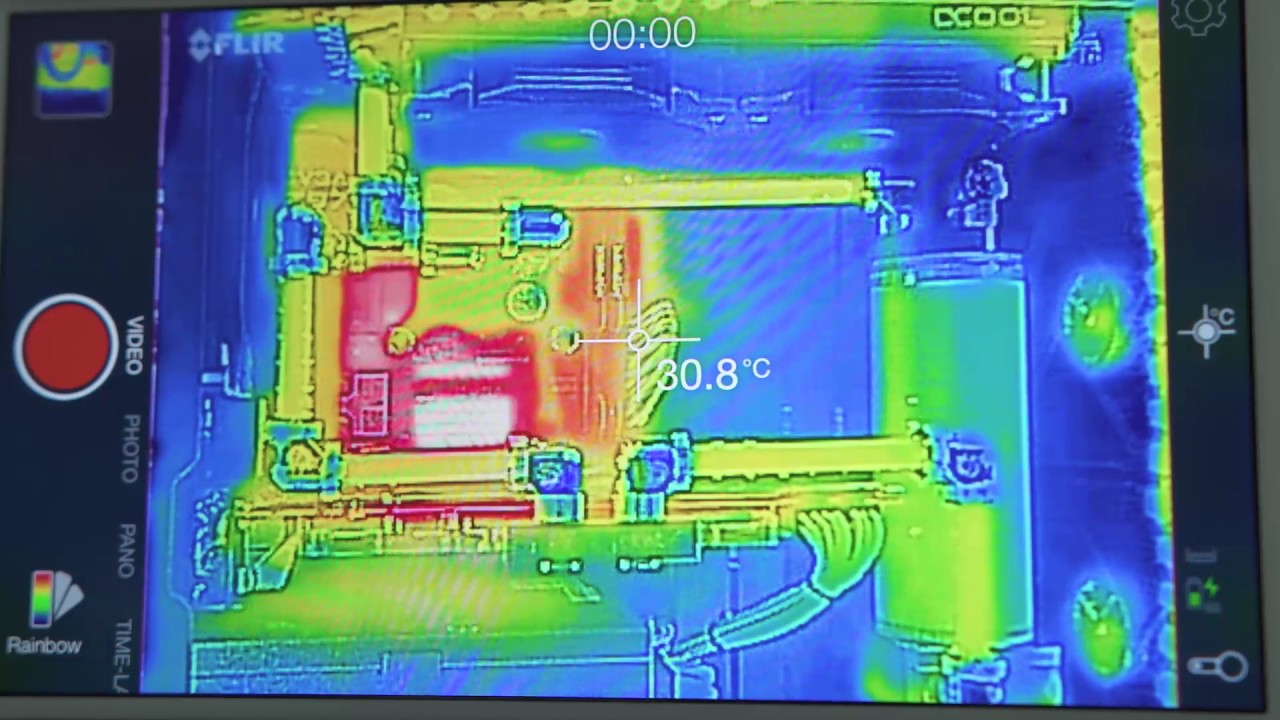
Una cámara térmica es un equipo que capta radiación infrarroja y la convierte en una imagen en la que cada punto del cuadro representa una temperatura. En lugar de ver solo una foto “normal”, obtenemos un mapa de colores donde las zonas frías se representan con tonos azules o violetas y las calientes con amarillos, naranjas y rojos. Dicho de otra forma: nos enseña de un vistazo dónde se está concentrando el calor.
En el contexto de un PC, esta información es oro puro. La corriente que circula por las pistas de la placa base, los VRM, la tarjeta gráfica o la fuente genera calor, y un cierto nivel es totalmente normal. Pero cuando aparece un exceso de temperatura en un punto concreto, suele significar que hay un conector flojo, un componente dañado, una mala disipación o una carga mal repartida. Sin una cámara térmica, muchas de estas anomalías no se detectan a simple vista, porque no hay quemaduras visibles ni olor extraño… hasta que ya es tarde.
Además, a diferencia de otros métodos de comprobación, las cámaras termográficas no necesitan contacto directo con el componente. Pueden “mirar” a través de las rejillas de la caja o al abrir un lateral, manteniendo siempre una distancia segura y sin necesidad de manipular el equipo mientras está bajo carga. Esto reduce riesgos y agiliza mucho las inspecciones.
Ventajas específicas de usar cámaras térmicas para diagnosticar hotspots en el PC
Una de las mayores ventajas de utilizar una cámara térmica en un PC es que permite trabajar con el equipo encendido, e incluso ejecutando pruebas de estrés o benchmarks y herramientas. Esto significa que podemos observar el comportamiento térmico real bajo carga, cuando aparecen la mayoría de los problemas, en lugar de fiarnos solo de mediciones “en reposo”.
Sin termografía, diagnosticar un fallo suele implicar tocar disipadores, cables y componentes, medir con sondas, desconectar piezas o ir probando combinaciones hasta dar con la causa. Este proceso es lento, puede generar más errores y muchas veces requiere parar el PC o interrumpir el trabajo del usuario. Con la imagen térmica, en cambio, los puntos sospechosos saltan a la vista en segundos, reduciendo tanto el tiempo de diagnóstico como las posibilidades de pasar algo por alto.
Otro punto a favor es la seguridad. Incluso en un PC doméstico o de oficina hay zonas que es mejor no tocar mientras está funcionando, como los alrededores de la fuente de alimentación, ciertos condensadores o los conectores de alta corriente de la GPU. La cámara permite realizar una inspección a distancia, sin necesidad de superar zonas de aproximación de seguridad ni meter la mano donde no se debe, algo que en entornos industriales se rige por normas como las de la NFPA, pero que también tiene su reflejo en la electrónica de consumo.
Para los técnicos que dan soporte a empresas, centros de datos pequeños o talleres de reparación, la termografía aporta además un valor añadido de documentación. Es posible registrar imágenes térmicas y datos numéricos antes y después de una intervención, de manera que se puede demostrar la gravedad de un hotspot y justificar una reparación o actualización. Del mismo modo, se puede verificar que el trabajo realizado ha funcionado, mostrando cómo la temperatura de la zona conflictiva ha bajado a niveles aceptables.
Por último, la cámara termográfica no solo enseña el problema puntual, sino que ayuda a construir un historial. Realizando inspecciones periódicas, se pueden comparar las imágenes de distintos momentos y detectar tendencias: un VRM que cada mes está un poco más caliente, un chip de memoria que sube de temperatura con el tiempo, un conector que empieza a mostrar más contraste térmico que el resto, etc. Esto abre la puerta a un mantenimiento verdaderamente predictivo, adelantándose a la avería antes de que cause inactividad o pérdida de datos.
Métodos prácticos de inspección térmica aplicados a ordenadores
En el mundo industrial se utilizan varios enfoques de trabajo con cámaras térmicas que encajan como un guante en el diagnóstico de PCs. Adaptarlos a un entorno informático es relativamente sencillo y permite pasar de hacer “fotos sueltas” a tener un método de trabajo ordenado. Los tres métodos más útiles son: la termografía de referencia, la termografía de tendencias y la termografía comparativa.
Termografía de referencia en un PC
La termografía de referencia consiste básicamente en crear una foto “ideal” de cómo debería comportarse térmicamente un equipo cuando todo va bien. En la práctica, esto significa que, cuando un PC es nuevo o tras una limpieza profunda y sustitución de pasta térmica, se hace un barrido completo con la cámara mientras el sistema está funcionando correctamente (por ejemplo, tras 15-20 minutos de carga moderada o un pequeño test).
Esas imágenes se guardan como referencia. Más adelante, cuando el equipo empiece a dar síntomas de lentitud, reinicios o ruidos extraños en los ventiladores, se repite la inspección térmica y se comparan las nuevas imágenes con las de referencia, ya sea directamente en la propia cámara o con un software en el ordenador. Cualquier punto que ahora aparezca claramente más caliente que antes, con patrones distintos o con un contraste más acusado frente al entorno, se convierte en sospechoso.
Este método es especialmente potente en PCs que deben mantenerse operativos muchos años, como estaciones de trabajo, servidores pequeños, equipos de producción musical o PCs de gaming de gama alta. También es muy útil en equipos que trabajan en entornos complicados, con polvo, humedad o cambios de temperatura, donde la suciedad acumulada y el envejecimiento de los componentes pueden alterar mucho la refrigeración.
Termografía de tendencias térmicas: seguir la evolución del calor
La termografía de tendencias va un paso más allá y no se limita a dos momentos en el tiempo, sino a una serie de inspecciones periódicas. La idea es generar gráficos o secuencias de imágenes donde se vea cómo cambian las temperaturas de ciertas zonas clave del PC a lo largo de semanas o meses. De esta forma se descubren problemas que no se ven en una sola captura.
Por ejemplo, un ventilador de la GPU puede ir perdiendo rendimiento poco a poco, o la pasta térmica del procesador degradarse lentamente, haciendo que la temperatura máxima suba, pero solo un par de grados cada vez. A corto plazo no parece grave, pero al cabo de un año la diferencia puede ser enorme. Con las imágenes térmicas asociadas a fechas, se pueden identificar estas subidas graduales y planificar el mantenimiento antes de que el equipo empiece a trocear rendimiento o a apagarse para protegerse.
Este enfoque de tendencias también es perfecto en entornos donde hay muchos ordenadores similares (por ejemplo, un aula de informática, una oficina grande o un pequeño centro de cómputo). Tomando como puntos de control siempre las mismas zonas —VRM de la placa, zona de la RAM, backplate de la GPU, área de la fuente— se puede detectar qué máquinas empiezan a desviarse del comportamiento normal y priorizar allí las tareas de limpieza, cambio de ventiladores o sustitución de componentes.
Termografía comparativa entre componentes y equipos
La termografía comparativa se apoya en una idea muy sencilla: dos componentes iguales, trabajando con cargas parecidas, deberían mostrar temperaturas parecidas. Si uno de ellos está claramente más caliente, algo pasa. En el caso de un PC, esto se puede aplicar tanto dentro de la misma máquina como entre varios equipos similares, ayudando a detectar puntos calientes anómalos sin necesidad de conocer al detalle cada componente.
Un ejemplo práctico: imaginemos una placa base con varios VRM alineados. Si todos están bajo una carga similar, la imagen térmica debería mostrar un patrón más o menos uniforme. Si uno destaca con un rojo intenso mientras los demás están en amarillo o naranja claro, ese módulo merece una revisión. Puede haber un problema de soldadura, un componente interno deteriorado o un desequilibrio de carga que conviene investigar.
Lo mismo se puede hacer entre PCs clonados o muy parecidos, como varios equipos de gaming montados con la misma configuración. Si todos están ejecutando el mismo test y uno muestra temperaturas anormalmente altas en la fuente, en el VRM de la CPU o en la memoria, esa máquina será candidata a un mantenimiento preferente, aunque a simple vista funcione igual que las demás.
Eso sí, la diferencia de temperatura a partir de la cual consideramos que algo es “anómalo” depende del tipo de componente, de su rango normal de trabajo y de las condiciones del entorno. Por eso, cuando se quiera afinar este método, es interesante contar con alguien con experiencia en inspecciones térmicas que ayude a interpretar los resultados y fijar criterios de alarma razonables.
Cómo interpretar bien las mediciones térmicas dentro del PC
Que una cámara térmica pinte algo en rojo no significa automáticamente que haya peligro. Lo importante es medir y comparar con criterio. En inspecciones eléctricas convencionales se suelen utilizar dos enfoques: comparar la temperatura del componente con otra pieza similar bajo la misma carga, o bien medir el incremento respecto a la temperatura ambiente. Ambos conceptos se pueden aplicar directamente al mundo del PC.
Si, por ejemplo, la zona de alimentación de la CPU está a 80 °C y otra zona idéntica en la misma placa está a 60 °C con la misma carga, tenemos una diferencia que ya invita a revisar. Del mismo modo, si un chip concreto está 40 o 50 grados por encima del ambiente mientras sus vecinos solo superan la temperatura ambiente en 20 grados, es un indicador claro de que está soportando una carga inusual o refrigerándose peor. En estos casos, la prioridad es comprobar físicamente disipadores, contacto térmico, polvo acumulado o un posible fallo interno.
Para afinar aún más las mediciones, conviene ajustar parámetros de la cámara como la emisividad (que indica cuánta radiación infrarroja emite una superficie) o la temperatura de fondo. Superficies muy brillantes o reflectantes, como ciertos disipadores pulidos o carcasas metálicas, pueden dar lecturas engañosas si no se ajusta bien la configuración. Con un poco de práctica y teniendo en cuenta estos detalles, la fiabilidad de las mediciones mejora notablemente.
No hay que olvidar tampoco que las inspecciones térmicas no sustituyen por completo a las revisiones visuales y a las pruebas de contacto, sino que las complementan. La cámara sirve para señalar dónde merece la pena mirar con lupa o medir con instrumentos tradicionales. Una vez detectado el hotspot, es cuando entra en juego el desmontaje cuidadoso, la comprobación eléctrica o el cambio de piezas.
En cualquier caso, los fabricantes de cámaras serias suelen seguir normas y buenas prácticas para que sus equipos ofrezcan lecturas consistentes y seguras. Apoyarse en estas recomendaciones y en manuales oficiales ayuda a garantizar que las inspecciones que hacemos al PC sean repetibles y comparables en el tiempo, algo clave cuando queremos hablar de tendencias o documentación de mantenimiento.
Beneficios globales de incorporar la termografía al mantenimiento del PC
Integrar la cámara térmica en la rutina de mantenimiento de un ordenador no solo ayuda a encontrar el hotspot de turno. A medio plazo, transforma la manera de entender la salud del equipo. Por un lado, aumenta la seguridad: al identificar con antelación componentes que trabajan demasiado calientes se reducen mucho los escenarios de fallo violento, daños en otros elementos de la placa o incluso posibles incendios en casos extremos.
Por otro lado, mejora la fiabilidad. Cada vez que se interviene en un PC tras una alerta térmica, se registra esa actuación y su efecto en las temperaturas posteriores. Con este historial, es mucho más sencillo demostrar que se han hecho las reparaciones necesarias, comprobar que el rendimiento vuelve a sus rangos normales y justificar decisiones como cambiar una fuente, una GPU o rediseñar el flujo de aire de la caja.
La termografía también es una aliada cuando se ponen en marcha nuevos equipos o se hacen grandes actualizaciones de hardware. Justo después de montar un PC o de instalar una nueva gráfica potente, conviene hacer una inspección térmica con carga para documentar el estado inicial y verificar que la instalación cumple las especificaciones del fabricante. Si hay un mal contacto en un disipador, un ventilador que no gira al ritmo esperado (o controlable con MSI Afterburner) o un cable que está obstaculizando el flujo de aire, la cámara lo va a delatar enseguida.
Mirando las cosas desde el lado económico, reducir el número de paradas inesperadas, evitar pérdidas de datos por apagones de emergencia y alargar la vida útil de los componentes caros tiene un impacto directo en los costes. Gracias a las inspecciones termográficas, las tareas de soporte y mantenimiento dejan de ser meramente reactivas para pasar a ser más predictivas, planificando limpiezas, cambios de ventiladores, sustitución de fuentes o mejoras de refrigeración cuando realmente hacen falta y no cuando ya ha ocurrido el desastre.
La cámara térmica se ha convertido en una herramienta versátil que encaja tanto en el mundo profesional como en el de los entusiastas del hardware. Permite tomar mejores decisiones, detectar problemas invisibles al ojo humano y gestionar el calor —uno de los grandes enemigos silenciosos de la electrónica— con una precisión que hace unos años estaba reservada solo a grandes instalaciones industriales.