
- Windows guarda las contraseñas de todas las redes WiFi a las que te conectas y permite verlas sin instalar programas.
- Puedes ver la clave de la red actual desde Configuración o Panel de control y las de redes antiguas con comandos netsh.
- Si falla todo lo anterior, siempre puedes ver o cambiar la contraseña desde la configuración web del router.
- Olvidar redes que ya no usas mejora la seguridad y evita conexiones automáticas a WiFi poco fiables.
Si usas Windows a diario es cuestión de tiempo que necesites ver la contraseña del WiFi al que estás conectado. Puede que quieras conectar un portátil nuevo, el móvil de un familiar o simplemente comprobar qué clave tienes puesta porque ya no recuerdas dónde la apuntaste.
Lo bueno es que Windows guarda las contraseñas WiFi de todas las redes a las que te conectas, y ofrece varias formas de consultarlas sin tener que instalar programas raros ni ir corriendo al router a mirar la pegatina de debajo, algo que a veces ni se lee bien.
Formas principales de ver la contraseña WiFi en Windows
En Windows 10 y Windows 11 hay varios caminos para llegar al mismo objetivo: mostrar la clave de la red inalámbrica que ya tienes guardada en el sistema. Algunas opciones sirven solo para la red actual y otras permiten sacar las claves de todas las redes a las que te hayas conectado alguna vez.
Además de las herramientas visuales de Configuración y Panel de control, también puedes tirar de la línea de comandos (CMD o PowerShell) con los comandos netsh wlan, que ofrecen bastante control y funcionan incluso cuando ya no estás conectado a la red en cuestión.
Ver la contraseña del WiFi al que estás conectado en Windows 10
En Windows 10 puedes ver fácilmente la clave de la red a la que estás conectado en ese momento usando la configuración clásica de red. Este truco solo sirve si estás conectado por WiFi; si el PC va por cable Ethernet no aparecerá la información de la clave inalámbrica.
Un camino muy habitual es entrar por el menú clásico del Panel de control. Para ello, lo más práctico es abrir el buscador de la barra de tareas y escribir «Ver conexiones de red» o «ncpa.cpl». Pulsa Intro y se abrirá la ventana con los adaptadores de red.
En esa ventana verás tu adaptador WiFi. Sobre esa conexión inalámbrica, haz clic derecho y elige «Estado». Se abrirá una ventana con el estado de la red, donde verás velocidad, duración de la conexión y otros datos básicos de la WiFi.
Dentro de la ventana de estado, pulsa en el botón «Propiedades inalámbricas». Aparecerá otra ventana con dos pestañas: Conexión y Seguridad. Entra en la pestaña «Seguridad», donde verás el campo «Clave de seguridad de red» con la contraseña oculta con puntos o asteriscos.
Para que Windows muestre la clave, marca la casilla «Mostrar caracteres». Es muy probable que el sistema te pida credenciales de administrador (usuario y contraseña o confirmación UAC). Una vez lo aceptes, verás la contraseña completa de tu WiFi en texto claro.
Ver la contraseña WiFi en Windows 10 desde Configuración
Otra manera de llegar prácticamente al mismo sitio es usar la app moderna de Configuración de Windows 10, que muchos usuarios tienen ya por costumbre abrir con el atajo de teclado Windows + I.
Tras abrir Configuración, entra en el apartado «Red e Internet». Dentro, asegúrate de que estás en la sección «Estado» o «Wi‑Fi» (según versión y actualizaciones puede variar ligeramente el nombre, pero el camino es parecido).
Desde el apartado de estado de red, busca y abre el enlace «Centro de redes y recursos compartidos». Esto te llevará a la interfaz clásica de red de Windows, con el diagrama de conexión y la lista de redes activas.
En «Ver las redes activas» verás la red WiFi actual junto a la palabra «Conexiones». Haz clic sobre el nombre de esa conexión inalámbrica para abrir la ventana de Estado del WiFi, igual que en el método anterior.
Desde ahí, vuelve a pulsar en «Propiedades inalámbricas», entra en la pestaña «Seguridad» y marca «Mostrar caracteres» para que Windows revele el contenido del campo «Clave de seguridad de red». De nuevo, hará falta permiso de administrador para poder ver la clave en claro.
Ver la contraseña WiFi en Windows 11 desde Configuración
En Windows 11 Microsoft ha simplificado mucho la interfaz y, si tienes una versión reciente, es incluso más directo mostrar la clave de la red sin pasar por el antiguo Centro de redes.
Abre la app de Configuración (Windows + I) y entra en el apartado «Red e Internet». Verás en la parte superior el estado de la conexión y, debajo, diferentes opciones para Wi‑Fi, Ethernet, VPN, etc.
Haz clic en «Wi‑Fi» y entra en la sección de propiedades de la red actual. En versiones modernas de Windows 11 aparece un campo específico llamado algo como «Contraseña de red Wi‑Fi» o «Clave de seguridad» acompañado de un botón «Mostrar».
Al pulsar en ese botón, se te pedirá confirmar tu identidad (PIN, contraseña o biometría, según tengas configurado el equipo) y Windows mostrará directamente la clave. Además, suele acompañarla de un código QR que puedes escanear con otro dispositivo para conectarlo sin tener que teclear nada.
Este modo es mucho más cómodo porque centraliza todo en la app de Configuración y permite compartir la contraseña rápidamente, bien copiándola o usando la lectura del QR en móviles y tablets.
Ver la contraseña de todas las redes WiFi guardadas con CMD
Más allá de ver la contraseña de la red actual, muchas veces lo que quieres es recuperar la clave de una WiFi antigua a la que te conectaste hace meses o años. Para eso lo mejor es tirar de Símbolo del sistema (CMD) o PowerShell.
Empieza abriendo la consola: en el buscador de Windows escribe «cmd» o «Símbolo de sistema». Es recomendable ejecutarlo como administrador (clic derecho > Ejecutar como administrador) para evitar problemas al mostrar los detalles de seguridad.
Una vez abierta la ventana negra de CMD, introduce el comando netsh wlan show profile y pulsa Enter. Este comando listará todos los perfiles WiFi que Windows ha guardado en el equipo, aunque ahora mismo no estés conectado a ellos.
En la salida verás un listado bajo Perfiles de usuario o similar, con el nombre (SSID) de cada red a la que se ha conectado ese PC. Localiza la red de la que quieres ver la contraseña, cuidando de apuntar el nombre exactamente tal cual aparece, respetando mayúsculas, espacios y caracteres especiales.
Para mostrar la información detallada de un perfil concreto, incluido el contenido de la clave, utiliza el siguiente comando: netsh wlan show profile name=nombredelperfil key=clear, sustituyendo «nombredelperfil» por el nombre que has visto en la lista.
Tras pulsar Intro, aparecerán muchas líneas con datos de la configuración: tipo de seguridad, cifrado, opciones de conexión, etc. Dentro del apartado «Configuración de seguridad» busca la línea «Contenido de la clave»; ahí verás la contraseña en texto plano de esa red WiFi.
Si quieres guardar esos datos para consultarlos después, siempre puedes copiar la salida de la consola o incluso redirigirla a un archivo de texto usando algo como: netsh wlan show profile name=nombredelperfil key=clear > wifi.txt, que creará un fichero con toda la información.
Ver contraseñas WiFi con PowerShell en Windows
PowerShell es otra puerta de entrada a los mismos comandos de red. Para muchos administradores de sistemas resulta más cómodo porque permite automatizar tareas con scripts y manejar grandes listas de redes guardadas.
Para usarlo, haz clic derecho en el botón Inicio y elige «Windows PowerShell» o «Terminal» según la versión. También aquí conviene ejecutarlo con permisos de administrador para evitar bloqueos al listar claves.
Dentro de PowerShell puedes seguir exactamente los mismos pasos de netsh que en CMD, ya que son comandos de red del sistema: primero netsh wlan show profile para ver la lista de redes y después netsh wlan show profile «name=wifiname» key=clear, sustituyendo «wifiname» por el SSID correcto, para ver el detalle.
La principal ventaja de este enfoque es que puedes encadenar comandos o preparar pequeños scripts que recorran todos los perfiles y extraigan de golpe las claves, algo muy útil si trabajas con muchos equipos o quieres documentar las contraseñas antes de formatear un PC.
Ver la contraseña WiFi desde Panel de control y accesos rápidos
Si no te aclaras con tantas rutas diferentes, hay un atajo clásico que funciona muy bien en Windows 7, 8, 8.1, 10 y 11: abrir directamente la ventana de conexiones de red con el comando ncpa.cpl.
Pulsa Win + R para abrir el cuadro «Ejecutar» y escribe ncpa.cpl, luego dale a Aceptar. Esto abre de inmediato el apartado de conexiones de red del Panel de control, sin pasar por menús intermedios.
Una vez ahí, localiza tu adaptador WiFi, haz clic derecho sobre él y elige «Estado». En la ventana emergente, pulsa en «Propiedades inalámbricas» y después entra en la pestaña «Seguridad» para, de nuevo, marcar «Mostrar caracteres» y obtener la clave.
Este truco es especialmente útil si usas un usuario que no tiene acceso fácil a la app de Configuración o si estás acostumbrado a la interfaz clásica de Windows y quieres ir directo al grano sin buscar opciones.
Ver la contraseña WiFi cuando ya no estás conectado
En algunos escenarios necesitas la clave de una red a la que ya no estás conectado en ese momento, por ejemplo, la WiFi de casa de un familiar o la del trabajo. Mientras el equipo haya guardado el perfil, windows conserva la contraseña y puedes verla.
En Windows 10 hay una opción en Configuración para gestionar redes conocidas. Abre Configuración > Red e Internet > Wi‑Fi y entra en «Administrar redes conocidas» para ver el listado de todas las redes inalámbricas que el PC recuerda.
Desde esa lista puedes seleccionar la red que te interesa y acceder a sus propiedades. Dependiendo de la versión concreta de Windows 10, es posible que no se muestre directamente la clave en esa pantalla, por lo que en muchos casos tendrás que seguir tirando de CMD o Panel de control para revelar la contraseña.
Si tiras de comandos, ya has visto que con netsh wlan show profile primero listamos las redes y luego, con el parámetro key=clear, pedimos que muestre la clave almacenada, aun cuando el equipo no esté actualmente enganchado a esa WiFi.
Ver contraseñas WiFi con herramientas de terceros
Además de los métodos integrados en Windows, existen programas específicos para ver contraseñas WiFi que pueden venir bien si gestionas muchos equipos o si deseas una interfaz gráfica que recopile todo de golpe.
Uno de los clásicos es WiFi Password Revealer, una utilidad muy sencilla que, al ejecutarla, muestra en una tabla el nombre de cada red, la contraseña, el tipo de autenticación, el cifrado y otros detalles técnicos.
La pega importante es que este tipo de herramientas suele estar pensada para versiones antiguas de Windows como XP, 7 u 8, y en muchos casos no se actualizan para funcionar bien en Windows 10 o 11. Antes de instalar nada conviene revisar la compatibilidad y descargar solo desde fuentes fiables.
También hay suites más potentes orientadas a auditoría y análisis de redes, como Wifiphisher, Kismet, Wireshark, Airgeddon o soluciones comerciales tipo CommView for WiFi u Omnipeek. Estas herramientas son muy avanzadas y permiten desde analizar tráfico hasta hacer pruebas de seguridad, por lo que deben utilizarse con mucha responsabilidad y únicamente en redes propias o con permiso expreso.
Pese a lo tentador que pueda resultar, no deberías usar estos programas para intentar romper contraseñas ajenas. Su objetivo principal es ayudar en tareas de administración, diagnóstico y mejora de la seguridad de tu propia red.
Ver la contraseña WiFi desde el router
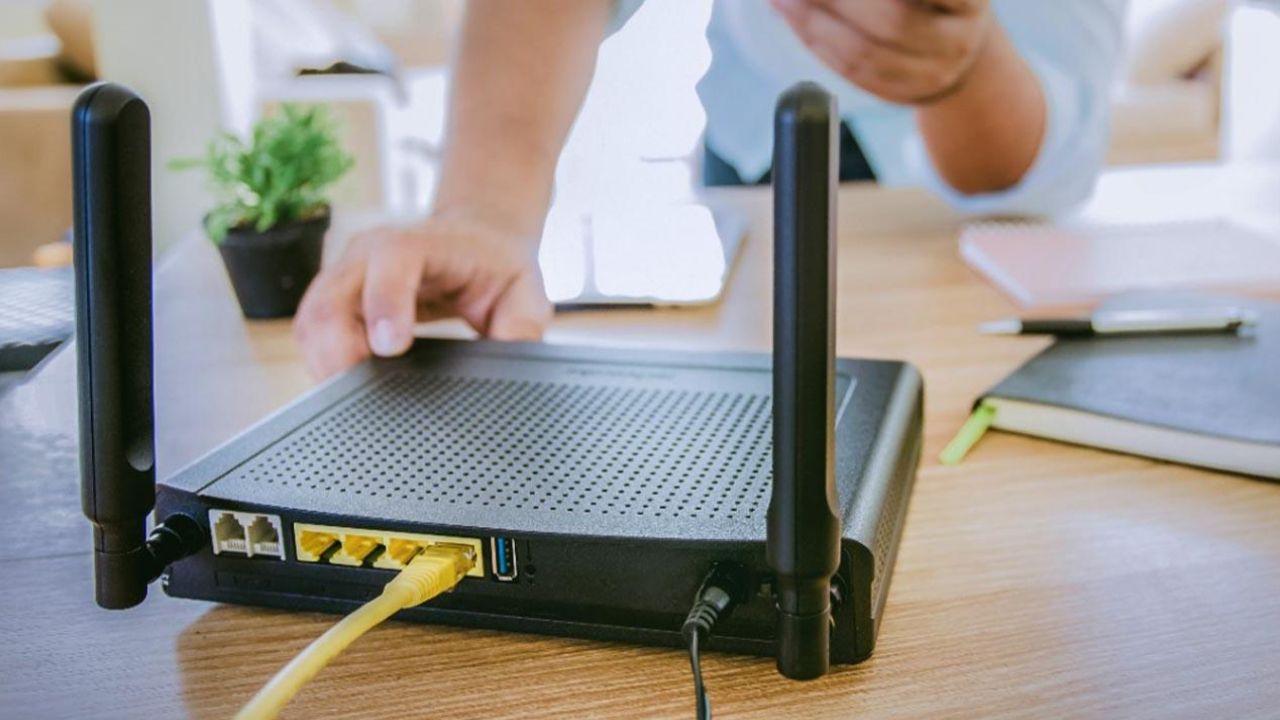
Si por lo que sea desde Windows no consigues sacar la clave (por ejemplo, si el PC nunca llegó a conectarse a esa red), siempre te queda el recurso de entrar al router y mirar la configuración WiFi directamente.
La mayoría de routers domésticos se administran desde el navegador web escribiendo en la barra de direcciones una IP privada como 192.168.1.1 o 192.168.0.1. Si no sabes cuál es en tu caso, puedes comprobar la puerta de enlace predeterminada con el comando ipconfig en CMD.
Al abrir esa dirección, el router pedirá usuario y contraseña de acceso. Si no los has cambiado, suelen venir impresos en una pegatina en el propio aparato o documentados en la web del operador (Movistar, Vodafone, Orange, etc.). Una vez dentro, tendrás que localizar el apartado Wi‑Fi o WLAN donde se muestran el nombre de la red (SSID) y la clave actual.
En los routers de operadores como Movistar, Vodafone u Orange suele haber además un botón tipo «Mostrar contraseña» con un icono de ojo que, al pulsarlo, enseña la clave WiFi en texto plano. Desde ese mismo menú podrás cambiarla, generar una contraseña nueva más robusta o activar una red de invitados.
Configurar un WiFi de invitados es muy recomendable si sueles dar acceso a visitas. Creas un nombre y una clave diferentes a los de tu red principal y puedes activar o desactivar esa red adicional cuando quieras, manteniendo más protegidos tus dispositivos internos.
Ver la contraseña WiFi en otras versiones de Windows
Aunque hoy en día la mayoría de usuarios ya están en Windows 10 u 11, todavía quedan muchos equipos con Windows 7 y Windows 8/8.1 que necesitan los mismos trucos para recuperar contraseñas WiFi.
En Windows 7, lo normal es ir al Panel de control > Red e Internet > Centro de redes y recursos compartidos. Desde ahí, en «Conexiones» haces clic en la red WiFi activa, abres el «Estado de WiFi», entras en «Propiedades inalámbricas» y, en la pestaña «Seguridad», marcas «Mostrar caracteres» para ver la clave.
En Windows 8 y 8.1 el proceso es muy parecido: entras en la sección de Red, abres el Centro de redes y recursos compartidos, localizas tu conexión WiFi, accedes a su estado y repites el camino de Propiedades inalámbricas > Seguridad > Mostrar caracteres para que se revele la contraseña.
Los comandos netsh wlan que has visto antes también funcionan perfectamente desde Windows 7 en adelante, así que si prefieres usar la línea de comandos, tienes una forma unificada para prácticamente todas las versiones modernas del sistema.
Ver contraseñas WiFi en macOS (para cuando no usas Windows)
Aunque el tema principal es Windows, merece la pena mencionar que en macOS también existe la posibilidad de recuperar contraseñas WiFi guardadas si algún día te toca hacer lo mismo desde un Mac.
La herramienta clave es Acceso a Llaveros, la app del sistema encargada de gestionar certificados, claves y contraseñas. En versiones recientes puedes abrirla desde Launchpad, en la carpeta «Otros», y filtrar por el tipo de ítem «Contraseñas».
Si buscas por el nombre de la red WiFi y haces doble clic sobre el resultado, verás una casilla «Mostrar contraseña». Al marcarla, el sistema te pedirá usuario y contraseña de administrador o Touch ID, y después mostrará en claro la clave almacenada para ese SSID.
También puedes conseguir lo mismo desde el Terminal de macOS con el comando security find-generic-password -D «AirPort network password» -a «SSID» -gw, sustituyendo SSID por el nombre real de la red. Tras autenticarte, el Mac imprimirá en la terminal la contraseña.
Eliminar redes y contraseñas WiFi guardadas en Windows
Igual que puedes ver las claves almacenadas, también es posible borrar redes que ya no quieres que el equipo recuerde. Esto viene bien si no quieres que el PC se conecte automáticamente a una WiFi antigua o si vas a cambiar la contraseña y prefieres empezar de cero.
En Windows 10, entra en Configuración > Red e Internet > Wi‑Fi y haz clic en «Administrar redes conocidas«. Verás un listado de todas las redes guardadas. Si pulsas sobre una de ellas, aparece la opción de «Dejar de recordar» o «Olvidar».
Al hacerlo, Windows eliminará el perfil, incluida la contraseña asociada. La próxima vez que intentes conectarte a esa red, tendrás que escribir la clave de nuevo y decidir si quieres que el sistema vuelva a recordarla.
En macOS el proceso es similar: desde Ajustes del sistema > Wi‑Fi puedes entrar en los detalles de las redes guardadas y elegir «Omitir esta red» o eliminarla de la lista avanzada para que el Mac deje de conectarse automáticamente y olvide la contraseña.
Para gestionar redes de forma más avanzada en Windows existen utilidades como «Manage Wireless Networks» de NirSoft, que permiten ver todos los perfiles WiFi, editarlos o borrarlos en bloque. Son herramientas pensadas para usuarios algo más avanzados, pero pueden ahorrar mucho tiempo cuando trabajas con muchos perfiles.
