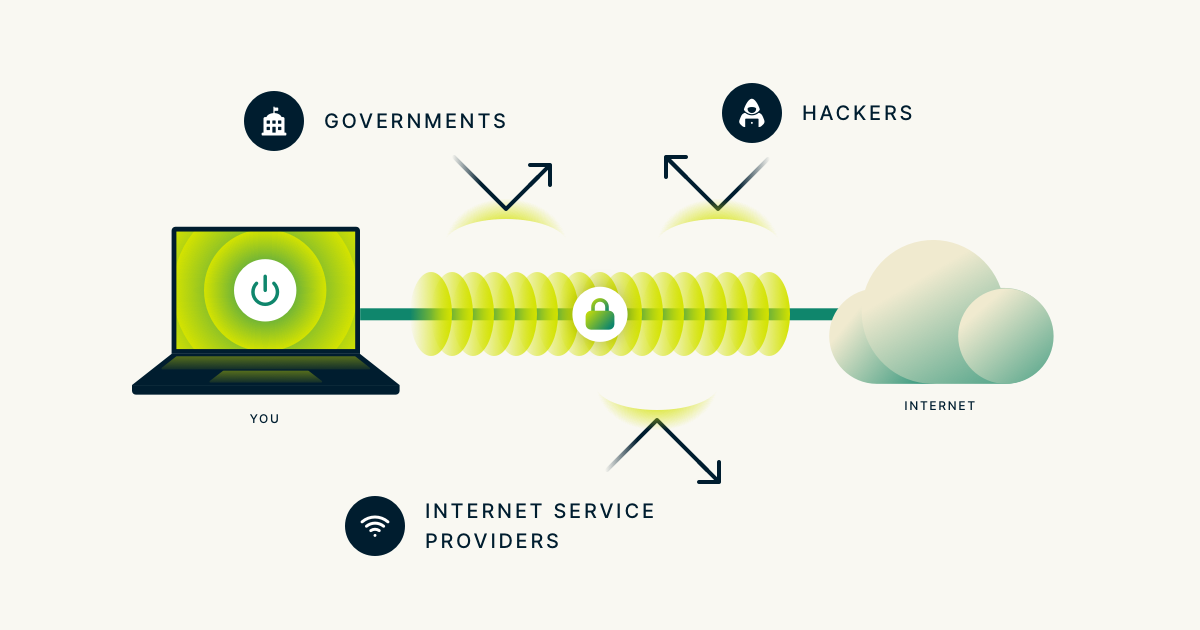
- Configurar GL.iNet como cliente OpenVPN permite cifrar todo el tráfico de la red usando servicios como NordVPN.
- Es imprescindible descargar los archivos .ovpn y las credenciales de servicio desde la cuenta del proveedor VPN.
- La WebGUI de GL.iNet facilita importar la configuración OpenVPN y activar la conexión con unos pocos clics.
- Para usar GL.iNet como servidor VPN doméstico se necesita IP pública y posibilidad de abrir puertos en el operador.

Configurar un router GL.iNet para que funcione con una VPN puede parecer un mundo si no estás muy metido en el tema de redes, pero en realidad, con una guía clara y un poco de paciencia, es algo que cualquiera puede hacer. En este artículo vas a aprender, paso a paso, cómo conectar tu router GL.iNet a un servicio VPN mediante OpenVPN, usando como referencia NordVPN, y qué debes tener en cuenta si quieres montar tu propia VPN doméstica para conectarte desde fuera de casa.
La idea es que al terminar tengas claro no solo cómo subir los archivos de configuración, introducir tus credenciales y activar la conexión, sino también cómo acceder al panel web del router, qué IP usar, qué opciones buscar en el menú y qué posibilidades ofrece GL.iNet si quieres que otros dispositivos se conecten a tu red a través de VPN. Todo explicado en español de España, con un enfoque práctico y sin dar nada por sabido.
Qué necesitas para configurar un router GL.iNet con VPN
Antes de ponerte a tocar nada en el router, conviene tener claro qué cosas necesitas preparar. Para poder usar tu GL.iNet con una VPN comercial como NordVPN, debes disponer de una cuenta activa en el proveedor de VPN, acceso al panel de gestión de ese servicio y, por supuesto, acceso al panel de administración web de tu router GL.iNet.
En el caso concreto de NordVPN, vas a tener que descargar los archivos de configuración manual de OpenVPN, que son los que luego subirás al router. Estos archivos suelen venir con extensión .ovpn e incluyen toda la información necesaria para que GL.iNet pueda establecer el túnel seguro con el servidor VPN que elijas.
También es importante saber cómo entrar en la interfaz de configuración del router. En los modelos GL.iNet, la dirección IP predeterminada suele ser 192.168.8.1, que tendrás que escribir en la barra de direcciones de tu navegador para acceder a la WebGUI o panel web del dispositivo.
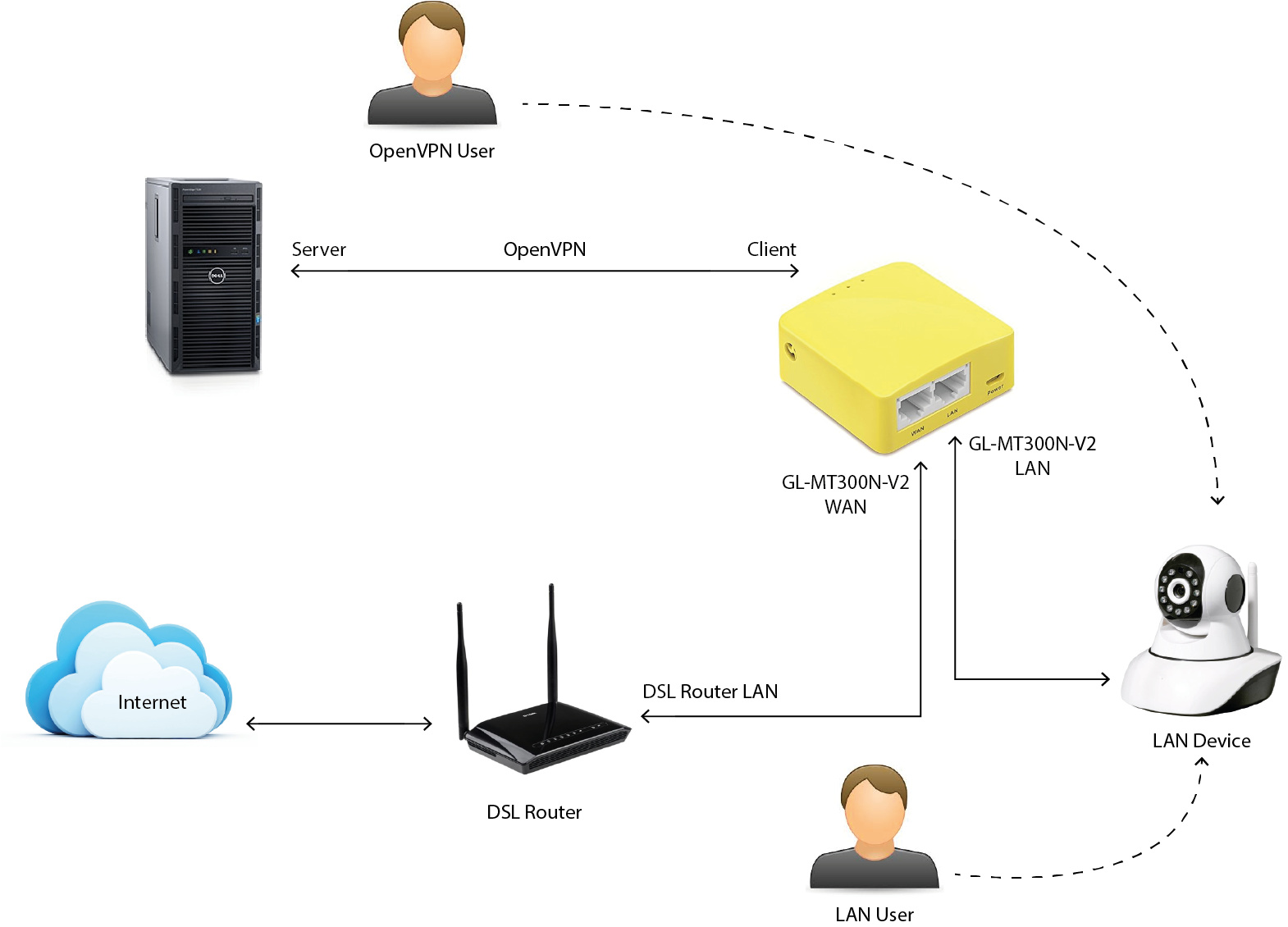
Por último, si tu objetivo es algo más avanzado, como montar una VPN para conectarte desde fuera de casa, necesitarás tener claro cómo se conecta tu GL.iNet al router principal de tu operador (por ejemplo, un gateway 5G como el Nokia 5G21) y qué limitaciones puede imponer la conexión a Internet que te da tu proveedor, especialmente si utiliza IP compartida o CG‑NAT, y posibles soluciones como DDNS.
Acceder al panel de configuración del router GL.iNet
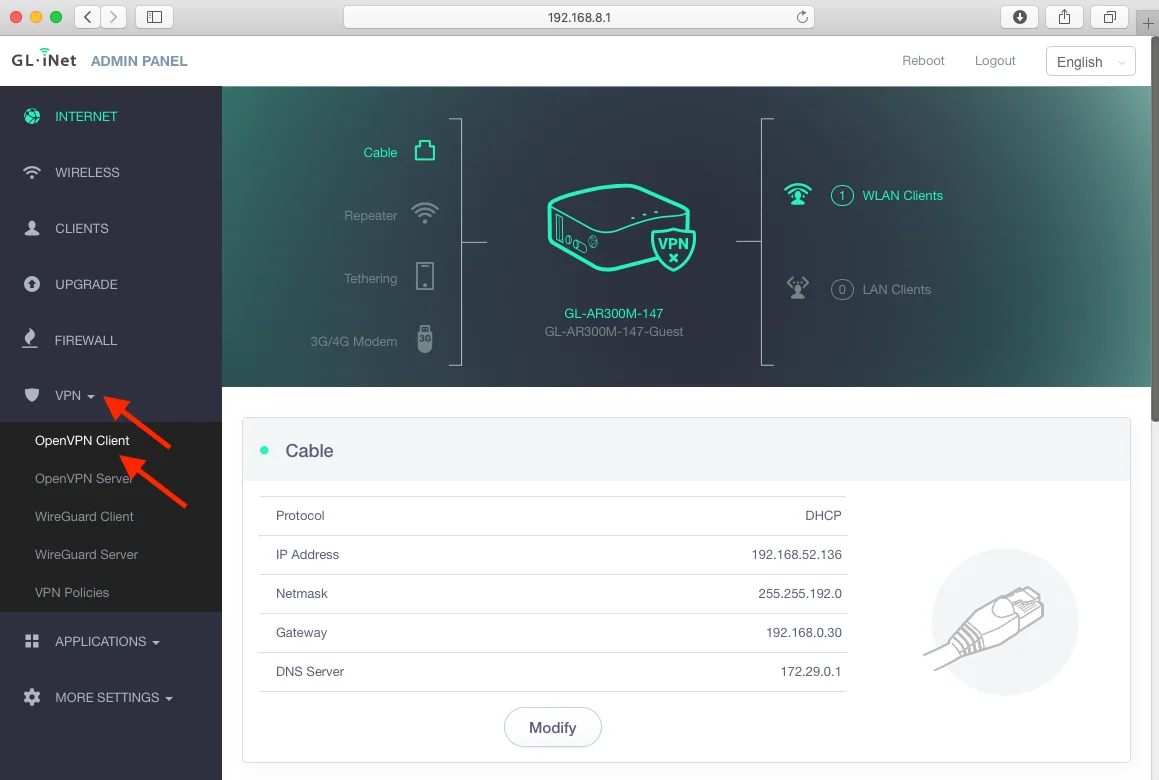
Para realizar todos los ajustes relacionados con la VPN, primero debes entrar en la interfaz web del router. En el caso de GL.iNet, esta interfaz se conoce como WebGUI y es muy sencilla de usar. Normalmente, podrás acceder introduciendo en tu navegador la IP por defecto 192.168.8.1. Asegúrate de estar conectado por cable o Wi‑Fi a la red que emite el router GL.iNet.
En otros routers domésticos, las IP locales más habituales son 192.168.1.1 o 192.168.0.1, pero GL.iNet utiliza por diseño ese rango 192.168.8.x para evitar conflictos con el router principal. Si no consigues entrar, puedes consultar el manual del dispositivo o la etiqueta en la parte inferior del router, donde suelen indicarse la IP de acceso, el usuario y la contraseña por defecto.
Una vez en la pantalla de inicio de sesión, tendrás que introducir tu nombre de usuario y la contraseña de administración. Si es la primera vez que accedes, es probable que el sistema te pida que cambies la clave predeterminada por una más segura, algo muy recomendable para evitar que cualquiera pueda modificar tu configuración.
Cuando hayas iniciado sesión, verás el panel principal de GL.iNet, desde el que podrás controlar aspectos como la conexión a Internet, el Wi‑Fi, el firewall, y por supuesto, la sección de VPN. El menú suele ser bastante intuitivo, y verás un apartado específico llamado “VPN” o “OpenVPN client” donde se hacen todos los ajustes que nos interesan.
Descargar los archivos de OpenVPN en tu cuenta de NordVPN
Para que el router GL.iNet se conecte correctamente a NordVPN mediante OpenVPN, primero tienes que obtener los archivos de configuración manual que proporciona el propio servicio. Este proceso se realiza desde tu cuenta de usuario de NordVPN a través de su página web.
Lo primero es iniciar sesión en tu Nord Account con tus credenciales habituales. Una vez dentro, deberás localizar la sección dedicada a NordVPN dentro del panel de tu cuenta. Allí encontrarás varios apartados relacionados con la configuración de la VPN en diferentes dispositivos.
Dentro de esta zona, desplázate hasta el área de “Configuración avanzada” (advanced settings). En esa sección verás una opción que suele aparecer como “Configurar NordVPN manualmente” (set up NordVPN manually). Haz clic ahí para acceder a las opciones de configuración manual.
En la nueva pantalla, encontrarás una pestaña específica llamada “Archivos de configuración de OpenVPN” (OpenVPN configuration files). Esta pestaña es la que te interesa, ya que desde ahí podrás descargar los ficheros .ovpn necesarios para configurar el cliente OpenVPN en tu GL.iNet.
Verás un listado de servidores o una barra de búsqueda. Puedes usar la función de búsqueda para localizar un país, ciudad o servidor concreto, o ir desplazándote hacia abajo en la lista. Cuando encuentres el servidor que quieras usar, podrás descargarlo haciendo clic en “Descargar UDP” (download UDP) o “Descargar TCP” (download TCP), en función del protocolo que prefieras utilizar en tu conexión.
Elegir entre UDP y TCP para tu conexión OpenVPN
Cuando estés en la pantalla de descarga de NordVPN, verás que cada servidor permite bajar dos versiones del archivo: una para UDP y otra para TCP. La elección entre uno y otro puede afectar al rendimiento, por lo que conviene entender en qué se diferencian UDP y TCP a la hora de usar OpenVPN.
OpenVPN con UDP suele ser la opción recomendada para la mayoría de usuarios, porque ofrece mejor velocidad y menor latencia, algo ideal para streaming, juegos online o videollamadas. UDP no realiza tantas comprobaciones de errores ni reenvíos de paquetes, lo que lo hace más ligero y rápido.
Por otro lado, OpenVPN con TCP puede ser interesante si te conectas desde redes más restrictivas o inestables, ya que TCP es un protocolo más orientado a la fiabilidad. Hace comprobaciones constantes de los datos transmitidos y reenvía los paquetes perdidos, lo que puede mejorar la estabilidad de la conexión en determinadas situaciones, aunque a costa de una ligera pérdida de velocidad.
En general, si tu proveedor de Internet y tu red no ponen demasiadas trabas, tiene sentido que descargues el archivo de “Descargar UDP”. Si notas que la conexión se corta a menudo o que ciertas redes (como Wi‑Fi de hoteles o universidades) filtran el tráfico, puedes probar con la versión “Descargar TCP” para ver si se comporta mejor (y, si hace falta, consultar cómo solucionar problemas de VPN).
Sea cual sea tu elección, al final tendrás uno o varios archivos .ovpn guardados en tu ordenador, listos para subirlos al router GL.iNet desde su interfaz de administración web y así completar la configuración del cliente OpenVPN.
Obtener tus credenciales de servicio para la configuración manual
Además de los archivos .ovpn, NordVPN requiere que uses un conjunto de credenciales específico para las conexiones manuales. No siempre son las mismas que utilizas para iniciar sesión en la web, por lo que es fundamental saber dónde se encuentran estas “credenciales del servicio” dentro de tu cuenta.
Para localizarlas, vuelve a tu Nord Account y, una vez más, entra en la sección de NordVPN dentro del panel de usuario. Allí verás un apartado dedicado a la configuración manual, muy parecido al que usaste para descargar los archivos de OpenVPN.
Dentro de esa sección, busca la opción llamada “credenciales del servicio” (service credentials). Al hacer clic, se mostrará un nombre de usuario y una contraseña específicos para las conexiones manuales, que son los que tendrás que introducir en el router GL.iNet cuando te los pida el cliente OpenVPN.
Estas credenciales del servicio son las que se usan tanto para OpenVPN como para IKEv2 configurados manualmente, de modo que no deberías usar tus credenciales normales de acceso a la web de NordVPN en el router. Copia el usuario y la contraseña y guárdalos temporalmente en un lugar seguro, porque los necesitarás al completar la configuración en el panel de GL.iNet.
Es importante que introduzcas estos datos tal y como aparecen en la cuenta, respetando mayúsculas, minúsculas y cualquier símbolo, ya que un simple carácter mal escrito puede impedir que la conexión VPN llegue a establecerse correctamente desde el router.
Configurar el cliente OpenVPN en el router GL.iNet
Con los archivos .ovpn y las credenciales de servicio a mano, ya puedes pasar a la parte clave: la configuración del cliente OpenVPN en el router GL.iNet. Para ello, asegúrate primero de que sigues conectado a la WebGUI del router usando la IP 192.168.8.1 en tu navegador.
Dentro del panel de administración, busca la sección llamada “VPN”. Al hacer clic, deberías encontrar un subapartado con el nombre “Cliente OpenVPN” (OpenVPN client). Esa es la zona desde la que se gestionan las diferentes conexiones que el router puede establecer con los servidores VPN.
En esa pantalla, suele haber un botón u opción del tipo “Añadir una nueva configuración de OpenVPN” (Add a new OpenVPN configuration). Haz clic para iniciar el asistente de creación de una nueva conexión. GL.iNet permite tanto importar archivos .ovpn como configurar algunos parámetros manualmente, pero lo más sencillo es utilizar la opción de subir directamente el archivo que bajaste de NordVPN.
Selecciona la opción de importar archivo y, cuando el sistema te lo pida, sube el fichero .ovpn que descargaste en tu ordenador. Tras la carga del archivo, el router leerá los parámetros de conexión del servidor VPN y, si todo va bien, mostrará una ventana pidiéndote las credenciales necesarias para autenticarte.
En esa ventana deberás introducir el nombre de usuario y la contraseña de las credenciales del servicio que obtuviste en tu Nord Account, no las credenciales normales de inicio de sesión de la web. Pega los datos con cuidado y, cuando lo tengas todo relleno, pulsa en el botón de enviar o “Submit” para guardar la configuración.
Activar la conexión OpenVPN y comprobar el estado
Una vez que el archivo .ovpn se ha subido correctamente y has introducido las credenciales del servicio, estarás listo para activar la conexión. En la lista de conexiones OpenVPN disponibles dentro del GL.iNet, debería aparecer la nueva configuración que acabas de crear, normalmente con el nombre del servidor o el archivo que importaste.
Para iniciar el túnel VPN, haz clic en el botón de “Conectar” (connect) asociado a esa configuración. El router intentará entonces establecer la conexión con el servidor de NordVPN utilizando los parámetros y credenciales que proporcionaste.
Si la conexión se realiza correctamente, la interfaz web mostrará el estado como “Conectado” o similar, y verás detalles como la nueva dirección IP pública que te asigna el servidor VPN. Además, muchas veces el panel indica también la cantidad de datos enviados y recibidos a través del túnel cifrado.
Para confirmar que todo está funcionando, puedes abrir una pestaña nueva en tu navegador y visitar alguna web que muestre tu IP pública y ubicación aproximada. Deberías ver que la IP ya no es la de tu proveedor de Internet original, sino la que corresponde al servidor de NordVPN al que te has conectado, y que la localización aparece en el país o ciudad que elegiste.
A partir de ese momento, cualquier dispositivo que se conecte al Wi‑Fi o a los puertos LAN del router GL.iNet navegará a través de la VPN, lo que te permitirá cambiar tu IP aparente, cifrar el tráfico y acceder a contenidos como si estuvieras en el lugar del servidor, sin tener que instalar la aplicación de NordVPN en cada equipo por separado.
Usar GL.iNet como punto de acceso VPN para tu hogar
Además de usar GL.iNet simplemente como cliente de una VPN comercial, hay personas que quieren ir un paso más allá y conectarse desde el extranjero a su propia casa para que sus dispositivos parezcan estar navegando desde una conexión residencial concreta. Este escenario es muy común, por ejemplo, si vives en Nueva York y viajas al extranjero, pero quieres que tus servicios de streaming te vean como si siguieras en tu domicilio.
Imagina que tienes en casa un acceso a Internet proporcionado por T‑Mobile mediante un router 5G, como el gateway Nokia 5G21, que en muchos casos viene muy limitado en cuanto a funciones de router tradicionales. A esto se suman las particularidades de algunas conexiones móviles, como el uso de IP compartida o CG‑NAT, que pueden complicar las cosas a la hora de recibir conexiones entrantes desde el exterior.
En una situación así, puedes conectar un router GL.iNet (por ejemplo, un GL‑Inet AR750) al dispositivo principal de tu proveedor mediante un cable Ethernet, para que el GL.iNet actúe como tu enrutador intermedio. De esta forma, el tráfico de los dispositivos que se conecten al GL.iNet saldrá a Internet a través de la conexión proporcionada por T‑Mobile, pero pasando antes por las funciones avanzadas del router.
La duda habitual en este punto es cómo hacer para que, cuando estás fuera de casa, puedas conectarte por VPN a ese GL.iNet y usar su conexión doméstica. Para ello, el router debería actuar como servidor VPN al que otras máquinas puedan conectarse, de manera que tú, desde un portátil o un móvil en el extranjero, establezcas un túnel hacia tu domicilio y navegues con esa IP residencial.
Aunque GL.iNet trae herramientas muy potentes y una interfaz amigable, si tu conexión a Internet usa IPs privadas compartidas, puede ser complicado o imposible abrir puertos y permitir conexiones entrantes desde el exterior. Por eso es fundamental comprobar si tu operador te proporciona una IP pública real o si estás detrás de CG‑NAT, porque en este último caso podrías necesitar soluciones alternativas como VPNs inversas o servicios de terceros.
Si dispones de IP pública y puedes hacer redirecciones de puertos en el router principal (o directamente en el GL.iNet si tiene esa IP), podrás configurar en GL.iNet un servidor VPN (por ejemplo, OpenVPN o WireGuard en modo servidor) y, a partir de ahí, conectarte desde fuera con un cliente VPN estándar para que tu tráfico pase por tu red doméstica.