- DOSBox emula MS-DOS, CPU clásicas y hardware de vídeo y sonido para ejecutar juegos retro en PCs modernos.
- Montar carpetas e imágenes de disquete o CD con mount e imgmount permite acceder a cualquier juego antiguo.
- Comandos básicos de MS-DOS y frontends como Boxer o GR-Lida simplifican el uso cotidiano del emulador.
- Organizar bien las carpetas y automatizar montajes convierte a DOSBox en una auténtica “consola” MS-DOS.
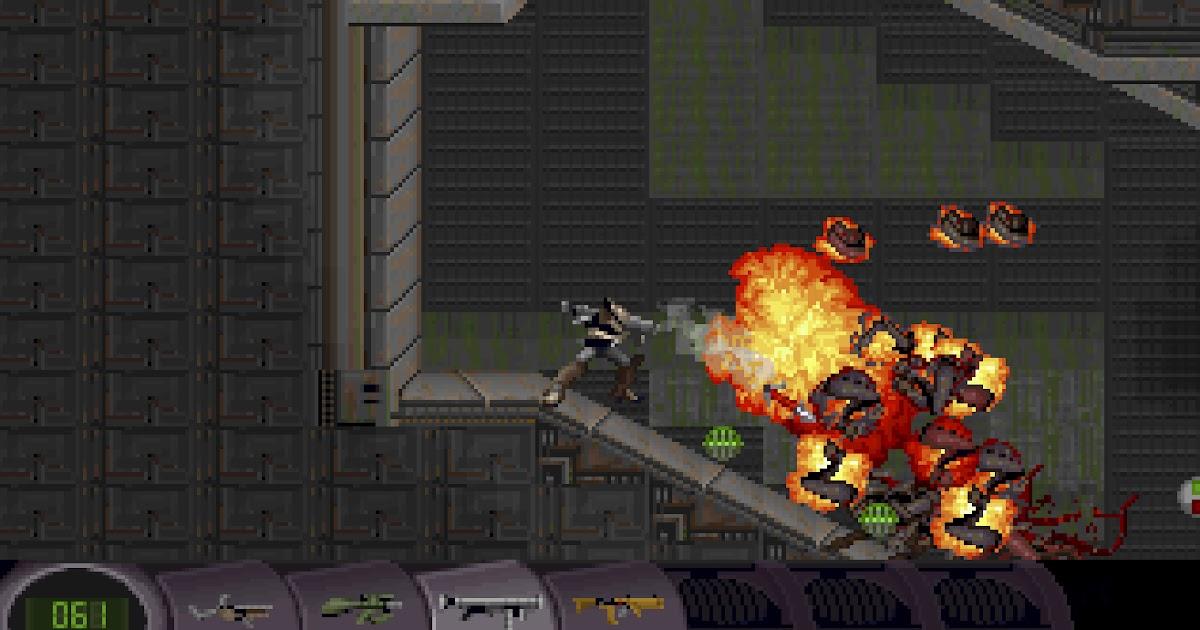
Si echas de menos aquellos juegos llenos de píxeles, colores chillones y sonido MIDI que conquistaron los 80 y los 90, estás en el lugar adecuado. Hoy en día seguimos recibiendo bombazos como Call of Duty o Alan Wake, pero hay una generación entera de jugadores que sigue enamorada de los títulos que corrían en un 286, 386 o 486. Lo bueno es que no hace falta conservar ese viejo PC en el trastero: con DOSBox puedes revivir casi todo el catálogo de juegos para MS-DOS en cualquier ordenador moderno.
A lo largo de este artículo vamos a ver de forma muy detallada cómo jugar a videojuegos retro en DOSBox paso a paso: qué es exactamente este emulador, cómo instalarlo en distintas plataformas, cómo montar carpetas y unidades virtuales, cómo ejecutar juegos desde directorios o desde imágenes de disquete/CD, qué comandos básicos de MS-DOS necesitas recordar y cómo apoyarte en frontends como Boxer o GR-Lida para simplificarlo todo. Verás que, aunque al principio asusta un poco la consola, en realidad es mucho más sencillo de lo que parece.
Qué es DOSBox y por qué es ideal para juegos retro
DOSBox es un emulador del sistema operativo MS-DOS, el entorno en el que funcionaban la mayoría de juegos de PC de finales de los 80 y buena parte de los 90. En lugar de ofrecer una interfaz gráfica con ventanas como Windows, DOS se maneja íntegramente con comandos escritos: cambias de carpeta, lanzas programas o ves listados de archivos tecleando órdenes en una consola.
Este emulador no solo recrea el sistema operativo, también simula la arquitectura de los antiguos procesadores 286, 386 y 486, así como las tarjetas gráficas y de sonido más habituales de la época. Eso significa que, usando DOSBox, tus viejos juegos pueden funcionar con la misma velocidad, gráficos VGA y sonidos FM u orquestados que recordabas, incluso en ordenadores modernos donde ya no existe compatibilidad directa.
En su día estos títulos llegaban en disquetes o más adelante en CD-ROM, y muchos de ellos se niegan a arrancar directamente en sistemas actuales. Gracias a DOSBox, puedes convertir esos discos en imágenes, guardarlos en tu disco duro y emular tanto el sistema operativo como las unidades físicas, de forma que el juego “crea” que sigue dentro de un PC de hace treinta años.
Además de ejecutar software clásico, DOSBox añade utilidades pensadas para facilitar el juego: control del número de ciclos de CPU para ajustar la velocidad, modos de pantalla completa o ventana, filtros de vídeo, opciones de sonido avanzadas y compatibilidad con múltiples sistemas operativos modernos, desde Windows y Linux hasta macOS.
Descargar e instalar DOSBox en tu ordenador
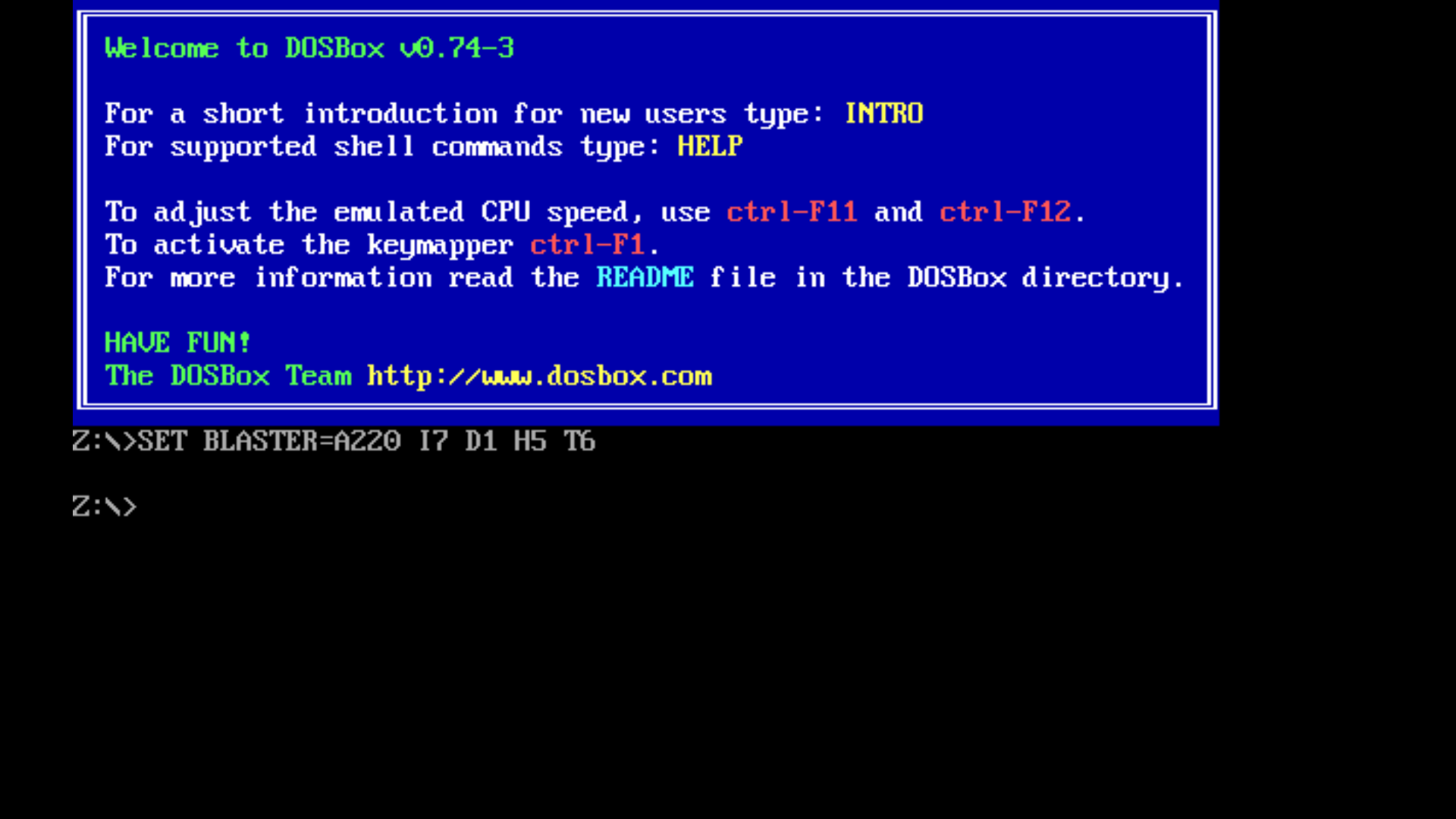
Antes de nada necesitas tener el emulador funcionando. Lo bueno es que DOSBox es gratuito, de código abierto y muy ligero, así que puedes instalarlo en prácticamente cualquier PC actual sin complicarte demasiado.
La forma más segura de conseguirlo es acudir a la página oficial del proyecto. Allí encontrarás versiones para distintas plataformas y, en muchos casos, enlaces directos a instaladores preparados para Windows, macOS o paquetes para distribuciones Linux.
En sistemas Windows (por ejemplo Windows 11), el proceso es muy sencillo: basta con descargar el instalador y seguir el asistente pulsando “Next” varias veces. No es necesario tocar configuraciones avanzadas durante la instalación, ya que la configuración por defecto funciona bien para la mayoría de juegos.
En entornos Linux como Ubuntu, DOSBox suele estar disponible directamente en los repositorios oficiales. En ese caso, puedes instalarlo desde el Centro de Software o abrir una terminal y escribir un comando tan simple como sudo apt-get install dosbox, lo que descargará e instalará el paquete con todas sus dependencias.
Una vez instalado, al ejecutar el programa verás que se abre una ventana con la consola de DOSBox y, en algunos sistemas, una segunda ventana con mensajes de diagnóstico. La unidad que aparece al inicio suele ser Z:, una unidad virtual interna del propio emulador, no de tu disco duro, pensada para albergar comandos y archivos del sistema.
Preparar tus juegos retro: carpetas, disquetes, CD-ROM e imágenes
Para que DOSBox pueda acceder a tus juegos, primero debes organizar mejor su ubicación en tu sistema actual. Una práctica muy cómoda es crear una carpeta específica en tu disco duro para guardar todo el contenido relacionado con MS-DOS.
Por ejemplo, puedes crear en Windows una ruta como C:\juegos o en Linux algo similar a /home/usuario/Programas. Dentro de esa carpeta, lo ideal es que cada juego tenga su propio directorio descomprimido, con un nombre corto y sin espacios para facilitar su uso desde la consola. Evita dejar los juegos dentro de archivos ZIP o RAR, porque DOSBox no los lee directamente.
Si tienes todavía disquetes o CDs originales, una opción recomendable es crear una imagen de disco (ISO, CUE/BIN, etc.) y usar esas imágenes desde DOSBox. Muchos juegos de CD-ROM, sobre todo los que utilizan pistas de audio o necesitan protección anticopia original, funcionan mejor cuando se cargan como imagen completa y no como copia de archivos sueltos.
En la práctica, te encontrarás con tres formatos habituales: carpetas con archivos ya extraídos, imágenes de disquete y imágenes de CD-ROM (a menudo con archivo .CUE acompañado de .BIN). Los tres pueden montarse en DOSBox con distintos comandos, de manera que puedas iniciar los juegos casi igual que en un PC antiguo.
Montar unidades y carpetas en DOSBox
Cuando arrancas DOSBox, el emulador no “ve” tu disco duro directamente por seguridad. En su lugar, tú decides qué partes del sistema actual vas a exponer al entorno MS-DOS mediante el comando mount, que sirve para asignar una letra de unidad virtual a una carpeta real.
La sintaxis básica es muy sencilla: escribes mount letra_unidad ruta_real. Por ejemplo, si creaste la carpeta C:\juegos en Windows, puedes convertirla en la unidad C: dentro de DOSBox con algo como mount c c:\juegos y luego pulsar Intro. A partir de ese momento, para el sistema emulado, la unidad C: corresponde a esa carpeta y todo lo que haya dentro serán directorios y archivos de MS-DOS.
En Linux, la idea es la misma, solo que la ruta cambia. Si tu carpeta con juegos se llama Programas y está en tu directorio personal, el comando podría ser mount c /home/usuario/Programas. Después te bastará con escribir c: en DOSBox para cambiar a esa unidad y empezar a navegar por su contenido.
Si no quieres teclear este comando cada vez que abras el emulador, en Linux (y también en otras plataformas) puedes editar el archivo de configuración de DOSBox, que suele llamarse algo como dosbox-0.74.conf. Al final del archivo hay una sección en la que puedes añadir las órdenes que quieras que se ejecuten automáticamente al iniciar el programa, por ejemplo mount c /home/santos/Programas seguido de c:.
De esta forma, cada vez que lances DOSBox tendrás ya montada tu carpeta de juegos como unidad C y estarás situado directamente en ella, listo para usar los comandos de DOS sin tener que repetir el proceso manualmente todas las veces.
Comandos básicos de MS-DOS para moverte por tus juegos
Usar DOSBox implica volver a teclear comandos en lugar de hacer clic con el ratón, pero no necesitas sabértelos todos: con unos pocos puedes instalar y ejecutar casi cualquier juego clásico. La estructura interna se basa en directorios (carpetas) y archivos, como en cualquier sistema moderno.
Uno de los comandos que más utilizarás es dir, que sirve para listar el contenido de la carpeta actual. Al escribir dir y pulsar Intro verás los nombres de los subdirectorios y archivos, junto con información adicional. Si quieres localizar rápidamente el ejecutable de un juego, puedes usar variantes como dir *.exe para que solo muestre archivos con ese tipo de extensión.
Para entrar en una carpeta utilizas cd nombre_carpeta. Por ejemplo, si dentro de la unidad C: ves una carpeta llamada DOTT, puedes teclear cd DOTT para acceder a ella. Si posteriormente quieres subir un nivel hacia atrás, el comando sería cd.., y si deseas ir directamente al directorio raíz de la unidad, puedes teclear cd\.
MS-DOS tiene ciertas limitaciones heredadas, como el famoso límite de 8 caracteres en los nombres de directorio. Cuando un nombre es más largo, el sistema genera una versión abreviada con el formato NOMBRE~1. Por ejemplo, si tu carpeta se llama “micarpetalarga”, es posible que tengas que acceder a ella usando cd micarpe~1 dentro de DOSBox.
Otros comandos útiles son cls para limpiar la pantalla, md para crear nuevos directorios, rd para eliminarlos (si están vacíos), copy y move para copiar o mover archivos entre carpetas, y exit para cerrar el emulador. Con esa pequeña lista ya puedes organizar tus juegos y moverte con soltura por las distintas unidades.
Ejecutar juegos desde carpetas en DOSBox
Una vez montada tu carpeta de juegos como unidad en DOSBox y sabiéndote los comandos básicos, ejecutar tus títulos favoritos es cuestión de unos pocos pasos. Lo habitual es trabajar con juegos que ya tienes descomprimidos en directorios independientes.
Imagina que tu unidad C: en DOSBox corresponde a C:\juegos en tu sistema real y que dentro hay una carpeta DOTT con el clásico Day of the Tentacle. Primero te aseguras de estar en la unidad correcta escribiendo c: y pulsando Intro. Después, puedes ver qué hay en el directorio raíz con dir para localizar la carpeta que necesitas.
Cuando sepas el nombre de la carpeta, escribes cd DOTT (o la que corresponda) y vuelves a usar dir para ver su contenido. Entre los archivos listados deberías encontrar el ejecutable principal, normalmente con extensión .EXE, aunque a veces puede ser .COM o .BAT. En este caso podría ser algo como dott.exe.
Para arrancar el juego, en la mayoría de los casos basta con escribir el nombre del ejecutable sin la extensión, es decir, dott, y pulsar Intro. DOSBox buscará automáticamente archivos con las extensiones típicas y los ejecutará. Si lo prefieres, también puedes poner el nombre completo, por ejemplo dott.exe, que funcionará igual.
Este procedimiento se repite con cualquier título: montas la carpeta, cambias de unidad, entras en la carpeta del juego, localizas el .EXE y lo ejecutas. Si tu colección está bien organizada, en pocos segundos estarás viendo en pantalla el mismo menú de inicio que disfrutabas en tu viejo 386.
Montar imágenes de disquete y CD-ROM con imgmount
Hay juegos que dependen claramente de estar “metidos” en un disquete o en un CD-ROM, ya sea porque incluyen pistas de audio, porque realizan comprobaciones de la unidad o porque simplemente fueron diseñados en torno a esa estructura. Para estos casos DOSBox ofrece el comando imgmount, que permite montar imágenes como si fueran unidades físicas reales.
El procedimiento habitual pasa por tener tus imágenes dentro de la carpeta que ya montaste como unidad, por ejemplo en C:\juegos. Dentro puedes tener archivos .CUE acompañados de .BIN, que representan el disco completo. Lo cómodo es trabajar con el archivo .CUE, ya que incluye la información sobre las pistas del disco.
Supongamos que tienes un archivo IGOR.CUE y quieres que DOSBox lo trate como si fuera un CD en la unidad D:. Para ello, te sitúas en la unidad C: montada (la carpeta donde está la imagen) y escribes algo del estilo imgmount d IGOR.CUE -t iso, seguido de Intro. Aquí estás indicando la letra de la unidad virtual (d), el nombre del archivo de imagen y el tipo, que suele especificarse como iso u otro formato compatible.
Si el comando se ejecuta correctamente, DOSBox creará una nueva unidad D: dentro del entorno emulado cuyo contenido será el de la imagen de disco. A partir de ahí puedes cambiar a esa unidad tecleando d: y explorarla con dir igual que harías con cualquier otra, buscando el ejecutable o el instalador del juego para lanzarlo.
Este sistema es muy útil también para respaldar tus viejos CD-ROM y no depender del lector físico. Creas una imagen del disco una sola vez, la copias a tu carpeta de juegos y a partir de ese momento la montas siempre que quieras volver a jugar, evitando desgaste del soporte original y posibles errores de lectura.
Automatizar montajes y resolver pequeños inconvenientes
A medida que tu colección crece, escribir comandos a mano cada vez empieza a ser un poco pesado. Por suerte, DOSBox permite automatizar muchos de esos montajes tanto en su archivo de configuración como mediante frontends externos, de forma que te ahorres tarea repetitiva.
Un truco muy práctico consiste en aprovechar la sección de autoejecución del archivo de configuración para que, al iniciar el emulador, ya se monten tus directorios y unidades habituales. Por ejemplo, podrías tener algo como mount c D:\juegos seguido de c: y algún que otro comando adicional para dejar listo el entorno de trabajo.
También puedes encontrarte con pequeños problemas de teclado o distribución de caracteres, sobre todo cuando tu teclado es español pero el emulador está usando un mapa inglés. En esos casos, localizar símbolos como los dos puntos, la barra invertida o determinados acentos puede resultar un poco molesto. Una salida rápida, si no quieres liarte con archivos de mapeo, es recurrir a la costumbre y memorizar la combinación de teclas necesaria para ciertos caracteres especiales dentro de DOSBox.
Otro punto a tener en cuenta es la velocidad de los juegos. Algunos títulos antiguos pueden ir demasiado rápido en hardware moderno, mientras que otros pueden tartamudear o tener problemas de sonido entrecortado. Para ello, DOSBox ofrece ajustes de CPU Cycles y Frame Skip, que suelen exponerse tanto en el archivo de configuración como en los frontends gráficos.
Modificando el valor de ciclos de CPU puedes hacer que el juego corra más despacio o más rápido, imitando la potencia de un equipo más antiguo o más moderno dentro del rango compatible. El parámetro de salto de fotogramas, por su parte, permite aliviar la carga gráfica para mejorar la fluidez del sonido y del juego en máquinas menos potentes.
Frontends: Boxer, GR-Lida y otros aliados de DOSBox
Aunque manejar el emulador con comandos tiene su encanto, muchos usuarios prefieren algo más amigable. Para eso existen los frontends o interfaces gráficas que se colocan “encima” de DOSBox y permiten configurarlo mediante ventanas, casillas de verificación y menús desplegables en lugar de ejecutar todo desde la consola.
Uno de los frontends más conocidos es Boxer, que facilita enormemente la tarea de configurar opciones de vídeo, sonido, CPU, memoria y dispositivos de entrada. Su filosofía consiste en permitirte crear perfiles para cada juego, de manera que puedas afinar la emulación sin tener que editar manualmente el archivo de configuración de DOSBox.
En las opciones de pantalla de Boxer puedes elegir si deseas que el juego se vea en modo ventana o a pantalla completa, el tamaño de dicha ventana y la tarjeta gráfica emulada. Suele ser buena idea dejar la selección de vídeo en “auto” para que se elija el modo más adecuado, aunque puedes experimentar con distintas opciones si algún título da problemas.
En el apartado de salida de vídeo, algunos frontends ofrecen modos como opengl que aprovechan la tarjeta gráfica moderna para suavizar la imagen o aplicar ciertos filtros. Puedes probar estos modos con juegos como Doom para ver si mejoran la experiencia y, si notas fallos o comportamiento extraño, volver al modo básico, por ejemplo Surface, que suele ser más estable.
En cuanto a CPU y memoria, la recomendación general suele ser dejar el tipo de núcleo de CPU emulado en su valor por defecto, ya que ciertas variantes experimentales pueden causar inestabilidades. Los ciclos de CPU pueden ajustarse si el juego va demasiado rápido o demasiado lento, y en muchos casos conviene activar las opciones de memoria alta y extendida para maximizar la compatibilidad con títulos que las necesitan.
El bloque de sonido principal permite activar o desactivar determinados sistemas de audio y jugar con parámetros como la frecuencia de muestreo o el tamaño del bloque de datos. Si notas que el sonido se oye a trompicones o con ruido, tocar estos ajustes puede marcar la diferencia. En las opciones de sonido secundario, suele ser buena idea habilitar todas las tarjetas y dispositivos compatibles para que los juegos encuentren fácilmente un hardware de referencia.
No hay que olvidar la configuración de ratón, módem virtual y autoejecución. Activar el soporte de ratón es imprescindible para muchos títulos con interfaz gráfica o menús avanzados. El módem virtual es más anecdótico hoy en día, ya que casi ningún juego clásico utiliza conexión en línea tal y como la entendemos ahora. La autoejecución, en cambio, es muy útil, pues permite indicar la ruta de la carpeta donde guardas tus juegos para que, al arrancar DOSBox desde el frontend, la unidad C: apunte directamente a esa carpeta.
Además de Boxer, otro frontend muy popular es GR-Lida, que se centra en organizar tu colección en una biblioteca y hacer que los juegos se lancen con un par de clics. Se suele usar en combinación con DOSBox y, en algunos tutoriales, también con Boxer para tener un ecosistema completo: creación de imágenes, montaje, configuración y catálogo de títulos perfectamente ordenados.
Organizar y catalogar tu colección de juegos de MS-DOS
Cuando empiezas con DOSBox quizá tengas solo dos o tres juegos, pero en cuanto descubres el inmenso catálogo de MS-DOS la cosa se descontrola. Por eso es importante mantener un cierto orden y planificar bien cómo vas a guardar y nombrar tus títulos, tanto si son copias físicas como descargas legales o preservaciones personales.
La base de todo es tu carpeta principal de juegos, ya sea C:\juegos, D:\juegos o /home/usuario/Programas. Dentro de ella puedes crear un directorio para cada título, de preferencia con nombres cortos, sin espacios y sin caracteres raros, de forma que te resulte cómodo escribirlos desde la consola. Por ejemplo, DOOM, DUKE3D, OUTRUN, MONKEY o IGOR, en lugar de frases larguísimas.
A partir de ahí, puedes optar por mantener únicamente los archivos descomprimidos listos para ejecutar o guardar también las imágenes de disquete y CD-ROM en subcarpetas específicas, como IMAGES o CDROMS, para montarlas con imgmount cuando sea necesario. Elijas la estrategia que elijas, lo importante es ser coherente para no volverte loco más adelante.
Frontends como GR-Lida están pensados justamente para eso: permitirte catalogar tu biblioteca de juegos con carátulas, descripciones, etiquetas y más información. Una vez tienes cada juego configurado, puedes lanzarlo simplemente haciendo doble clic sobre su ficha, sin tocar ni un solo comando, lo cual es ideal si compartes el ordenador con otras personas menos familiarizadas con MS-DOS.
Por supuesto, según vayas añadiendo juegos a la carpeta montada como C: en DOSBox, recuerda que es posible que necesites desmontar y volver a montar la unidad para que el emulador detecte los nuevos contenidos, o bien cerrar y volver a abrir DOSBox si quieres que todo se refresque desde cero. Esto es especialmente importante cuando estás trabajando con imágenes nuevas que acabas de copiar a tu estructura de directorios.
Después de dedicarle un rato a estas tareas, tendrás una auténtica “consola” MS-DOS virtual con cientos o miles de juegos perfectamente accesibles y listos para arrancar sin líos, recuperando así la magia de aquella época en la que buscabas trucos en revistas, pedías ayuda por carta y te pasabas tardes enteras frente a la pantalla de fósforo verde o monitor VGA (pantalla CRT antigua).
Gracias a DOSBox y a las herramientas que lo acompañan, es posible revivir hoy en día las mismas sensaciones que tenías con tu viejo 386 o 486: el sonido chirriante de la tarjeta de audio, los gráficos de 256 colores, los menús en modo texto y esas aventuras que parecían imposibles sin la ayuda de amigos, foros o revistas especializadas. Con un poco de paciencia al principio y una buena organización de carpetas e imágenes, podrás montar tu propio museo jugable de MS-DOS y disfrutarlo en cualquier PC moderno sin renunciar a la fidelidad de la experiencia original.