- Samsung Magician centraliza la monitorización, optimización y seguridad de SSD y memorias Samsung.
- Incluye benchmark, TRIM, over provisioning, migración de datos y borrado seguro para cuidar rendimiento y vida útil.
- Ofrece cifrado, autenticación genuina y herramientas de diagnóstico avanzadas en Windows, macOS y Android.
- Usarlo de forma puntual aporta gran valor en mantenimiento preventivo sin necesidad de tenerlo siempre en segundo plano.
Samsung Magician es el programa oficial de Samsung para exprimir al máximo sus SSD y memorias, pero sigue siendo un gran desconocido para muchos usuarios. Mucha gente lo instala porque «viene con el disco» y luego lo deja ahí sin tocarlo, otros dudan de si realmente mejora algo el rendimiento o si solo consume recursos sin aportar gran cosa.
La realidad es que Magician es mucho más que un simple panel de información: sirve para monitorizar el estado de los SSD Samsung, optimizar su funcionamiento, actualizar el firmware, gestionar la seguridad y hasta borrar de forma segura toda la unidad. Eso sí, tiene sentido sobre todo en unidades de la marca, y no todas sus funciones aportan lo mismo a todos los usuarios, así que conviene conocerlo bien antes de decidir si dejarlo instalado o no.
Samsung Magician es una utilidad gratuita de gestión y mantenimiento para dispositivos de almacenamiento Samsung: SSD internos SATA y NVMe, SSD portátiles, tarjetas SD y microSD y algunas memorias USB. Está pensada para ofrecer, desde una sola interfaz, control sobre estado de salud, rendimiento, firmware y seguridad de las unidades.
La herramienta nació centrada en los SSD internos para Windows (modelos como los Samsung 850, 860, 870, 970 EVO / EVO Plus, 980, 990, etc.) y con el tiempo ha ido ampliando compatibilidad hasta cubrir prácticamente todo el catálogo de almacenamiento de consumo de Samsung. En las últimas versiones, como la rama 7 y 8, se han añadido además soporte para macOS y Android en determinados escenarios, sobre todo para SSD portátiles y tarjetas.
Su objetivo principal es doble: por un lado, permitir que el usuario confirme que su SSD funciona como debe y rinde lo que promete el fabricante, y por otro, ofrecer herramientas para prolongar su vida útil y proteger los datos (optimización, sobreaprovisionamiento, borrado seguro, cifrado, etc.).
En la práctica, Magician se convierte en un centro de control del almacenamiento Samsung: desde ahí se ve de un vistazo el estado SMART, la temperatura, el desgaste, los gigabytes escritos, el espacio libre, el modo de conexión (AHCI, PCIe Gen3/Gen4…), si el TRIM está activo, qué firmware tiene la unidad y si hay uno nuevo, junto con accesos directos a pruebas de rendimiento y opciones de seguridad.
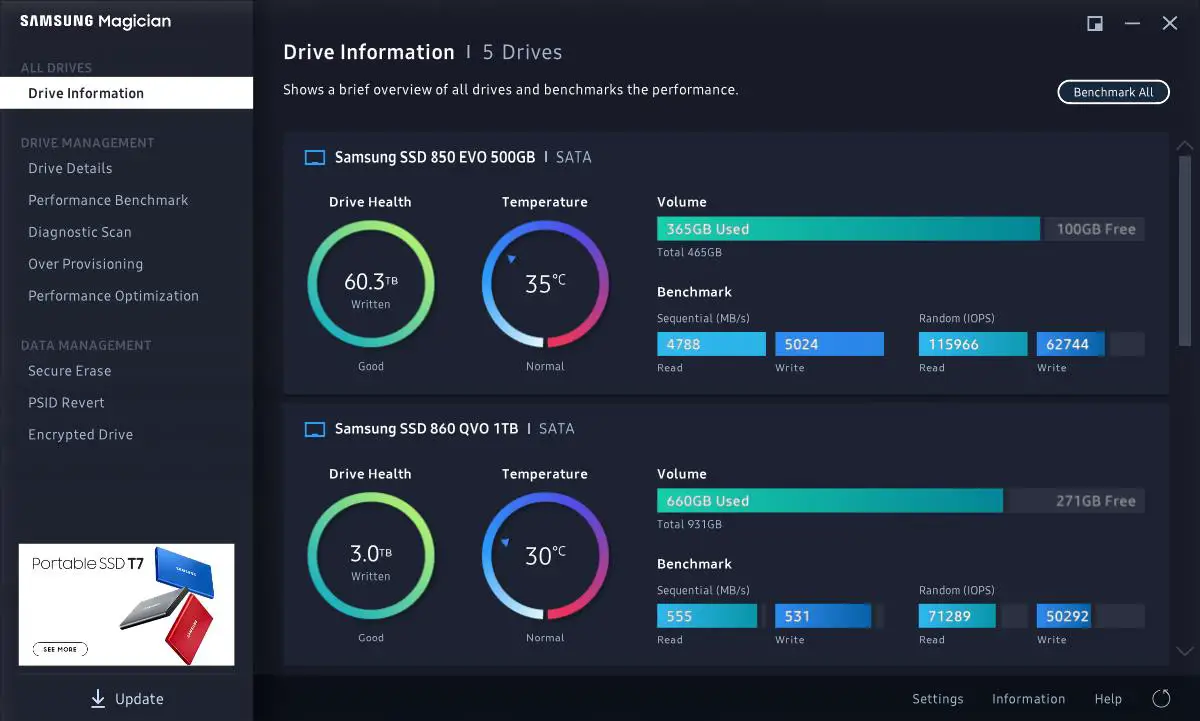
Pantalla principal: diagnóstico rápido de tus SSD Samsung
Cuando abres Samsung Magician, lo primero que ves es un panel general con todas las unidades conectadas al equipo, tanto SSD como discos mecánicos, aunque las funciones avanzadas se centran en las unidades Samsung compatibles.
En esta pantalla principal se muestra un resumen muy claro del estado de cada unidad: salud (buena, regular, crítica), temperatura, porcentaje de vida útil consumida, capacidad total y libre, además de la cantidad total de datos escritos en el SSD. Este último dato es especialmente útil porque las celdas NAND soportan un número finito de escrituras antes de degradarse.
También se indica la versión de firmware instalada, la interfaz y el modo de conexión (por ejemplo, un NVMe PCIe 4.0 pinchado en una ranura que solo soporta Gen3), así como el estado de funciones clave como AHCI y TRIM. Si algo no está configurado de forma óptima, Magician suele mostrar advertencias o recomendaciones.
En las versiones más recientes se incluye además una sección de “Detalles del sistema”, donde se pueden ver especificaciones del equipo, uso de RAM y ocupación de enlaces PCIe. Aunque no es una herramienta de diagnóstico tan profunda como otras, ayuda a detectar cuellos de botella evidentes (por ejemplo, un SSD muy rápido en un puerto limitado).
Compatibilidad, sistemas operativos y soporte de dispositivos
Una de las grandes novedades de Samsung Magician 8 es la ampliación de compatibilidad. Tradicionalmente, Magician estaba pensado para Windows y SSD internos, pero ahora se ha extendido a más sistemas y tipos de unidades.
En Windows sigue siendo donde la aplicación despliega todo su potencial: ahí se tienen disponibles casi todas las funciones avanzadas: benchmark, optimización, over provisioning, borrado seguro, migración de datos, cifrado, PSID revert, etc. Para un PC de sobremesa o portátil con un SSD Samsung interno, este sigue siendo el entorno ideal.
En macOS la cosa es más limitada. El programa se orienta sobre todo a SSD portátiles, tarjetas y memorias USB Samsung conectadas por USB-C. No todas las funciones están disponibles (no hay la misma integración que en Windows con unidades internas), pero sí se ofrece comprobación de estado, autenticación genuina y gestión de algunos parámetros de seguridad.
En Android el soporte es aún más específico: la app se usa para gestionar principalmente SSD portátiles como los Samsung T5, T7, T7 Touch, T7 Shield, T9, etc. En este caso, Magician permite comprobar el estado de la unidad, activar o gestionar la contraseña y el cifrado, ver si el firmware está desactualizado (aunque normalmente pide actualizar desde un PC) y verificar la autenticidad. No hay soporte real para SATA o M.2 internos en móviles, y sorprende que, de momento, el soporte para tarjetas microSD sea muy limitado o inexistente en algunos modelos.
Samsung anuncia Magician como compatible con “todas las unidades de almacenamiento de la marca”, pero conviene matizar: no todas las funciones se aplican a todos los dispositivos. Un SSD interno NVMe tendrá acceso a casi todas las herramientas; una microSD o una memoria USB, quizá solo a autenticación, información básica y poco más.
Herramientas de rendimiento: benchmark y optimización
Uno de los apartados más usados de Samsung Magician es el de pruebas de rendimiento. Desde la pestaña de Performance Benchmark se puede ejecutar un test integrado que mide velocidades de lectura y escritura secuenciales y aleatorias, con resultados similares a lo que verías en herramientas tipo CrystalDiskMark.
Este benchmark es clave para comprobar si tu SSD está rindiendo como debería. Si los valores se acercan a las cifras que anuncia Samsung en las especificaciones, todo en orden; si los resultados están muy por debajo, puede haber problemas de configuración, cuello de botella en el puerto, drivers, modo AHCI desactivado o incluso un fallo incipiente del SSD.
Magician guarda un histórico de pruebas para que puedas comparar resultados a lo largo del tiempo. Si sueles exprimir mucho la unidad (edición de vídeo, copias masivas, juegos pesados, máquinas virtuales…), puedes detectar una caída progresiva de rendimiento, que suele venir acompañada de un incremento en el desgaste o en los errores SMART.
La sección de Performance Optimization está orientada a la parte lógica del SSD, especialmente al comando TRIM y a la integración con el sistema de optimización de unidades de Windows. TRIM indica qué bloques de memoria ya no contienen datos válidos y pueden borrarse en segundo plano, lo que permite al SSD escribir más rápido y evitar que se degrade el rendimiento con el uso.
Desde Magician se puede lanzar una optimización manual sobre el SSD para actualizar la información de bloques libres y garantizar que el controlador siempre tenga espacio fresco preparado para nuevas escrituras. En Windows moderno esto suele estar ya automatizado, pero tener el botón a mano es útil para forzar una optimización cuando se ha movido o borrado mucha información de golpe.
Over Provisioning: reservar espacio para cuidar el SSD
El “Over Provisioning” o sobreaprovisionamiento es otra de las funciones clave de Samsung Magician. Básicamente consiste en reservar una parte de la capacidad del SSD para que la controladora la use como zona de trabajo interna, invisible para el sistema operativo.
Este espacio extra se utiliza como especie de caché de escritura y zona de repuesto. En vez de reasignar continuamente páginas y bloques en la misma área visible para el usuario, el controlador puede volcar datos en esa zona reservada mientras el algoritmo de limpieza de basura (garbage collection) reorganiza y borra bloques ya no utilizados. Así se reducen las esperas y se mantienen velocidades altas incluso cuando la unidad está muy llena.
Además, el sobreaprovisionamiento ayuda a que el SSD tenga celdas de reserva por si alguna se degrada o deja de ser fiable con el uso. Muchas unidades ya vienen de fábrica con un porcentaje interno reservado, motivo por el cual la capacidad útil suele ser menor que la teórica del chip de memoria (por ejemplo, 1 TB “brutos” frente a 931 GB visibles en el sistema).
Samsung Magician permite ajustar manualmente este porcentaje de over provisioning. Por defecto suele sugerir en torno a un 10 % del espacio total, pero el usuario puede aumentar o reducir esta reserva según sus prioridades: más rendimiento y durabilidad a costa de perder algo de capacidad visible, o más espacio disponible sacrificando un poco de margen de rendimiento y longevidad.
El ajuste es muy sencillo: se elige la unidad, se indica cuánto espacio se quiere reservar y Magician se encarga de redimensionar la partición. Eso sí, conviene hacerlo con cuidado, con copia de seguridad previa, y solo una vez que se tiene clara la estructura de particiones del disco.
Funciones de seguridad: cifrado, contraseña y borrado seguro
La seguridad de los datos es otro de los grandes pilares de Samsung Magician, sobre todo en unidades que se mueven mucho (portátiles, SSD externos, pendrives) o que manejan información sensible.
Desde la sección de Data Security y la configuración específica de seguridad, el software permite activar el cifrado hardware y establecer contraseñas de acceso en los SSD compatibles. En el caso de modelos como los T7 Touch, también se puede gestionar la autenticación por huella dactilar desde la app, tanto en PC como en Android.
Cuando se activa la protección por contraseña o fingerprint en un SSD portátil, si conectas la unidad a un sistema sin Magician, verás una partición de solo lectura con el software Samsung Portable SSD y un acceso directo para instalar la utilidad o la app de Android. Es desde ahí desde donde se desbloquea el disco para acceder a los datos reales. Varios usuarios comentan que esta parte funciona bien, aunque en ocasiones la app de Android muestra avisos de extracción insegura o peticiones de formateo pese a haberse hecho todo correctamente, lo que deja claro que todavía hay pequeños fallos.
La función de Secure Erase permite borrar de forma irrecuperable todo el contenido del SSD. No es un simple “formateo rápido”, sino un borrado a bajo nivel que deja el disco como recién salido de fábrica, eliminando cualquier posibilidad razonable de recuperación de datos. Es ideal cuando se va a vender, regalar o reciclar un SSD que ha contenido información confidencial.
Para realizar un Secure Erase en muchos modelos internos, Magician solicita crear un USB de arranque porque la operación se ejecuta fuera del sistema operativo, minimizando riesgos de corrupción. Es un proceso relativamente guiado, pero hay que tener muy claro que todos los datos se perderán sin vuelta atrás.
En algunos SSD internos avanzados también se incluye la opción de PSID Revert, que sirve para resetear completamente la unidad cifrada usando el identificador físico impreso en la etiqueta (PSID). Es una herramienta extrema: borra todo, pero devuelve el SSD a un estado utilizable si el cifrado se ha roto o se ha perdido la clave.
Monitorización, diagnóstico y autenticación de unidades
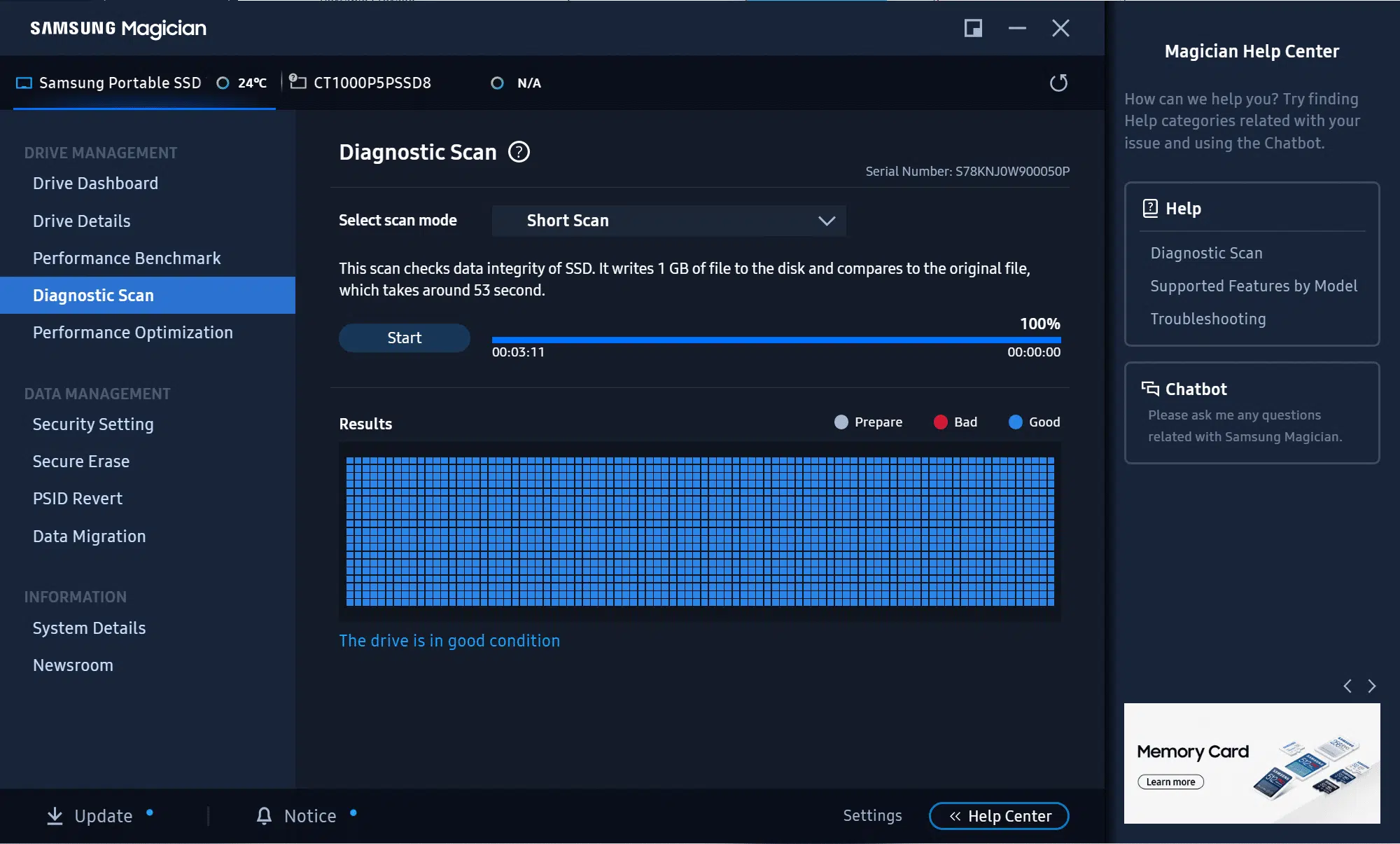
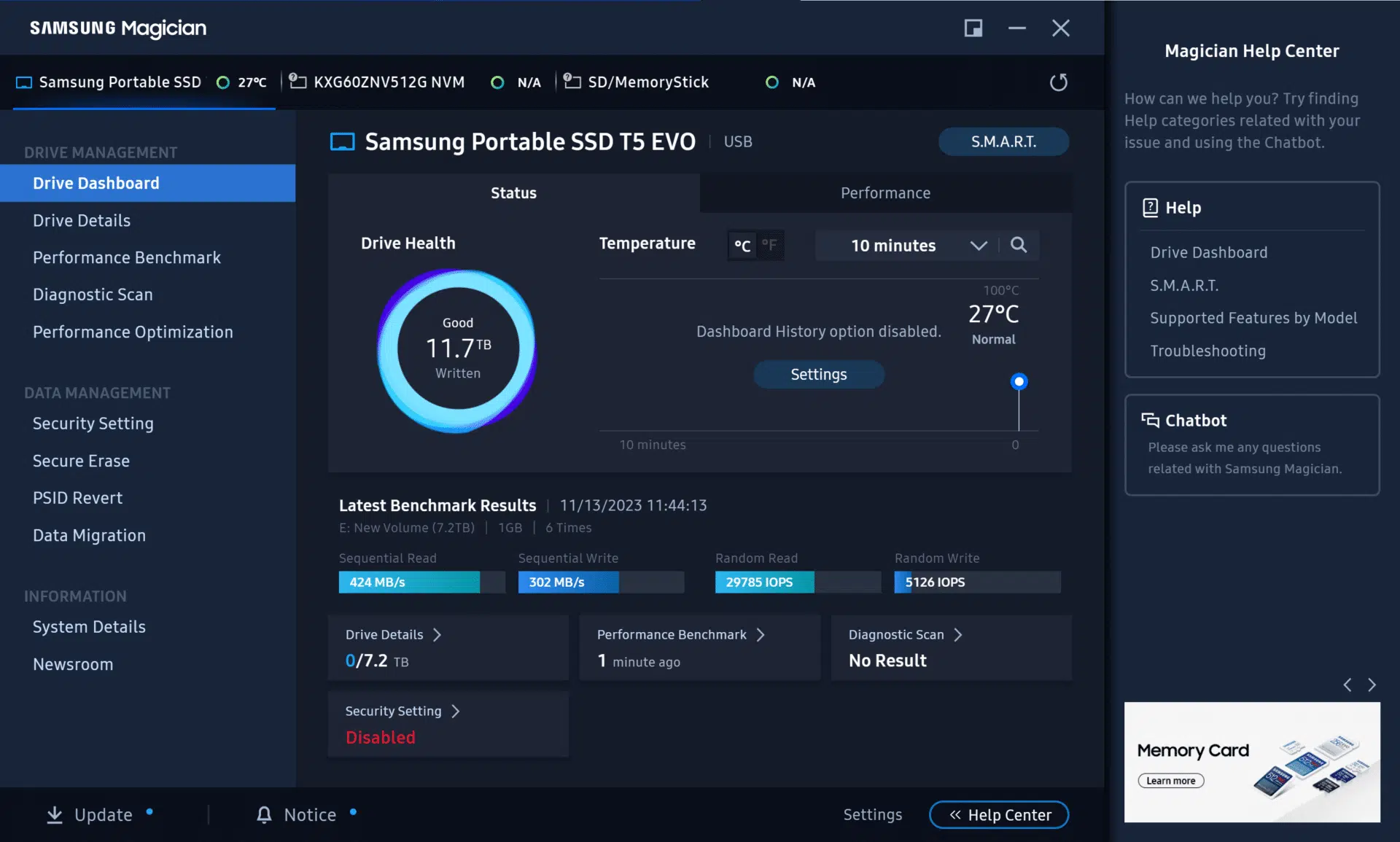
Más allá del panel principal, Samsung Magician ofrece herramientas específicas de diagnóstico que van más allá de mirar un simple “Estado: Bueno”.
En la pestaña de Análisis o Diagnostic Scan se pueden lanzar pruebas cortas y largas, tanto de tipo general como SMART short/long. Estas pruebas revisan bloques de datos, tiempos de respuesta y parámetros internos para detectar sectores problemáticos, errores de lectura/escritura o degradación anómala. Un informe con errores repetidos suele ser una buena señal de que hay que respaldar datos y plantearse un reemplazo.
La sección de monitoreo en tiempo real muestra temperatura, uso, vida útil estimada y nivel de desgaste. Algunas versiones usan un sencillo código de colores (verde, amarillo, rojo) para indicar si la unidad está en estado saludable, en zona de riesgo o cerca del final de su vida útil. Esta información es especialmente apreciada por profesionales y empresas que necesitan mantenimiento preventivo.
Una novedad de las últimas versiones es la autenticación genuina. Samsung ha añadido una función para verificar si una unidad es auténtica o una copia falsificada, algo cada vez más importante viendo la cantidad de SSD y tarjetas falsas que circulan en algunos mercados. No es algo que uses todos los días, pero cuando compras una unidad nueva, viene de perlas comprobar que no te han colado un clon de mala calidad.
El programa también incorpora una pequeña “Newsroom” o sala de noticias, donde Samsung va publicando avisos de nuevas versiones, parches importantes de firmware, lanzamientos de productos y notas relevantes. No es crítico para el día a día, pero ayuda a estar al tanto de actualizaciones que puedan afectar a la estabilidad o seguridad de tus unidades.
Migración de datos: clonar tu sistema a un SSD Samsung
Una de las funciones más prácticas para el usuario medio es la migración de datos. Samsung ofrece, junto con Magician, una herramienta de Data Migration que permite clonar el contenido completo de un disco antiguo (incluido el sistema operativo) a un nuevo SSD Samsung.
El proceso está pensado para ser muy sencillo: eliges el disco de origen (por ejemplo, un HDD mecánico antiguo), seleccionas el SSD Samsung de destino, y la utilidad se encarga de copiar particiones, sistema, programas y archivos. Al terminar, solo hay que arrancar desde la nueva unidad y listo, sin tener que reinstalar Windows ni las aplicaciones.
Para quien no quiere complicarse con herramientas de terceros ni andar ajustando particiones a mano, esta función es un salvavidas. Eso sí, el origen no puede tener más datos ocupados que el tamaño de la unidad de destino, así que a veces hay que hacer una pequeña limpieza previa.
En entornos profesionales la migración facilita mucho las renovaciones de equipos: se puede clonar una instalación tipo con todo el software corporativo a múltiples SSD Samsung, manteniendo una configuración homogénea y reduciendo tiempos de despliegue.