
- Windows Error Reporting recopila y envía información de fallos de hardware y software para ayudar a diagnosticar y resolver problemas.
- La configuración de WER y de los datos de diagnóstico se gestiona por directiva de grupo y se verifica en el Registro.
- Es posible limitar volcados y registros, controlar los endpoints de red usados y decidir qué información se comparte con Microsoft.
- Los informes y archivos WER pueden aprovecharse para depurar bloqueos o eliminarse de forma periódica para ahorrar espacio y proteger la privacidad.
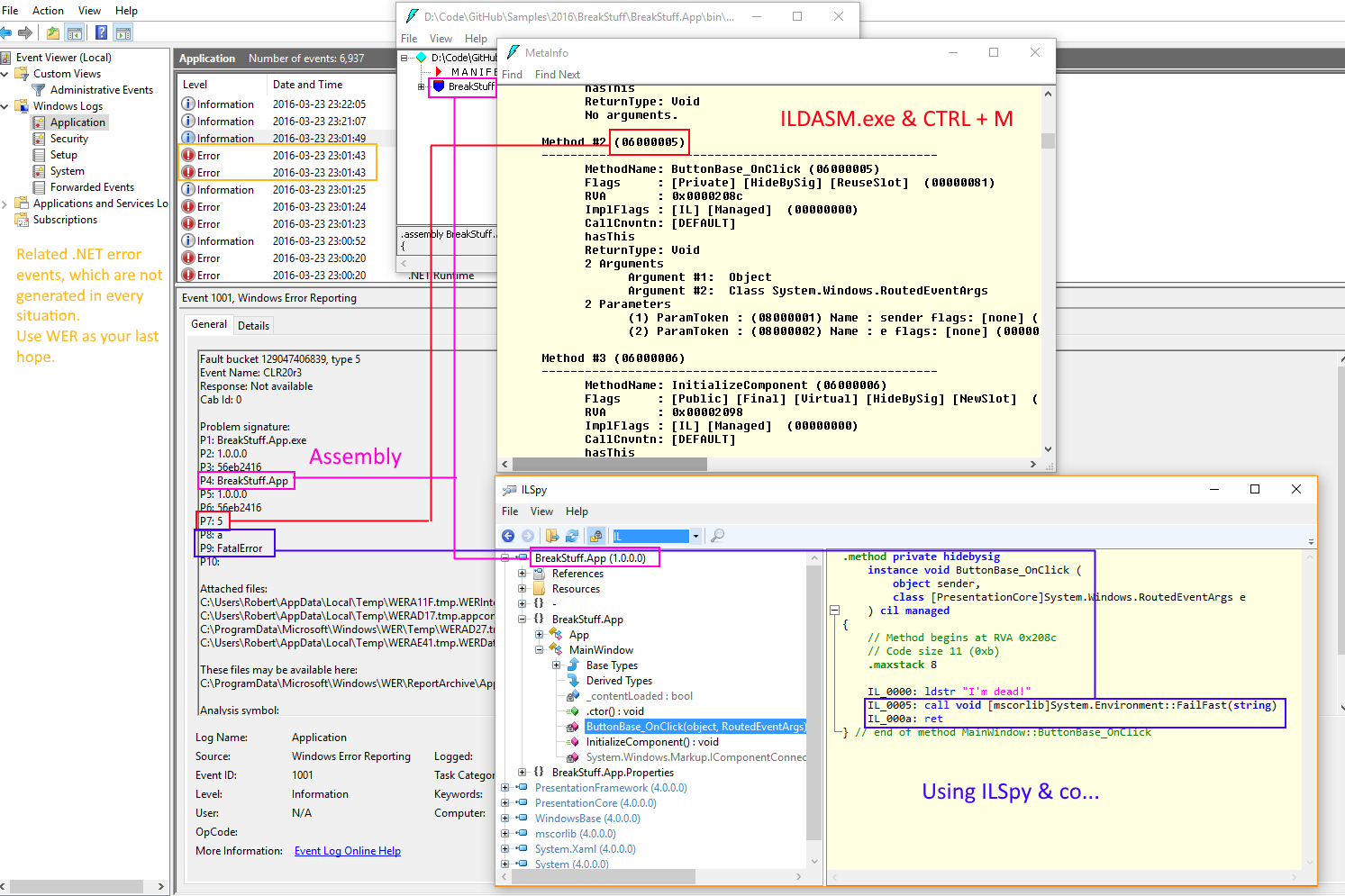
Windows Error Reporting (WER) es mucho más que esa ventanita molesta que aparece cuando un programa se bloquea: es un sistema de recogida de errores y telemetría que permite a Microsoft y a los desarrolladores entender qué ha fallado y, en muchos casos, ofrecer soluciones o parches. Si administras equipos o desarrollas software en Windows, saber usar (y controlar) WER es clave para diagnosticar problemas de estabilidad.
En este artículo vamos a ver cómo usar WER a fondo en entornos Windows 10 y Windows 11: desde activarlo o desactivarlo mediante directivas de grupo, ajustar el nivel de datos de diagnóstico, controlar los endpoints de red implicados, limitar qué volcados de memoria se envían, validar que la configuración se ha aplicado correctamente en el Registro y, además, cómo aprovechar WER para depurar bloqueos de aplicaciones o, si lo prefieres, cómo limpiar o eliminar los archivos de informe cuando te interesa ganar espacio o reducir el “ruido”.
Qué es Windows Error Reporting (WER) y cómo funciona
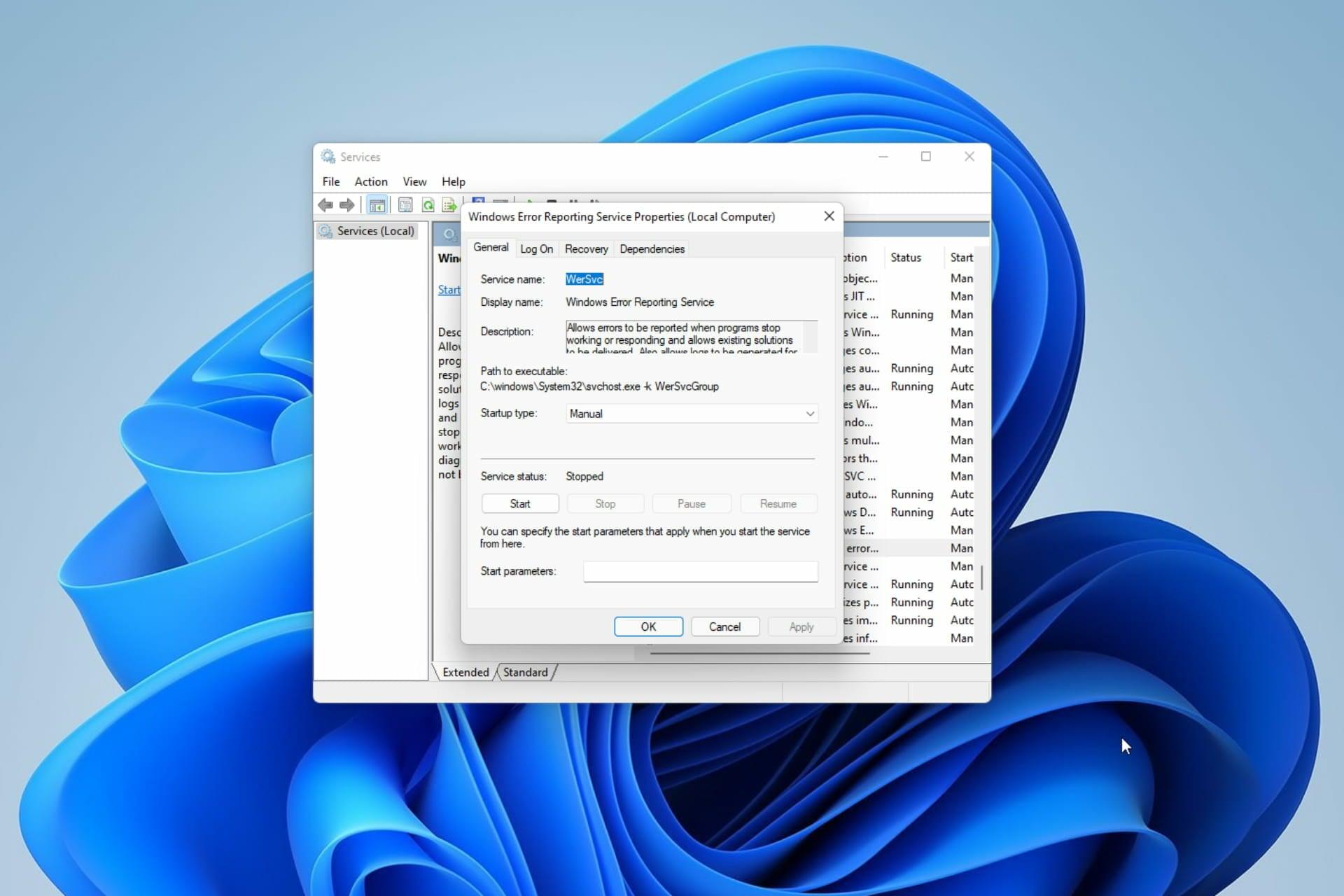
WER (Windows Error Reporting) es una infraestructura de feedback basada en eventos que se encarga de recopilar información sobre fallos de hardware y software que detecta el sistema: bloqueos de aplicaciones, errores del kernel, procesos que dejan de responder e incluso determinados problemas de drivers. Esa información puede enviarse a Microsoft para comprobar si ya existe una solución conocida o si se necesita más información.
Desde Windows Vista y versiones posteriores, WER viene activado por defecto para manejar bloqueos y errores comunes sin que el desarrollador tenga que modificar su aplicación. Aun así, las aplicaciones pueden usar la API de WER para enviar informes personalizados sobre problemas específicos que no sean simplemente “se ha colgado” o “ha dejado de responder”, añadiendo parámetros como nombre y versión de la app, módulo implicado, versión del módulo y códigos de error.
Cuando un error llega al servidor de WER en Microsoft, el servidor comprueba si ese problema ya está catalogado. Puede devolver una solución inmediata, indicar que se está investigando (y pedir más datos si es necesario) o crear un nuevo caso para que lo analice un desarrollador. En equipos cliente, el usuario ve mensajes como “buscar solución en línea” o puede revisar más tarde el historial en el Centro de actividades o en “Informes de problemas y soluciones”.
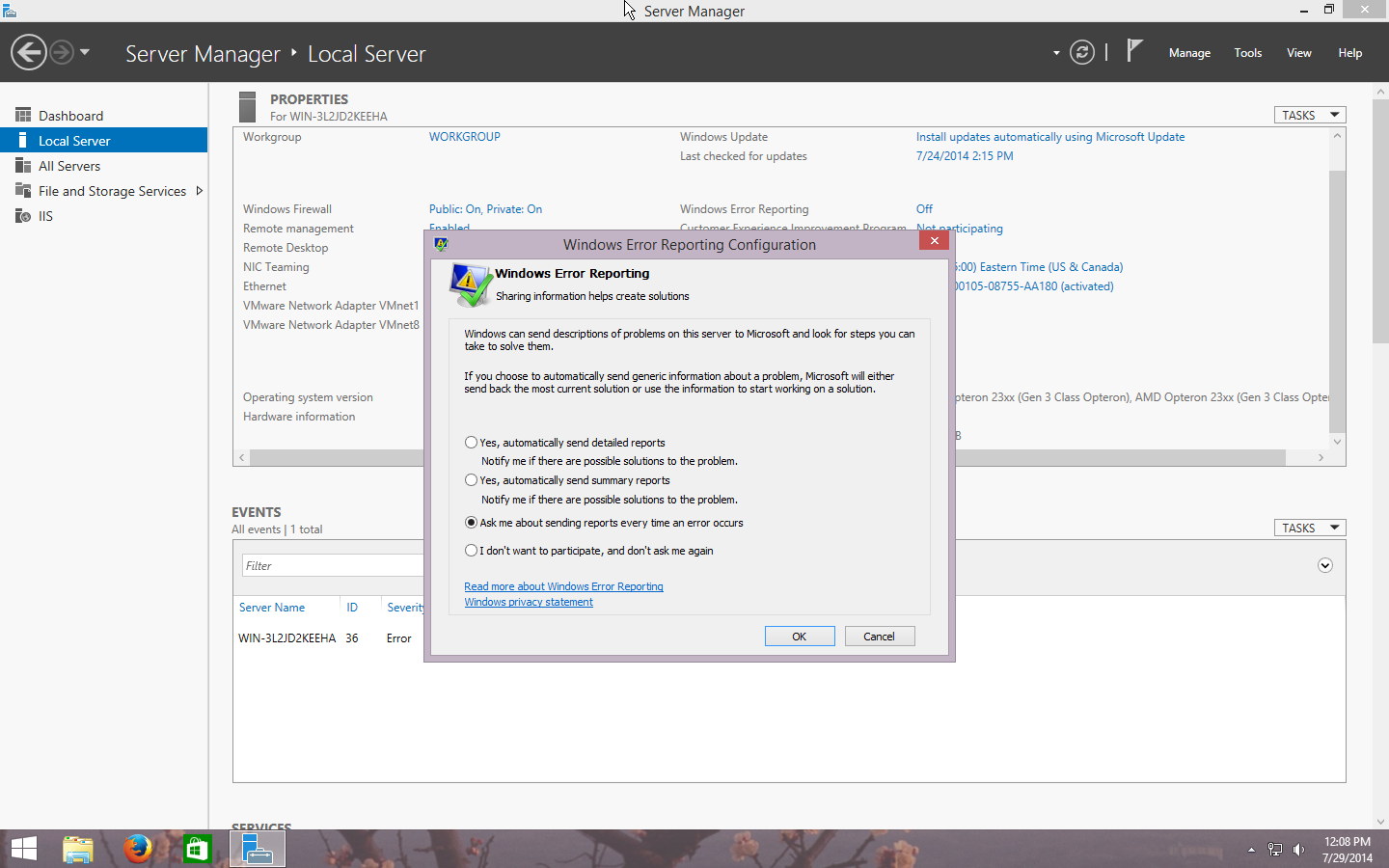
Para los usuarios finales, WER se puede controlar desde la interfaz gráfica de Windows, decidiendo si se quiere enviar informes completos, preguntar cada vez o, en algunos escenarios, desactivar los envíos. Pero los administradores pueden anular estas decisiones mediante directiva de grupo, centralizando el comportamiento en toda la organización.
Los desarrolladores pueden registrarse en el Programa de aplicaciones de escritorio de Windows para recibir informes de errores relacionados con sus productos, analizar volcados y metadatos y, con esa información, mejorar versiones futuras. Combinado con técnicas como Application Recovery and Restart, se puede reducir la pérdida de datos cuando una aplicación falla y ofrecer una recuperación rápida al usuario.
Activar y desactivar Windows Error Reporting mediante directiva de grupo
En entornos corporativos es habitual gestionar WER por GPO para decidir si se permite el envío de informes, qué nivel de detalle se comparte o si se bloquea por completo, algo especialmente importante en servidores sin acceso a Internet o en organizaciones con requisitos estrictos de privacidad.
Para configurar WER desde el Editor de administración de directivas de grupo (gpmc.msc), debes expandir las Directivas de Configuración del equipo. Desde ahí, podrás controlar tanto las opciones que bloquean completamente WER como las que permiten un uso más granular.
Si quieres asegurarte de que WER está habilitado y no bloqueado por una política global, tienes que revisar dos rutas clave en las plantillas administrativas. Primero, dentro de la sección de comunicaciones de Internet, y luego en el apartado específico de “Windows Error Reporting”.
- En el GPMC, ve a Configuración del equipo > Plantillas administrativas > Sistema > Administración de comunicaciones de Internet > Configuración de comunicación de Internet.
- Abre la directiva “Desactivar Informe de errores de Windows” y marca la opción Deshabilitado. Después, pulsa en Aplicar y Aceptar, de forma que no se bloquee la característica a nivel global.
- A continuación, navega a Configuración del equipo > Plantillas administrativas > Componentes de Windows > Windows Error Reporting.
- Localiza la política “Deshabilitar Informe de errores de Windows”, ábrela y vuelve a seleccionar Deshabilitado. Pulsa en Aplicar y Aceptar para garantizar que WER puede ejecutarse.
Ten en cuenta que estas políticas trabajan en sentido inverso: al marcar “Deshabilitado” en la política “Desactivar Informe de errores de Windows”, lo que haces realmente es permitir que WER funcione. Si esa directiva se establece como “Habilitada”, estarás bloqueando la característica.
En el caso de servidores sin salida a Internet, dejar WER activo puede provocar que se llene el Visor de eventos con intentos fallidos de conexión a Microsoft. En estos escenarios, muchos administradores optan por desactivar WER completamente mediante estas mismas directivas o por limitar qué se envía, para evitar ruido innecesario.
Configurar el nivel de datos de diagnóstico (telemetría)
WER está estrechamente ligado a la recopilación de datos de diagnóstico (telemetría) en Windows. Según el nivel configurado, se enviará información básica, mejorada u opcional, lo que afecta directamente a la cantidad y el tipo de datos de error que se comparten con Microsoft.
La forma de configurar estos niveles varía ligeramente entre Windows 10 y Windows 11, aunque la lógica es la misma: establecer el nivel de datos permitidos y, opcionalmente, bloquear que el usuario lo cambie desde la interfaz de privacidad.
Configurar datos de diagnóstico en Windows 11
En Windows 11, los ajustes de telemetría relacionados con WER se encuentran en las plantillas administrativas de “Recopilación de datos y versiones preliminares”. Desde ahí se decide si se permiten datos de diagnóstico opcionales y si el usuario puede modificar esa preferencia.
- En el GPMC, navega a Configuración del equipo > Plantillas administrativas > Componentes de Windows > Recopilación de datos y compilaciones en versión preliminar.
- Abre la política “Permitir datos de diagnóstico” y márcala como Habilitada.
- En la lista desplegable de opciones, selecciona “Enviar datos de diagnóstico opcionales” para permitir el nivel más alto (que incluye más información de WER y otra telemetría). Pulsa en Aplicar y Aceptar.
- A continuación, localiza la política “Configurar la configuración de la interfaz de usuario de los datos de diagnóstico”, ábrela y márcala como Habilitada.
- En Opciones, elige “Deshabilitar la configuración de participación de datos de diagnóstico” para impedir que el usuario cambie el nivel desde las opciones de privacidad. De nuevo, pulsa en Aplicar y Aceptar</strong).
Con esta combinación obligas a un nivel de datos concreto (incluyendo los datos opcionales) y evitas que cada usuario lo modifique, algo esencial en entornos donde se quiere una configuración homogénea de diagnósticos y WER.
Configurar telemetría en Windows 10
En Windows 10 el principio es parecido, pero la política clave se llama “Permitir telemetría” y los valores cambian ligeramente según la versión (1809, 1903 o posteriores).
- Desde el GPMC, ve a Configuración del equipo > Plantillas administrativas > Componentes de Windows > Recopilación de datos y compilaciones en versión preliminar.
- Abre la directiva “Permitir telemetría” y márcala como Habilitada.
- En la lista de opciones, selecciona:
- “Opcional” para Windows 10 versión 1903 o posterior, lo que activa el nivel más alto de datos.
- “Completo” para Windows 10 versión 1809 o anterior, que cumple un papel equivalente en esas compilaciones.
- Pulsa en Aplicar y Aceptar para guardar los cambios. Ten presente que algunos ajustes requieren al menos Windows 10 versión 1803 o superior.
- Para evitar que el usuario cambie estas opciones, abre la política “Configurar la configuración de la interfaz de usuario de telemetría”, márcala como Habilitada y selecciona “Deshabilitar configuración de participación de telemetría” en el desplegable de opciones. Después, pulsa en Aplicar y Aceptar.
Este juego de políticas define el volumen de datos que Windows envía (incluidos los relacionados con WER) y bloquea modificaciones desde la interfaz gráfica, algo común en organizaciones que deben cumplir requisitos de cumplimiento o auditoría.
Endpoints de red usados por WER y requisitos de conectividad
Cuando WER necesita enviar un informe de error o descargar soluciones, se comunica con una serie de puntos de conexión de Microsoft a través de HTTPS. En redes restringidas, es esencial conocer estos dominios para decidir si se permiten o se bloquean desde el firewall o el proxy.
WER utiliza el puerto 443 con protocolo HTTPS, estableciendo conexiones protegidas con SSL/TLS y usando técnicas de anclaje de certificados para garantizar que se conecta realmente a los servidores legítimos de Microsoft.
| Versiones de Windows | Punto de conexión de WER |
|---|---|
| Todas las versiones de Windows | watson.microsoft.com |
| Windows 10, versión 1803 o posterior | watson.telemetry.microsoft.com |
| Windows 10, versión 1809 o posterior | umwatsonc.events.data.microsoft.com |
| Windows 10, versión 1809 o posterior | ceuswatcab01.blob.core.windows.net |
| Windows 10, versión 1809 o posterior | ceuswatcab02.blob.core.windows.net |
| Windows 10, versión 1809 o posterior | eaus2watcab01.blob.core.windows.net |
| Windows 10, versión 1809 o posterior | eaus2watcab02.blob.core.windows.net |
| Windows 10, versión 1809 o posterior | weus2watcab01.blob.core.windows.net |
| Windows 10, versión 1809 o posterior | weus2watcab02.blob.core.windows.net |
Si tu red perimetral bloquea estos dominios, los equipos seguirán generando informes, pero no podrán subirlos, lo que puede provocar eventos repetitivos en el visor de sucesos y depósitos de error acumulándose localmente. En servidores sin salida a Internet o redes muy cerradas, suele ser mejor desactivar el envío o limitar qué información almacena WER.
Limitar qué datos adicionales envía WER a Microsoft
Cuando se habilitan los datos de diagnóstico opcionales, el sistema puede enviar volcados de memoria más detallados y registros ampliados a Microsoft. Si quieres aprovechar la información extra que da este nivel, pero a la vez controlar la exposición de datos, puedes usar políticas específicas para restringir el tipo de volcados que se recopilan.
En Windows 11 y Windows 10 a partir de la versión 1909 existen directivas en las plantillas de “Recopilación de datos y compilaciones en versión preliminar” que permiten limitar tanto los volcados de memoria como los registros de diagnóstico recogidos por WER.
- En la GPO, ve a Configuración del equipo > Plantillas administrativas > Componentes de Windows > Recopilación de datos y compilaciones en versión preliminar.
- Abre la directiva “Limitar colección de volcados de memoria” y márcala como Habilitada. Después, pulsa en Aplicar y Aceptar.
- Localiza la política “Limitar recopilación de registros de diagnóstico”, vuelve a marcarla como Habilitada y confirma con Aplicar y Aceptar.
Con estas opciones activas, aunque el nivel de datos opcionales esté permitido, restringes el tipo de volcados que se pueden enviar. Por diseño, WER se limitará a mini-dumps de kernel y volcados de evaluación de modo usuario (en lugar de volcados completos de memoria), reduciendo el riesgo de exfiltración de información sensible.
Verificar que la configuración de WER y diagnóstico se aplica correctamente
Después de configurar todas estas políticas en una unidad organizativa, es importante comprobar que los equipos de destino las han recibido y las aplican correctamente. El método más directo es revisar el Registro de Windows en una máquina cliente representativa.
Abre el Editor del Registro (regedit.exe) con permisos de administrador y revisa las siguientes claves, verificando que existan y que los valores coincidan con la política deseada:
- Clave de datos de diagnóstico:
HKEY_LOCAL_MACHINE\SOFTWARE\Policies\Microsoft\Windows\DataCollection
Nombre de la clave Valor esperado AllowTelemetry0x00000003 (nivel opcional/completo) DisableTelemetryOptInSettingsUx0x00000001 (impide que el usuario cambie la opción) LimitDiagnosticLogCollection0x00000001 (limita registros de diagnóstico) LimitDumpCollection0x00000001 (limita tipos de volcados) - Clave de Error Reporting clásica:
HKEY_LOCAL_MACHINE\SOFTWARE\Policies\Microsoft\PCHealth\ErrorReporting- Valor
DoReport= 0x00000001 (informa de errores).
- Valor
- Clave específica de Windows Error Reporting:
HKEY_LOCAL_MACHINE\SOFTWARE\Policies\Microsoft\Windows\Windows Error Reporting
Nombre de la clave Valor esperado Disabled0x00000000 (WER habilitado) DontSendAdditionalData0x00000001 (evita envío de datos adicionales no deseados) - Consentimiento de WER:
HKEY_LOCAL_MACHINE\SOFTWARE\Microsoft\Windows\Windows Error Reporting\Consent- Valor
DefaultConsent= 0x00000004 (comportamiento de consentimiento predefinido).
- Valor
Si estos valores coinciden, puedes estar bastante seguro de que las GPO relativas a WER y telemetría se han aplicado bien. Si no, revisa la herencia de políticas, ejecuta gpupdate /force y vuelve a comprobar.
En escenarios de soporte avanzados, Microsoft recomienda usar el paquete de recopilación de datos TSS para capturar información adicional cuando hay problemas con WER o con el rendimiento y la red relacionados. El flujo típico sería:
- Descargar TSS en todos los nodos implicados y extraerlo en la carpeta C:\tss.
- Abrir PowerShell elevado y cambiar al directorio C:\tss.
- Ejecutar los cmdlets de recopilación, por ejemplo:
TSS.ps1 -SDP PERF,SETUP
TSS.ps1 -Scenario NET_WFP - Aceptar el CLUF cuando se solicite y esperar a que termine la recolección automatizada.
- Los resultados se guardarán en un ZIP en C:\MS_DATA\SDP_PERFSETUP\, listo para subirlo al área de trabajo de soporte de Microsoft.
Usar WER para depurar cuelgues y bloqueos de aplicaciones
En el día a día, uno de los usos más prácticos de WER es analizar bloqueos y cierres inesperados de aplicaciones como explorer.exe, outlook.exe, navegadores o herramientas de terceros que dejan de responder sin mostrar mensajes claros en pantalla.
Cuando se produce un fallo de este tipo, WER crea un registro y uno o varios volcados de memoria en directorios bajo C:\ProgramData\Microsoft\Windows\WER o en rutas específicas de ReportArchive y ReportQueue. En el Visor de eventos o en “Informes de problemas” puedes encontrar detalles como el tipo de evento, el módulo que falló (por ejemplo, ucrtbase.dll) y la ruta a los archivos .dmp y XML asociados.
Si quieres un análisis más fino de un proceso concreto, puedes forzar que WER genere volcados detallados para esa aplicación configurando la clave LocalDumps en el Registro. Un ejemplo típico para Explorer.exe sería un archivo .reg como este:
Windows Registry Editor Version 5.00

"DumpFolder"="C:\\WER Dumps"
"DumpType"=dword:00000002


"GlobalFlag"=dword:02000100
"PageHeapFlags"=dword:00000003
Guardando este contenido en un fichero .reg y ejecutándolo, indicarás a WER que los volcados de explorer.exe se guarden en C:\WER Dumps, con un tipo de volcado más detallado. A partir de ahí, cada crash generará un registro que podrás abrir con depuradores como WinDbg o herramientas específicas.
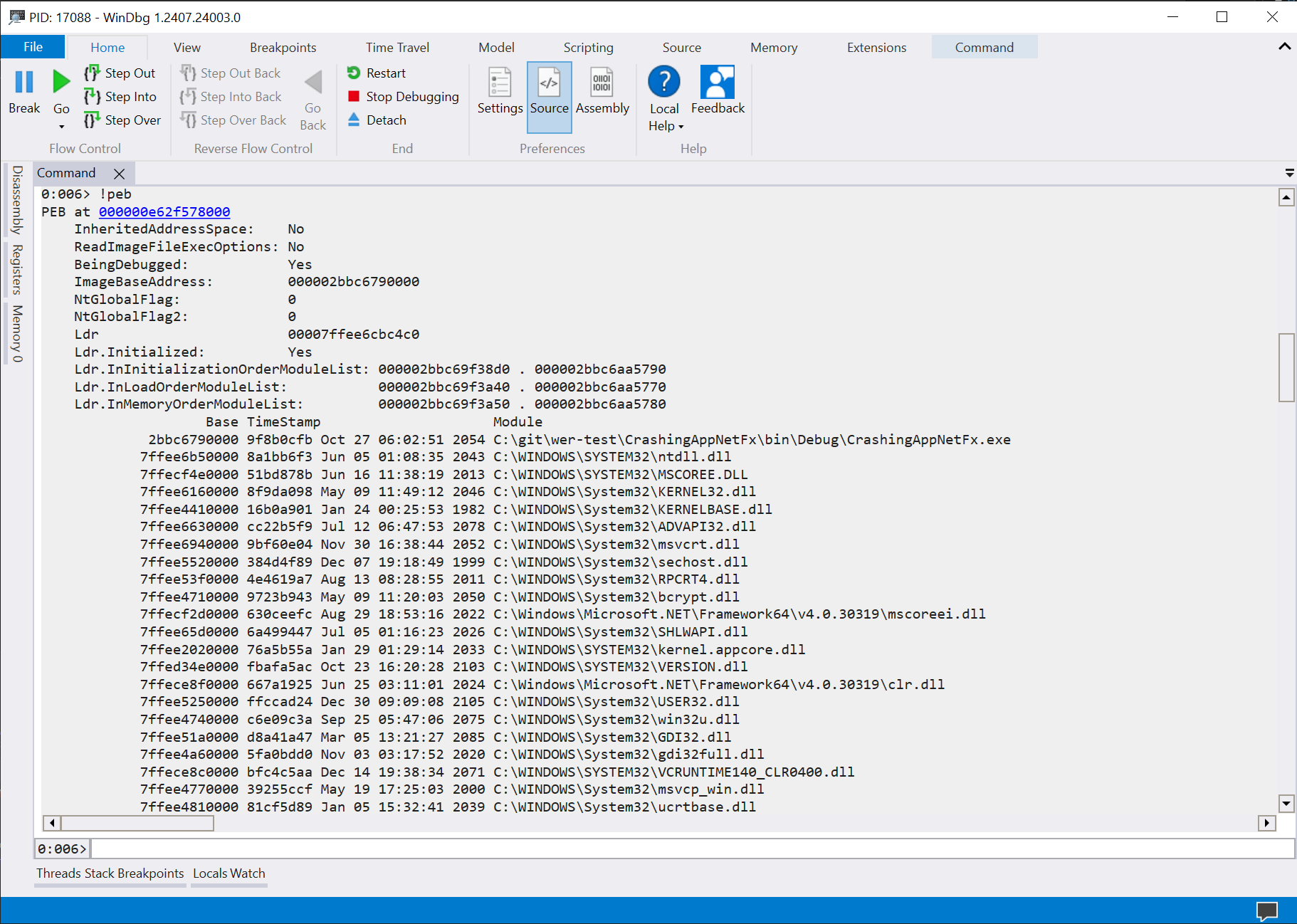
Si prefieres algo más amigable, puedes usar AppCrashView, una utilidad de NirSoft que escanea los informes generados por WER y te los presenta en una interfaz sencilla: verás módulos implicados, rutas, mensajes asociados y podrás exportar los informes. Al ejecutarla como administrador, AppCrashView lee los registros de WER hasta la fecha y muestra tanto la lista de bloqueos como el detalle en texto plano para facilitar su interpretación.
Gestionar y eliminar archivos de informes de errores de Windows
Con el tiempo, los depósitos de errores y volcados de WER pueden acumularse y ocupar varios cientos de megas o incluso gigas, sobre todo en máquinas que sufren fallos frecuentes o en equipos donde el nivel de detalle del volcado es alto. Además, estos archivos pueden contener información sensible, por lo que muchas organizaciones prefieren purgarlos periódicamente.
Existen varias formas de eliminar los archivos de informes de errores: usando herramientas de terceros dedicadas al borrado seguro, aprovechando las opciones de liberación de espacio de Windows o incluso borrando los ficheros de forma manual desde sus carpetas.
Método 1: Borrado seguro con una herramienta especializada
Aplicaciones como Stellar BitRaser for File permiten eliminar de forma irrecuperable distintos tipos de rastros del sistema, entre ellos los archivos de informe de errores de Windows, volcados de memoria, temporales, entradas de registro y actividades de navegación.
El uso típico sería instalar la herramienta, acceder a la sección de “Rastros del sistema”, marcar “Archivos de Informe de Errores de Windows” y ejecutar el borrado. Estas utilidades suelen permitir múltiples pasadas y generan un certificado de destrucción, algo útil en entornos donde la eliminación segura forma parte de los requisitos de cumplimiento.
Método 2: Eliminar informes de errores desde la Configuración de Windows
Si no necesitas un borrado forense, puedes usar la propia Configuración de Windows para limpiar archivos de WER junto con otros residuos del sistema.
Entra en Configuración > Sistema > Almacenamiento y accede a la opción “Liberar espacio ahora” (o el asistente de Limpieza de almacenamiento equivalente en tu versión). Marca la casilla “Archivos de informes de errores de Windows creados por el sistema” y deja desmarcadas las demás si no quieres limpiar nada más.
Después pulsa en “Eliminar archivos” y espera a que termine el proceso. Al finalizar, los archivos de informes eliminados dejarán de aparecer en las listas de limpieza de disco y habrás recuperado el espacio que ocupaban.
Método 3: Uso del Liberador de espacio en disco clásico
El viejo Liberador de espacio en disco sigue siendo perfectamente válido para borrar los informes de errores de Windows en versiones como Windows 10.
Ejecuta “Limpieza de disco” desde el menú Inicio, elige la unidad del sistema (normalmente C:) y espera a que el análisis inicial termine. A continuación, pulsa en “Limpiar archivos del sistema”, vuelve a seleccionar la unidad y, cuando se muestren las categorías, marca “Archivos de informes de errores de Windows creados por el sistema”. Finalmente, confirma con Aceptar y responde afirmativamente al mensaje de confirmación.
Si la herramienta falla o parece que no borra los archivos, es posible que se deba a problemas de privilegios (no ejecutarla como administrador) o a errores internos de la utilidad, en cuyo caso el borrado manual puede ser la alternativa.
Método 4: Eliminación manual de los archivos de WER
Cuando los métodos anteriores no funcionan o quieres un control total, puedes ir directamente a las carpetas donde se guardan los informes y vaciarlas tú mismo. Basta con conocer las rutas y tener permisos suficientes.
Abre el cuadro “Ejecutar” con Windows + R y pega una de estas rutas (según estés limpiando informes de todo el sistema o solo del usuario actual):
- Informes de todos los usuarios:
%ALLUSERSPROFILE%\Microsoft\Windows\WER\ReportQueue - Informes del perfil actual:
%USERPROFILE%\AppData\Local\Microsoft\Windows\WER\ReportQueue
Una vez abierta la carpeta, puedes eliminar subcarpetas y archivos correspondientes a informes antiguos. Es recomendable vaciar también la Papelera de reciclaje después, para completar el proceso. Tras reiniciar, puedes comprobar en la utilidad de Limpieza de disco si todavía detecta informes que se puedan eliminar.
Ten presente que en muchas organizaciones se prefiere borrar regularmente estos ficheros por cuestiones de privacidad, ya que pueden contener rutas internas, nombres de usuario, fragmentos de memoria y otra información sensible incluida en los volcados de WER.
Archivos WER como ficheros de texto y problemas al abrirlos
Los archivos con extensión .WER que genera el sistema suelen ser ficheros de texto estructurado que contienen información de los informes (parámetros, módulos, versiones, códigos de error, etc.). En muchos casos, basta con abrirlos con un editor sencillo para revisar su contenido.
Si haces doble clic en un archivo .WER y Windows te indica que no puede abrirlo, lo más habitual es que no haya ninguna asociación establecida y que el sistema no sepa con qué programa tratarlo. Normalmente se usa el Bloc de notas (Microsoft Notepad), aunque cualquier editor de texto sirve.
También es posible que tengas una versión de Notepad incompatible con el formato concreto de ese archivo, sobre todo si procede de una versión muy reciente de Windows o de alguna herramienta interna. En esos casos, conviene asegurarse de tener el Bloc de notas actualizado o probar con otro editor de texto más avanzado.
Si notas que incluso teniendo Notepad actualizado sigue sin abrir, revisa que no existan entradas corruptas en el Registro asociadas a la extensión .WER, que el archivo no esté dañado o bloqueado por malware y que tu sistema no esté saturado de procesos que impidan cargarlo adecuadamente.
En entornos de soporte profesional, el análisis profundo de estos archivos suele realizarse con depuradores y herramientas específicas más que con Notepad, pero poder abrirlos como texto plano es útil para una primera inspección rápida.
Teniendo claro qué es WER, cómo configurarlo por GPO, cómo limitar su telemetría y qué hacer con los informes y volcados de memoria que genera, dispones de todo lo necesario para sacarle partido tanto en diagnóstico de problemas como en control de privacidad y espacio en disco. Con una buena estrategia, WER deja de ser una simple ventana emergente y se convierte en una herramienta potente al servicio de la estabilidad y el mantenimiento de tus sistemas Windows.
