
- El error INACCESSIBLE_BOOT_DEVICE indica que Windows pierde acceso a la partición de arranque durante el inicio.
- Las causas más frecuentes son drivers de almacenamiento dañados, cambios en BIOS/UEFI, actualizaciones fallidas y errores en el disco.
- WinRE permite reparar BCD, MBR y archivos de sistema, revertir paquetes de Windows Update y ejecutar CHKDSK y SFC.
- Solo cuando fallan todas las soluciones de reparación conviene plantearse formatear o reinstalar Windows tras salvar los datos.
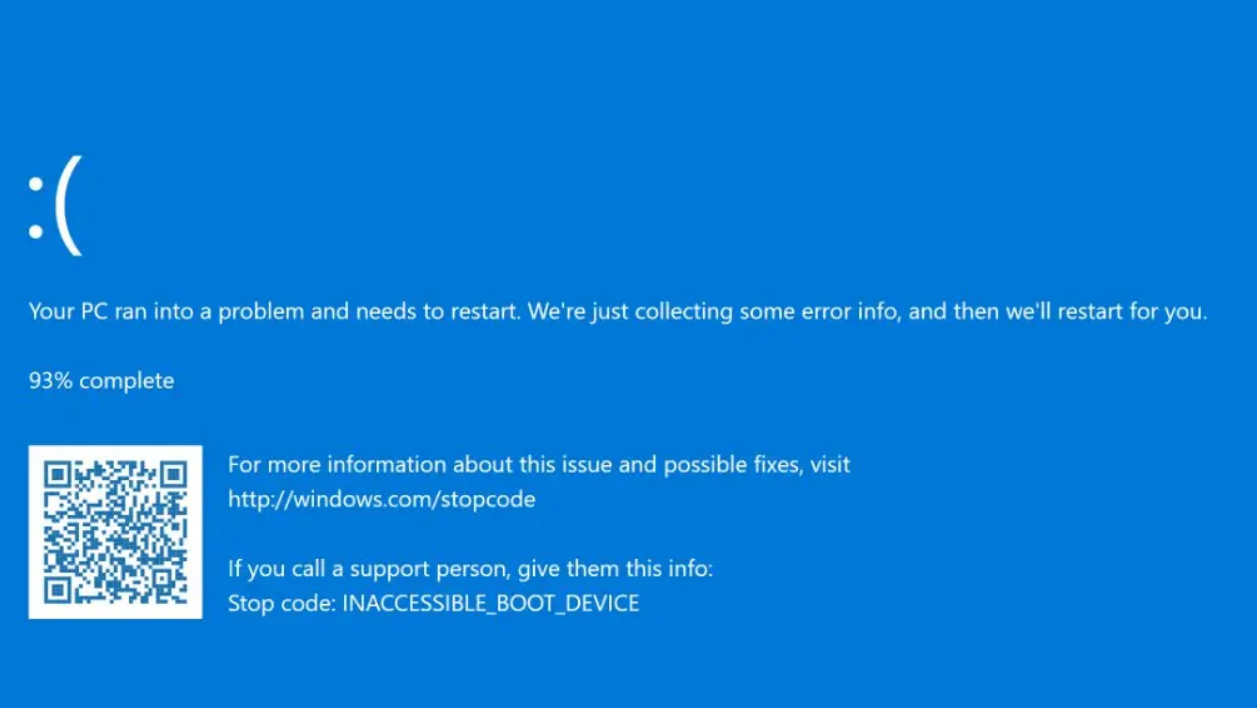
Encontrarte con la pantalla azul de “INACCESSIBLE_BOOT_DEVICE” en Windows 10 u 11 es de esos momentos en los que el cuerpo se te queda helado: el sistema se reinicia una y otra vez, no arranca y parece que has perdido el control del PC. Tranquilo, este error es serio, pero en la gran mayoría de casos tiene solución sin necesidad de formatear ni perder tus datos, siempre que sigas los pasos adecuados y vayas descartando causas poco a poco.
Este fallo indica que Windows ha perdido el acceso a la partición de arranque durante el inicio. Puede deberse a controladores (drivers) corruptos, cambios en la BIOS/UEFI, errores en el disco, actualizaciones de Windows que han salido rana o incluso a un problema físico en el propio SSD o HDD. En esta guía tienes reunidas, de forma ordenada y explicada en castellano “de la calle”, las soluciones más completas y avanzadas que ofrecen Microsoft y los técnicos especializados, pero redactadas paso a paso para que puedas aplicarlas sin volverte loco.
Qué es el error INACCESSIBLE_BOOT_DEVICE y por qué aparece
El error INACCESSIBLE_BOOT_DEVICE suele mostrarse como un pantallazo azul (BSOD) con el código 0x0000007B. En palabras simples: durante el arranque, Windows intenta acceder a la unidad donde está instalado el sistema y, por algún motivo, deja de verla o no puede leerla correctamente, así que se detiene para evitar daños mayores o pérdida de datos.
Este problema se hizo especialmente conocido a raíz de ciertas actualizaciones de Windows 10 que, en 2017, provocaron que muchos equipos entrasen en un bucle de pantallazos azules justo después de instalar los parches. Desde entonces, sigue apareciendo de forma esporádica, sobre todo tras cambios en el hardware, actualizaciones importantes o modificaciones en la BIOS.
Las causas habituales del error incluyen una buena mezcla de software y hardware: drivers de almacenamiento dañados o incompatibles, errores en el sistema de archivos, corrupción de los archivos de arranque (BCD, bootmgr, winload), cambios en el modo de la controladora SATA (IDE/AHCI/RAID) en BIOS/UEFI, actualización o fallo de firmware, sectores defectuosos en el disco o incluso un SSD/HDD que está empezando a fallar.
También es relativamente habitual que el fallo aparezca justo después de una actualización automática de Windows. El sistema se actualiza mientras trabajas o por la noche, la instalación no termina correctamente o mete un controlador problemático, apagas tan tranquilo y al día siguiente el equipo ya no arranca y solo ves el mensaje “Inaccessible Boot Device”.
Aunque algunos usuarios señalan que es más frecuente en equipos con SSD, la realidad es que el origen suele estar en la combinación de drivers, firmware y configuración de BIOS/UEFI, más que en el tipo de disco en sí. Aun así, veremos cómo comprobar si el propio disco puede estar en las últimas.
Causas técnicas más comunes del error INACCESSIBLE_BOOT_DEVICE
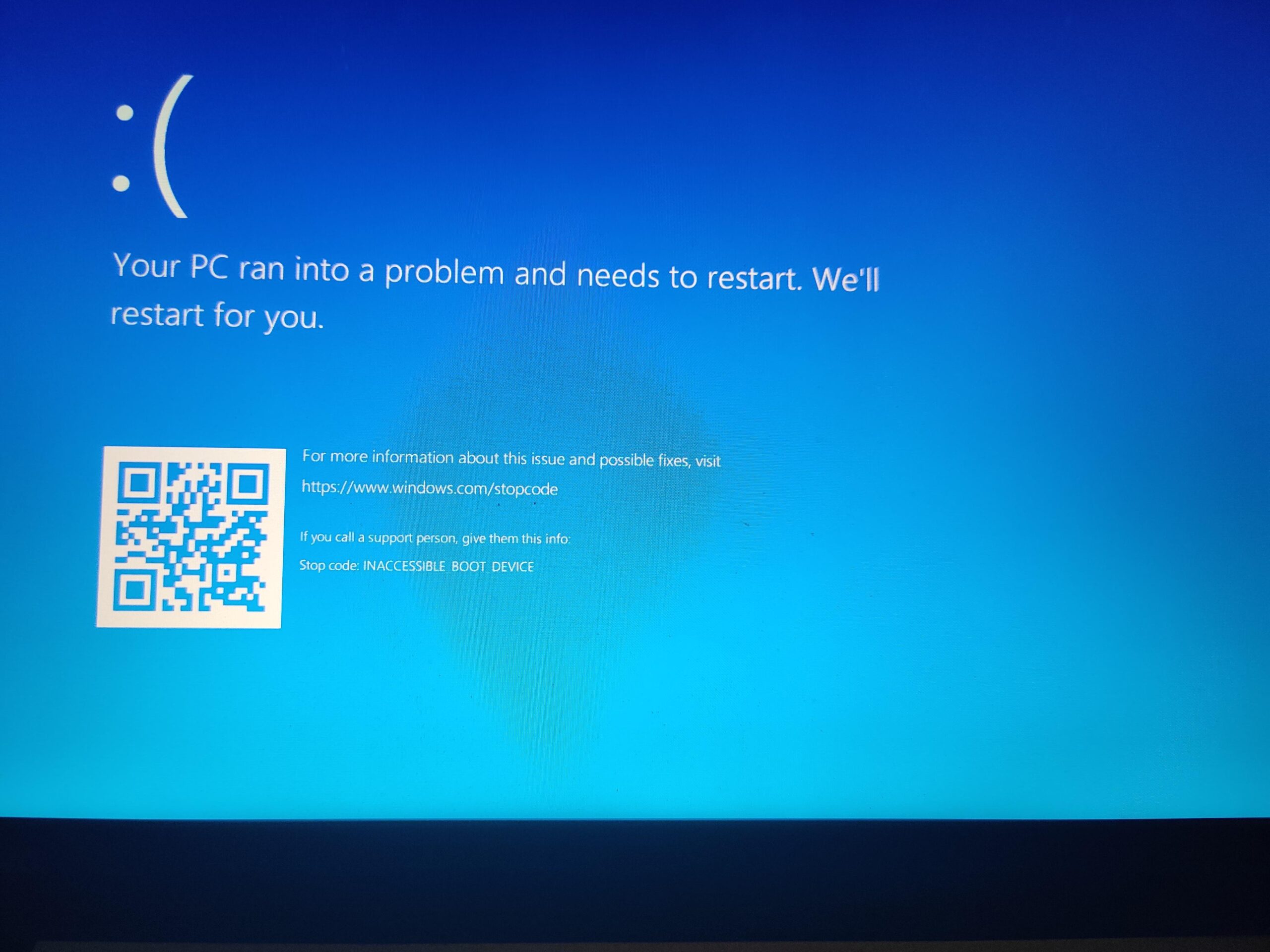
Detrás de este pantallazo azul pueden esconderse muchas causas distintas, pero las más habituales que señalan tanto Microsoft como los técnicos especializados son estas:
- Controladores de filtro o de almacenamiento corruptos o incompatibles, especialmente en la pila de almacenamiento (controladoras SATA, NVMe, drivers de RAID, filtros de terceros, etc.).
- Daños en el sistema de archivos o en la partición de arranque, ya sea por apagados bruscos, cortes de corriente, sectores defectuosos o un disco que empieza a fallar.
- Cambios en el modo de la controladora en BIOS/UEFI (por ejemplo, pasar de AHCI a RAID o IDE) después de instalar Windows, lo que provoca que el sistema ya no reconozca el controlador que necesita para arrancar.
- Uso de un driver de almacenamiento diferente al que se usó durante la instalación de Windows, algo común cuando se clona un disco a otro equipo o se cambia el modo de la controladora.
- Mover el disco de sistema a otro PC con chipset/controladora diferentes sin preparar antes el sistema, lo que hace que el antiguo driver no funcione en el nuevo hardware.
- Placa base, controladora de almacenamiento o disco duro/SSD defectuosos, que dejan de responder o se desconectan de forma intermitente.
- Archivos de arranque dañados o faltantes, como bootmgr o winload.efi, o un almacén BCD corrupto o incompleto.
- Corrupción en la partición marcada como SYSTEM (la de arranque), o estructuras GPT dañadas (por ejemplo, una entrada GPT en blanco antes de la partición de arranque).
- Actualizaciones de Windows incompletas o pendientes, donde el servicio TrustedInstaller no llega a confirmar bien los cambios y deja el sistema en un estado inconsistente.
- Presencia de malware o software malicioso que toca el arranque o los controladores de bajo nivel, activándose tras una actualización o un reinicio.
Además, existen situaciones más “retorcidas”, como equipos que funcionaban bien hasta que se formatea un SSD secundario con herramientas como ASUS Secure Erase o se cambian opciones avanzadas en BIOS, y a partir de ahí ningún SSD aparece en la instalación de Windows ni en DiskPart, aunque el BIOS los detecte de forma parcial. En estos casos, la línea entre problema de software y fallo físico se vuelve más fina y conviene ir con calma.
Primer paso: acceder al Entorno de Recuperación de Windows (WinRE)
Antes de aplicar cualquier solución avanzada, necesitas entrar en el entorno de recuperación de Windows (WinRE), ya sea desde el propio sistema o usando un medio de instalación (USB/DVD) de tu misma versión de Windows.
Si Windows no arranca y se queda en bucle de pantallazos, lo habitual es que, tras 2 o 3 intentos fallidos de arranque, el propio sistema muestre automáticamente el menú de recuperación. Si no lo hace, puedes forzar el acceso apagando el PC “a lo bruto” (mantener pulsado el botón de encendido) varias veces seguidas durante el arranque.
Si tienes un pendrive o DVD de instalación de Windows 10 u 11, también puedes iniciar desde ahí:
- Arranca el PC desde el medio de instalación correspondiente a tu versión de Windows.
- En la pantalla de “Instalar Windows”, haz clic en Siguiente y luego en Reparar el equipo (abajo a la izquierda).
- En las Opciones de recuperación del sistema, elige Solucionar problemas y a partir de ahí accederás a Opciones avanzadas, Reparación de inicio, Símbolo del sistema, etc.
Desde WinRE podrás lanzar todas las herramientas clave: comprobaciones de disco, reparación de BCD, desinstalación de paquetes, restauración de registro, modo seguro, etc. Ten en cuenta que en este entorno las letras de unidad pueden cambiar (tu antiguo C: puede ser D:, por ejemplo).
Comprobar si el disco de arranque es visible y está accesible
Lo primero es asegurarse de que el disco de sistema existe y lo ve tanto la BIOS/UEFI como Windows. Si el hardware no aparece en absoluto, ningún comando de reparación va a hacer milagros.
Verificación rápida con DiskPart
Desde el símbolo del sistema de WinRE (Opciones avanzadas > Símbolo del sistema):
- Escribe diskpart y pulsa Intro.
- Ejecuta list disk para ver los discos físicos conectados.
list vol
Deberías ver al menos un disco con el tamaño aproximado de tu SSD o HDD de sistema. Si estás en un equipo UEFI, suele aparecer un asterisco en la columna GPT. Si estás en BIOS clásico, esa marca no aparece. Si solo ves la unidad USB de instalación y ningún otro disco, tienes un problema de detección de hardware o de configuración de BIOS/UEFI.
Si el disco aparece en “list disk”, el siguiente paso es listar los volúmenes con:
list vol
La salida debería mostrar varias particiones, por ejemplo: una de recuperación, una con etiqueta tipo “OSDisk” (tu C: de Windows), y otra marcada como SYSTEM (FAT32, unos 100-500 MB) que es la encargada de arrancar. Apunta las letras de unidad que se vean.
Revisar y reparar la configuración de arranque (BCD, bootmgr y winload)
Si el disco se ve bien pero el sistema sigue sin arrancar, toca mirar la Base de Datos de Configuración de Arranque (BCD) y los archivos de arranque principales, ya que una corrupción aquí es una de las causas más típicas de INACCESSIBLE_BOOT_DEVICE.
Comprobar las entradas del BCD con bcdedit
bcdedit
Debes fijarte en dos secciones fundamentales:
- Windows Boot Manager ({bootmgr}): comprueba que las entradas device y path apuntan a la partición y ruta correctas (por ejemplo, la partición SYSTEM y \EFI\Microsoft\Boot\bootmgfw.efi en sistemas UEFI, o C: en BIOS).
- Windows Boot Loader ({default}): revisa que device, osdevice, systemroot y path señalan a la partición donde está tu instalación de Windows (por ejemplo, D:\Windows) y al archivo winload.exe/winload.efi adecuado.
Si ves valores incorrectos o entradas que faltan, haz primero una copia de seguridad del almacén BCD:
bcdedit /export C:\temp\bcdbackup
Con esa copia hecha, puedes corregir valores concretos, por ejemplo:
bcdedit /set {default} device partition=C:
Si el almacén está muy dañado o da errores del tipo “No se pudo abrir el almacén de datos de configuración de arranque”, utiliza:
bootrec /rebuildbcd
Este comando rehace desde cero el listado de sistemas detectados. Si encuentra tu instalación, acepta añadirla al BCD.
Reconstruir archivos de arranque con bcdboot
Si sospechas que faltan bootmgr o winload, o no están en la partición correcta, puedes volver a generarlos con la herramienta bcdboot (especialmente útil en Windows 10 y 11):
- Confirma con diskpart qué letra tiene tu partición del sistema (SYSTEM) y qué letra tu partición de Windows (la de la carpeta \Windows).
- Supongamos que D: es el sistema y C: es la partición de arranque SYSTEM (en WinRE las letras suelen estar “bailadas”).
- Ejecuta algo como:
bcdboot D:\Windows /s C: /f ALL
Con esto se copian los archivos de arranque necesarios a la partición SYSTEM y se reconfigura el BCD para arrancar desde esa instalación. Si no tienes ISO de Windows y te falta bootmgr, otra opción de emergencia es formatear la partición SYSTEM y copiar el archivo desde otro ordenador con la misma versión de Windows, aunque es más delicado.
Cuando el problema llega tras una actualización de Windows
Una de las situaciones más frecuentes es que el error surja justo después de instalar actualizaciones. Windows intenta aplicar cambios críticos (drivers, parches de seguridad, etc.), se queda a medias y al siguiente reinicio te recibe con el BSOD.
Revertir actualizaciones pendientes con DISM
Para ver qué paquetes hay instalados o pendientes, desde el símbolo de sistema de WinRE lanza:
Dism /Image:C:\ /Get-Packages (sustituye C: por la partición donde esté el sistema)
Si ves paquetes con estado “Install pending” o “Uninstall pending”, puedes revertir las acciones pendientes con:
dism /Image:C:\ /Cleanup-Image /RevertPendingActions
Después, navega hasta la carpeta WinSxS para neutralizar el archivo de pendientes si existe:
C:\Windows\WinSxS
Si encuentras un archivo llamado pending.xml, renómbralo a pending.xml.old para que Windows deje de intentar procesar esas operaciones en el próximo arranque.
Limpiar cambios pendientes en el registro (Component Based Servicing)
En casos más tozudos, es necesario tocar el registro offline para eliminar referencias a actualizaciones en estado pendiente:
- En WinRE, abre regedit.
- Selecciona HKEY_LOCAL_MACHINE y ve a Archivo > Cargar subárbol.
- Navega a C:\Windows\System32\config y selecciona el archivo COMPONENT (sin extensión).
- Asigna un nombre, por ejemplo OfflineComponentHive.
- Expande
HKEY_LOCAL_MACHINE\OfflineComponentHivey comprueba si existe la clave PendingXmlIdentifier. Haz copia de seguridad del subárbol y elimina esa clave si aparece. - Descarga el subárbol con Archivo > Descargar subárbol.
En ocasiones también hay que tocar la rama SYSTEM para eliminar registros de ficheros pendientes de renombrar (PendingFileRenameOperations):
- En regedit, vuelve a HKEY_LOCAL_MACHINE y carga el archivo SYSTEM desde C:\Windows\System32\config con un nombre como OfflineSystemHive.
- Localiza
HKEY_LOCAL_MACHINE\OfflineSystemHive\Selecty mira el valor de Default para saber qué ControlSet está activo (001, 002, etc.). - Ve a
...\ControlSet00X\Control\Session Managery comprueba si existe PendingFileRenameOperations. Si está, haz copia y elimina esa entrada. - Descarga el subárbol de nuevo y cierra regedit.
Con esto eliminas “colas” de cambios que Windows intentaba aplicar en cada arranque y que pueden estar bloqueando el proceso y provocando el INACCESSIBLE_BOOT_DEVICE.
Revisar servicios y controladores críticos de arranque
Windows necesita una serie de servicios y drivers básicos para poder acceder al disco durante el arranque. Si alguno de estos tiene un valor de inicio incorrecto, o directamente no existe en el registro, el sistema puede quedarse sin acceso al dispositivo de arranque.
Comprobar servicios esenciales en el registro
Siguiendo la misma técnica de cargar el hive SYSTEM offline (como en el apartado anterior), ve a la rama:
HKEY_LOCAL_MACHINE\OfflineSystemHive\ControlSet00X\Services
Busca las siguientes claves y verifica que existen y que el valor Start está en 0 (inicio en fase de arranque):
- ACPI
- DISK
- VOLMGR
- PARTMGR
- VOLSNAP
- VOLUME
Si alguno falta por completo, un recurso es restaurar el hive SYSTEM desde una copia de seguridad en la carpeta RegBack (si aún está disponible):
cd C:\Windows\System32\config

ren SYSTEM SYSTEM.old

copy C:\Windows\System32\config\RegBack\SYSTEM C:\Windows\System32\config\
Esto devuelve el registro de sistema a un estado anterior conocido, lo que puede recuperar configuraciones de servicios cruciales que se hayan perdido.
Eliminar controladores de filtro problemáticos (UpperFilters y LowerFilters)
Algunos programas de terceros instalan drivers de filtro sobre la pila de almacenamiento (antivirus, software de cifrado, herramientas de copia de seguridad, etc.). Si estos filtros fallan o se corrompen, pueden impedir que Windows acceda al disco en el arranque.
Con el hive SYSTEM cargado como OfflineHive, navega a:
HKEY_LOCAL_MACHINE\OfflineHive\ControlSet001\Control\Class\{4D36E96A-E325-11CE-BFC1-08002BE10318}(controladoras de disco)...\{4D36E967-E325-11CE-BFC1-08002BE10318}(almacenamiento)...\{4D36E97B-E325-11CE-BFC1-08002BE10318}...\{71A27CDD-812A-11D0-BEC7-08002BE2092F}
En estas claves busca valores llamados UpperFilters o LowerFilters. Si ves entradas que no son filtros estándar de Windows (como PartMgr) o que pertenecen a software que ya no usas, puedes eliminarlas con cuidado (tras hacer copia del subárbol). Estos filtros pueden estar configurados para cargarse en el arranque (Start 0 o 1) y si su archivo está corrupto, bloquean la pila de almacenamiento.
Comprobar y reparar el disco: CHKDSK y SFC
Aun cuando todo el BCD y los servicios parezcan correctos, un sistema de archivos dañado puede seguir causando el error. Aquí entran en juego CHKDSK y el Comprobador de Archivos de Sistema (SFC).
Desde el símbolo del sistema en WinRE:
- Localiza la letra de la partición donde está Windows (con diskpart > list vol > exit).
- Ejecuta un análisis con reparación sobre la partición del sistema, por ejemplo:
chkdsk D: /f /r
El modificador /f corrige errores lógicos y /r busca sectores defectuosos y reubica los datos cuando es posible. Este proceso puede tardar bastante, según el tamaño del disco y la cantidad de información.
Una vez completado CHKDSK, puedes lanzar SFC para revisar los archivos del sistema:
D:

sfc /scannow
SFC comprobará la integridad de los archivos de Windows y sustituirá los dañados por copias correctas almacenadas en caché. En muchos equipos, la combinación CHKDSK + SFC es suficiente para que el arranque vuelva a la normalidad.
Soluciones desde Windows: drivers, modo seguro y reparación de inicio
Si consigues que Windows arranque, aunque sea en modo seguro, tendrás más margen para actuar desde el propio sistema: actualizar drivers, desinstalar actualizaciones, analizar malware, etc.
Actualizar drivers de almacenamiento
Los controladores del disco son clave y, a veces, una actualización de Windows introduce una versión que no se lleva bien con tu hardware.
- Haz clic derecho en el botón de Inicio y entra en Administrador de dispositivos.
- Busca la sección Controladoras ATA/ATAPI IDE o la de Controladoras de almacenamiento.
- Localiza la entrada tipo Controladora SATA AHCI estándar o el driver específico del fabricante de tu placa (Intel RST, AMD, etc.).
- Haz clic derecho y elige Actualizar controlador, dejando que Windows busque drivers actualizados.
Si no se soluciona, puedes recurrir a utilidades de terceros como Driver Booster o similares para automatizar la búsqueda, aunque siempre es preferible descargar directamente desde la web del fabricante de la placa base o del chipset.
Entrar en Modo Seguro y deshacer cambios
El Modo Seguro carga solo lo imprescindible para arrancar, dejando fuera drivers y servicios no críticos. Muchas veces, simplemente entrar en modo seguro y reiniciar ya limpia configuraciones problemáticas del arranque.
- Desde Windows (si arranca) ve a Configuración > Actualización y seguridad > Recuperación.
- En Inicio avanzado, pulsa Reiniciar ahora.
- En el menú de recuperación, elige Solucionar problemas > Opciones avanzadas > Configuración de inicio y pulsa Reiniciar.
- En la lista de opciones, pulsa 4 para Habilitar modo seguro.
- Si el sistema entra, reinicia de nuevo de forma normal y comprueba si el error ha desaparecido.
Desde este modo también puedes desinstalar la última actualización que sospeches que ha roto el arranque, o incluso desinstalar software reciente que se haya instalado antes del problema.
Usar “Reparación de inicio” de Windows
La herramienta de Reparación de inicio automatiza gran parte de las comprobaciones del arranque (MBR, BCD, drivers básicos, etc.) y es una de las primeras cosas que conviene probar:
- En WinRE, entra en Solucionar problemas > Opciones avanzadas.
- Selecciona Reparación de inicio.
- Elige tu instalación de Windows cuando te lo pida y deja que el asistente trabaje.
Este proceso puede tardar unos minutos y no siempre informa con demasiado detalle de lo que ha hecho, pero en muchos casos corrige automáticamente inconsistencias de arranque.
Reparar manualmente el MBR y el Boot Loader
Si el error está relacionado con daños en el MBR o en el sector de arranque, o si aparecen mensajes tipo “BOOTMGR is missing” junto con el INACCESSIBLE_BOOT_DEVICE, puedes recurrir a los comandos clásicos de bootrec.
Desde el símbolo del sistema de WinRE:
bootrec /fixmbr→ repara el registro de arranque maestro.bootrec /fixboot→ crea un nuevo sector de arranque compatible con tu versión de Windows.bootrec /rebuildbcd→ reconstruye la información de arranque y añade las instalaciones detectadas.
Tras ejecutar los tres comandos, escribe “exit” y reinicia. Si la raíz del problema estaba en un MBR corrupto, deberías notar una mejora inmediata.
Activar correctamente el modo AHCI en la BIOS
El modo en el que la BIOS/UEFI presenta el controlador de almacenamiento a Windows (IDE, AHCI, RAID) es fundamental. Cambiar este modo después de instalar el sistema operativo puede dejártelo sin driver válido para arrancar.
Muchos usuarios han solucionado el error simplemente activando AHCI correctamente en la BIOS, ya que es el modo recomendado para SSD y discos modernos.
- Apaga el PC por completo.
- Enciéndelo y pulsa la tecla de acceso a BIOS/UEFI (F2, Supr, Esc, F12… depende del fabricante; consúltalo en el manual o en la pantalla de arranque).
- Ve a la sección de Opciones avanzadas, Storage o similar.
- Localiza la configuración de la controladora SATA/NVMe y selecciona el modo AHCI.
- Guarda los cambios y sal.
Si cambias el modo y el sistema no arranca, puede que Windows no tuviera activados los drivers AHCI antes del cambio. En ese caso, deberás volver momentáneamente al modo anterior, activar los drivers AHCI desde el registro o modo seguro y después repetir el cambio.
Eliminar la última actualización o paquetes “colgados”
Cuando tengas claro que el pantallazo empezó justo tras una actualización, una buena estrategia es atacar directamente a los paquetes problemáticos.
Desinstalar la última actualización desde consola
Con el símbolo de sistema de WinRE:
- Escribe
dir C:(o la letra que corresponda) para confirmar que ves las carpetas de Windows. - Lista los paquetes instalados con:
Dism /Image:C:\ /Get-Packages - Identifica el paquete más reciente observando las fechas.
- Elimínalo con:
Dism.exe /image:C:\ /remove-package /packagename:NOMBRE_DEL_PAQUETE - Reinicia y comprueba si el sistema arranca.
Quitar paquetes eternamente “pendientes”
Si hay paquetes que nunca terminan de instalarse y se quedan en “Install pending”, además de RevertPendingActions puedes forzar su limpieza desde el registro y con DISM:
- Carga el hive SOFTWARE offline:
reg load HKLM\temp C:\Windows\System32\config\software - Elimina la clave de sesiones pendientes:
reg delete "HKLM\temp\Microsoft\Windows\CurrentVersion\Component Based Servicing\SessionsPending" /v Exclusive - Descarga el hive:
reg unload HKLM\temp
Después, mueve los paquetes pendientes fuera de su ruta para que Windows deje de intentar instalarlos:
Dism.exe /image:C:\ /get-packages

mkdir C:\Temp\packages

Dism.exe /image:C:\ /remove-package /packagename:NOMBRE_DEL_PAQUETE /scratchdir:C:\Temp\packages
Repite el último comando para cada paquete con estado “Install pending”. Es un poco pesado, pero evita que el sistema se quede atrapado en un bucle de actualizaciones fallidas.
Comprobar el estado físico del disco y analizar malware
No todo va a ser culpa de Windows. Un disco duro mecánico muy degradado o un SSD que está fallando también pueden provocar este error al perder acceso a la partición de arranque.
Para revisar la salud del disco desde Windows (cuando consigas arrancar), puedes usar herramientas como CrystalDiskInfo, que indican si la unidad está en buen estado o muestra advertencias graves. Si la unidad está en estado crítico, es hora de pensar en clonar y sustituir disco.
Además, nunca hay que descartar la presencia de software malicioso. Algunos tipos de malware se enganchan en el arranque o cargan drivers de bajo nivel, y pueden activarse precisamente tras una actualización o un reinicio concreto.
Windows Defender (ahora Microsoft Defender) es más que suficiente para un análisis completo si se mantiene actualizado. Lanza un escaneo completo de todas las unidades, no uno rápido, y deja el equipo encendido el tiempo que haga falta. Si prefieres, puedes usar soluciones de terceros reputadas, siempre descargadas de fuentes oficiales.