
- MSI Center se apoya en los planes de energía de Windows y añade ajustes propios de rendimiento, ventiladores y potencia sobre ellos.
- Los conflictos entre Configuración de Windows, Panel de control y perfiles de MSI suelen deberse a planes ocultos o personalizados mal sincronizados.
- Comandos como powercfg y la revisión manual de planes permiten restaurar Equilibrado, activar Alto rendimiento y eliminar esquemas temporales de MSI.
- Mantener MSI Center actualizado y revisar sus opciones de conmutación de energía ayuda a evitar pérdidas de rendimiento y comportamientos incoherentes.
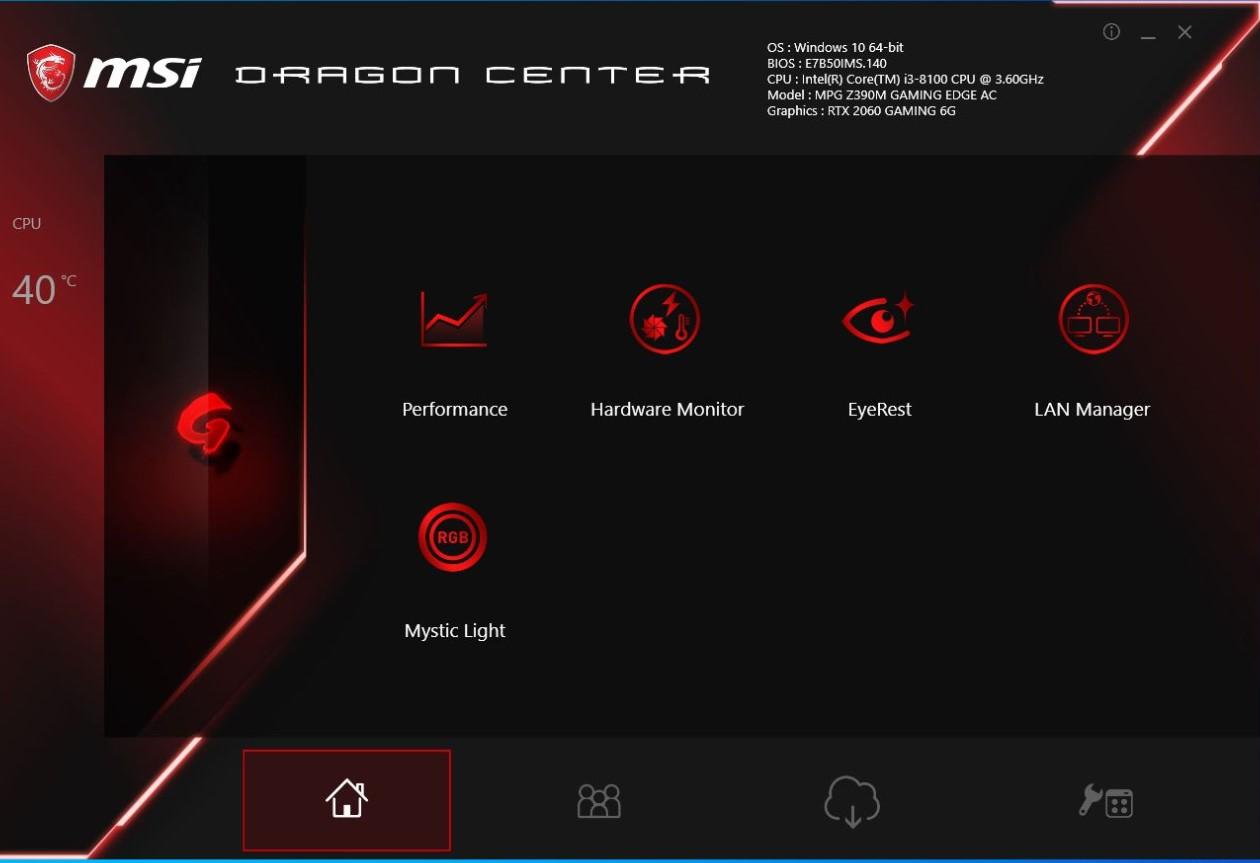
Si tienes un portátil o sobremesa MSI con Windows 11, es bastante habitual que te vuelvas loco con las diferentes opciones de energía y perfiles de rendimiento. Por un lado está Windows con sus planes Equilibrado, Alto rendimiento, Ahorro de energía o “Mejor rendimiento”, y por otro lado aparece MSI Center con modos como Extremo, Equilibrado o Silencioso… y nada parece cuadrar entre sí. Además, la comparación entre el Game Mode nativo de Windows y herramientas de terceros suele entrar en esa discusión sobre qué gestiona mejor el rendimiento.
Muchos usuarios se encuentran con que Windows muestra un plan, el Panel de control indica otro distinto y MSI Center parece ir por libre. Incluso después de una actualización del propio MSI Center, hay quien nota que el modo “rendimiento extremo” ya no rinde igual: los ventiladores suenan menos, las temperaturas cambian y las puntuaciones en 3DMark bajan unos cuantos FPS respecto a antes.
Cómo se relacionan los perfiles de MSI Center con los planes de energía de Windows
Lo primero que hay que entender es que MSI Center no sustituye los planes de energía de Windows, sino que trabaja “por encima” de ellos. Windows sigue gestionando los planes base (Equilibrado, Alto rendimiento, etc.), mientras que MSI Center aplica ajustes adicionales sobre CPU, GPU, ventiladores y otros componentes para forzar más o menos rendimiento. En ese overlayer, MSI puede incluso modificar las curvas de ventilador para ajustar ruido y temperaturas.
Cuando activas un perfil como “Rendimiento extremo” o “Alto rendimiento” dentro de MSI Center, el programa puede hacer dos cosas a la vez: cambiar temporalmente el plan de energía de Windows (por ejemplo, al de Alto rendimiento) y, además, modificar parámetros propios del equipo (curvas de ventilador, límites de potencia, modos de GPU). Por eso, aunque veas un nombre de modo en MSI Center, en el fondo Windows sigue usando uno de sus planes clásicos.
De ahí viene la confusión: en la aplicación de Configuración de Windows 11 puedes ver algo como “Modo de energía: Mejor rendimiento”, mientras que en el Panel de control aparece que el plan activo es “Equilibrado”. Y para rematar, cambias el perfil en MSI Center de Extremo a Equilibrado y los textos en Windows casi no se mueven o se comportan de forma incoherente.
Esto ocurre porque Windows 11 tiene, por un lado, la nueva interfaz de energía simplificada (en Configuración y barra de tareas) y, por otro, los planes tradicionales en Opciones de energía del Panel de control. Ambos se apoyan en el mismo sistema de planes, pero su presentación es distinta, y MSI Center a veces crea o usa planes personalizados que no se muestran de forma clara.
Diferencias entre Configuración de Windows, Panel de control y modos de MSI
En Windows 11, bajo el menú de Configuración, la sección de sistema y energía muestra opciones simplificadas como Equilibrado, Mejor rendimiento o Eficiente. Es algo así como un “slider” o selector rápido que ajusta el comportamiento del procesador y la gestión de energía, pero sin entrar al detalle de todos los parámetros avanzados del sistema.
Mientras tanto, en el Panel de control clásico, dentro de “Opciones de energía”, aparecen los planes de energía formales: Equilibrado, Alto rendimiento, Ahorro de energía y, a veces, otros personalizados. Estos planes son los que realmente maneja el comando powercfg y los que ve el sistema a bajo nivel para decidir cuánta energía se asigna al procesador, cómo se gestiona la suspensión, etc.
MSI Center, en su apartado de Escenario de usuario o similar, ofrece perfiles como Silencioso, Equilibrado, Rendimiento extremo, Gaming y otros, dependiendo del modelo. Cada uno de estos modos puede estar vinculado a un plan específico de Windows (por ejemplo, Alto rendimiento) o incluso crear un plan nuevo propio (a veces con nombres tipo “MSI Performance” o parecidos).
El lío aparece cuando la lógica interna de MSI Center no sincroniza bien con Windows. Puedes encontrarte con que la interfaz de Configuración diga que estás en Mejor rendimiento, el Panel de control indique Equilibrado y MSI Center marque Extremo. En realidad, todos pueden estar apuntando a parámetros similares, pero con nombres diferentes o con variaciones menores en la configuración.
Además, tras algunas actualizaciones de MSI Center, los fabricantes ajustan cómo se comportan los perfiles para equilibrar ruido, temperatura y vida útil del hardware. Eso hace que usuarios que utilizaban el modo rendimiento extremo como referencia vean ahora que los ventiladores ya no “se ponen a tope” y, como consecuencia, sus puntuaciones en pruebas como 3DMark bajan algo, aunque el sistema pueda ser más estable o silencioso.
Por qué el modo “Rendimiento extremo” puede rendir menos tras una actualización
Si has notado que, después de actualizar MSI Center, el perfil “rendimiento extremo” ya no ofrece los mismos FPS o la misma puntuación en 3DMark, no eres el único. Muchos usuarios reportan que, de repente, sus ventiladores no se disparan tanto, el ruido baja y el rendimiento se reduce ligeramente en comparación con versiones anteriores.
Este cambio suele deberse a que MSI ha modificado las curvas de ventilación, límites térmicos o de potencia para proteger mejor el hardware o cumplir nuevas políticas de consumo y ruido. Es decir, antes el modo extremo permitía temperaturas y consumos más altos a cambio de más rendimiento, y ahora, tras la actualización, puede resultar algo más conservador. Si quieres profundizar en cómo afectan los límites de energía al rendimiento, consulta cómo configurar límites de potencia PL1 y PL2.
También puede suceder que el perfil de MSI ya no esté utilizando exactamente el mismo plan de energía de Windows que antes. Si el modo extremo pasa a vincularse a un plan más cercano al Equilibrado o con menos margen de turbo en la CPU, es normal que las puntuaciones en benchmarks caigan un poco.
Al utilizar herramientas como 3DMark para comparar configuraciones, cualquier cambio en los parámetros de energía (incluso un ligero ajuste en cómo se gestiona el turbo de la CPU o el boost de la GPU) se refleja muy rápido. Por eso, aunque a simple vista solo parezca que los ventiladores hacen menos ruido, internamente también se están limitando picos de potencia que antes te daban unos cuantos FPS extra.
Conflictos habituales: planes que no vuelven a Equilibrado y modos que no cambian
Uno de los problemas más típicos con MSI Center es que, tras activar un modo de alto rendimiento, el sistema no vuelve correctamente al plan Equilibrado cuando cambias el perfil o cierras la aplicación. Esto suele deberse a conflictos en la configuración de energía, limitaciones del propio Windows o pequeños fallos de lógica en el software.
MSI Center puede activar un plan de energía de alto rendimiento de forma temporal. Sin embargo, al cerrarse o al cambiar de perfil, el sistema a veces no reconoce bien que ese plan ha de dejar de estar activo y no restaura el Equilibrado como debería. El resultado es que te quedas “atascado” en un plan que consume más energía, aunque el modo indicado en la interfaz parezca más moderado.
En algunos casos, el programa crea planes personalizados adicionales (con nombres que incluyen “MSI” o alguna referencia específica) que van quedando acumulados en Windows. Estos planes temporales pueden interferir con los planes estándar, haciendo que los cambios no se apliquen o que un modo de MSI apunte a un plan que ya no es el esperado.
También puede ocurrir que ciertos ajustes internos de los planes, gestionados por Windows 11, estén ocultos o no se muestren correctamente en la interfaz gráfica. Esa falta de transparencia complica todavía más comprobar si el perfil de MSI está realmente sincronizado con el plan de energía del sistema o no.
Por todo esto, muchas veces no basta con cambiar de perfil desde MSI Center; es necesario entrar al Panel de control y, en ocasiones, tirar de ajustes avanzados con Intel XTU para dejar toda la parte de energía “limpia” y en orden.
Método 1: Revisar la configuración de conmutación de energía en MSI Center
Un primer paso sensato es asegurarse de que MSI Center está bien configurado para gestionar el cambio entre planes de energía. Dentro de la aplicación, en la sección Escenario de usuario o Configuración general, suele haber opciones relacionadas con cómo se vinculan los perfiles con los planes de Windows.
Ahí debes comprobar si el modo de alto rendimiento de MSI está correctamente asociado a un plan de energía de Alto rendimiento del sistema, y si existe una casilla o ajuste tipo “Revertir al plan de energía equilibrado” o “Volver automáticamente a Equilibrado” cuando desactivas el perfil. Dependiendo de la versión, el texto puede cambiar, pero la idea es la misma.
Si no localizas ninguna opción clara de reversión automática, una alternativa razonable es desactivar la conmutación automática y encargarte tú de cambiar entre planes desde Windows cuando sea necesario. Así reduces el riesgo de que MSI Center intente imponer un plan que Windows no reconoce correctamente.
En equipos donde se han producido cambios en las últimas versiones de MSI Center, conviene navegar por todos los apartados de energía del programa, porque algún ajuste que antes no existía puede estar provocando que el plan equilibrado no se restaure como debería después de usar un modo exigente de rendimiento.
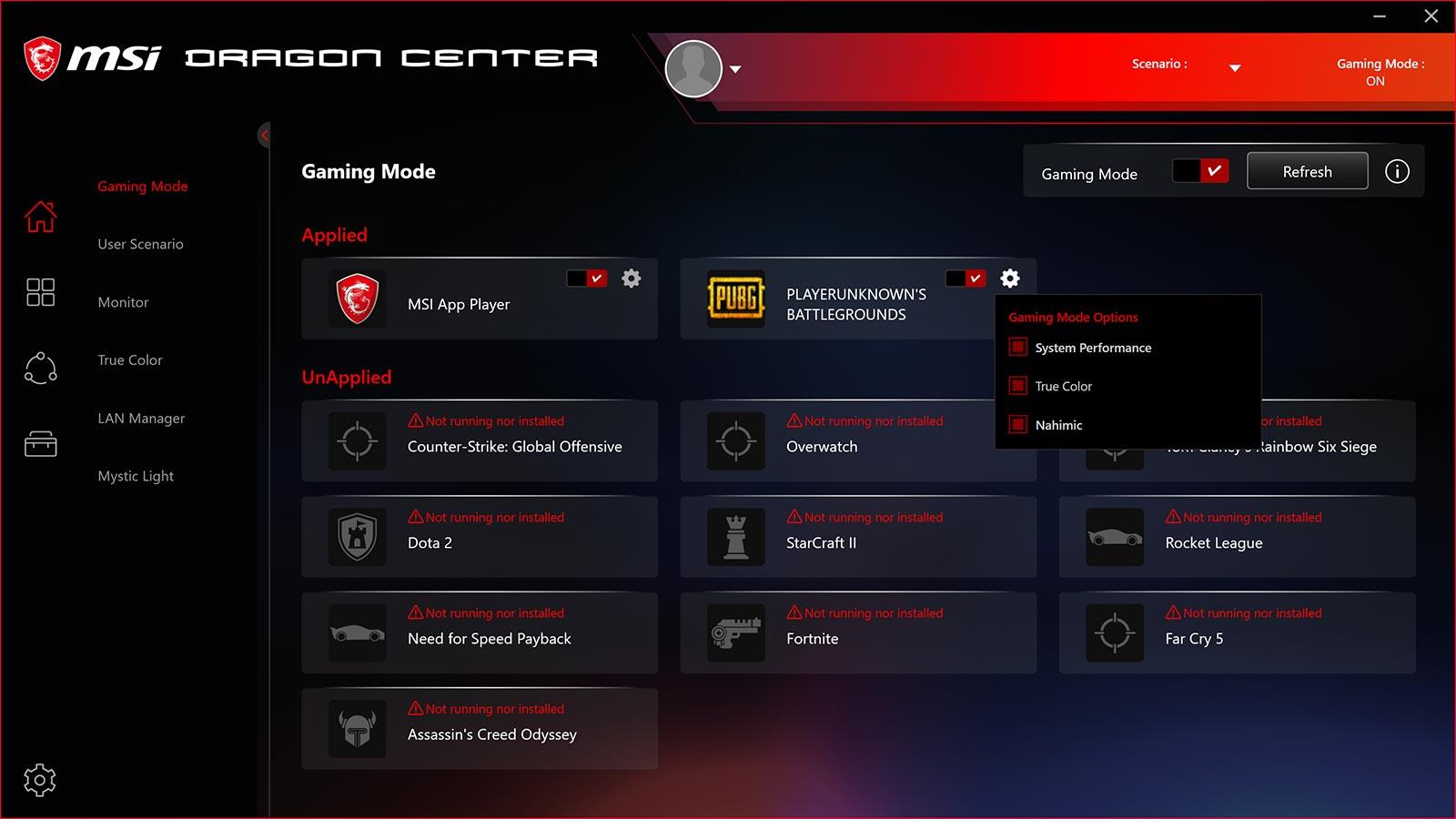
Método 2: Asegurar que el plan de Alto rendimiento está disponible en Windows
Otro punto importante es comprobar que el propio sistema operativo tiene bien activado el plan de energía de Alto rendimiento. Si este plan no existe o está oculto, MSI Center puede intentar usarlo y encontrarse con que Windows no sabe muy bien qué hacer, provocando comportamientos extraños.
Para verificarlo a fondo, lo mejor es abrir un símbolo del sistema con privilegios de administrador. En la barra de búsqueda de Windows, escribes cmd, haces clic derecho sobre “Símbolo del sistema” y seleccionas “Ejecutar como administrador”. Desde esa ventana, el comando clave es:
powercfg /list
Con este comando, Windows te muestra un listado completo de todos los planes de energía disponibles, incluyendo el Equilibrado, posibles personalizaciones y, si está activo, el plan de Alto rendimiento. Si no aparece ningún plan de este tipo, puedes reactivarlo manualmente con:
powercfg -duplicatescheme 8c5e7fda-e8bf-4a96-9a85-a6e23a8c635c
Este identificador corresponde al esquema de Alto rendimiento de Windows. Al duplicarlo, el sistema vuelve a incluir este modo en su lista, y MSI Center tendrá un plan robusto al que engancharse cuando active perfiles de máxima potencia.
Una vez hecho esto, conviene cambiar entre perfiles de MSI Center para comprobar si el problema de no restaurar Equilibrado o de no aplicar el Alto rendimiento se ha solucionado o al menos reducido.
Método 3: Ajustar y mostrar los planes de energía desde el Panel de control
Más allá de los comandos, sigue siendo muy útil revisar qué ve Windows en el Panel de control clásico. Desde ahí se gestionan los planes de energía principales con más detalle que en la configuración moderna.
Para ello, abre Panel de control y entra en “Opciones de energía”. Si solamente ves el plan Equilibrado y quizá Ahorro de energía, pulsa en “Mostrar planes adicionales” o una opción similar que despliegue los modos ocultos. Ahí debería aparecer el plan de Alto rendimiento si está correctamente habilitado.
En caso de que ni siquiera así se muestre el plan de Alto rendimiento, es posible que tengas que confiar en el comando powercfg comentado antes para forzar su aparición. A partir de ahí, resulta más fácil sincronizar lo que hace MSI Center con lo que entiendes tú al ver el Panel de control.
También es buena idea comprobar que el plan que está usando MSI Center lleva un nombre reconocible y no uno genérico raro. Si la lógica de conmutación del programa se basa en un plan personalizado poco claro, puede ser preferible vincularlo manualmente al plan predeterminado de Alto rendimiento, de forma que sepas exactamente qué está activando cada perfil.
Cuanta más coherencia haya entre nombres y planes, menos posibilidades tendrás de encontrarte con ventanas que digan una cosa, iconos de batería que indiquen otra distinta y MSI Center mostrando un modo que no corresponde al comportamiento real del equipo.
Método 4: Eliminar planes temporales o personalizados que sobran
En algunos sistemas, cada vez que se activa un modo concreto de MSI Center, el programa crea nuevos planes de energía temporales para ajustar al milímetro la configuración. El problema viene cuando estos planes no se borran o no se desactivan por completo al cerrar el programa o al cambiar de perfil.
Con el paso del tiempo, se pueden acumular varios planes asociados a MSI, con nombres similares o confusos, que Windows sigue teniendo en cuenta. Esto aumenta las probabilidades de que haya conflictos al intentar volver al plan Equilibrado o de que el plan activo no sea el que crees según lo que muestra la interfaz.
Para limpiar esta situación, de nuevo puedes recurrir al símbolo del sistema en modo administrador y usar:
powercfg /list
En la lista que aparece, localiza los planes que parezcan creados por MSI (suelen llevar alguna referencia en el nombre, aunque no siempre es evidente). Una vez identificado el plan que no necesitas, puedes eliminarlo con cuidado usando:
powercfg /delete <GUID_del_plan>
Sustituye <GUID_del_plan> por el identificador real que aparece al lado del plan en la salida de powercfg /list. Después de borrar los planes sobrantes, Windows debería quedarse solo con los esquemas básicos, como Equilibrado y Alto rendimiento, reduciendo la posibilidad de conflictos con MSI Center y mejorando la claridad a la hora de cambiar de perfil.
Método 5: Mantener MSI Center actualizado y estable
Por último, no hay que olvidar que muchos de los comportamientos raros con los perfiles de rendimiento vienen de errores o cambios introducidos en ciertas versiones del propio MSI Center. A veces una actualización modifica el modo en que se gestionan los planes, y otra actualización posterior lo corrige o introduce nuevos ajustes.
Por eso es buena práctica visitar la página oficial de MSI, localizar tu modelo concreto de portátil o sobremesa y descargar la versión más reciente de MSI Center que aparezca como compatible. Instalar la última versión suele pulir fallos como la falta de conmutación entre modos, la no restauración de planes o un rendimiento excesivamente limitado en perfiles que, en teoría, son extremos.
Si tras una actualización notas un bajón notable de rendimiento y prefieres volver a la configuración anterior, puede que tengas que revisar manualmente todos los perfiles y, en algunos casos, explorar si el fabricante ofrece versiones previas del software. No obstante, en la mayoría de situaciones, trabajar con la última versión te da mayor estabilidad y mejores correcciones de bugs.
Toda la interacción entre Windows 11, sus distintos menús de energía y MSI Center puede parecer un auténtico puzzle, pero una vez entiendes que MSI se apoya en los planes de Windows y que muchas veces crea o modifica esos planes por debajo, es más fácil diagnosticar por qué un modo ya no rinde igual, por qué no vuelves a Equilibrado o por qué Configuración y Panel de control parecen decir cosas distintas al mismo tiempo.