- ASUS AI Overclocking ajusta de forma automática voltaje y frecuencia de la CPU según la capacidad real del procesador y la refrigeración.
- Armoury Crate y AI Suite 3 permiten activar el overclocking por IA y monitorizar temperaturas, voltajes, frecuencias y ventiladores desde Windows.
- La activación y desactivación definitiva de AI Overclocking se gestiona desde la BIOS, con accesos rápidos y modos específicos en placas compatibles.
- Los resultados de overclock varían según cada CPU y sistema, por lo que es clave revisar estabilidad, temperaturas y valores mostrados por las herramientas de ASUS.
Cuando te pones a trastear con el rendimiento de tu PC, tarde o temprano acabas topándote con ASUS AI Suite, Armoury Crate y las funciones de overclocking automático. Son herramientas pensadas para sacar más jugo a la CPU sin que tengas que pasar horas ajustando parámetros uno a uno en la BIOS. Aun así, conviene entender bien qué hace cada opción, especialmente cuando se tocan valores tan delicados como el voltaje y la frecuencia del procesador.
En las placas base modernas de ASUS, el llamado AI Overclocking ajusta de forma inteligente la frecuencia y el voltaje de la CPU en función de las capacidades reales del procesador y del sistema de refrigeración. Esto significa que el propio sistema valora hasta dónde se puede apretar sin poner en riesgo la estabilidad, pero también que hay que saber cómo activarlo, cómo comprobar si tu placa lo soporta y qué limitaciones tiene.
Qué es AI Overclocking y cómo se integra con ASUS AI Suite y Armoury Crate
El sistema de AI Overclocking es una función integrada en Armoury Crate y en AI Suite 3 que se apoya en microcontroladores y sensores de la propia placa base. Desde el momento en que arrancas el equipo, estos controladores recopilan datos de temperatura, frecuencia y carga, y los envían a un algoritmo desarrollado por ASUS para estimar el margen seguro de overclocking.
Gracias a esta telemetría, el algoritmo es capaz de proponer una combinación de frecuencia y voltaje adaptada a la CPU concreta que tengas instalada y al sistema de disipación que uses (aire, AIO, líquida personalizada, etc.), incluidas soluciones de ventilación. La idea es ir mucho más allá de los perfiles de overclocking genéricos, que suelen ser conservadores o directamente incompatibles con ciertas unidades de procesador.
Este enfoque es especialmente útil para quienes no tienen experiencia afinando manualmente parámetros como Vcore, frecuencia turbo por núcleo o límites de potencia, pero también sirve a usuarios avanzados como punto de partida sobre el que pulir ajustes más finos. En muchos casos, el perfil automático ya ofrece un incremento notable de frecuencia manteniendo temperaturas dentro de lo razonable.
La propia ASUS señala que el sistema analiza tanto el comportamiento de la CPU como la eficiencia del disipador, de modo que una refrigeración más potente puede traducirse en un margen extra de frecuencia. En el extremo opuesto, si el sistema de refrigeración es justo, el algoritmo recortará las aspiraciones para evitar sobrecalentamientos y caídas de rendimiento por thermal throttling.
Cómo saber si tu placa base soporta AI Overclocking
Antes de lanzarte a buscar opciones en BIOS o en Windows, lo primero es comprobar si tu placa incluye soporte oficial para AI Overclocking o AI Suite 3. No todos los modelos, incluso dentro de la misma generación, disponen de estas funciones avanzadas.
La forma más fiable de comprobarlo es revisar la ficha técnica de la placa base en la web oficial de ASUS o consultar el manual de usuario. En la descripción de características suele aparecer una referencia clara a «AI Overclocking» o a una «Guía de overclocking con IA». Por ejemplo, en modelos de gama alta como los ROG MAXIMUS suele detallarse esta función de manera destacada.
Si en las especificaciones ves menciones a Armoury Crate con overclocking por IA o a compatibilidad con el paquete de software AI Suite 3, puedes dar por hecho que tendrás acceso a estas herramientas. En caso contrario, lo más probable es que tu placa solo permita ajustes manuales clásicos desde la BIOS, sin el asistente inteligente.
También es importante tener en cuenta que no todas las funciones de AI Suite 3 aparecen en todos los modelos. Aunque el programa sea el mismo, la lista de módulos disponibles puede variar según la placa base, de manera que en algunos equipos encontrarás solo monitorización y en otros, además, opciones avanzadas de overclocking, control de ventiladores y gestión de energía.
Si sigues con dudas, una buena referencia es el apartado de descargas de la web de soporte de ASUS: si tu placa ofrece utilidades como Armoury Crate y AI Suite 3 en la sección «Controlador y utilidad», es un indicio claro de que tendrás buena integración con estas funciones.
Activar AI Overclocking desde Armoury Crate en Windows
Una de las vías más cómodas para jugar con el overclocking por IA es hacerlo a través de Armoury Crate, el software central de ASUS para gestionar la placa base y otros componentes de la marca. Eso sí, es imprescindible tener el programa correctamente instalado y actualizado.
Para empezar, debes instalar Armoury Crate siguiendo las instrucciones oficiales de ASUS. Normalmente se puede descargar desde el Centro de Descargas de la marca o a través de las utilidades que vienen listadas para tu modelo de placa. Una vez instalado, encontrarás el acceso directo en el menú de inicio de Windows (en Windows 11, suele aparecer directamente al pulsar el icono de inicio).
Con el programa abierto, la pantalla principal de Armoury Crate muestra distintas secciones según el hardware detectado. En las placas compatibles verás una opción específica para activar el «AI Overclocking» desde la página principal, sin necesidad de navegar por demasiados menús profundos.
Al pulsar el botón para habilitar la función, el sistema te informa de que evaluará el rendimiento de la CPU y del sistema de refrigeración y, a partir de esos datos, determinará el mejor equilibrio posible entre frecuencia máxima y voltaje. El algoritmo tiene en cuenta incluso el número de núcleos que se ponen en carga simultáneamente, de forma que puede aplicar configuraciones diferentes para cargas ligeras o pesadas.
En cuanto confirmes la activación, Armoury Crate mostrará un aviso indicando que el equipo se va a reiniciar para aplicar los ajustes. Este reinicio es obligatorio, ya que muchas de las modificaciones se cargan a nivel de firmware y afectan directamente a cómo la placa gestiona la CPU.
Hay un detalle importante: si más adelante quieres desactivar el overclocking por IA activado desde Armoury Crate, no podrás hacerlo desde la propia aplicación. ASUS especifica claramente que la desactivación debe realizarse en la BIOS, ajustando las opciones de AI Overclocking a su estado deshabilitado o volviendo a valores por defecto.
Uso de AI Suite 3 para monitorizar y ajustar la CPU
Además de Armoury Crate, ASUS ofrece AI Suite 3 como paquete unificado para monitorización y ajustes del sistema. Este programa combina distintas utilidades de la marca en una sola interfaz, lo que facilita vigilar voltajes, temperaturas y frecuencias sin tener que abrir varias aplicaciones a la vez.
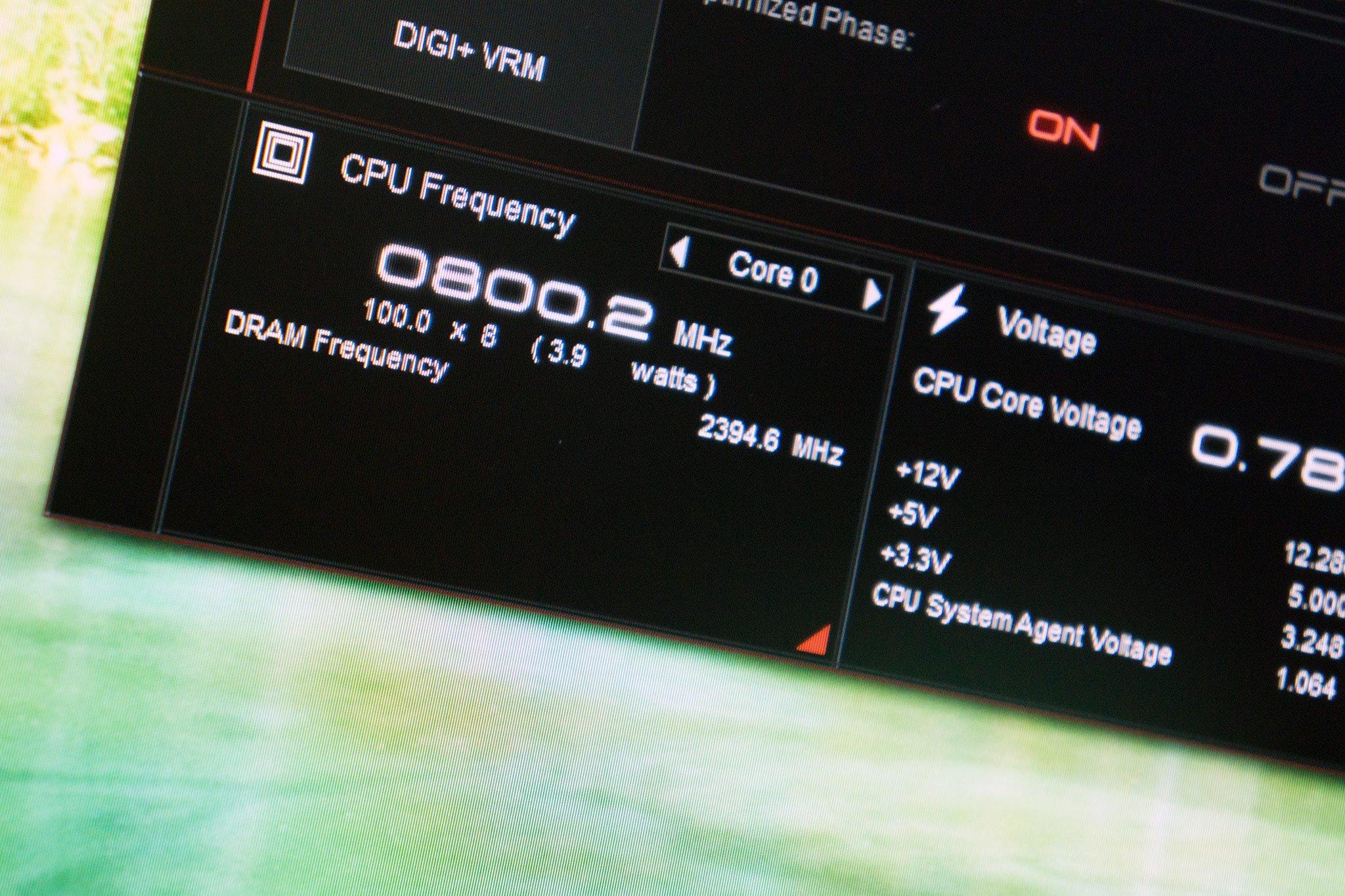
Para acceder a AI Suite 3 en Windows, basta con abrir el menú inicio y buscar el icono del programa. Una vez dentro, la pantalla principal muestra datos en tiempo real de la frecuencia de la CPU, el uso de los núcleos, las temperaturas y la velocidad de los ventiladores, entre otros parámetros clave.
Uno de los paneles más útiles es el que muestra la frecuencia actual del procesador y el porcentaje de uso. Aquí puedes comprobar cómo varía la frecuencia según la carga, algo especialmente interesante cuando se usa AI Overclocking, ya que se aprecia el comportamiento dinámico de los núcleos.
Otro panel se centra en los voltajes. AI Suite 3 permite visualizar las principales líneas de alimentación del sistema: el rail de +12V (que da energía a la CPU, la GPU y las ranuras PCIe), el de +5V (asociado a memoria, puertos de entrada/salida y algunos SSD) y el de +3,3V (que alimenta ciertos componentes del chipset, PCIe y la controladora de red integrada en la placa).
También dispones de un apartado dedicado a la temperatura donde puedes seguir valores como la temperatura de la CPU, del PCH (chipset), del VRM o incluso de la fuente, siempre que los sensores estén soportados por la placa. Esto viene de perlas para comprobar si el overclocking por IA ha elevado en exceso las temperaturas y si el sistema de ventilación responde adecuadamente.
Por último, AI Suite 3 incluye una sección para monitorizar la velocidad de los ventiladores conectados a la placa base. Aquí se pueden ver los RPM de cada conector y, en algunos casos, ajustar curvas de ventilación, todo sin salir de Windows.
Activar AI Overclocking desde AI Suite 3
En las placas compatibles, AI Suite 3 incorpora un módulo específico para activar el overclocking basado en IA directamente desde Windows. El procedimiento es sencillo, pero conviene seguirlo con atención y asegurarse de que el hardware cumple los requisitos mínimos.
Antes de nada, verifica en la documentación de tu placa que el modelo soporta AI Suite 3 y el módulo de AI Overclocking. ASUS indica expresamente que es necesario contar con una placa preparada para ello (por ejemplo, en modelos como PRIME X299 EDITION 30 se detalla este soporte en el manual y en la web de producto).
Una vez confirmado, abre AI Suite 3 desde el menú inicio y, en la pantalla principal, localiza la opción de «Ai Overclocking» o similar dentro de la lista de utilidades. Al hacer clic, se despliega el asistente que se encarga de medir las capacidades de la CPU y la refrigeración, al igual que ocurre con Armoury Crate.
El proceso interno es similar: la herramienta evalúa el rendimiento del procesador y la eficiencia térmica del sistema, ajustando tanto el voltaje como las frecuencias en función de la carga por núcleos. El objetivo es encontrar un punto en el que se maximice la velocidad sin comprometer la estabilidad a largo plazo.
Al finalizar el análisis, el programa mostrará un mensaje del tipo «El sistema se reiniciará ahora, ¿desea continuar?». Debes aceptar para que el equipo se reinicie y se apliquen los parámetros de overclock propuestos por la IA. Igual que con Armoury Crate, estos cambios se integran a nivel de firmware y afectan al comportamiento general del sistema.
Si posteriormente deseas volver atrás, AI Suite 3 puede mostrar mensajes indicando que «se ha completado la optimización de IA» y que hay que aceptar para regresar a la página de inicio. No obstante, la desactivación completa del overclocking inteligente sigue dependiendo de los ajustes de la BIOS, por lo que hay que tenerlo en cuenta.
Activar o desactivar AI Overclocking desde la BIOS
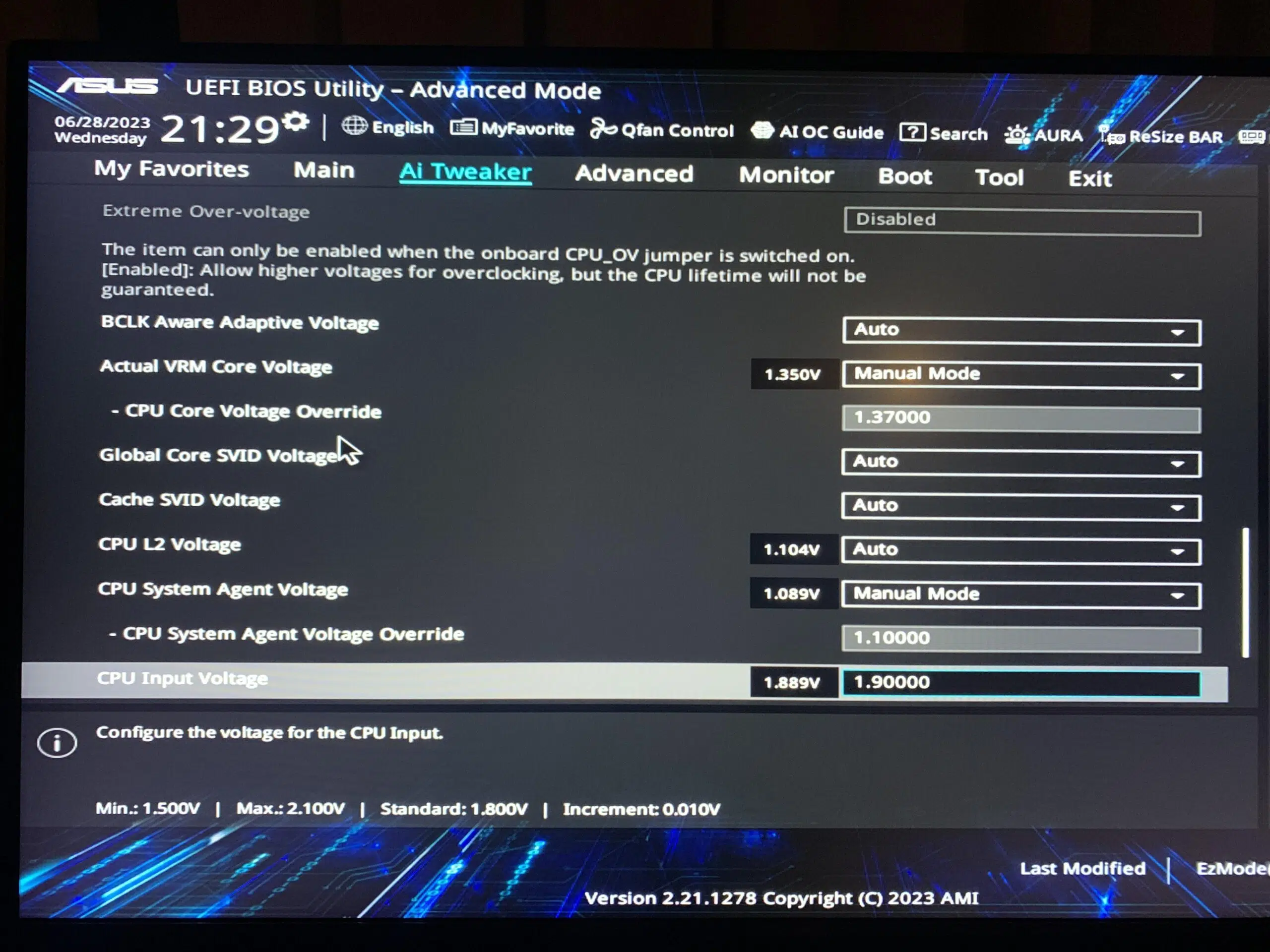
Más allá de las utilidades de Windows, el control definitivo de AI Overclocking reside en la BIOS de la placa base ASUS. Desde ahí puedes habilitar o deshabilitar la función, así como restaurar valores estándar si algo no funciona como debería.
Para entrar en la BIOS, enciende el PC y, en cuanto aparezca el logotipo de ASUS en pantalla, pulsa repetidamente la tecla Supr (DEL) o F2. Después de unos segundos, debería cargarse la interfaz UEFI. En muchos modelos, la BIOS arranca en un modo simplificado o «EZ Mode» pensado para usuarios menos experimentados.
Si tu BIOS abre directamente el «modo avanzado», puedes pulsar F7 para cambiar entre el modo EZ y el modo avanzado. En el modo EZ se suelen mostrar las opciones más importantes de un vistazo, incluida, en las placas compatibles, una sección relacionada con la optimización por IA.
Dentro de esta pantalla, ASUS ofrece un apartado denominado «AI Optimized» o similar desde el cual se puede elegir el comportamiento del AI Overclocking. Normalmente, el valor «Normal» implica que el overclocking por IA está desactivado, mientras que seleccionar el modo optimizado activa el algoritmo para que gestione las frecuencias y el voltaje.
En determinados modelos, también dispones de una tecla de acceso rápido (F11) etiquetada como «AI OC» tanto en el modo EZ como en el modo avanzado. Al pulsarla, se abre un panel específico para configurar los parámetros de overclocking inteligente sin tener que navegar por todos los menús.
Una vez realizados los cambios que consideres, pulsa F10 para guardar la configuración y reiniciar el equipo. La BIOS te mostrará un resumen de las modificaciones realizadas antes de confirmar, de manera que puedas revisar que todo está como quieres.
Ten presente que, si el overclocking de IA se activó previamente en Windows (ya sea desde Armoury Crate o desde AI Suite 3), el único modo de desactivarlo por completo es mediante la BIOS. Esto evita conflictos entre ajustes de software y firmware y garantiza que el comportamiento del sistema sea coherente desde el arranque.