
- Sonic Studio se instala junto al driver Realtek oficial de la placa base ASUS y centraliza todos los ajustes de sonido.
- El ecualizador integrado y los presets permiten adaptar graves, medios y agudos a juegos, música y cine de forma precisa.
- Funciones como Surround, Bass Boost, Voice Clarity y Smart EQ mejoran la inmersión y la claridad del audio.
- Perfect Voice, Noise Gate, reducción de ruido y Casting Enhancer optimizan el micrófono y el sonido en streams y grabaciones.
Si te gusta jugar en PC y cuidas hasta el último detalle de tu equipo, seguro que ya has toqueteado gráficos, FPS y monitor… pero quizá tengas un gran olvidado: el sonido y la configuración del ecualizador. Un buen audio no solo hace que todo suene más espectacular, también puede darte una ventaja competitiva brutal al localizar enemigos o entender mejor lo que ocurre en pantalla.
En muchas placas base ASUS viene incluida una pequeña joya de software que pasa desapercibida: Sonic Studio (Sonic Studio II / Sonic Studio 3). Esta suite de audio se integra con los controladores Realtek y permite ajustar desde un ecualizador completo hasta efectos de sonido envolvente, mejoras de micrófono y herramientas para streaming. A continuación vas a ver, con todo lujo de detalles, cómo funciona, cómo se instala y cómo puedes configurar el ecualizador y el resto de opciones para sacarle todo el jugo.
Qué es Sonic Studio y cómo se instala realmente
Lo primero que hay que dejar claro es que Sonic Studio no tiene instalador independiente. No es una aplicación que puedas ir a buscar a cualquier web, descargar un .exe y listo. Sonic Studio viene “pegado” al paquete de controladores de audio Realtek que ofrece el propio fabricante de tu placa base, normalmente ASUS.
Esto significa que, para tener Sonic Studio en tu equipo, debes descargar los drivers de audio desde la página oficial de soporte de tu modelo exacto de placa base. Los controladores genéricos de Realtek, que a veces se instalan desde Windows Update o desde la web de Realtek, normalmente no incluyen Sonic Studio, así que si solo instalas esos, la aplicación no aparecerá por ningún lado.
Durante la instalación del driver de audio Realtek correcto, Sonic Studio se instala de forma automática. No verás un asistente separado, ni un instalador adicional: simplemente, al terminar e iniciar sesión de nuevo, deberías encontrar el acceso directo de Sonic Studio en el menú de inicio o dentro del paquete de utilidades de ASUS.
Si ya has instalado drivers y Sonic Studio no aparece, es muy recomendable desinstalar por completo cualquier controlador de audio actual (desde el Panel de control o Administrador de dispositivos) y después instalar de cero el paquete descargado de la web de ASUS para tu modelo concreto. En muchas ocasiones, con eso se soluciona que el programa no se muestre.
Interfaz general y controles principales de Sonic Studio
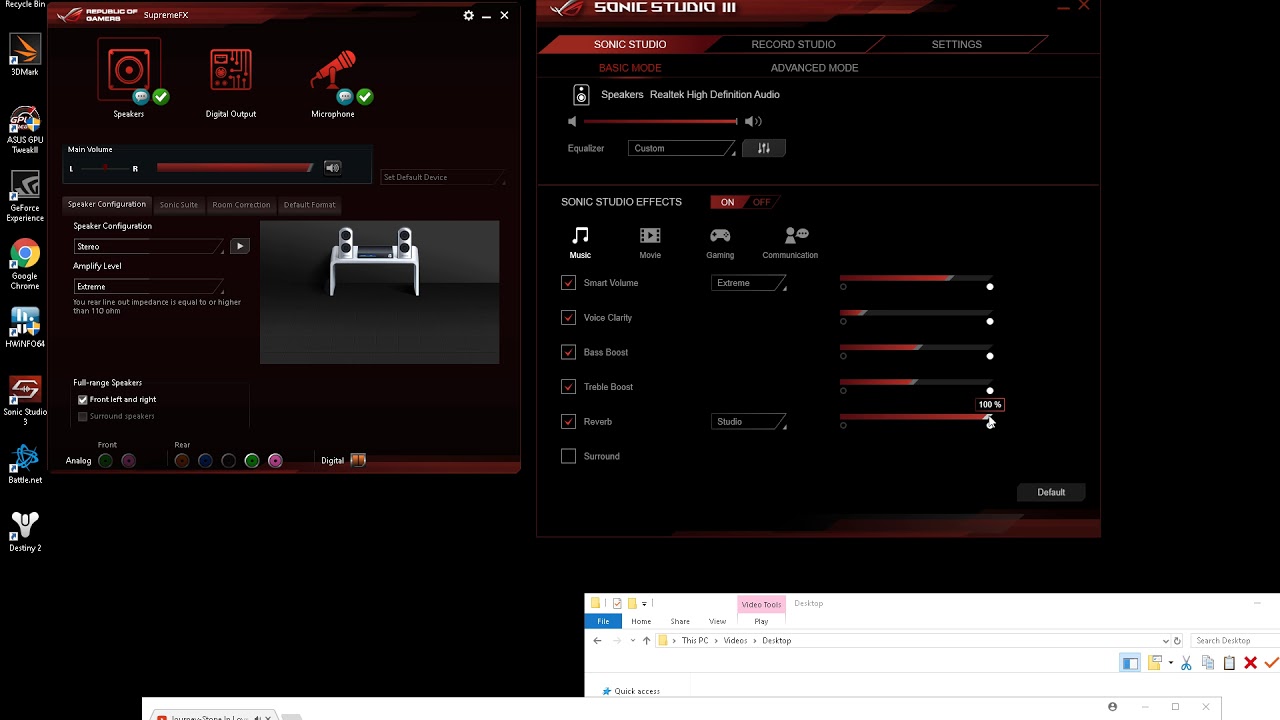
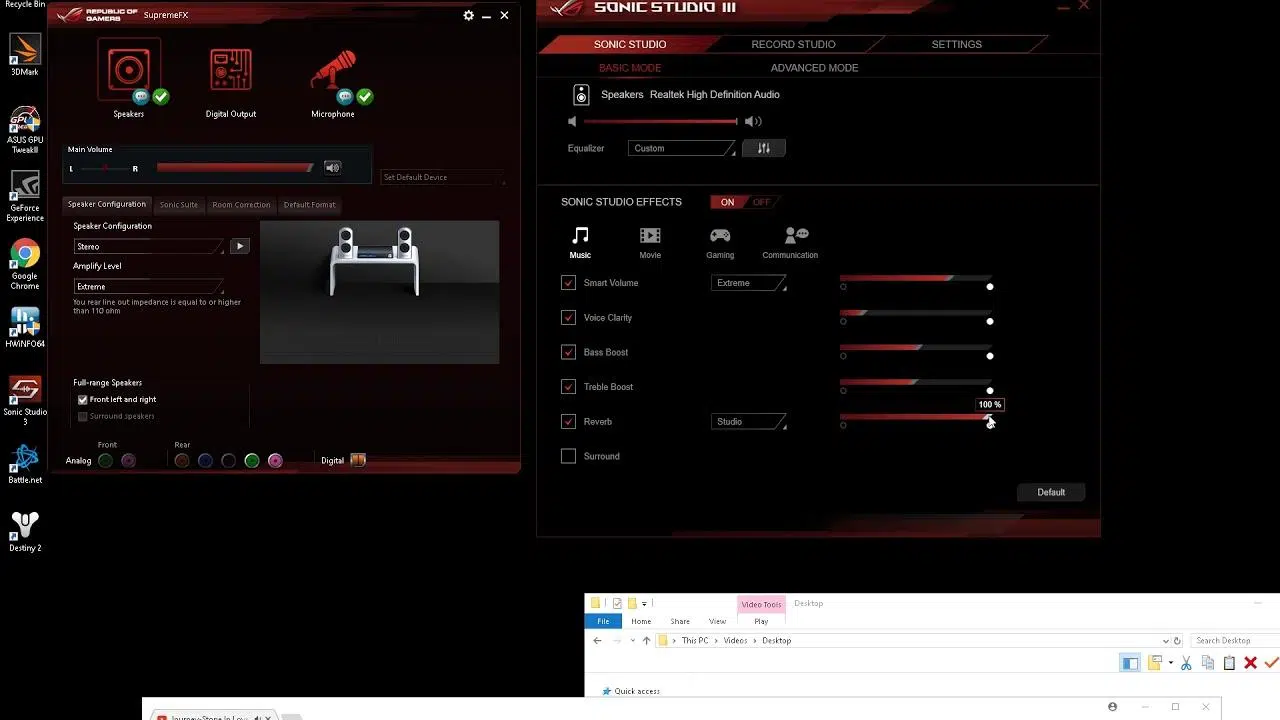
Una vez abierto el programa, verás que Sonic Studio se organiza en varios paneles bien diferenciados. Aunque la interfaz cambia un poco entre Sonic Studio II y Sonic Studio 3, las funciones base son muy similares. La idea es concentrar en una sola ventana todos los ajustes de sonido que normalmente estarían dispersos por el sistema.
En la parte principal aparecen los efectos de audio que afectan a lo que tú escuchas: Surround, Equalizer, Bass Boost, Voice Clarity, Smart EQ y Reverb. Cada uno puede activarse o desactivarse mediante una casilla o interruptor, y suele incluir uno o varios deslizadores para afinar la intensidad.
También encontrarás controles generales como el volumen maestro de salida, la selección de perfiles de uso (juegos, música, películas) y opciones adicionales para gestionar, guardar o restaurar perfiles personalizados de sonido. De este modo puedes tener un perfil distinto para un shooter competitivo, para ver una peli o para escuchar música.
En otra sección importante se agrupan las herramientas orientadas al micrófono y a la voz, como Perfect Voice, Noise Gate, reducción de ruido y estabilizador de volumen, junto con un botón de “Reset” para volver a los valores por defecto si te has liado tocando cosas.
Por último, hay opciones de configuración general del propio programa, donde puedes cambiar el idioma, ver el tutorial integrado o ajustar pequeños parámetros de la aplicación Sonic Studio.
Ecualizador de Sonic Studio: cómo configurarlo a tu gusto
Uno de los elementos más potentes de la suite es el Equalizer (ecualizador integrado). Aquí es donde realmente puedes moldear el sonido para que se adapte a tus auriculares, a tus gustos y al tipo de contenido que escuchas. El ecualizador se encarga de ajustar las distintas bandas de frecuencia: graves, medios y agudos.
Para empezar, es necesario marcar la casilla de activación del Equalizer. Hasta que no lo actives, cualquier modificación en las bandas no tendrá efecto. Una vez habilitado, verás varias bandas de frecuencia representadas por barras o puntos que puedes subir o bajar individualmente.
En la mayoría de versiones de Sonic Studio se incluye una opción de “Configuración avanzada del Equalizer”. Esta sección solo se muestra cuando el ecualizador está activo y permite entrar a un ajuste más fino: puedes mover manualmente cada banda de frecuencia, crear curvas totalmente personalizadas y luego guardarlas como presets propios.
Además del modo manual, Sonic Studio ofrece preajustes preestablecidos (presets) que puedes seleccionar según lo que estés haciendo: juegos, música, película, etc. Estos perfiles aplican automáticamente un tipo de ecualización pensada para resaltar explosiones y pasos en shooters, potenciar voces en cine o equilibrar graves y agudos para escuchar música.
En la interfaz también se muestra en todo momento cuál es la “predefinición” actual del ecualizador. Así puedes saber de un vistazo si estás usando un preset de fábrica o un ajuste personalizado que has creado tú. Si en algún momento sientes que el sonido se ha ido de madre, puedes volver a un preajuste estándar o desactivar el Equalizer para comparar.
Surround, Bass Boost, Smart EQ y otros efectos de escucha
Además del ecualizador clásico, Sonic Studio despliega una serie de herramientas orientadas a mejorar la experiencia de escucha en juegos, música y cine. Algunas están pensadas para auriculares estéreo y otras aplican en general a cualquier salida de audio.
La función Surround está dedicada específicamente a auriculares de 2 canales (estéreo). Gracias a algoritmos de procesamiento, crea un efecto de sonido envolvente virtual que simula múltiples canales alrededor de tu cabeza. Esto se nota especialmente en juegos de acción y shooters: puedes percibir con mucha más claridad si un enemigo viene por detrás, por un lateral o desde lejos.
Para activar Surround basta con marcar su casilla correspondiente. Dependiendo de la versión, puedes contar con un control de intensidad que hace el efecto más sutil o más exagerado. Lo recomendable es probarlo en tus juegos habituales y dejar el nivel donde consigas localización precisa sin que el sonido se vuelva artificial.
El ajuste Bass Boost sirve para realzar las frecuencias bajas. Activándolo y moviendo el deslizador hacia arriba, conseguirás unos graves más profundos, algo que se nota mucho en explosiones, disparos, bandas sonoras potentes o música electrónica. Conviene no pasarse, porque un Bass Boost excesivo puede ensuciar los medios y agudos, haciendo que todo suene embarullado.
Otra opción interesante es Smart EQ (a veces llamado Smart Volume o Smart Equalizer según la traducción). Al activarlo, el software analiza de forma automática el contenido de audio para mantener un equilibrio razonable entre graves y agudos, intentando que todo suene claro sin necesidad de tocar el ecualizador a mano. Es ideal para quienes quieren un buen resultado pero no desean complicarse moviendo cada banda.
La herramienta Voice Clarity se centra en las frecuencias de la voz humana en lo que tú escuchas. Al marcarla, Sonic Studio extrae y potencia aquellas frecuencias asociadas a diálogos y voces, algo especialmente útil en videojuegos con muchas explosiones o música alta, series y películas donde los diálogos suelen quedarse enterrados bajo la banda sonora.
Finalmente, el efecto Reverb permite añadir reverberación para dar sensación de espacio o ambiente. Al activarlo, el sonido parece reproducirse en una sala concreta: un estadio, una sala de conciertos, un cuarto pequeño, etc., según el preajuste que elijas. Además, hay una opción para “preestablecer Reverb”, donde puedes escoger entre distintos tipos de reverberación ya configurados.
En todos estos casos, Sonic Studio ofrece botones de prueba, controles de intensidad y, en muchos casos, posibilidad de guardar el conjunto de parámetros como un perfil completo, de modo que puedas conmutar rápidamente entre diferentes configuraciones según el uso que hagas del PC.
Perfiles, test de tono y gestión de configuraciones
Uno de los puntos fuertes de Sonic Studio es que no te obliga a dejar una sola configuración fija. Dispone de varias herramientas para administrar perfiles de sonido predefinidos o personalizados, lo que facilita mucho el cambio de contexto entre juego, música y películas.
En la parte de perfiles verás opciones como “Preestabelecer perfiles”, normalmente presentados como modos de uso: Juegos, Música, Películas, etc. Con un solo clic, Sonic Studio ajusta ecualizador, efectos y mejoras para ese escenario concreto sin que tú tengas que tocar cada parámetro.
Además está disponible la función de registro, apertura o restablecimiento de perfiles. Esto te permite guardar tus propias combinaciones de ajustes con un nombre concreto, recuperarlas más tarde o volver a los valores de fábrica si algo no te convence. Es especialmente útil cuando has invertido tiempo en pulir una curva de ecualización o en cuadrar Surround y Bass Boost para un juego en particular.
La opción de “Test tone” (tono de prueba) aparece tanto en la sección de salida como en la de micrófono. Al pulsar el botón de reproducción, Sonic Studio envía un sonido de prueba con el perfil actual, de forma que puedes comprobar al instante cómo afecta la configuración a lo que oyes o a lo que se graba/emite.
Por otra parte, existe un interruptor principal de Sonic Studio para activar o desactivar toda la suite de efectos de una sola vez. Es útil si quieres comparar rápidamente el audio “limpio” del sistema con el audio procesado por el software, o si en algún momento necesitas deshabilitar todos los efectos para una aplicación concreta.
En la zona de control general se incluye un deslizador de volumen maestro para los dispositivos conectados (auriculares, altavoces) y un botón de “Ajustes de Sonic Studio” desde el que puedes cambiar el idioma del programa o volver a ver el tutorial inicial.
Perfect Voice: mejora del micrófono y limpieza de la voz
Sonic Studio no solo se ocupa de lo que escuchas, también cuida cómo te oyen los demás. La sección Perfect Voice está pensada para optimizar la entrada del micrófono, algo vital para partidas online, streaming o videollamadas.
Dentro de Perfect Voice encontrarás un conmutador de encendido/apagado que permite activar o desactivar todo el procesamiento de voz. A partir de ahí, puedes jugar con varias herramientas específicas que buscan conseguir una voz clara, estable y con la menor cantidad de ruido posible.
El Estabilizador de Volumen se encarga de mantener el nivel de tu voz relativamente constante, incluso si a veces hablas bajo y otras pegas gritos en mitad de una partida. Al activarlo y ajustar el deslizador, Sonic Studio intenta evitar picos molestos y que tu voz se pierda, manteniendo un volumen más homogéneo.
La opción Noise Gate (puerta de ruido) es uno de los grandes aliados para jugar o hacer streaming desde habitaciones ruidosas. Al marcar la casilla, el sistema bloquea el micrófono cuando no estás hablando, evitando que se cuelen sonidos de teclado, ventiladores, tráfico o conversaciones de fondo cuando guardas silencio.
Además de la activación básica, existe un “Modo Noise Gate” que te deja elegir entre funcionamiento Automático o Manual. En el modo manual puedes usar un deslizador para ajustar el umbral de apertura de la puerta de ruido y el nivel de reducción, lo que da un control mucho más preciso si sabes lo que estás haciendo o si tu entorno es especialmente ruidoso.
La Reducción de ruido (Noise reduction) va un paso más allá: actúa incluso mientras estás hablando, intentando filtrar el ruido de fondo que se mezcla con tu voz. Con esta función activa, Sonic Studio limpia la señal del micrófono, reduciendo ventiladores, zumbidos o sonidos constantes para que tu voz llegue más clara a tus compañeros de equipo o a la audiencia de tu stream.
Como en la parte de salida, también hay un botón de “Reset” para devolver todos los parámetros de voz a su estado por defecto, además del ya mencionado tono de prueba, que te permite comprobar cómo se escucha tu micrófono con el perfil actual sin necesidad de abrir otra aplicación.
Casting Enhancer y uso en streaming o grabaciones
Para quienes crean contenido o realizan directos, Sonic Studio integra una función muy interesante llamada Casting Enhancer. Se trata de una herramienta que permite que todas las mejoras y ajustes que aplicas en el programa se trasladen directamente a tu señal de grabación o transmisión.
Cuando Casting Enhancer está activado, Sonic Studio procesa la salida de audio y la ruta del micrófono de forma que el sonido que recibe tu software de streaming o de grabación ya venga con ecualizador, claridad de voz, reducción de ruido y demás efectos aplicados. Así, tu audiencia escucha el mismo audio optimizado que tú, sin tener que montar una cadena de plugins extra en el programa de streaming.
El sistema suele mostrar un pequeño mensaje emergente de confirmación cuando tu sesión está siendo tratada por Casting Enhancer, para que tengas claro que la mejora está activa y que el audio de tus directos o grabaciones está siendo enriquecido por Sonic Studio II o 3.
Esta herramienta es especialmente útil si no quieres complicarte con configuraciones avanzadas en OBS u otros programas, o si tu tarjeta de sonido no trae software adicional de mejora de voz y efectos. Con Sonic Studio actúas sobre todo el flujo de audio antes de que llegue al programa de streaming.
