
- Verificar siempre la versión actual de BIOS/UEFI y descargar solo el firmware oficial específico para el modelo y revisión de la placa base Gigabyte.
- Preparar una memoria USB en FAT32 y utilizar Q-Flash u otras utilidades del fabricante reduce riesgos frente a métodos improvisados.
- Asegurar una alimentación estable, cerrar programas y desconectar periféricos innecesarios minimiza fallos durante el flasheo.
- En placas antiguas que migran de BIOS legacy a UEFI, el cambio suele ser definitivo y conviene revisar bien la documentación antes de aplicarlo.
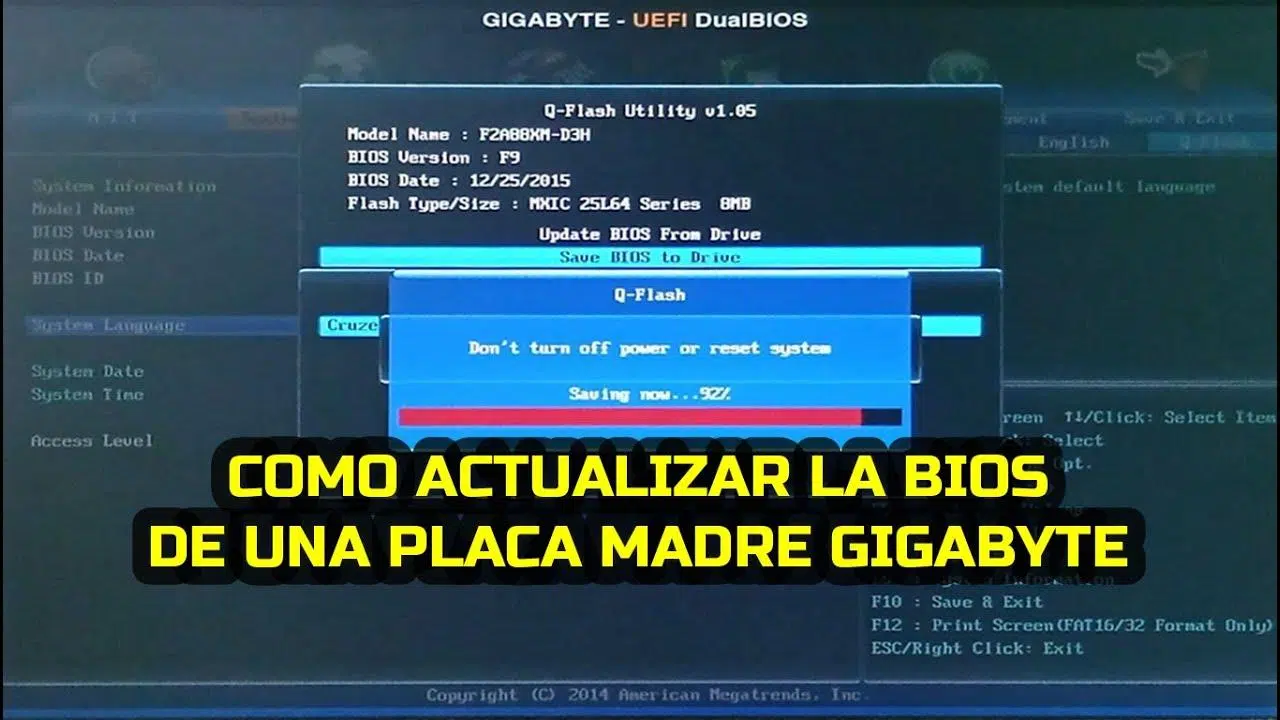
Actualizar la BIOS o UEFI en una placa base Gigabyte es una tarea que a muchos usuarios les da cierto respeto, y con razón: estamos tocando una parte crítica del ordenador. Sin embargo, si se hace con calma, siguiendo los pasos adecuados y tomando unas cuantas precauciones básicas, es un proceso bastante controlado que puede mejorar mucho la estabilidad y la compatibilidad de tu PC.
Con una actualización bien hecha puedes corregir fallos de hardware, problemas de arranque, incompatibilidades con RAM o CPU nuevas e incluso activar funciones que antes no existían en tu modelo. También hay casos curiosos, como el de placas más antiguas (por ejemplo, una GA-Z68XP-UD3) que permiten pasar de una BIOS clásica a un firmware UEFI mediante un flasheo específico. A continuación tienes una guía muy detallada, paso a paso, para que puedas hacerlo con seguridad en placas Gigabyte modernas y también entender qué pasa en modelos veteranos.
Por qué merece la pena actualizar la BIOS/UEFI en Gigabyte
La razón principal para plantearse una actualización es que una versión nueva de BIOS/UEFI suele incluir correcciones de errores y mejoras de compatibilidad. Gigabyte publica revisiones de firmware que solucionan cuelgues aleatorios, problemas con discos NVMe, fallos con dispositivos USB o inestabilidades al usar ciertos perfiles de memoria.
Otro motivo muy habitual es que una BIOS reciente añade soporte para procesadores más nuevos dentro de la misma plataforma. Si quieres montar una CPU más moderna en tu placa existente, puede que Gigabyte haya lanzado una versión de BIOS que habilita justo ese soporte, algo que no conseguirás sin actualizar.
En ocasiones, las nuevas versiones incorporan funciones adicionales en la UEFI, como ajustes extra de energía, opciones mejoradas de arranque o utilidades internas más completas (por ejemplo, versiones nuevas de Q-Flash). Este tipo de cambios no siempre se nota a primera vista, pero pueden facilitar mucho el día a día.
También hay que tener en cuenta que una actualización puede ayudar a mejorar la estabilidad general del sistema. Si tu equipo presenta pantallazos azules, reinicios aleatorios o problemas de reconocimiento de hardware, revisar el changelog de la BIOS en la web de Gigabyte puede darte pistas de si una versión nueva soluciona justo esos fallos.
Por último, en placas antiguas como la GA-Z68XP-UD3, Gigabyte llegó a publicar un firmware UEFI alternativo que sustituye la BIOS tradicional. Esto permite, entre otras cosas, disponer de un entorno gráfico más moderno y, en ocasiones, mejorar el soporte de unidades grandes y ciertas configuraciones de arranque.
Comprobar la versión actual de la BIOS/UEFI en tu placa Gigabyte
Antes de lanzarte a descargar nada, es fundamental averiguar qué versión de BIOS/UEFI tienes instalada. Sin este dato no sabrás si realmente hay una actualización disponible que te merezca la pena instalar.
La forma más directa es entrar en la propia BIOS/UEFI al encender el PC. Durante el arranque, pulsa repetidamente la tecla Supr (DEL) en un teclado estándar hasta que aparezca la interfaz de configuración. En la pantalla principal suele mostrarse la versión de BIOS y la fecha, normalmente en alguna esquina o en el encabezado de la ventana.
Si prefieres no tocar nada en el arranque, también puedes consultar la versión desde Windows. Pulsa Windows + R, escribe msinfo32 y confirma. Se abrirá la ventana de Información del sistema, donde verás un resumen muy completo del equipo. Busca el campo “Versión y fecha de BIOS”, que te indicará exactamente qué versión tienes instalada y de qué día es.
Conviene apuntar tanto la versión como la fecha en un papel o en un archivo de texto. Así podrás comprobar con calma en la web de Gigabyte si hay una versión posterior y qué problemas corrige, para decidir si compensa actualizar o no en tu caso concreto.
Ten en cuenta que, en placas más antiguas que ofrecían un salto a UEFI, el identificador de versión suele cambiar de forma notable. En esas situaciones es importante leer bien las notas del fabricante para entender qué implica ese cambio de firmware y qué limitaciones tiene.
Descargar la BIOS/UEFI correcta desde la web oficial de Gigabyte
Una vez sabes qué versión de BIOS/UEFI tienes, el siguiente paso es descargar el firmware adecuado desde la web de Gigabyte. Aquí no hay que improvisar: usa siempre la página oficial del fabricante para evitar archivos manipulados o incorrectos.
Abre tu navegador y entra en el sitio oficial de Gigabyte. Utiliza el buscador interno para escribir el modelo exacto de tu placa base. Puedes encontrar este modelo en la caja original, en el manual o serigrafiado directamente sobre la placa, cerca de las ranuras PCIe o entre el socket y los bancos de memoria.
Cuando selecciones tu modelo concreto, verás varias pestañas (Drivers, Support, Descargas, etc.). Haz clic en la sección “BIOS” o “UEFI”, donde se listan todas las versiones publicadas. Es muy importante que revises que la revisión (rev 1.0, rev 1.3, etc.) coincida con la de tu placa, porque Gigabyte a menudo lanza firmwares distintos para cada revisión.
En esa página aparecerán las diferentes versiones de BIOS con su número de versión, fecha de publicación y notas de cambios. Lee con atención qué problemas corrige cada versión y qué mejoras aporta. Si tu versión actual es más antigua que la última disponible, puedes considerar descargar la más reciente, siempre que no indique restricciones especiales.
Haz clic en descargar y obtendrás un archivo comprimido (normalmente en formato ZIP) que contiene el archivo de BIOS/UEFI y, en algunos casos, utilidades de flasheo o ficheros de texto con instrucciones adicionales. Guarda ese archivo en tu PC en una carpeta fácil de localizar, ya que en el siguiente paso tendrás que trabajar con su contenido.
Preparar una memoria USB para actualizar la BIOS de Gigabyte
Para muchas placas Gigabyte, el método más cómodo y seguro para actualizar es utilizar una memoria USB formateada en FAT32. Este dispositivo servirá de soporte para el archivo de BIOS que leerá la utilidad Q-Flash integrada en la placa.
Conecta una memoria USB al ordenador y abre el Explorador de archivos de Windows. Haz clic derecho sobre la unidad correspondiente y selecciona la opción “Formatear…”. En la ventana que aparece, asegúrate de elegir como sistema de archivos FAT32 o FAT (dependiendo de cómo lo nombre tu sistema) y no NTFS ni exFAT.
Antes de confirmar el formateo, recuerda que se borrará todo el contenido de la memoria, así que conviene guardar una copia de seguridad si tienes algo importante. Una vez lo tengas claro, pulsa en “Iniciar” y espera a que finalice el proceso. No suele tardar mucho, pero es mejor no desconectar la memoria hasta que aparezca el mensaje de que se ha completado.
Cuando tengas la memoria USB lista, ve a la carpeta donde descargaste el archivo de BIOS de la web de Gigabyte. Descomprime el ZIP con tu herramienta habitual y copia el archivo de firmware resultante (normalmente con extensión .Fxx, .bin o similar) directamente a la raíz de la memoria USB. Algunas descargas también incluyen utilidades o archivos de texto; puedes copiarlos igualmente, pero lo importante es que el fichero de la BIOS esté accesible.
En ciertos modelos más veteranos, Gigabyte proporcionaba un ejecutable DOS y un archivo autoexec.bat para flashear desde un entorno MS-DOS. En esos casos, el proceso requiere crear una memoria USB booteable con DOS, copiar el .exe, la utilidad de flasheo (por ejemplo, flashefi) y el firmware, y luego arrancar desde esa unidad. Es un método más antiguo y delicado, y suele generar errores si el entorno DOS intenta acceder a una unidad inexistente, como cuando muestra mensajes del tipo “Unidad C no está lista para lectura”.
Preparar el PC antes de iniciar la actualización
Antes de comenzar la actualización propiamente dicha, conviene dedicar unos minutos a asegurar el equipo y minimizar riesgos. Un corte de luz o un cuelgue en medio del proceso es lo que realmente puede convertir una actualización en un problema serio.
Lo primero es garantizar que el ordenador está conectado a una fuente de alimentación estable. Si tienes un SAI (sistema de alimentación ininterrumpida), es un buen momento para usarlo, sobre todo si la red eléctrica en tu zona es poco fiable. En un portátil, asegúrate de que la batería está suficientemente cargada y enchufa también el cargador.
Cierra todas las aplicaciones abiertas y guarda cualquier documento importante que tengas en marcha. Aunque la actualización en sí se realiza desde la BIOS/UEFI y no desde Windows, es mejor reiniciar el sistema limpio, sin procesos raros en segundo plano ni instalaciones pendientes.
Otra recomendación sensata es desconectar dispositivos USB y periféricos innecesarios, como discos duros externos, impresoras, adaptadores extraños, etc. Así se reduce la probabilidad de que algún dispositivo interfiera o cause confusiones durante el arranque y el acceso a la herramienta de flasheo.
Si tu placa dispone de opciones de DualBIOS o recuperación automática, es buena idea revisar el manual para entender cómo funcionan y cómo tratar situaciones como quitar contraseña BIOS/UEFI. Aunque muchos modelos modernos de Gigabyte tienen mecanismos de seguridad, no todos permiten revertir fácilmente a una BIOS anterior, y eso es especialmente cierto cuando se pasa de una BIOS legacy a un firmware UEFI diferente.
Usar la herramienta Q-Flash para actualizar la BIOS/UEFI
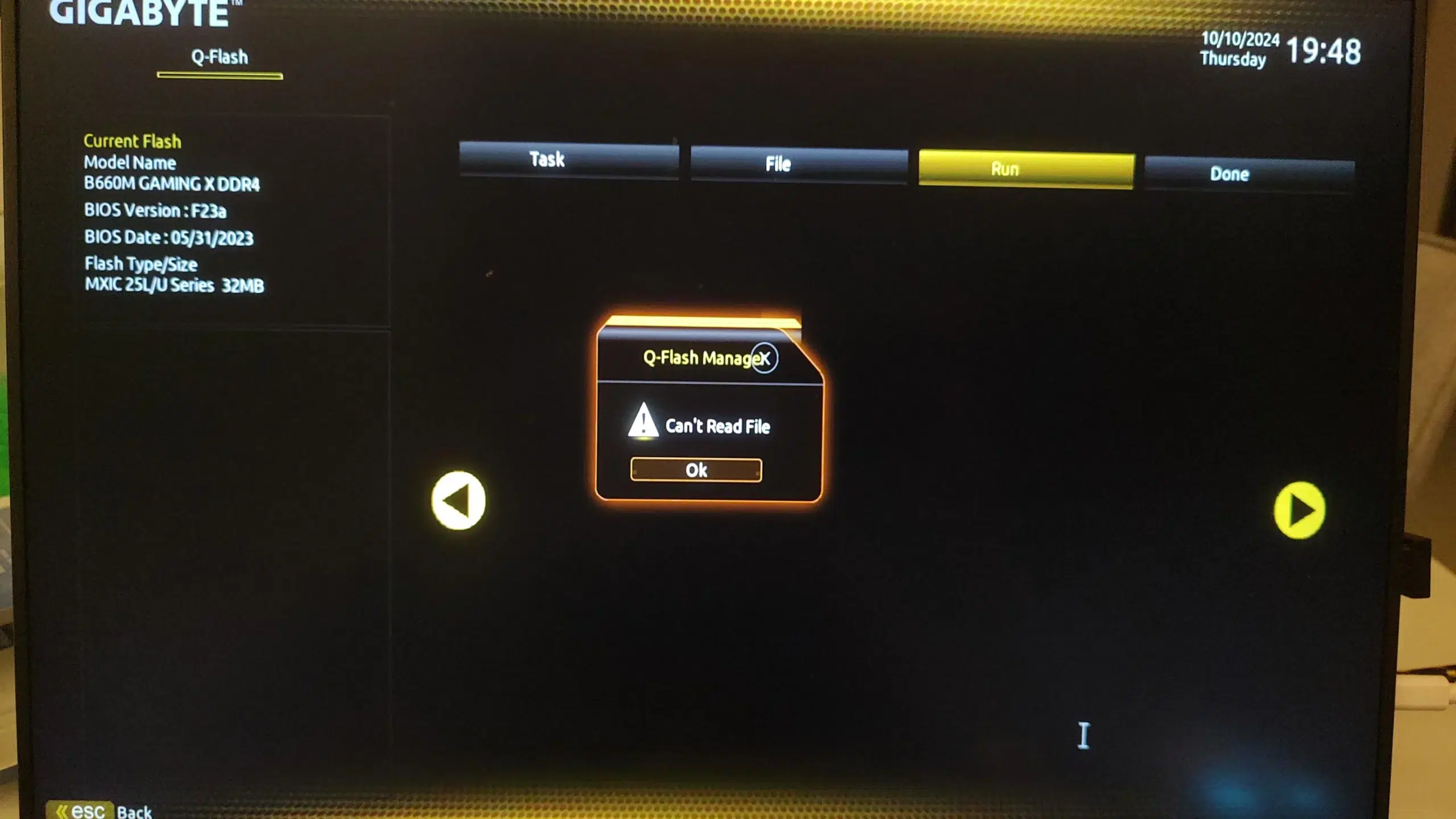
La mayoría de placas Gigabyte modernas integran una utilidad llamada Q-Flash, que permite actualizar la BIOS/UEFI de forma bastante cómoda sin necesidad de arrancar desde DOS ni usar programas de terceros.
Para acceder a Q-Flash, reinicia el ordenador y pulsa la tecla Supr de manera repetida para entrar en la BIOS/UEFI. Una vez dentro, busca en la pantalla principal o en los menús una opción que se llame “Q-Flash”. En algunas placas está claramente visible en la parte inferior, en otras aparece en submenús como “Save & Exit” o “Tools”.
Muchas veces, además de la entrada en el menú, puedes llegar directamente a Q-Flash pulsando la tecla F8 mientras estás en la interfaz de la BIOS. Esta combinación abre la utilidad sin tener que navegar por las pestañas, lo que agiliza bastante el proceso si ya sabes dónde está todo.
Una vez dentro de Q-Flash, verás opciones del tipo “Update BIOS” o “Update BIOS from Drive”. Asegúrate de tener la memoria USB con el archivo de BIOS conectada en un puerto USB funcional (mejor si es un puerto trasero directo de la placa que uno frontal del chasis).
Selecciona la opción de actualización desde unidad y deja que Q-Flash escanee el contenido del pendrive. Si el archivo está en la raíz de la memoria y es compatible, lo detectará y lo mostrará en la lista. Comprueba atentamente que el nombre de la BIOS corresponde al modelo y revisión de tu placa base.
Seleccionar el archivo de BIOS y lanzar el flasheo
Cuando Q-Flash haya encontrado el archivo de firmware, tendrás que elegirlo manualmente y confirmar que quieres usarlo. Tómate unos segundos para revisar la versión mostrada en pantalla y asegurarte de que coincide con la que descargaste de la web de Gigabyte.
Al confirmar, la utilidad suele mostrar un mensaje de advertencia sobre los riesgos de la operación. Léelo con calma: básicamente te recuerda que no debes apagar el equipo ni tocar nada durante la actualización. Acepta si estás seguro de que todo está preparado (alimentación estable, USB correcto, etc.).
Durante el proceso, Q-Flash borrará el firmware antiguo de la placa y escribirá la nueva versión. Este paso puede durar desde unos pocos segundos hasta un par de minutos, dependiendo del modelo y del tamaño de la BIOS. No reinicies, no pulses botones y no desconectes la corriente bajo ningún concepto mientras avanza la barra de progreso.
En las placas modernas, si algo falla a mitad del proceso, algunas cuentan con un segundo chip de BIOS (DualBIOS) para intentar recuperarse automáticamente. Sin embargo, esto no es garantía en todos los escenarios, y cuando se trata de migrar de una BIOS clásica a UEFI el margen de maniobra puede ser menor.
En modelos antiguos que usan herramientas basadas en DOS (como la GA-Z68XP-UD3 con el flashefi y un autoexec.bat), el procedimiento es similar en esencia pero más propenso a errores del entorno DOS. Mensajes como “Unidad C no está lista para lectura” indican que el script intenta acceder a un disco inexistente o mal reconocido, por lo que a veces conviene revisar el contenido del autoexec.bat o ejecutar manualmente la utilidad de flasheo para evitar rutas erróneas.
Reinicio y verificación de la nueva versión de BIOS/UEFI
Una vez la barra de progreso llegue al 100 %, Q-Flash suele indicar que la actualización se ha completado correctamente. En ese momento, lo habitual es que la propia utilidad te ofrezca reiniciar el sistema o lo haga de forma automática.
Después del primer reinicio, la placa puede tardar algo más de lo normal en mostrar la pantalla inicial, ya que está reconfigurando ajustes internos y realizando comprobaciones. Es posible que veas varios reinicios seguidos; mientras no aparezca un mensaje de error grave, déjalo trabajar sin intervenir.
Cuando el sistema arranque de nuevo, es muy recomendable volver a entrar en la BIOS/UEFI pulsando la tecla Supr durante el POST. En la pantalla principal deberías ver ya la nueva versión de BIOS que acabas de instalar. Comprueba que coincide con la que descargaste, tanto en número como en fecha, para confirmar que el proceso ha ido bien.
Otra forma de verificarlo, de nuevo desde Windows, es abrir msinfo32 y revisar el campo “Versión y fecha de BIOS” para comprobar que refleja la actualización. Si todo está correcto y el sistema funciona de manera estable, puedes dar la operación por finalizada.
Ten en cuenta que, tras una actualización importante, la BIOS suele volver a sus valores por defecto. Esto significa que, si tenías activado el arranque desde un cierto disco, perfiles XMP para la RAM, configuraciones RAID o ajustes de ventiladores, puede que haya que revisarlos y dejarlos como estaban.
Caso especial: pasar de BIOS legacy a UEFI en placas antiguas Gigabyte
Algunas placas antiguas de Gigabyte, como la GA-Z68XP-UD3 (rev 1.3), disponen de un firmware UEFI especial publicado después del lanzamiento inicial. Esto permite modernizar de alguna forma el sistema, pero también plantea dudas sobre compatibilidad y posibles retornos a la BIOS legacy.
En estos casos, Gigabyte solía ofrecer un paquete de actualización específico que incluía el firmware UEFI, una utilidad de flasheo (por ejemplo, flashefi) y, a veces, un autoexec.bat pensado para automatizar el proceso en un entorno MS-DOS. El usuario debe crear una memoria USB booteable con DOS, copiar todo el contenido y arrancar desde esa unidad.
Al ejecutar el autoexec.bat, el script intenta lanzar la utilidad de flasheo y aplicar el firmware. No obstante, es bastante frecuente encontrarse con errores de lectura de unidades, como el mensaje “No está lista para leer la unidad C” con las opciones Anular, Reintentar, Ignorar o Fallar. Esto suele indicar que el autoexec está intentando acceder a un disco duro o partición que DOS no reconoce correctamente.
Si te topas con ese problema, una estrategia habitual es abrir el autoexec.bat con un editor de texto para ver qué comandos ejecuta y probar a lanzar manualmente la utilidad de flasheo desde la línea de comandos de DOS, especificando la ruta correcta al archivo del firmware. Así evitas que el script haga llamadas erróneas a la unidad C.
Respecto a la posibilidad de volver de UEFI a la BIOS legacy, en muchos de estos modelos la operación no está pensada como un camino de ida y vuelta. Es decir, una vez aplicas el firmware UEFI oficial, no siempre existe un procedimiento admitido por Gigabyte para regresar a la BIOS antigua. Tampoco suelen entrar en juego las funciones de DualBIOS de la misma forma que en las actualizaciones menores, de modo que conviene asumir que se trata de un cambio bastante definitivo.
Por eso, antes de lanzarte a este tipo de transición en una placa veterana, es recomendable valorar si realmente necesitas el UEFI (por ejemplo, para ciertas opciones de arranque) o si tu sistema funciona lo bastante bien con la BIOS clásica. Leer con detenimiento la documentación que acompaña al firmware UEFI de Gigabyte es clave para no encontrarte con sorpresas posteriores.
Actualizando la BIOS o UEFI de una placa base Gigabyte con método, revisando la versión actual, descargando el firmware adecuado desde la web oficial, preparando correctamente la memoria USB y utilizando herramientas integradas como Q-Flash o, en modelos antiguos, utilidades DOS específicas, es posible lograr un salto importante en estabilidad, compatibilidad y funciones. Tomarte el tiempo de comprobar cada paso, asegurarte de que la alimentación es estable y entender las implicaciones de cambios grandes (como el paso de BIOS legacy a UEFI) marcará la diferencia entre una simple mejora de tu equipo y un problema difícil de revertir.
