
- Unigine Superposition es el benchmark más avanzado de Unigine, basado en UNIGINE 2 Engine y pensado para medir rendimiento y estabilidad de la GPU con una carga muy realista.
- Incluye modos Benchmark, Game y Virtual Reality, permitiendo tanto pruebas automáticas con puntuación como exploración interactiva del escenario y uso con gafas VR.
- Los benchmarks de Unigine pueden ejecutarse durante horas, convirtiéndose en una herramienta eficaz para comprobar overclock y estabilidad general del sistema.
- Aunque tiene menos escenarios que otras suites, destaca por su equilibrio entre exigencia gráfica, experiencia visual cuidada y funciones únicas como entrar en el laboratorio en modo juego.
Si te gusta exprimir tu PC al máximo o te estás planteando hacer overclock a tu gráfica, tarde o temprano acabarás topándote con Unigine Superposition y otros benchmarks y herramientas.
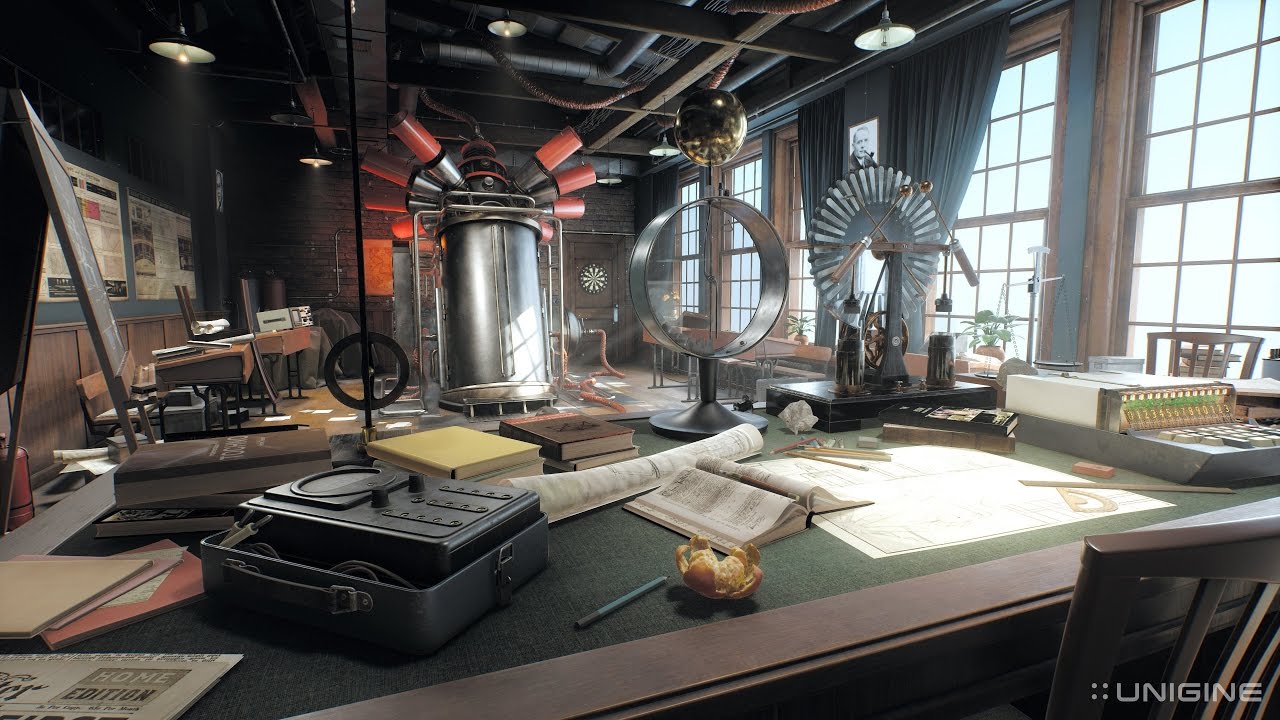
Detrás de este test tan vistoso hay toda una historia: una especie de laboratorio abandonado, un profesor obsesionado con experimentos peligrosos y física cuántica, y una serie de pruebas que llevan tu hardware al límite. Más allá de lo narrativo, lo que realmente importa es que Superposition es una herramienta muy potente para medir rendimiento, estabilidad e incluso disfrutar del escenario como si fuera un juego o una demo técnica.
Qué es Unigine Superposition y por qué es tan popular
Unigine Superposition es el benchmark más moderno de la compañía Unigine, lanzado en 2017 como la evolución natural de sus pruebas anteriores (Sanctuary, Tropics, Heaven y Valley). Está desarrollado sobre el poderoso motor gráfico UNIGINE 2 Engine, el mismo que la empresa utiliza para proyectos profesionales como simuladores, modelos de Smart Cities, formación en diseño para Realidad Virtual y otros entornos interactivos de alta fidelidad.
Este benchmark está pensado para someter tu PC a una carga gráfica muy intensa, generando un escenario complejo lleno de objetos, efectos de iluminación, físicas y detalles que simulan una carga real de videojuego moderno. La idea es reproducir un entorno exigente, pero controlado, en el que se puedan medir con precisión parámetros clave como FPS, temperatura de la GPU, uso de VRAM, estabilidad y comportamiento del sistema bajo presión.
Unigine, como compañía, lleva desde 2007 ofreciendo benchmarks multiplataforma y sin sesgos que funcionan en Windows, Linux y macOS, con soporte para DirectX y OpenGL (y en el caso de Superposition, también APIs más modernas como DirectX 12 y tecnologías actuales). Sus pruebas son muy utilizadas para evaluar el rendimiento real de las GPU, ya que generan cargas similares a las de un juego, y no solo números sintéticos.
Además, Superposition introduce algo poco habitual en este tipo de herramientas: la posibilidad de explorar el escenario de forma interactiva, ya sea en modo “Game” en pantalla normal o mediante dispositivos de Realidad Virtual, lo que convierte el benchmark en una especie de demo jugable con toques de laboratorio de física.
Descargar e instalar Unigine Superposition
Para empezar a usar Superposition tienes que ir a la página oficial del benchmark en la web de Unigine. Desde ahí podrás descargar el instalador correspondiente, que en el caso de Superposition ronda aproximadamente los 1,2 GiB de tamaño. Es un archivo pesado, así que según tu conexión la descarga puede tardar un rato.
Una vez descargado el instalador (normalmente con nombre similar a “Unigine_Superposition-1.0”), basta con ejecutarlo y seguir el asistente clásico: aceptar el acuerdo de licencia, elegir el directorio donde quieras instalarlo y, si te interesa, crear accesos directos en el menú Inicio y en el escritorio para poder abrir el programa más rápido.
Tras la instalación, al arrancar el benchmark verás una ventana principal bastante compacta en la que puedes elegir el modo de uso, la resolución y los ajustes gráficos. Desde aquí se controla prácticamente todo: el tipo de prueba (benchmark, game, VR), la calidad visual (Low, Medium, High, Extreme, Custom, etc.) y algunos extras según la versión que tengas (gratuita o avanzada).
Interfaz principal: opciones y elementos clave
En la ventana principal se muestran varios elementos importantes. Por un lado verás el nombre del programa, Superposition Benchmark y UNIGINE 2, que además funcionan como enlaces: si haces clic en ellos, se abrirá en tu navegador la página del benchmark o la del motor gráfico, por si quieres más información técnica.
En una zona muy visible está el botón “RUN”, que es el que se utiliza para lanzar la prueba que hayas configurado. Justo al lado aparece una barra de VRAM, donde puedes ver cuánta memoria dedicada tiene tu gráfica y cuánta necesita la configuración de benchmark seleccionada. Esto es útil para evitar cuelgues por falta de memoria de vídeo, sobre todo si usas resoluciones altas o ajustes muy extremos.
Debajo del bloque de modos de uso y del botón RUN hay una fila con varios iconos que aportan funciones extra. En primer lugar, el botón de ajustes permite modificar pequeños detalles del programa, como la carpeta donde se guardan las capturas de pantalla, el comportamiento de ciertas opciones o consultar información legal como el EULA (End User License Agreement) y la sección de créditos donde aparecen los desarrolladores.
Junto a este icono suele aparecer un símbolo de interrogación o similar que abre la guía oficial de uso del benchmark. Es un manual en PDF de unas 26 páginas donde se explica con bastante detalle cómo funciona Superposition, qué significan sus parámetros y cómo interpretar los resultados, ideal si quieres profundizar un poco más.
También verás un icono de candado abierto; ese es el acceso a la compra de la versión avanzada o la casilla donde puedes introducir la clave si ya la has adquirido. La edición de pago desbloquea funciones como los tests de estrés prolongados, características más avanzadas de automatización y un acceso más completo a los rankings.
Por último, el icono con forma de podio abre en tu navegador la página con el ranking mundial de puntuaciones. Allí puedes ver usuarios, sus componentes principales (modelo de GPU y CPU) y la puntuación obtenida. Si pinchas en cada resultado puedes acceder a más datos para comparar configuraciones de forma rápida.
Modos de uso de Unigine Superposition
Superposition ofrece tres grandes modos de funcionamiento, pensados para distintas necesidades: Benchmark, Game y Virtual Reality. Aunque comparten el mismo escenario base, cada uno se usa de forma distinta y sirve para cosas diferentes.
Modo Benchmark: medir rendimiento y estabilidad
El modo Benchmark es el corazón del programa. Aquí es donde se ejecutan las pruebas automáticas que generan una puntuación numérica y estadísticas detalladas sobre el rendimiento de tu equipo. Dentro de este modo suelen aparecer tres subopciones principales:
- Performance (Rendimiento)
- VR Ready? (Realidad Virtual)
- Stress (Estrés / Estabilidad, en la versión avanzada)
El modo Performance es el típico test de benchmarking que casi todo el mundo utiliza. Ejecuta una secuencia predefinida en el laboratorio, donde se ponen a prueba la capacidad de cálculo de la GPU, la gestión de polígonos, las físicas y otros efectos gráficos. Es posible que lo hayas visto en vídeos o comparativas de tarjetas gráficas, porque se ha vuelto bastante popular como referencia visual y de rendimiento.
En la esquina superior derecha de la pantalla, mientras se ejecuta el benchmark, se muestra una pequeña ventana con todos los datos en tiempo real. Ahí puedes ver los FPS instantáneos, los valores medios, mínimos y máximos, la temperatura de la tarjeta gráfica, el modelo exacto, la frecuencia del núcleo, la frecuencia de la VRAM y el grado de utilización de la GPU, entre otros parámetros útiles.
El modo VR Ready? ejecuta prácticamente el mismo test, pero con una configuración específica para Realidad Virtual. La imagen se muestra doble y ligeramente distinta en cada mitad de la pantalla, simulando cómo se vería en unas gafas VR. Este modo es ideal para saber si tu equipo puede manejar entornos similares a los de un videojuego de RV sin caídas graves de rendimiento.
La opción Stress, que forma parte de las funciones avanzadas de pago, permite ejecutar pruebas de estrés más prolongadas y centradas en la comprobación de la estabilidad bajo carga continua. Es muy útil cuando haces overclock serio a GPU y CPU, ya que ayuda a detectar si tu configuración aguanta horas de uso intensivo sin reinicios, artefactos o cuelgues.
Antes de lanzar cualquier test, en el modo Benchmark puedes ajustar algunos parámetros, como la resolución, la calidad gráfica o determinados filtros. Lo más importante suele ser fijarse en si tu tarjeta gráfica tiene VRAM suficiente para el preset que has elegido: si te quedas corto, podrían aparecer tirones, errores o incluso fallos a la hora de iniciar el benchmark.
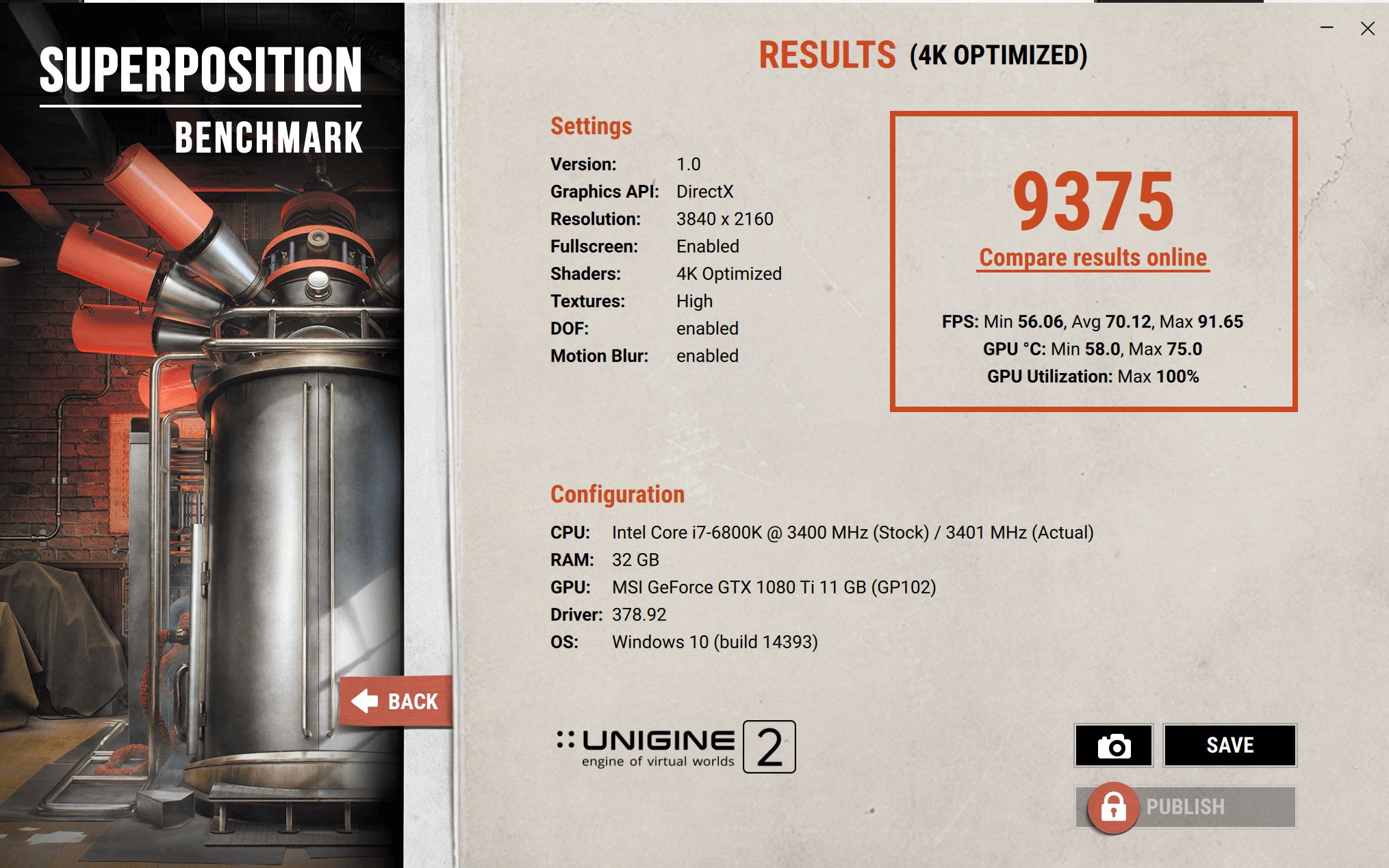
Al terminar una ejecución, aparece una pantalla final donde se muestra tu puntuación global y un resumen de los FPS (mínimos, medios y máximos). Desde aquí puedes optar por subir los resultados al ranking online con “Compare Results Online”, guardar un informe, tomar una captura usando la cámara integrada o compartir tus datos. Algunas de estas funciones avanzadas solo están disponibles si usas la versión de pago.
Modo Game: entrar en el laboratorio como si fuera un juego
El modo Game es una de las características más originales de Superposition. En lugar de ver la escena desde fuera como un simple espectador, este modo te permite entrar físicamente en el laboratorio e interactuar con el entorno como si fuera un pequeño juego en primera persona.
En este escenario interactivo podrás moverte libremente por la clase y el laboratorio, tocar objetos como tizas, carpetas, aparatos científicos y otros elementos que forman parte de la decoración. El propio programa te guía para que sepas qué partes del entorno tienen acciones especiales, de modo que no sea simplemente pasear sin rumbo.
Uno de los detalles más curiosos está en las palancas situadas junto a la máquina central del laboratorio. Cada palanca controla un parámetro distinto, por ejemplo la gravedad o la hora del día, permitiendo ver cómo cambian el comportamiento de los objetos y la iluminación del entorno. Es una forma muy visual de mostrar el potencial del motor UNIGINE 2 y, de paso, seguir cargando la GPU de maneras distintas.
A nivel de configuración, el modo Game es sencillo: solo necesitas seleccionar la calidad gráfica general y la API que quieres usar (por ejemplo DirectX o OpenGL). Cambiar de API a veces puede mejorar el rendimiento dependiendo de la arquitectura de tu tarjeta gráfica, ya que algunas GPUs se llevan mejor con una que con otra.
Modo Virtual Reality: experiencia inmersiva para gafas VR
El último modo es Virtual Reality, que lleva el concepto del modo Game a un entorno totalmente inmersivo. La idea es que puedas explorar el laboratorio con unas gafas de Realidad Virtual, moviéndote y manipulando objetos con mandos específicos, lo que hace la experiencia mucho más cercana a la de un juego completo.
Aquí, además de la calidad de imagen y la API gráfica, debes seleccionar también el dispositivo VR que vas a utilizar. No es lo mismo un Oculus Rift que un HTC Vive, ya que cada uno tiene resoluciones, frecuencias y tecnologías diferentes, aunque ambos sirvan para el mismo propósito general.
Conviene tener en cuenta que el modo de Realidad Virtual suele estar limitado a usuarios de la versión avanzada de pago de Superposition, con un coste aproximado en torno a los 19,95 dólares. Si solo usas la edición gratuita, es posible que este apartado no esté disponible o tenga funciones muy restringidas.
Cómo ejecutar el benchmark y leer sus resultados
Cuando tengas instalado Superposition y hayas decidido qué modo de benchmark quieres usar, lo habitual es comenzar con un preset estándar para poder comparar tus resultados con los de otros usuarios. Por ejemplo, el clásico 1080p High o 1080p Extreme son configuraciones frecuentes en reviews.
Si seleccionas el modo “Custom”, puedes personalizar prácticamente todos los parámetros: resolución, calidad, filtros, tipo de antialiasing, etc. Este modo es muy útil si quieres simular las condiciones de un juego concreto o ajustar el nivel de carga para que tu tarjeta no se vea desbordada, pero en contrapartida complica la comparación directa con otros equipos.
Durante la ejecución del benchmark, presta atención a la esquina superior derecha. Además del contador de FPS y los valores medios, mínimos y máximos, verás datos como el modelo exacto de la GPU, las frecuencias en tiempo real, la velocidad de la VRAM, la temperatura y el nivel de uso. Si detectas caídas bruscas de frecuencia (“throttling”) o temperaturas excesivas, puede que tu overclock sea demasiado agresivo o que el sistema de refrigeración no esté a la altura.
Al finalizar, la puntuación que te muestra el programa sirve como indicador global del rendimiento de tu configuración. No es una cifra mágica, pero sí resulta muy útil para ver si las mejoras que haces (como subir un poco el reloj de la GPU, tocar la VRAM o actualizar drivers) se traducen en un aumento real de rendimiento, o si por el contrario estás forzando el sistema sin ganar apenas nada.
Superposition como herramienta para overclock y estabilidad
Los benchmarks de Unigine, y en particular Superposition, son muy apreciados por la comunidad de overclockers porque pueden ejecutarse durante largas sesiones sin interrupciones. Esto permite ver si una GPU overclockeada se mantiene estable con el paso de los minutos u horas, o si empiezan a aparecer artefactos, errores gráficos y cuelgues del sistema.
Por ejemplo, un usuario con un portátil Acer Nitro 5 equipado con un i5-9300H, 8 GB de RAM y una GTX 1650 móvil comentaba que había estado ejecutando Superposition a 1080p Extreme mientras probaba overclock en la GPU. Con la CPU undervolteada a -80 mV y un incremento en el núcleo de la gráfica de +190 MHz (llegando a unos 1845 MHz de boost), el sistema se mantenía estable.
Sin embargo, al intentar subir el core a +200 MHz el portátil se bloqueaba. En cuanto a la VRAM, podía llegar hasta un offset de +999 MHz (unos 5000 MHz efectivos) sin problemas, e incluso veía subidas constantes en la puntuación del benchmark al incrementar la memoria en pasos de +50 MHz. El problema surgía al pasar de +999 a +1000 MHz de offset en la VRAM: en muchos casos Superposition se negaba a arrancar, lanzando mensajes de error del estilo “no se puede establecer el modo de vídeo de pantalla completa 1920×1080” o “no se pudo aplicar 1600×900, pantalla completa habilitada”, o bien se ejecutaba pero el overclock se reseteaba a valores de serie.
En este tipo de casos, aunque otras aplicaciones como Nicehash funcionen bien con ese mismo ajuste de memoria, Superposition puede ser más sensible a inestabilidades o pequeños fallos en la GPU o la VRAM. El hecho de que el benchmark no arranque o revierta el OC suele indicar que el límite de estabilidad real está justo por debajo de ese valor teórico, y que para uso prolongado es más seguro quedarse en el margen estable, aunque la cifra de MHz resulte un poco menos “bonita”.
Las temperaturas registradas en ese ejemplo eran de unos 67 °C en el dado de la GPU y entre 78 y 80 °C en el punto caliente después de una pasada de Superposition, con el portátil elevado para mejorar el flujo de aire. Son valores razonables, pero demuestran que, incluso con buena refrigeración, no siempre compensa perseguir el máximo overclock posible si ello implica que algunas aplicaciones empiezan a fallar.
En combinación con herramientas como Prime95 para estresar la CPU, Superposition se convierte en una manera muy eficaz de verificar si todo el sistema (CPU, GPU, fuente y refrigeración) aguanta cargas extremas. Si tu equipo sobrevive varias horas de estas pruebas sin errores, puedes estar bastante tranquilo con la estabilidad de tu configuración.