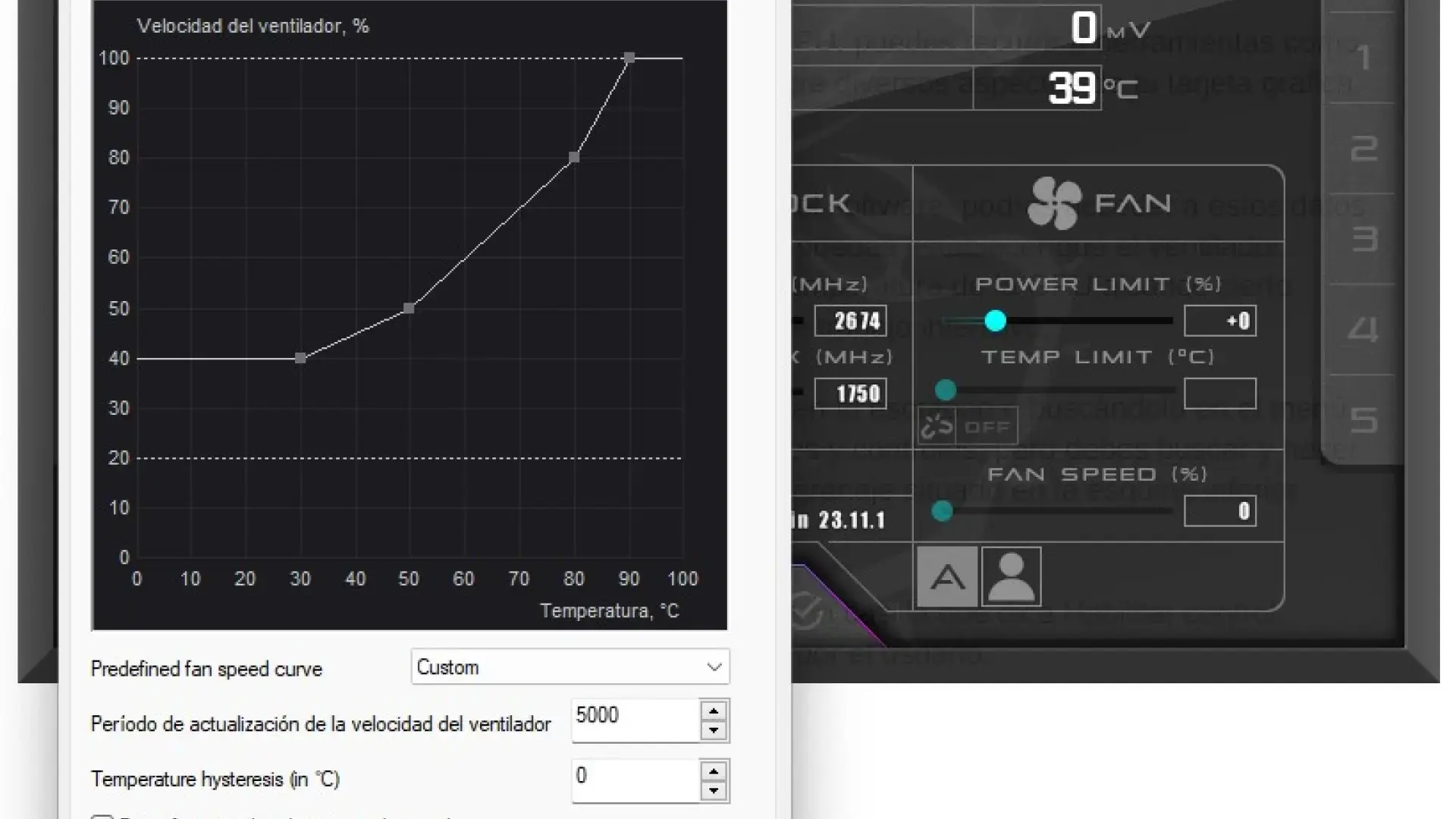
- Gigabyte Control Center centraliza la gestión de ventiladores, rendimiento, BIOS, audio e iluminación, sustituyendo a antiguas utilidades como App Center y SIV.
- Los problemas con perfiles automáticos suelen deberse a versiones de GCC, configuración de inicio en Windows, conflictos de software o cambios en el manejo de perfiles frente a SIV.
- Tecnologías como Smart Fan 5, encabezados de ventilador híbridos y DualBIOS influyen directamente en cómo se aplican y se guardan los perfiles de ventilación y rendimiento.
- Revisar BIOS, drivers, servicios de Windows y el inicio limpio ayuda a diagnosticar fallos de detección de hardware y de sincronización entre GCC y la placa base.
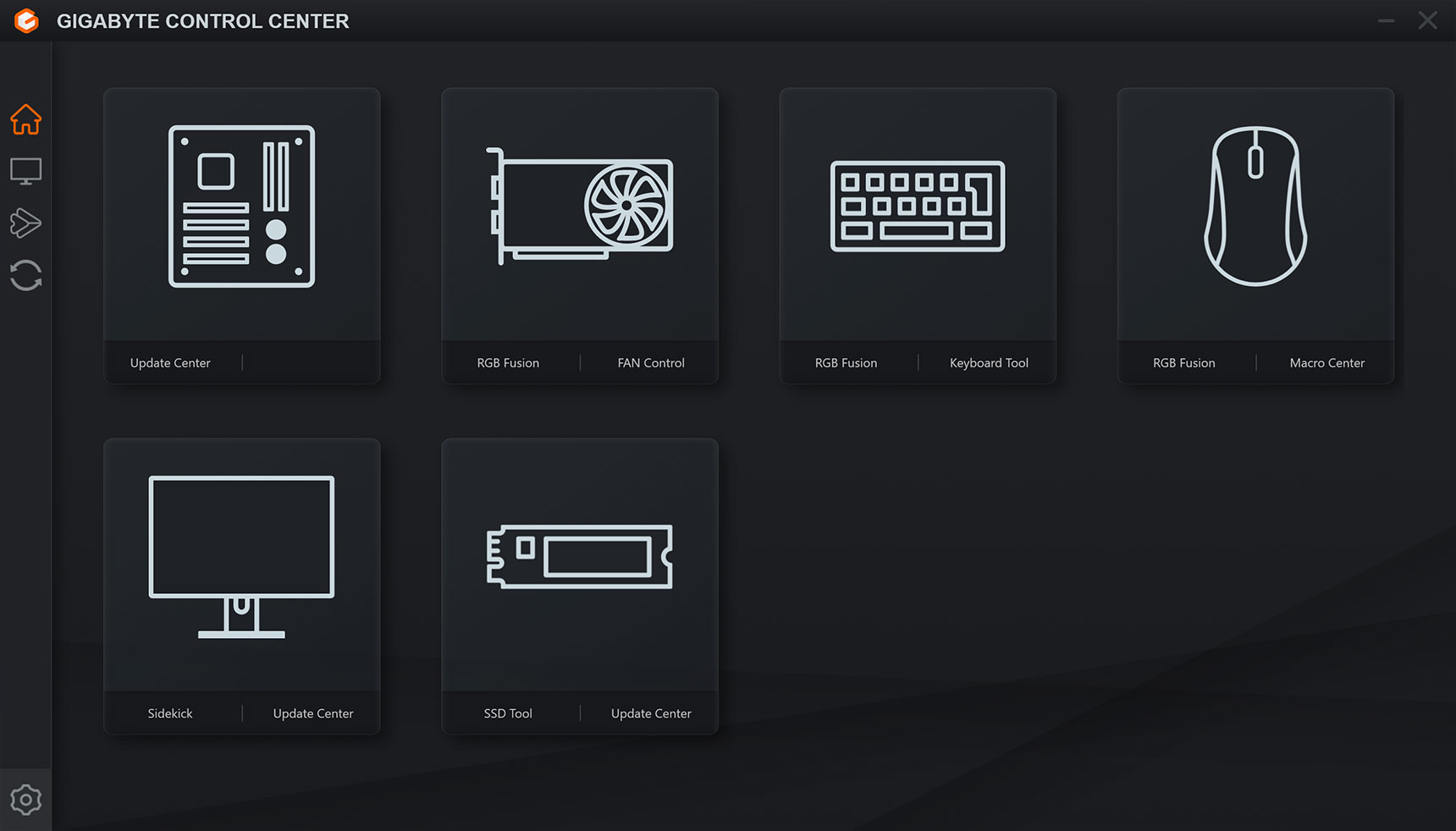
Si usas un portátil o una placa base GIGABYTE, seguramente te habrás topado con el famoso Gigabyte Control Center (GCC) y sus perfiles automáticos, ya sea para controlar los ventiladores, ajustar el rendimiento o gestionar la iluminación RGB. Y no eres el único: muchos usuarios se encuentran con problemas al intentar que sus perfiles personalizados se apliquen solos al iniciar Windows, o al pasar desde herramientas antiguas como App Center y SIV a este nuevo centro de control.
A lo largo de este artículo vamos a desgranar en detalle cómo funciona Gigabyte Control Center en lo relativo a perfiles automáticos, qué problemas típicos están sufriendo otros usuarios (y por qué), qué relación tiene con tecnologías como Smart Fan 5, System Information Viewer o los perfiles de ventilador antiguos en XML, y cómo influyen también otros elementos del ecosistema GIGABYTE como BIOS, VRM, conectores M.2, LAN o incluso el soporte 4K. Todo ello explicado en castellano de España, con un tono cercano, para que entiendas no solo el “qué”, sino también el “por qué” de cada comportamiento.
Qué es Gigabyte Control Center y qué hace con los perfiles automáticos
Gigabyte Control Center es el sucesor del antiguo App Center y sus utilidades asociadas, y actúa como panel centralizado para gestionar hardware y software en placas base y portátiles GIGABYTE y AORUS. Desde GCC se puede tocar casi todo: rendimiento del sistema, perfiles de ventilador, iluminación RGB, actualizaciones de drivers, utilidades como @BIOS o EasyTune, e incluso monitorización avanzada con System Information Viewer.
Una de las funciones que más interés despierta es la gestión de perfiles automáticos de ventilador y rendimiento, especialmente en portátiles gaming AORUS y equipos de sobremesa para juegos. La idea es sencilla sobre el papel: creas un perfil (por ejemplo, silencioso, equilibrado, máximo rendimiento o totalmente personalizado) y el sistema lo aplica automáticamente cada vez que enciendes el equipo. En la práctica, algunos usuarios han descubierto que esos perfiles no se cargan al reiniciar, o que GCC “olvida” ciertas opciones.
Problema típico: los perfiles personalizados no se aplican al reiniciar
Un caso muy habitual es el de usuarios con portátiles AORUS, como un AORUS 15 9KF, que ajustan a mano el perfil de ventilador en Gigabyte Control Center, lo aplican y ven que funciona correctamente… hasta que reinician. Al volver a arrancar Windows, el portátil carga automáticamente el perfil “Power” o similar, es decir, el modo de potencia por defecto en lugar del perfil personalizado que se había creado y guardado anteriormente.
En estos casos, el perfil no desaparece: sigue existiendo dentro de Gigabyte Control Center, y se puede volver a seleccionar manualmente. El fallo está en que GCC no lo aplica como perfil por defecto al iniciar el sistema. Esto genera la sensación de que el programa no respeta la configuración del usuario, especialmente en un portátil gaming donde el ruido y las temperaturas dependen mucho de estos ajustes.
Este comportamiento puede estar causado por varios factores: desde posibles bugs de la versión concreta de Gigabyte Control Center hasta configuraciones de inicio automático de la aplicación en Windows, servicios que no arrancan a tiempo o incluso conflictos con otros programas de gestión de hardware que se cargan al inicio.
Cuando Gigabyte Control Center “desaparece” tras reinstalar o actualizar
No solo los portátiles sufren incidencias. Usuarios con PCs de sobremesa recién montados, con placas como la Z790 AORUS Elite AX D5 acompañada de un Intel Core i7-13700K y una RTX 4070 Ti, han visto cómo, tras desinstalar y volver a instalar Gigabyte Control Center, la aplicación deja de mostrar los apartados críticos: desaparecen los menús de perfiles de ventilador, la lectura de temperatura de CPU y, en general, no hay posibilidad de controlar los ventiladores desde la interfaz.
En estos escenarios, además, el módulo de “Centro de Actualización” de GCC puede llegar a listar varios controladores y actualizaciones pero sin permitir hacer clic en ellos. Es como si el programa se hubiera “desvinculado” parcialmente de la placa base, sin reconocer correctamente los sensores, cabeceras de ventiladores o dispositivos asociados al sistema.
Cuando Gigabyte Control Center parece no estar sincronizado con el hardware, suele indicar que hay un problema de detección de la placa base, drivers de chipset o servicios en segundo plano. También es posible que ciertas versiones de Windows o actualizaciones recientes afecten a cómo GCC interactúa con el sistema, motivo por el cual en muchos casos se recomienda revisar tanto la configuración del sistema operativo como los controladores instalados.
De App Center y SIV a Gigabyte Control Center: pérdida de perfiles y compatibilidad

Otro punto conflictivo relacionado con los perfiles automáticos es el salto desde herramientas antiguas como App Center y System Information Viewer (SIV) al nuevo Gigabyte Control Center. Tras actualizar en Windows 11 desde esas utilidades clásicas a GCC, es bastante común que todos los ajustes de ventilador se vean restablecidos a valores de fábrica.
Muchos usuarios que tenían sus ventiladores ajustados al milímetro mediante SIV intentan importar los antiguos archivos XML de configuración para recuperar los perfiles de ventilador. Al intentarlo desde GCC, el programa suele lanzar un error, ya que no entiende ese formato o esa versión concreta del archivo generado por SIV. Esto deja al usuario sin una vía directa para migrar sus perfiles personalizados.
La frustración aumenta cuando, tras desinstalar Gigabyte Control Center para volver a instalar la “vieja confiable” herramienta SIV, SIV directamente no llega a cargar. Da igual reinstalar distintas versiones o seguir tutoriales de Internet: el programa se niega a arrancar, lo que obliga a elegir entre rehacer todo desde cero en GCC o restaurar una copia de seguridad completa del sistema si se dispone de ella.
Por ahora, no existe una utilidad oficial de GIGABYTE para convertir los perfiles XML antiguos de SIV en perfiles compatibles con Gigabyte Control Center. Los intentos de descifrar manualmente esos XML revelan datos poco claros y estructuras difíciles de interpretar sin documentación interna, de modo que no hay una forma sencilla de trasladar esas curvas de ventilador personalizadas al nuevo entorno.
Relación entre Gigabyte Control Center, Smart Fan 5 y System Information Viewer
Detrás de buena parte de lo que GCC hace con los perfiles automáticos de ventilación está la tecnología Smart Fan 5, presente en muchas placas base GIGABYTE orientadas a juegos. Smart Fan 5 permite que el usuario vincule los distintos conectores de ventilador de la placa a sensores térmicos específicos, de forma que la velocidad de cada ventilador pueda ajustarse según la temperatura que más interese monitorizar.
Por ejemplo, se puede asignar un ventilador de caja a un sensor de temperatura cercano a la GPU, o un ventilador de refrigeración líquida a la lectura de la CPU. Smart Fan 5 incluye también la función Fan Stop, que permite detener por completo uno o varios ventiladores cuando las temperaturas se sitúan por debajo de un umbral definido por el usuario. Todo esto se mapea en forma de perfiles, que antes se gestionaban a través de SIV y ahora se integran en Gigabyte Control Center.
Smart Fan 5 se apoya en los denominados encabezados de pines de ventilador híbridos, que admiten ventiladores en modo PWM y en modo voltaje, y pueden también recibir información sobre caudal y temperatura del agua en sistemas de refrigeración líquida. Esto otorga un control muy fino sobre la refrigeración del PC, pero también puede complicar las cosas cuando cambian las herramientas de gestión, como ocurre al pasar de SIV a GCC.
System Information Viewer, por su parte, funciona como centro de monitorización del estado del sistema: muestra temperaturas, velocidad de los ventiladores, reloj de la CPU, e incluso permite crear alertas por sobrecalentamiento o registrar el comportamiento del equipo. En la nueva filosofía de Gigabyte Control Center, muchas de las funciones que antes residían en SIV se integran y se unifican bajo el paraguas de GCC, pero esa integración no siempre es transparente para el usuario que ya traía una configuración muy personalizada.
Otros componentes del ecosistema GIGABYTE que influyen en el comportamiento
Para entender por qué Gigabyte Control Center funciona como lo hace, conviene recordar que está íntimamente ligado a las características de las placas base GIGABYTE y AORUS. Aspectos como la alimentación del procesador, la gestión de energía, las funciones de BIOS y las opciones de conectividad terminan repercutiendo en cómo se aplican perfiles de rendimiento y de ventilación.
En el plano de la alimentación, muchas placas GIGABYTE montan VRM digitales con configuraciones como 4 + 2 fases y MOSFET de bajo RDS(on). Este diseño reduce el desperdicio de energía en forma de calor residual y mejora la eficiencia, lo cual es bueno tanto para el usuario como para el medio ambiente. Un VRM más frío y eficiente facilita que el sistema mantenga un rendimiento estable sin necesidad de hacer trabajar tanto a los ventiladores, lo que hace que los perfiles automáticos tengan más margen para operar en modos silenciosos.
En el ámbito de red, la inclusión de chips LAN Realtek 8118 de alta velocidad con asignación automática de ancho de banda permite priorizar tráfico de juegos o aplicaciones críticas. Esta priorización automática se integra en la filosofía de “todo en uno” de GIGABYTE, donde Gigabyte Control Center y el resto de utilidades pueden convivir con estas funciones para ofrecer una experiencia de juego fluida sin que el usuario tenga que pelearse con configuraciones complejas.
En cuanto al almacenamiento, muchas placas integran conectores NVMe PCIe Gen3 x4 M.2 que proporcionan velocidades de hasta 32 Gb/s por conector. Esta capacidad de transferencia masiva implica que el sistema puede cargar rápidamente tanto Windows como las aplicaciones de control como GCC, aunque si los servicios de Gigabyte no se inician en el orden correcto o hay problemas de drivers, la rapidez del SSD no servirá de mucho y es posible que los perfiles no se apliquen como se espera.
BIOS, DualBIOS y su relación con la estabilidad de Gigabyte Control Center
La BIOS de la placa base es un componente crucial en la forma en que Gigabyte Control Center detecta y maneja el hardware. GIGABYTE incorpora en muchas de sus placas la tecnología DualBIOS, que significa que hay un BIOS principal y otro BIOS de respaldo. Esta configuración protege al usuario frente a fallos por virus, sobrecargas durante el overclocking, errores de configuración o cortes de luz durante una actualización.
Un BIOS dañado o mal configurado puede provocar comportamientos extraños en las utilidades de Windows, incluyendo Gigabyte Control Center y la gestión de perfiles automáticos. De ahí que GIGABYTE haya rediseñado su BIOS con una interfaz gráfica más clara, amigable y fácil de usar, facilitando que el usuario pueda establecer parámetros óptimos desde el principio sin tener que ser un experto en UEFI.
Además, la herramienta @BIOS, accesible a través de GIGABYTE APP CENTER en algunas configuraciones o integrada en el ecosistema de utilidades de GCC, permite actualizar el BIOS desde Windows. Esta función facilita estar al día con versiones que corrigen errores de detección de hardware, mejoran la compatibilidad con nuevas CPUs y pulen detalles que pueden repercutir en cómo se aplican perfiles de rendimiento y ventilación.
Sonido, iluminación RGB y otras funciones integradas en el entorno GIGABYTE
Gigabyte Control Center no se limita a ventiladores y rendimiento. También dialoga, directa o indirectamente, con componentes de audio y sistemas de iluminación RGB de las placas base. En el apartado sonoro, muchas placas GIGABYTE incorporan condensadores de audio de gama alta pensados para ofrecer sonido de alta resolución y alta fidelidad, especialmente enfocado a jugadores que buscan efectos más realistas.
Asimismo, algunas placas cuentan con un protector de ruido de audio que separa físicamente la parte analógica de audio del resto del PCB, reduciendo interferencias. Aunque estos aspectos no afectan de forma directa a los perfiles automáticos de ventilador, sí se engloban dentro de la filosofía de control total que persigue Gigabyte Control Center, donde se intenta que el usuario pueda dominar tanto rendimiento como experiencia multimedia desde un mismo ecosistema de utilidades.
En iluminación, las placas GIGABYTE suelen ser compatibles con tiras RGB externas capaces de mostrar hasta 7 colores distintos. Este soporte permite personalizar el aspecto del PC para que encaje con los gustos de cada persona. Desde el punto de vista de GCC, la iluminación es otro área más en la que se pueden crear y aplicar perfiles, a menudo vinculados al modo de rendimiento o al juego en ejecución.