- RGB Fusion 2.0 centraliza el control de la iluminación en placas, gráficas, RAM y periféricos GIGABYTE.
- La sincronización y los perfiles permiten aplicar automáticamente efectos y colores al iniciar el sistema.
- La compatibilidad real depende de usar hardware certificado para RGB Fusion y evitar conflictos de software.
- Una correcta conexión a los headers ARGB de la placa es clave para controlar ventiladores y tiras LED.
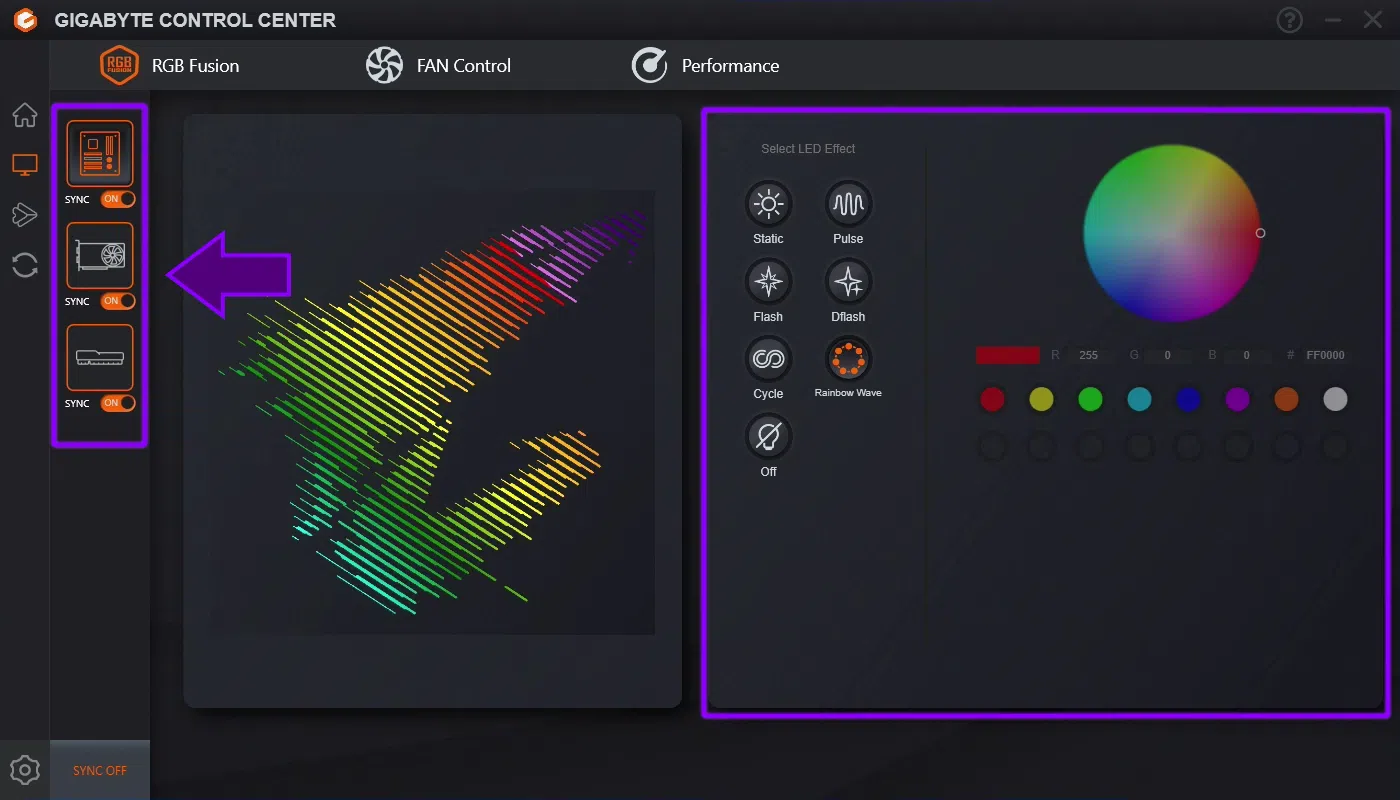
Si tienes una placa base o periféricos GIGABYTE y quieres sacar partido a la iluminación ARGB, RGB Fusion y RGB Fusion 2.0 son las herramientas clave para dejar tu equipo con el estilo que buscas. No solo sirven para cambiar colores: también permiten sincronizar efectos entre componentes, ajustar brillo, velocidad y hasta vincular las luces con juegos o música.
Al mismo tiempo, muchos usuarios se encuentran con problemas típicos: dispositivos que no aparecen en el programa, perfiles que se pierden al reiniciar o conflictos con otros softwares RGB. En este artículo tienes una guía completa, en español y al detalle, para entender cómo funciona Gigabyte RGB Fusion, qué ofrece la versión 2.0, cómo evitar errores y cómo elegir ventiladores y otros componentes ARGB compatibles.
Qué es Gigabyte RGB Fusion y para qué sirve
Gigabyte RGB Fusion es el software oficial de GIGABYTE para gestionar la iluminación RGB y ARGB en placas base, tarjetas gráficas, memoria RAM, periféricos AORUS y otros dispositivos compatibles. Su función es centralizar todo el control de LEDs en un único programa para que no tengas que depender de múltiples aplicaciones.
En la versión más moderna, RGB Fusion 2.0 ofrece una interfaz más intuitiva, donde ves en pantalla todos los dispositivos conectados que admiten iluminación RGB: placas base, ventiladores conectados a los headers, teclado, ratón, gráficas, tiras LED, etc. Desde ahí puedes seleccionar cada dispositivo y asignarle un color, un efecto o sincronizarlo con el resto.
La gracia de esta herramienta es que puedes personalizar cada componente de manera individual o aplicar un mismo estilo a todo el equipo con un solo clic. Si te apetece que el teclado vaya de un color, la gráfica de otro y los ventiladores con un efecto distinto, lo puedes hacer sin problema. Y si prefieres una estética unificada, lo sincronizas todo de golpe.
Además, RGB Fusion 2.0 soporta valores de color exactos en RGB o con código hexadecimal, lo que viene genial si quieres cuadrar la iluminación con un diseño concreto (por ejemplo, con el color corporativo de tu equipo de eSports o un esquema concreto de tu setup).
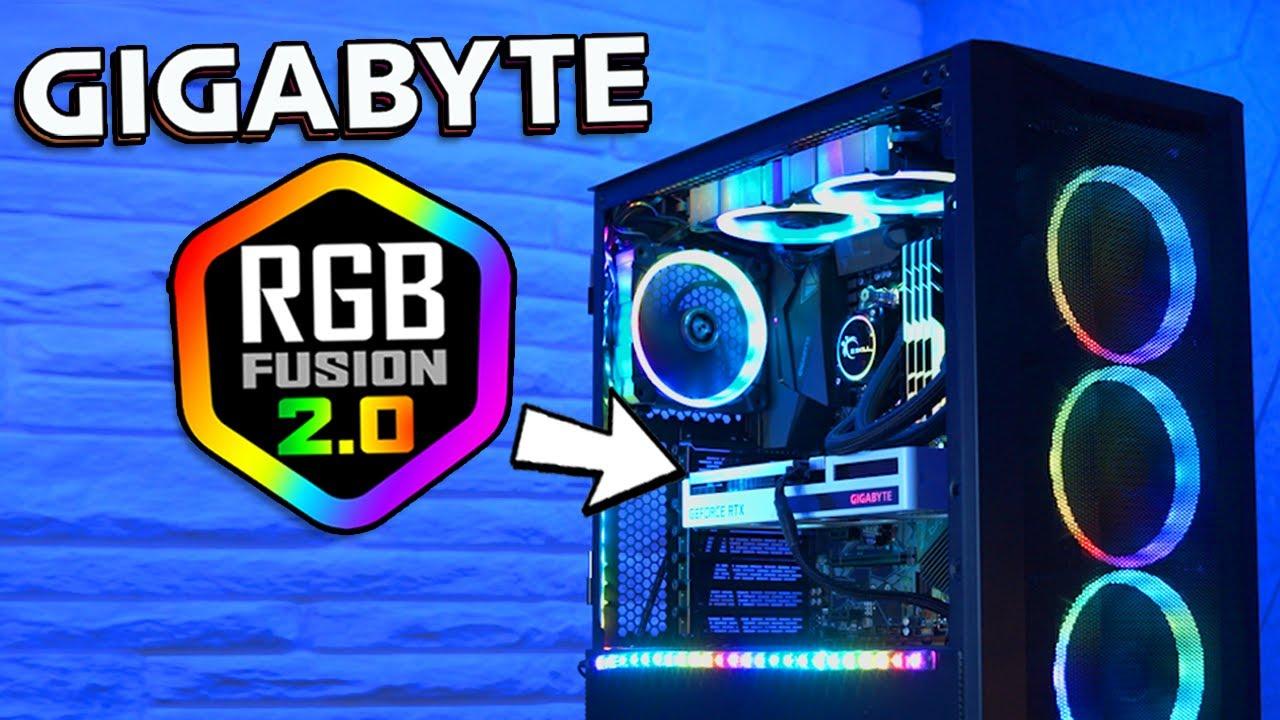
Diferencias entre RGB Fusion y RGB Fusion 2.0
La versión 2.0 no es simplemente un lavado de cara: RGB Fusion 2.0 añade funciones nuevas y mejora varias limitaciones de la versión original. Conviene entender bien qué cambia para saber si te interesa actualizar.
En primer lugar, la interfaz de usuario de RGB Fusion 2.0 está mucho más pulida. La navegación es más clara, los dispositivos se identifican mejor y la selección de colores y efectos resulta más directa. Para quien se inicia, esto hace el programa mucho menos confuso que el RGB Fusion clásico.
En segundo lugar, 2.0 destaca por su sincronización mejorada entre todos los dispositivos compatibles. Con un solo clic puedes aplicar el mismo modo a la placa, la gráfica, la RAM, los periféricos AORUS y las tiras LED que cuelguen de los headers de la placa. Esto reduce mucho la sensación de “árbol de Navidad desordenado”.
Otra mejora importante es el control avanzado por dispositivo. Aunque puedas sincronizarlo todo, también tienes la opción de configurar cada componente por separado: elegir un tipo de efecto diferente para la RAM, otro para los ventiladores, otro para el teclado, etc. Esta granularidad de control es una de las grandes ventajas de RGB Fusion 2.0 frente a la primera versión.
También se han añadido modos de iluminación adicionales como Game Mode o Music Mode. El primero permite que ciertas acciones en juegos se reflejen en la iluminación (por ejemplo, cambios de salud, daño, derrotas, etc.), mientras que el segundo sincroniza los efectos con el ritmo de la música. Esto aporta un plus de inmersión y personalización que a muchos jugadores les encanta.
Por último, hay que mencionar la compatibilidad ampliada con hardware más reciente. Aunque ambas versiones funcionan con una buena variedad de productos GIGABYTE, RGB Fusion 2.0 está diseñado para cubrir generaciones nuevas de placas, gráficas y periféricos, por lo que suele ser la opción recomendable si tu equipo es relativamente moderno.
Cómo personalizar colores, efectos y brillo con RGB Fusion 2.0
Una vez instalado el programa, el proceso de personalización es bastante directo. RGB Fusion 2.0 muestra un panel con todos los periféricos y componentes detectados que soportan iluminación, y sobre cada uno puedes aplicar diferentes ajustes.
Para cambiar el color de un dispositivo concreto, como el teclado o la tarjeta gráfica, solo tienes que seleccionarlo en la interfaz y usar la paleta de colores situada en la parte derecha. Puedes elegir el color de forma visual, introducir valores RGB manualmente o escribir directamente el código en formato hexadecimal si necesitas una tonalidad muy precisa.
Además del color, puedes configurar el brillo de los LEDs para que la iluminación sea más sutil o más intensa según tus gustos. Esto es especialmente útil si juegas con poca luz y no quieres que el PC te deslumbre, o si simplemente buscas un toque discreto en lugar de una iluminación agresiva.
Otro parámetro clave es la velocidad a la que se ejecuta el efecto de luz. Si eliges un modo de respiración, ola, ciclo de color o similar, puedes determinar si los cambios son suaves y lentos o rápidos y llamativos. Esta velocidad ayuda a adaptar el estilo del equipo: desde algo tranquilo y elegante hasta un modo “fiesta” con cambios constantes.
En cuanto a los tipos de efectos, RGB Fusion 2.0 ofrece varias opciones: efecto estático, respiración, pulsos tipo latido, transiciones suaves, patrones tipo discoteca y otros modos dinámicos. Incluso es posible vincular el comportamiento de la iluminación a acciones dentro de algunos videojuegos, de modo que, por ejemplo, si pierdes una partida, el equipo pueda iluminarse en rojo para darle un punto dramático al momento.
Sincronizar toda la iluminación del PC con RGB Fusion
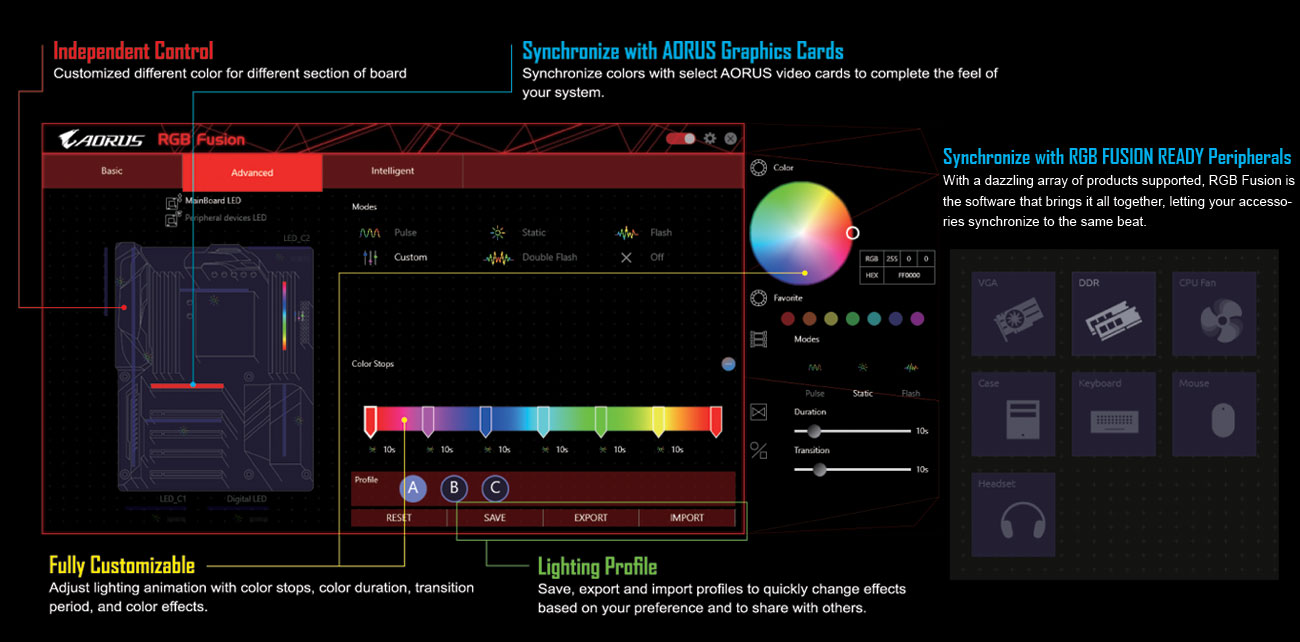
Una de las mayores ventajas de este software es que puede unificar la iluminación de todos tus dispositivos compatibles en un único esquema. Esto evita que cada componente vaya “a su bola” con efectos distintos y poco coordinados.
Para lograrlo, lo primero es asegurarse de que todos los dispositivos RGB están correctamente conectados a los headers de la placa base o a los puertos que correspondan: ventiladores ARGB, tiras LED, bloques de agua, etc. Una mala conexión o un cable en el conector equivocado puede hacer que el programa ni siquiera detecte el dispositivo.
Una vez que tengas todo bien conectado, abre RGB Fusion y selecciona un modo de iluminación global. El programa te permitirá aplicar un efecto común a todos los componentes soportados, de modo que la placa, la gráfica, la RAM y los periféricos AORUS cambien de color al unísono o sigan un mismo patrón.
Hay que tener en cuenta que, según el hardware, puede haber pequeñas limitaciones a la hora de sincronizar algunos efectos. Ciertos dispositivos no soportan todos los modos o no pueden replicar una animación compleja exactamente igual que otro componente. Aun así, la idea general es que la mayoría de dispositivos GIGABYTE reconocidos por RGB Fusion puedan compartir un estilo visual consistente.
Para quienes buscan un setup 100 % coordinado, lo más recomendable es elegir componentes que aparezcan en la lista de compatibilidad oficial de GIGABYTE para RGB Fusion. De esta forma te aseguras de que la sincronización de efectos va a funcionar lo mejor posible y minimizarás sorpresas o comportamientos raros.
Hacer que los ajustes RGB se apliquen automáticamente al arrancar
Es bastante común que, tras configurar la iluminación a tu gusto, al reiniciar el equipo los colores y efectos vuelvan a los valores por defecto. Normalmente esto ocurre porque RGB Fusion no se está ejecutando al inicio o porque el perfil no se ha guardado correctamente.
Para evitarlo, lo primero es comprobar que RGB Fusion está habilitado en los programas de inicio de Windows. Puedes abrir el Administrador de tareas con la combinación de teclas Ctrl + Shift + Esc, ir a la pestaña de Inicio y buscar la entrada correspondiente a RGB Fusion. Si aparece como deshabilitada, haz clic derecho y selecciona “Habilitar” para que el programa se lance automáticamente al iniciar sesión.
También es importante que guardes tus configuraciones en un perfil dentro del propio software. Una vez que tengas elegidos colores, modos y sincronización, utiliza la función de guardado de perfiles para que el programa sepa qué ajustes debe aplicar cuando arranca. Si solo cambias los parámetros sin guardar un perfil, es más probable que se pierdan.
En el caso de que RGB Fusion no aparezca en la pestaña de inicio del Administrador de tareas, puedes añadirlo manualmente a la carpeta de inicio de Windows. Pulsa Win + R, escribe shell:startup y pulsa Intro; en esa carpeta, crea un acceso directo al ejecutable de RGB Fusion. De este modo, cada vez que entres a Windows, el programa se abrirá y cargará el último perfil usado.
Si, a pesar de todo, tras los reinicios sigues perdiendo la configuración, conviene actualizar a la última versión de RGB Fusion o RGB Fusion 2.0, ya que algunas ediciones antiguas tenían bugs relacionados con el guardado de ajustes. Ejecutar el software como administrador también ayuda a evitar problemas de permisos a la hora de escribir la configuración.
Qué hacer si RGB Fusion no detecta la placa base u otros componentes
Otro fallo frecuente es que el programa no reconozca la placa base, la RAM, la gráfica o algún periférico que, en teoría, debería ser compatible. Esto puede deberse a temas de compatibilidad, versiones antiguas de software o conflictos con otros programas.
El primer paso es realizar una comprobación de compatibilidad. Asegúrate de que tu placa base y tus componentes constan en la lista oficial de productos compatibles con RGB Fusion o RGB Fusion 2.0. Esta información suele estar en la web de GIGABYTE, tanto en la sección de la placa como en el apartado específico de RGB Fusion.
Después, conviene revisar que tanto el software RGB Fusion como la BIOS de la placa base y el firmware de los dispositivos estén actualizados a la última versión disponible. Instalar las actualizaciones de chipset, controladores y BIOS puede solucionar muchos problemas de detección de hardware.
Otro posible origen de fallos es la existencia de otros programas de control RGB que entren en conflicto. Aplicaciones de otros fabricantes que intentan gestionar los mismos LEDs (como las de ASUS, MSI, etc.) pueden bloquear el acceso a los dispositivos. En ese caso, lo más recomendable es desinstalar completamente esos programas y reiniciar el sistema antes de volver a abrir RGB Fusion.
Si nada de esto funciona, es buena idea desinstalar por completo RGB Fusion, reiniciar, limpiar restos de archivos y volver a instalar la versión más reciente. En algunos casos, una instalación dañada o incompleta es la responsable de que el software no detecte bien el hardware. Y si aun así sigue sin funcionar, lo mejor es contactar con el soporte de GIGABYTE aportando modelo de placa, versión de BIOS y versión de RGB Fusion.
Compatibilidad de RGB Fusion con componentes de otras marcas
Aunque es tentador mezclar marcas para aprovechar chollos o componentes concretos, hay que tener claro que RGB Fusion está diseñado principalmente para productos GIGABYTE y AORUS. El soporte de elementos de otros fabricantes es limitado y no está garantizado.
En algunos casos, determinados dispositivos RGB estándar pueden responder parcialmente a las órdenes de RGB Fusion, pero lo habitual es que las funciones avanzadas o la sincronización total no funcionen igual de bien que con hardware de la propia marca. Para un resultado óptimo suele ser mejor montar un ecosistema lo más homogéneo posible en cuanto a control de iluminación.
Si integras componentes de otros fabricantes, es probable que necesites instalar también el software de iluminación específico de esa marca. Esto aumenta el riesgo de conflictos entre programas, sobre todo cuando ambos intentan controlar los mismos headers o dispositivos al mismo tiempo.
Por tanto, si tu prioridad es tener un control sencillo y una sincronización sin quebraderos de cabeza, lo ideal es consultar la lista oficial de productos compatibles con RGB Fusion y ceñirte a esos dispositivos. De este modo ahorrarás tiempo, problemas y posibles dolores de cabeza a la hora de configurar la iluminación.
Problemas con la detección de RAM tras actualizar RGB Fusion
Hay usuarios que, después de una actualización del programa, se encuentran con que la memoria RAM deja de aparecer en RGB Fusion aunque antes funcionara sin problemas. Esto suele estar relacionado con cambios en la versión del software o con incompatibilidades pasajeras.
Una solución habitual es desinstalar por completo la versión actual de RGB Fusion, reiniciar el equipo e instalar de nuevo una versión estable anterior que sepamos que reconocía correctamente la RAM. Muchas veces, las versiones más recientes arreglan unos problemas pero introducen otros, así que no siempre “lo último” es lo que mejor va para un hardware concreto.
Tras desinstalar, merece la pena borrar los archivos residuales que puedan quedar en la carpeta de instalación y, si tienes experiencia, utilizar una herramienta para limpiar entradas de registro relacionadas con RGB Fusion. Esto ayuda a evitar que restos de configuraciones antiguas entren en conflicto con la nueva instalación.
También conviene revisar si hay otros programas de control de RAM RGB instalados, como utilidades específicas del fabricante de la memoria. Deshabilitarlos o desinstalarlos temporalmente puede aclarar si el problema es un conflicto de software. A veces basta con que otro programa esté intentando gestionar los mismos módulos de RAM para que RGB Fusion deje de verlos.
Por último, es importante verificar que la BIOS de la placa base y el firmware de los propios módulos de RAM están actualizados si el fabricante lo permite. Estas actualizaciones pueden corregir problemas de comunicación entre la RAM y las utilidades de iluminación.
Conflictos entre RGB Fusion y otros softwares RGB
Ejecutar varias aplicaciones de iluminación al mismo tiempo es receta segura para problemas. Los conflictos entre RGB Fusion y otras suites RGB son muy habituales, sobre todo cuando cada una quiere controlar los mismos LEDs.
La recomendación más segura es desinstalar por completo los programas que no necesites. Si tu placa base y la mayoría de tus componentes son GIGABYTE, lo lógico es dar prioridad a RGB Fusion y eliminar herramientas de otras marcas que solo usabas para piezas concretas.
Hay algunas excepciones: cierto software de terceros, como Corsair iCUE, puede convivir razonablemente bien con RGB Fusion 2.0 si cada uno se encarga de dispositivos distintos (por ejemplo, iCUE para periféricos Corsair y RGB Fusion para la placa y la gráfica). Aun así, es buena idea comprobar que no están intentando gestionar el mismo dispositivo a la vez.
Si por cualquier motivo necesitas usar varias aplicaciones, lo ideal es no ejecutarlas simultáneamente. Configura con calma la iluminación en un programa, ciérralo totalmente y, después, abre el otro para ajustar sus dispositivos. Así reduces mucho la probabilidad de bloqueos, luces que se quedan congeladas o componentes que desaparecen de la lista.
Por supuesto, mantener todos los programas y drivers actualizados a la última versión también ayuda a minimizar conflictos, ya que los fabricantes suelen ir puliendo la compatibilidad con el tiempo y corrigiendo errores que provocan cuelgues o detecciones erróneas.
Por qué RGB Fusion vuelve a los valores de fábrica tras reiniciar
Si cada vez que apagas o reinicias el PC la iluminación vuelve a los colores y efectos por defecto de la placa o de los componentes, lo más probable es que el problema esté en cómo se guardan y aplican los ajustes.
Una medida importante es ejecutar RGB Fusion con privilegios de administrador. Esto le da al programa los permisos necesarios para escribir correctamente la configuración en el sistema y en los dispositivos. Sin esos permisos, a veces los cambios parecen aplicarse en el momento, pero en realidad no quedan registrados de forma persistente.
También debes asegurarte de que estás utilizando la función de guardado de perfiles del propio software. Cambiar los colores “al vuelo” sin crear o actualizar un perfil puede provocar que, al cerrar el programa o reiniciar, se pierdan esos ajustes.
Por otro lado, revisa de nuevo que RGB Fusion se está ejecutando al inicio de Windows, ya sea a través del Administrador de tareas o añadiendo un acceso directo a la carpeta de inicio. Si el software no se abre automáticamente, los dispositivos pueden quedar con la configuración que decida la BIOS o el firmware de cada componente.
Finalmente, si usas una versión antigua del programa, puede merecer la pena actualizar a la última compilación disponible, ya que varias ediciones previas tuvieron errores reconocidos en la retención de perfiles y GIGABYTE ha ido corrigiendo estos fallos con el tiempo.
Controlar RGB Fusion desde el móvil
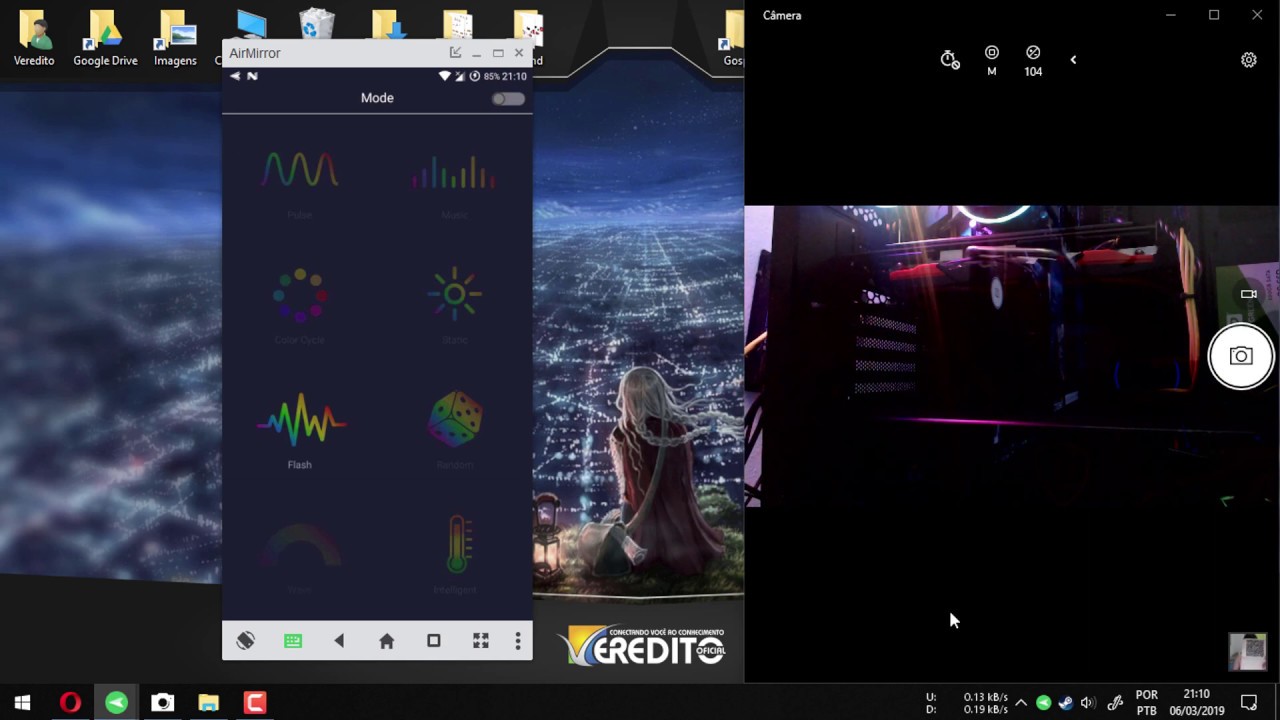
Para quienes quieran manipular la iluminación sin salir del sofá o sin minimizar juegos, GIGABYTE dispone de una app móvil para controlar RGB Fusion de forma remota. Esta aplicación está disponible tanto para Android como para iOS.
El requisito fundamental es que tu PC y tu smartphone estén conectados a la misma red local, normalmente a través del router de casa. Una vez cumplido esto, abres la app en el móvil, dejas que escanee la red y debería encontrar tu PC con RGB Fusion activo para establecer conexión.
Desde la aplicación móvil es posible ajustar modos de iluminación, colores y efectos sin necesidad de entrar al programa en el ordenador. Es una forma cómoda de cambiar el ambiente de la habitación o adaptar el equipo a diferentes situaciones (trabajo, juego, descanso) con un par de toques.
Esta solución resulta especialmente práctica si sueles tener el PC en un lugar de difícil acceso o si juegas a pantalla completa y no quieres estar saliendo al escritorio solo para modificar un detalle de la iluminación.