- Gigabyte EasyTune ofrece perfiles automáticos de overclock que pueden mejorar rendimiento y reducir voltaje en algunos equipos, pero no son infalibles.
- Existen casos documentados de inestabilidad grave, BSOD y corrupción de información SPD en RAM tras usar EasyTune, especialmente con ajustes de memoria.
- La BIOS/UEFI sigue siendo la opción más sólida para un overclock estable a largo plazo, usando EasyTune solo como referencia inicial.
- Ir paso a paso, vigilar temperaturas y evitar perfiles extremos en hardware límite es clave para reducir riesgos al usar EasyTune.
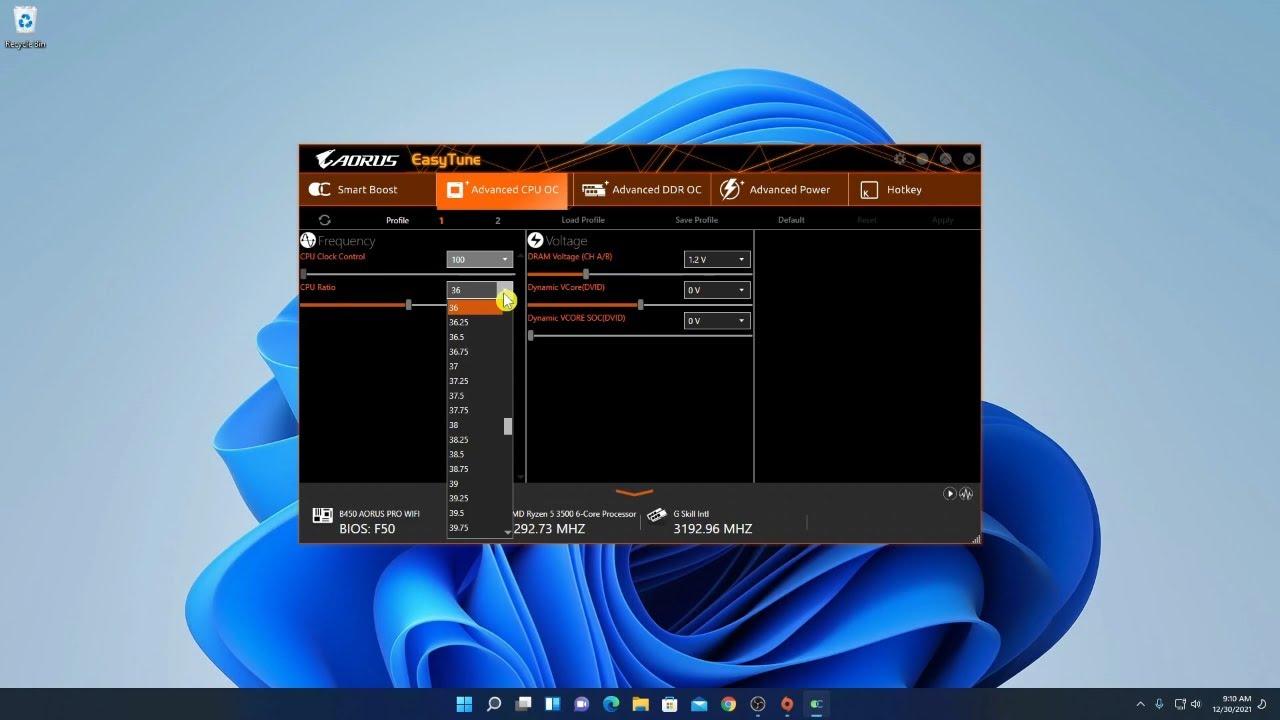
Si estás pensando en trastear con Gigabyte EasyTune para hacer overclocking a tu CPU o a la RAM, lo primero que debes saber es que no estás solo: muchos usuarios han pasado por el mismo camino, con resultados que van desde espectacularmente buenos hasta auténticos desastres. En este artículo vamos a bajar todo eso a tierra, explicando qué hace realmente EasyTune, qué riesgos conlleva y cómo sacarle partido sin jugarte el equipo.
A lo largo de las siguientes líneas verás casos reales de usuarios con procesadores Intel y AMD, problemas muy raros con memorias RAM y LEDs, y también ejemplos en los que EasyTune ha conseguido más rendimiento con menos temperatura que la configuración “de fábrica”. La idea es que, al terminar de leer, tengas claro cuándo merece la pena usarlo, por qué a veces es mejor la BIOS y qué ajustes conviene evitar si no quieres ver un BSOD o un sistema inestable, y cómo ver las especificaciones completas de tu PC.
Qué es Gigabyte EasyTune y qué promete hacer
Gigabyte EasyTune es la utilidad oficial de Gigabyte para hacer overclocking desde Windows, sin necesidad de entrar en la BIOS/UEFI y navegar entre menús llenos de siglas extrañas. Viene integrada en App Center y, en teoría, su objetivo es permitir que cualquier usuario pueda subir frecuencias y rendimiento con unos pocos clics.
La herramienta ofrece varios modos: desde perfiles automáticos de overclock con un clic (como Quick Boost o Smart Boost) hasta apartados avanzados donde puedes tocar multiplicadores, voltajes, memorias y opciones más delicadas como la calibración de línea de carga (LLC). Todo ello pensado para placas base Gigabyte de gamas como Z87, Z97, X570 o TRX40, entre otras.
Gigabyte ha publicitado EasyTune especialmente junto a procesadores desbloqueados, como el mítico Intel Pentium Anniversary Edition G3258, vendiendo la idea de que con una placa Z87/Z97 barata más este chip era posible alcanzar frecuencias similares a un i5-4690K o incluso a un i7-4790K, pero gastando una fracción del dinero.
En sus propias notas promocionales, la marca presume de que sus perfiles han sido probados por ingenieros para garantizar estabilidad 24/7, con opciones predefinidas tipo “Light”, “Medium” o “Extreme” donde solo hay que hacer clic para que se apliquen los cambios. Esto suena de maravilla sobre el papel, pero la experiencia real de los usuarios deja claro que la historia es bastante más matizada.
Perfiles automáticos de overclock: Quick Boost y Smart Boost
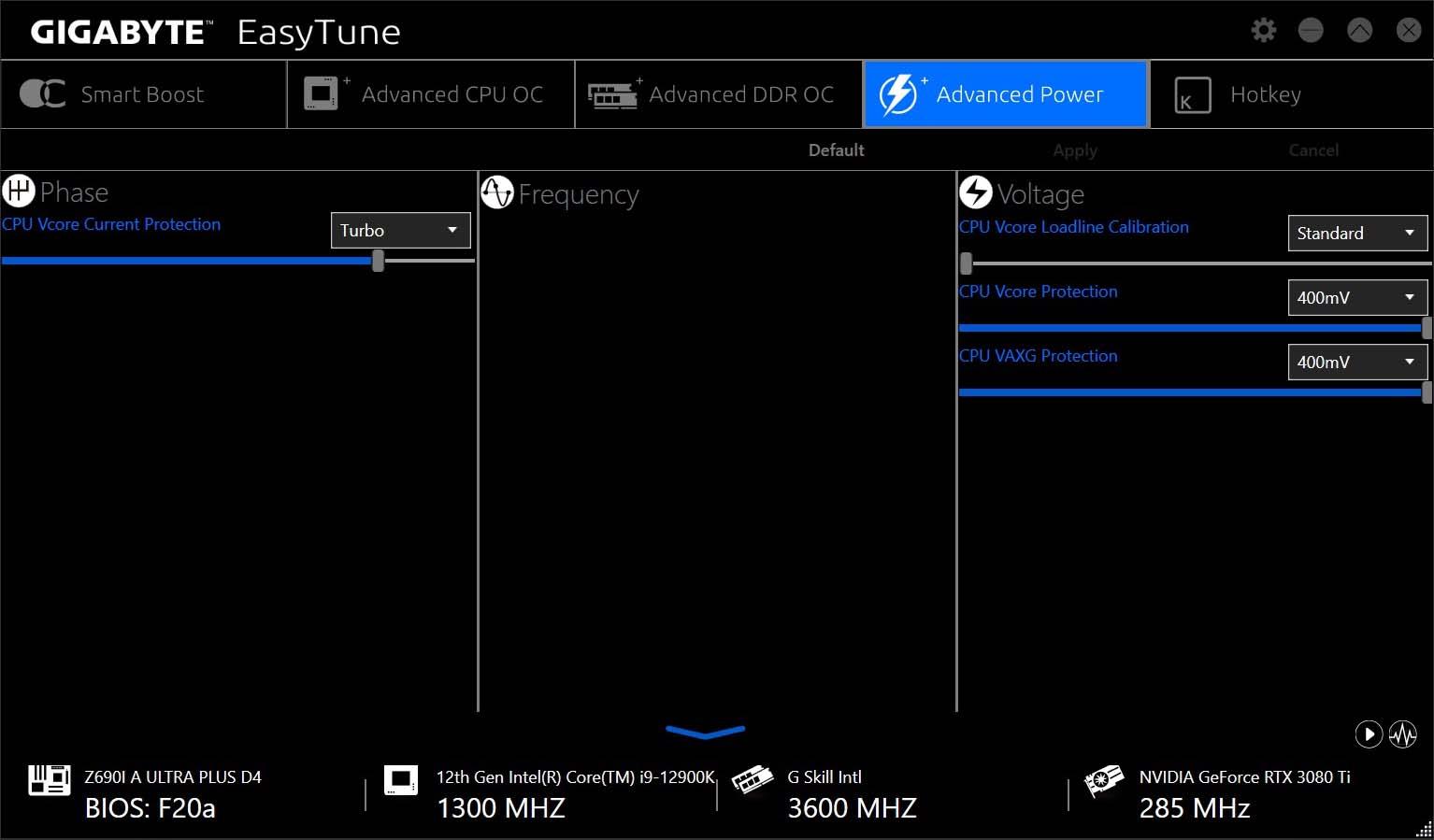
Una de las funciones estrella de EasyTune son sus perfiles automáticos de overclock preconfigurados. Dependiendo de la plataforma y la generación, se llaman Quick Boost, Smart Boost o simplemente perfiles “Auto OC”. El mecanismo es similar: eliges un nivel de agresividad y la aplicación ajusta multiplicadores, voltajes y, en algunos casos, parámetros como LLC.
En el caso de un procesador como el Intel Pentium G3258, Gigabyte lo usa como ejemplo perfecto. De serie funciona a 3,2 GHz, pero con EasyTune se puede subir sustancialmente la frecuencia con refrigeración por aire, por agua o incluso con LN2. En sus demostraciones oficiales, llegan a frecuencias que igualan o superan a CPUs más caras como el i5-4690K o el i7-4790K, mostrando que el combo “CPU barata + buen overclock” puede tener una relación precio/rendimiento brutal.
Los perfiles típicos funcionan así: seleccionas “Light” para un leve aumento de frecuencia relativamente seguro, “Medium” para un salto más notable y “Extreme” para exprimir el equipo bastante más, a costa de temperaturas y posible inestabilidad. EasyTune muestra la frecuencia objetivo en la esquina de la pestaña de configuración, lo que ayuda a hacerse una idea de hasta dónde va a subir la CPU antes de aplicar los cambios.
En plataformas más modernas, como las que usan Ryzen 5000, aparece Smart Boost con configuraciones como un perfil directo de “4,5 GHz”, que aplica un multiplicador fijo a todos los núcleos. Un usuario con un Ryzen 9 5950X y placa X570S AERO G, por ejemplo, activó este modo, vio cómo el Administrador de tareas marcaba 4,5 GHz y AIDA64 confirmaba un multiplicador 45×100 MHz para todos los núcleos.
Curiosamente, en este caso el resultado fue muy positivo: con el modo Smart Boost a 4,5 GHz, el procesador se mantenía estable en pruebas de estrés, la temperatura en carga plena se quedaba entre 80 y 85 ºC y el voltaje Vcore se situaba en torno a 1,150-1,188 V. En cambio, con la configuración “stock” usando PBO ajustado a “Motherboard”, la frecuencia se quedaba sobre 4,15 GHz, con Vcore más alto (1,194-1,248 V) y temperaturas más cercanas al límite de 90 ºC.
Cuando EasyTune sale mal: BSOD, inestabilidad y sustos
La otra cara de la moneda es que EasyTune puede causar problemas serios si el perfil elegido no encaja bien con tu silicio, tu refrigeración o tu fuente de alimentación. Un ejemplo clásico es el de un usuario con un Intel Core i7‑8700K en una Gigabyte Z370 Aorus Gaming 7, acompañado de una AIO líquida de 280 mm y una fuente Corsair de 1200 W, que en principio no debería tener limitaciones de potencia.
Este usuario, consciente de que los modos automáticos de OC suelen ser agresivos, decidió intentar un overclock manual básico usando las opciones avanzadas de EasyTune. Entró en el apartado de voltaje, lo puso en modo “Manual” y dejó el valor en torno a 1,2 V, que era lo que veía como voltaje de serie, simplemente para comprobar si el programa aplicaba bien los cambios. En cuanto pulsó “Aplicar”, el sistema lanzó una pantalla azul (BSOD) sin tocar nada más.
Tras reiniciar, probó a subir directamente la velocidad a 5 GHz. Parecía funcionar inicialmente, pero al poco de ejecutar Prime95 el equipo volvió a caer en un BSOD por inestabilidad. Después intentó compensar aumentando el voltaje hasta los 1,35 V; nada más aplicar el cambio, los ventiladores se dispararon de revoluciones y el sistema volvió a caerse.
En este tipo de casos, surgen preguntas muy habituales: “¿He hecho algo mal?”, “¿EasyTune es una basura y debería usar solo la BIOS?”. Lo que se aprecia aquí es que el programa, al modificar parámetros sensibles desde Windows, no siempre consigue una aplicación limpia de los ajustes, sobre todo cuando se fuerzan valores manuales altos o saltos bruscos de frecuencia.
Además, al no ver todos los parámetros de bajo nivel que sí aparecen en BIOS (como límites de potencia, corrientes, offsets internos de voltaje, etc.), es fácil creer que solo se ha cambiado “el voltaje”, cuando por debajo puede haber más ajustes en juego. Y si el sistema ya está cerca de su límite térmico o eléctrico, un par de ajustes inapropiados pueden disparar la inestabilidad de forma inmediata.
El caso extremo: SPD de la RAM corrupto y LEDs volviéndose locos
Uno de los relatos más llamativos asociados a EasyTune viene de un usuario con una plataforma HEDT de gama altísima: Threadripper 3970X montado en una Gigabyte Aorus TRX40 Xtreme (Rev. 1.0), gráfica EVGA RTX 3080 Ti FTW3, una fuente Seasonic TX‑1000 y nada menos que cuatro SSD NVMe Sabrent Rocket 4 Plus de 2 TB.
La memoria RAM era un kit doble de G.Skill TridentZ Royal (dos kits de 16 GB x2, CL19, 4000 MT/s, para un total de 64 GB repartidos en cuatro DIMMs). Aunque ese modelo concreto no aparecía en la QVL de la placa, otros casi idénticos sí lo hacían, y en un principio todo funcionaba perfecto a velocidades JEDEC de fábrica. CPU‑Z mostraba la información SPD correcta de los cuatro módulos, y no había rastro de errores.
Tras instalar todo el software, actualizar la BIOS a la versión F5 y comprobar que el sistema era estable en stock, el usuario decidió probar EasyTune para hacer un pequeño overclock, tanto de CPU como de RAM. Activó el auto OC de la CPU, que añadía unos 200 MHz sobre el boost base de 3,7 GHz, y usó la función automática de la memoria para activar XMP, aunque en la práctica se quedó en algo semejante a un XMP “lite”: la RAM se mantuvo sincronizada con el FCLK y acabó en torno a 3600 MT/s, muy por debajo de los 4000 MT/s nominales del kit.
Al poco tiempo de aplicar estos perfiles, notó algo raro: la barra LED de uno de los DIMMs se apagó. En un primer momento pensó que sería un fallo estético sin importancia. Pero, después de investigar más sobre horrores con EasyTune y herramientas similares (incluyendo advertencias sobre usar DRAM Calculator de terceros), empezó a sospechar que aquello podía ser algo más serio.
Tras revertir los cambios en EasyTune y devolver la configuración de CPU y RAM a los valores de fábrica, la aplicación pareció aceptar las nuevas (viejas) opciones sin problema. La memoria volvió a los ajustes JEDEC, pero las barras LED seguían fallando. Al abrir HWinfo64 para analizar la situación, se encontró con algo mucho más preocupante: la información SPD de varios módulos aparecía corrupta, con datos imposibles o revueltos.
Durante las siguientes horas el comportamiento se volvió surrealista. Cada vez que abría CPU‑Z, HWinfo64 o cualquier otra herramienta que leyera el SPD de la RAM, los datos se desordenaban aún más, desapareciendo por completo en algunos slots, mientras que las barras LED de los DIMMs se iban apagando una a una. Era como si cada consulta al SPD agravara la corrupción. Para rematar, Thaiphoon Burner se quedaba completamente congelado al intentar leer cualquier módulo.
Aunque el sistema seguía arrancando, la máquina comenzó a exhibir fallos en el apagado: Windows iniciaba el proceso, pero la placa, la GPU y los ventiladores seguían encendidos, obligando al usuario a mantener pulsado el botón de encendido para forzar el apagado total. No había errores de la herramienta de diagnóstico de memoria de Windows (ejecutada durante 12 horas en modo extendido), y tanto la BIOS como el Administrador de tareas seguían reportando 64 GB de RAM a 2133 MHz, aparentemente sanos, aunque faltaban datos como los números de serie.
El usuario probó a apagar completamente, desenchufar, retirar todos los DIMMs y recolocarlos en otras ranuras. En el siguiente arranque, las barras LED se iluminaron como si nada y todo parecía normal. Pero al abrir de nuevo HWinfo64, CPU‑Z o Thaiphoon, el patrón se repitió: cada nueva lectura del SPD hacía que un DIMM perdiera su luz y sus datos, uno por uno, de forma casi aleatoria.
En este contexto, eliminó EasyTune y su motor desde App Center, reinició varias veces y, aun así, el problema persistió. Aunque funcionalmente la máquina se podía usar, el subsistema de memoria estaba en un estado extraño, con SPD corrupto, utilidades incapaces de leer los módulos y un comportamiento de apagado defectuoso. Todo ello tras haber aplicado nada más que un OC ligero de CPU y un XMP moderado desde EasyTune.
¿Es mejor usar EasyTune o la BIOS para overclockear?
Después de ver casos reales con resultados tan variados, la pregunta clave es: ¿deberías fiarte de EasyTune para tu overclock diario o es preferible ir directo a la BIOS/UEFI? La respuesta más sensata es “depende de lo que quieras y de cuánto estés dispuesto a aprender”.
EasyTune tiene varias ventajas claras: es cómodo, funciona desde Windows, permite probar cambios rápidos y ofrece perfiles automáticos que, en algunos sistemas, dan un buen equilibrio entre rendimiento, voltaje y temperatura. Para usuarios novatos o para quienes solo quieren un pequeño empujón sin complicarse, puede servir como punto de partida interesante.
Sin embargo, la experiencia acumulada de la comunidad también muestra que no es infalible. Pueden producirse BSOD inmediatos al aplicar cambios de voltaje manuales, perfiles de memoria que se llevan mal con ciertos kits o placas, e incluso comportamientos extremos con SPD y LEDs de RAM, como el caso del TRX40 Xtreme. Además, al ser una capa de software sobre Windows, cualquier cuelgue, bug o conflicto con otra aplicación puede amplificar los problemas.
La BIOS/UEFI, por otro lado, ofrece un control mucho más granular y coherente de todos los parámetros del sistema. Los cambios se aplican antes de cargar el sistema operativo, y las placas modernas suelen incluir perfiles predefinidos, además de herramientas como PBO, XMP/DOCP y curvas de ventilador detalladas. La curva de aprendizaje es más dura, pero un overclock manual sólido desde BIOS suele ser más predecible y, a la larga, más estable.
Una estrategia muy razonable consiste en usar EasyTune solo para “ver hasta dónde puede llegar tu silicio”, tomar nota de las frecuencias, voltajes y temperaturas que logra en tu caso concreto y, a continuación, replicar algo similar en la BIOS, con pasos graduales y pruebas de estabilidad serias, sin depender del software de Windows a diario.