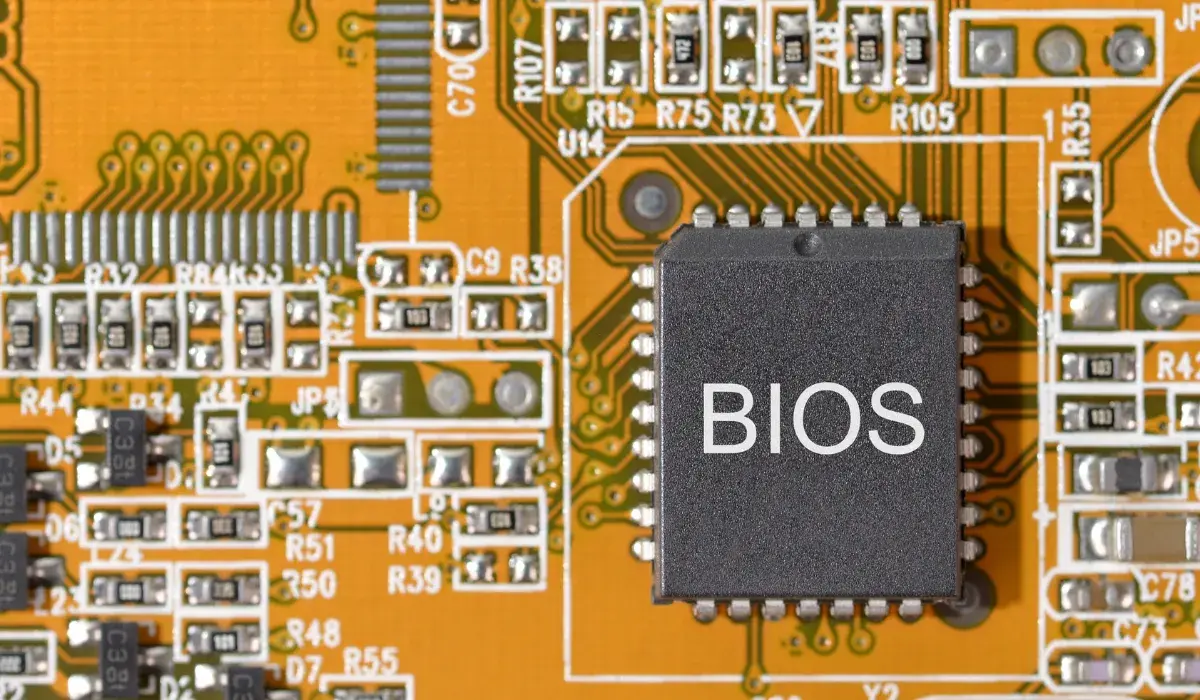
- Las nuevas BIOS de MSI mejoran compatibilidad y estabilidad, pero algunas versiones recientes han provocado pantallas en blanco al entrar en la UEFI con GPUs antiguas o ciertas iGPU.
- El problema suele ser de renderizado de la interfaz UEFI: la placa y el sistema operativo funcionan, pero la BIOS no muestra imagen, lo que bloquea el acceso a su configuración.
- ASK Corporation propone usar una GPU más moderna, recurrir a M-Flash para volver a un firmware anterior o emplear el botón físico Flash BIOS para reflashear incluso sin imagen.
- Es clave valorar si realmente necesitas actualizar, revisar avisos oficiales y experiencias de otros usuarios, y preparar bien el proceso para minimizar riesgos en tu placa MSI.
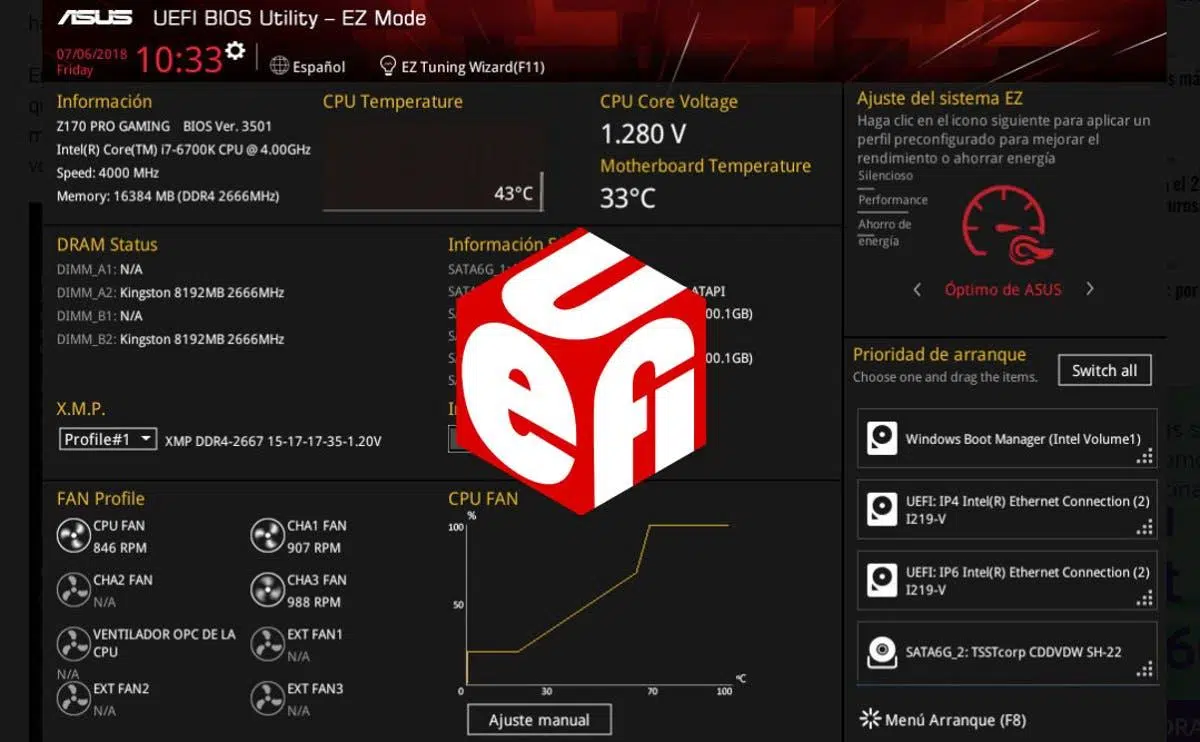
Si tienes una placa base MSI y estás valorando actualizar la BIOS o UEFI, es normal que te surjan dudas e incluso algo de respeto. Entre pantallazos azules, opciones raras en el menú y avisos de compatibilidad, la sensación de que puedes “romper algo” está muy presente. La buena noticia es que, con algo de información y sentido común, es un proceso controlable.
En los últimos meses, además, se han detectado problemas específicos con ciertas BIOS recientes de MSI, que han generado pantallas completamente en blanco al entrar a la configuración de la placa. Esto ha puesto en alerta a muchos usuarios, hasta el punto de que un gran distribuidor oficial de MSI en Japón ha tenido que publicar advertencias técnicas. Vamos a desgranar todo esto paso a paso para que sepas qué está pasando, cómo actualizar tu BIOS/UEFI de forma segura y qué hacer si ya te has topado con alguno de estos errores.
Por qué querrías actualizar la BIOS/UEFI de tu placa base MSI
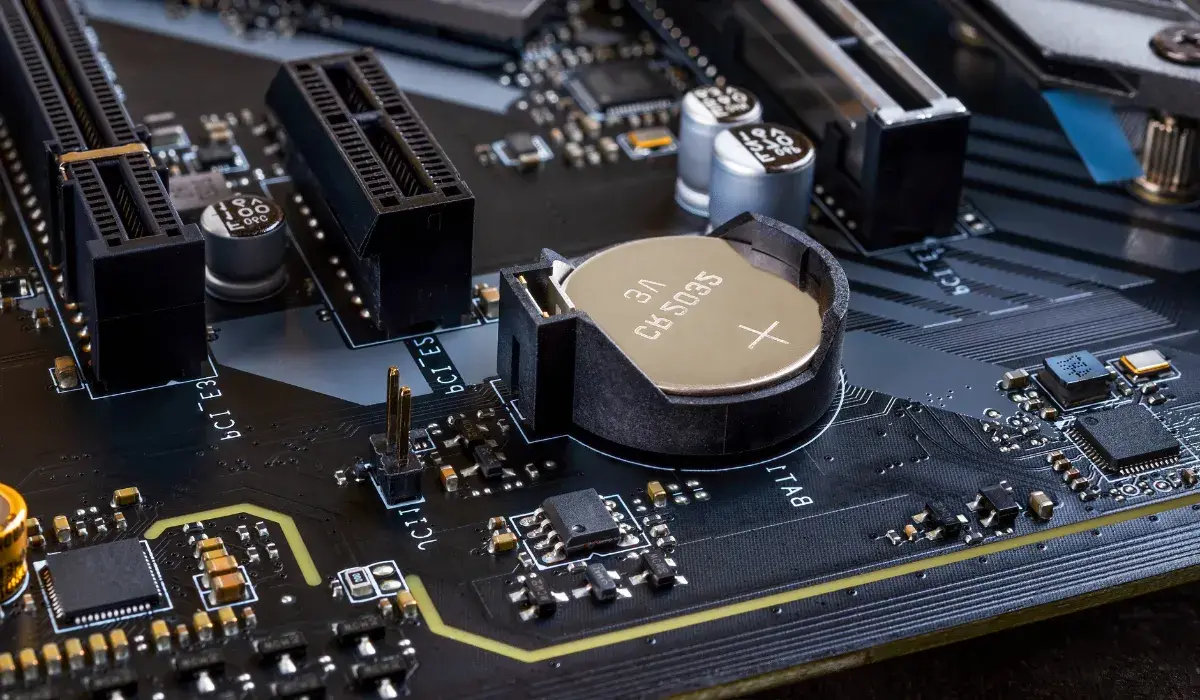
Aunque mucha gente piensa que la BIOS solo se toca cuando hay un problema grave, en la práctica actualizar el firmware de tu placa MSI puede aportar ventajas importantes: mejoras de estabilidad, compatibilidad con nuevos procesadores y memorias, corrección de fallos conocidos, e incluso optimizaciones de rendimiento.
En escenarios reales se ve muy claro: hay usuarios con equipos premontados MSI que sufren pantallazos azules al jugar, navegar o usar ciertas aplicaciones (como la Microsoft Store o lanzadores tipo Battle.net). En muchos de estos casos, el firmware lleva meses sin actualizarse y la versión instalada arrastra pequeños bugs que se han ido corrigiendo en revisiones posteriores.
Además, los cambios recientes en plataformas como AMD Ryzen o procesadores Intel de última generación han obligado a los fabricantes a publicar BIOS nuevas con bastante frecuencia. Cada nueva revisión de microcódigo, cada ajuste en AGESA (en el caso de AMD) o en la gestión de energía puede exigir una actualización para asegurar que todo funcione fino.
Eso sí, no todas las situaciones justifican actualizar. Si tu equipo es estable, no tienes problemas de compatibilidad y no planeas cambiar CPU o RAM, forzar una actualización “porque sí” puede añadir un riesgo innecesario. Por eso es clave entender para qué sirve exactamente el update que quieres instalar y qué posibles efectos secundarios se han detectado.
En resumen, la razón habitual para dar el paso es que quieras corregir fallos de estabilidad, mejorar la compatibilidad de hardware o preparar la placa para componentes que vas a montar a corto plazo. Si te identificas con alguno de estos casos, tiene sentido plantear la actualización, pero siempre con cabeza.
Métodos habituales para actualizar la BIOS en placas MSI
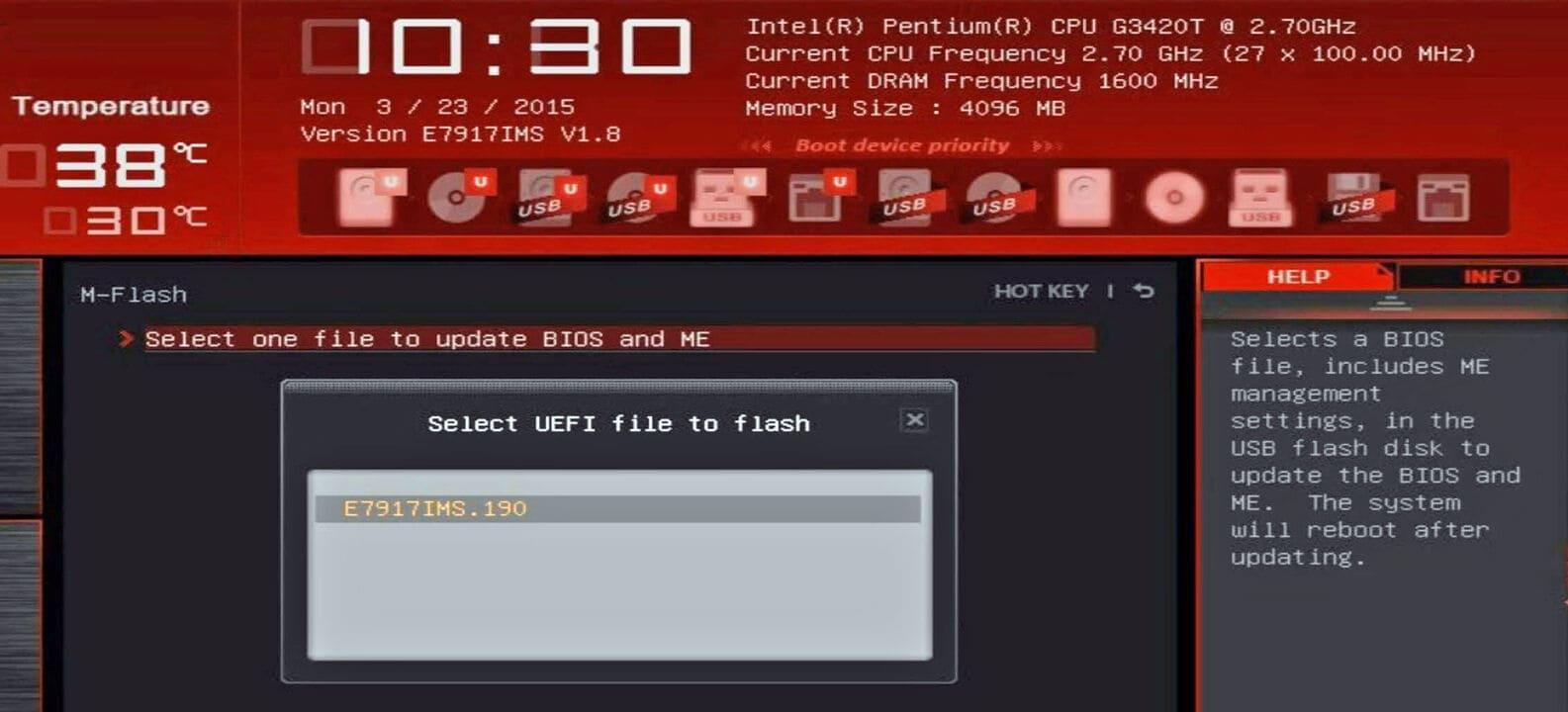
Las placas MSI ofrecen principalmente dos vías para actualizar el firmware de forma relativamente sencilla: el sistema M-Flash integrado en la propia UEFI y, en algunos modelos, un botón físico Flash BIOS que permite reflashear sin entrar siquiera al menú de configuración.
Con M-Flash, el procedimiento habitual pasa por descargar el archivo de BIOS desde la web de MSI (y puedes consultar utilidades para actualizar la BIOS), descomprimirlo y copiarlo a una memoria USB formateada en FAT32. Muchos usuarios emplean pendrives de 8, 16 o 32 GB para esto; el tamaño en sí no es un problema, siempre que esté en FAT32 y el archivo se ubique en la raíz de la unidad.
En algunos modelos concretos, el fabricante indica que debes renombrar el archivo a un nombre específico (por ejemplo, MSI.ROM) para que el sistema de actualización lo reconozca correctamente, sobre todo cuando usas el botón físico de Flash BIOS que hay en el panel trasero de la placa. Este paso es crítico: si el archivo no tiene el nombre correcto o no está en la ruta adecuada, la placa simplemente no lo verá.
Desde la propia BIOS, al entrar en M-Flash, la placa debería detectar la unidad USB y mostrarte el archivo de firmware disponible. Si todo está bien preparado, verás que la UEFI reconoce que hay una versión nueva del firmware y te permitirá iniciar el proceso de flasheo guiado. Es importante no tocar nada mientras dure: ni apagar, ni reiniciar, ni desconectar la corriente.
Si tu placa tiene botón de Flash BIOS, cuentas con una alternativa muy útil cuando el sistema no arranca o cuando no puedes acceder al menú UEFI. Basta con conectar la fuente de alimentación, insertar el pendrive en el puerto USB dedicado a Flash BIOS, pulsar el botón y esperar a que el LED deje de parpadear. Es un método pensado precisamente para salir de situaciones complicadas… o para reflashear cuando la pantalla se ha quedado en blanco.
Problemas típicos al actualizar: archivo no detectado y botón que falla
Uno de los fallos más habituales al intentar actualizar la UEFI de una placa MSI es que M-Flash no reconoce el archivo de BIOS aunque esté en el USB. Esto puede deberse a varias causas sencillas, pero desespera bastante cuando sigues las instrucciones “al pie de la letra” y el sistema se niega a ver la actualización.
Por ejemplo, si renombraste el archivo de forma incorrecta, lo dejaste dentro de una carpeta en vez de en la raíz del pendrive, o la unidad no está en FAT32, M-Flash actuará como si no hubiera nada nuevo disponible. A veces también ocurre que el archivo descargado se ha corrompido, por lo que conviene volver a bajarlo y repetir el proceso con calma.
También hay usuarios que se encuentran con que el botón físico de Flash BIOS parpadea en rojo unos segundos y luego se queda en rojo fijo, sin completar la actualización. Eso suele indicar que la placa ha comprobado el archivo y no le cuadra algo: nombre incorrecto, firmware incompatible con ese modelo o problemas con la alimentación o el puerto USB utilizado.
En estas situaciones, el soporte técnico a veces sugiere soluciones más radicales, como hacer una instalación limpia de Windows, pensando en que los pantallazos azules o cuelgues provienen de drivers o del propio sistema operativo. Sin embargo, si el origen está en una BIOS problemática o en un intento de actualización fallido, reinstalar Windows no corregirá el firmware de la placa.
Antes de rendirte y llevar el PC a la tienda donde lo compraste, merece la pena revisar con calma todos los pasos: comprobar que el modelo de placa y la versión de BIOS corresponden, revisar el formato del USB, renombrar el archivo según indique exactamente la guía de tu modelo MSI y probar con otro pendrive distinto, ya que hay memorias USB que dan guerra con ciertos firmwares.
El problema de la pantalla en blanco tras actualizar la BIOS MSI
Más allá de los errores típicos de archivo o USB, en los últimos días se ha hecho muy visible un problema mucho más inquietante: algunas placas base MSI muestran la pantalla de la BIOS completamente en blanco después de instalar determinadas versiones recientes de UEFI. No hay menús, no hay texto, no hay nada; simplemente, un vacío blanco donde debería estar toda la interfaz.
Lo realmente llamativo es que la alerta no ha partido de un foro perdido, sino de ASK Corporation, el gran distribuidor oficial de MSI en Japón. Esta empresa se encarga de la importación, del soporte postventa y de gestionar las devoluciones, así que cuando ellos publican un aviso técnico, es porque el volumen de incidencias ha sido suficientemente alto como para preocuparse.
Según han explicado, ciertas versiones recientes de BIOS de MSI provocan que la interfaz gráfica UEFI deje de renderizarse correctamente cuando se usa una tarjeta gráfica antigua o la GPU integrada de algunos procesadores. El sistema arranca con normalidad, la BIOS está funcionando en segundo plano, pero la señal de vídeo hacia el monitor se queda en un lienzo completamente blanco.
Ese detalle es clave: la placa no está muerta ni se ha “brickeado” en sentido estricto, simplemente la interfaz no se llega a ver en pantalla. El equipo puede seguir cargando Windows o Linux, puedes iniciar sesión, jugar, navegar, usar tus programas… pero si intentas entrar a la configuración de la BIOS, solo verás un fondo blanco sin ningún tipo de indicador.
Esto coloca al usuario en una posición muy incómoda: todo funciona aparentemente bien en el día a día, pero pierdes el acceso visual a la UEFI justo cuando más la necesitas; si además estás bloqueado por contraseña, consulta cómo quitar contraseña BIOS/UEFI para valorar opciones adicionales.
La raíz del fallo: incompatibilidad gráfica en la nueva UEFI
Detrás de esta situación no hay un “bug mágico” sino un problema bastante concreto de compatibilidad gráfica: las nuevas versiones de UEFI cambian la forma en la que se dibuja la interfaz y algunas GPU antiguas (o ciertas iGPU integradas) no saben interpretar bien ese modo de representación.
Hasta ahora, la salida de vídeo en las BIOS era bastante básica y muy estable, pero la velocidad a la que están evolucionando las plataformas actuales obliga a los fabricantes a tocar zonas del firmware que antes apenas se modificaban. De hecho, en el caso de MSI ya hubo polémica con versiones de AGESA como la 1.2.8.0, lo que demuestra que los ajustes internos en el firmware cada vez son más profundos.
Cuando la UEFI depende de que la GPU “entienda” cómo debe dibujarse la interfaz, cualquier cambio en ese proceso abre la puerta a fallos con tarjetas gráficas más antiguas o integradas con soporte limitado. Justo eso es lo que han detectado en ASK Corporation: en ciertos equipos, el nuevo firmware de MSI se instala correctamente, pero la forma de generar la salida de vídeo deja fuera a algunas GPUs.
El resultado es que, si justo haces el update usando una gráfica de ese tipo, te quedas sin imagen en la BIOS en el peor momento posible. El sistema operativo arranca, los juegos funcionan, pero el menú de configuración de la placa es inaccesible a nivel visual. Técnicamente estás en la BIOS, pero no ves en qué opción te estás moviendo ni qué estás cambiando.
Lo preocupante es que el aviso de ASK no concreta qué modelos concretos de placas base o tarjetas gráficas se ven afectados. Hablan en términos generales, lo que indica que el problema se está extendiendo y que afecta a más equipos de los que se pensaba inicialmente. Esa falta de detalle incrementa la sensación de incertidumbre entre los usuarios.
Soluciones propuestas por ASK y MSI para recuperar la BIOS
Ante este panorama, ASK Corporation ha publicado varias vías de escape para los usuarios que se han quedado con la pantalla de la BIOS en blanco después de actualizar. La propuesta no es mágica, pero en muchos casos puede sacarte del apuro sin tener que sustituir la placa base.
La opción más directa consiste en cambiar temporalmente de tarjeta gráfica. Si tienes a mano una GPU más moderna, o puedes pedir una prestada a un amigo, la idea es conectarla, arrancar el PC con esa gráfica y entrar a la BIOS. En la mayoría de casos que han documentado, al usar una tarjeta actual la interfaz UEFI vuelve a mostrarse con total normalidad.
Una vez recuperada la visibilidad de la BIOS, lo que recomiendan es usar M-Flash para volver a una versión anterior del firmware, una build que no presente este problema de compatibilidad con GPUs antiguas. De este modo, recuperas la posibilidad de usar tu gráfica de siempre sin quedarte sin imagen en la BIOS, aunque te veas obligado a renunciar a actualizaciones futuras.
Si tu placa base MSI incluye botón físico de Flash BIOS, puedes emplearlo incluso “a ciegas” para reflashear el firmware. Aunque no veas nada en pantalla, el proceso está automatizado: la placa solo necesita el archivo correcto en el puerto USB destinado a Flash BIOS y energía suficiente para completar el flasheo. Es una forma bastante segura de devolver la placa a un estado anterior sin depender de que la interfaz UEFI se muestre bien.
En los casos en los que nada de esto funciona, ASK recomienda enviar la placa base al servicio técnico para que sean ellos quienes reflasheen el firmware con equipos de diagnóstico y herramientas profesionales. Es la vía más lenta e incómoda, pero cuando el usuario no tiene posibilidad de cambiar de GPU ni dispone de botón Flash BIOS, puede ser la única salida fiable.
Todo este conjunto de medidas refleja también cómo han cambiado las BIOS actuales: ya no son un bloque inmutable que apenas se toca, sino un componente de software muy vivo, sujeto a revisiones constantes. Cada nuevo procesador, cada cambio en la arquitectura, cada ajuste en el microcódigo puede terminar afectando incluso a cosas tan básicas como la generación de la señal de vídeo al arrancar.
Riesgos, dudas abiertas y qué puedes hacer como usuario
Que un distribuidor oficial como ASK tenga que levantar la mano y publicar un aviso general, sin detallar modelos exactos, deja claro que el problema está escalando rápido. La comunidad ya se pregunta si está relacionado con determinadas plataformas de AMD, como las series Ryzen 7000 y 9000, y con combinaciones concretas de AGESA y gráficas antiguas, pero de momento no hay un listado cerrado de configuraciones afectadas.
Lo que sí se sabe es que MSI ha tenido que retirar previamente algunas versiones de BIOS de sus webs de descarga por distintas incidencias, lo que alimenta la idea de que la presión por sacar firmware compatible con las nuevas generaciones de CPU está disparando el riesgo de errores colaterales.
Si estás pensando en actualizar, la actitud más prudente es informarte bien antes de flashear nada. Conviene revisar las notas de la versión, ver si otros usuarios con tu misma placa han reportado problemas y comprobar si el propio fabricante o su red de soporte han lanzado algún aviso. En muchos casos, esperar unos días y actualizar a una revisión que ya haya sido “probada” por la comunidad puede ahorrarte un disgusto.
También es importante valorar tu propio hardware gráfico. Si dependes de una tarjeta gráfica muy antigua o de la iGPU de un procesador veterano, plantéate seriamente si merece la pena actualizar a la última BIOS, sobre todo si tu máquina funciona estable. A veces la mejor decisión es quedarte en una versión conocida y segura, aunque no sea la más reciente.
Por otro lado, no conviene olvidar que muchas de las actualizaciones de BIOS sí son necesarias cuando introduces CPUs nuevas o memorias DDR con perfiles recientes. Si estás renovando componentes, la actualización puede ser casi obligatoria, pero en ese caso intenta hacerla con una GPU moderna conectada y guardando siempre una copia del firmware anterior, por si necesitas volver atrás.
Con todo lo anterior, se puede decir que actualizar la BIOS/UEFI de tu placa base MSI se ha convertido en una operación con beneficios claros pero también con riesgos más reales de lo que solía ser. Entre pantallas en blanco, firmware retirado y la rapidez con la que se encadenan nuevas versiones, lo sensato es ir con cuidado, apoyarse en métodos como M-Flash o el botón Flash BIOS cuando estén disponibles y, sobre todo, no tocar lo que ya funciona bien si no tienes una razón de peso para hacerlo.