
- ChromeOS se apoya en una arquitectura de solo lectura, arranque verificado y sandboxing que dificulta el malware persistente.
- Las actualizaciones automáticas y el cifrado por usuario reducen la superficie de ataque y protegen los datos incluso en dispositivos compartidos.
- En educación y empresa, la gestión centralizada y las políticas en la nube refuerzan la seguridad sin depender del usuario final.
- Los principales riesgos siguen siendo el phishing y las malas prácticas, por lo que la formación y el 2FA son claves.

La seguridad de ChromeOS y de los Chromebook lleva años generando titulares porque, a día de hoy, no se ha documentado ningún brote masivo de malware “clásico” (virus o ransomware) que los afecte como sí ocurre en Windows o incluso en macOS. Esto no significa que sean invulnerables, pero sí que el enfoque de Google con este sistema operativo es muy distinto desde la base.
Si te preguntas por qué ChromeOS es tan seguro y por qué apenas hay noticias de virus específicos para este sistema, la respuesta está en una mezcla de diseño en la nube, capas de protección encadenadas y un modelo de uso mucho más limitado en cuanto a software instalable. Todo ello hace que comprometer de verdad un Chromebook sea bastante más complicado que atacar un portátil tradicional.
¿Por qué se dice que ChromeOS es tan seguro y casi no hay malware documentado?
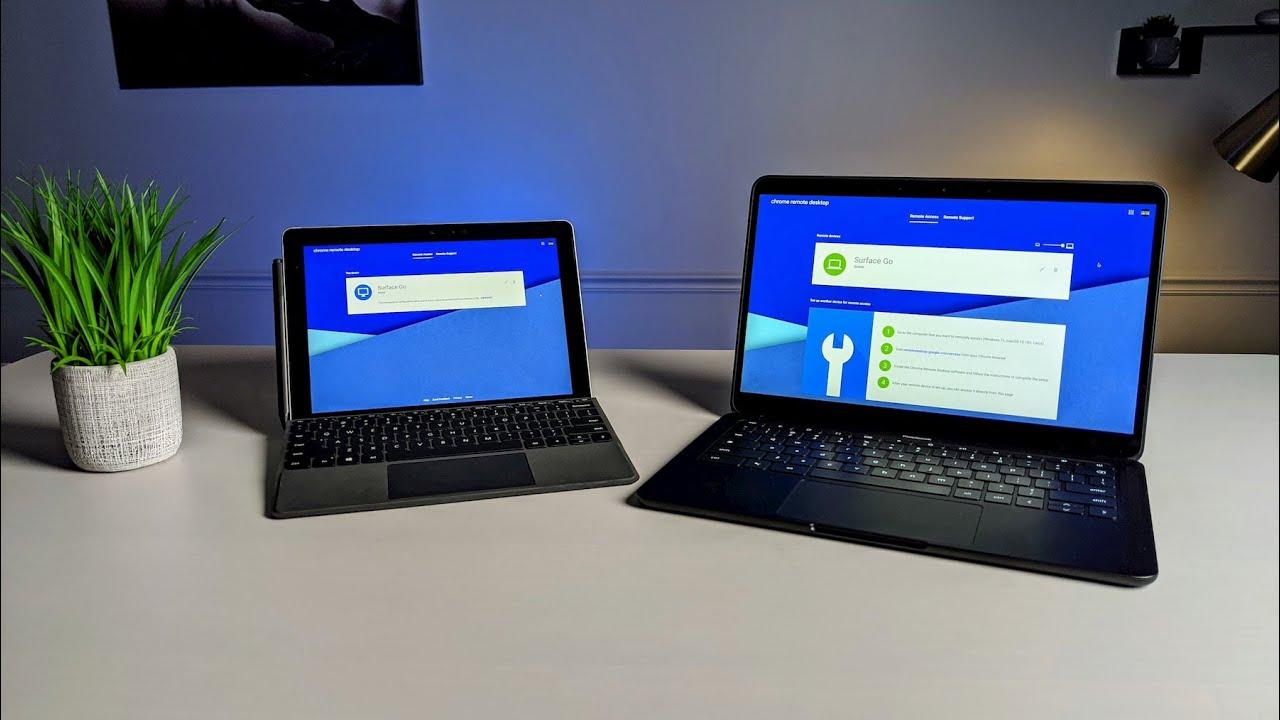
ChromeOS nació con la idea de ser un sistema “cloud first”, pensado para que la mayoría de tareas y datos vivan en la nube y no en el disco del equipo, frente a alternativas como Windows 10 Cloud. Esa decisión, que al principio sonaba radical, ha terminado encajando con la forma actual de trabajar y estudiar: Google Workspace, plataformas educativas online, videollamadas, herramientas colaborativas, etc.
Al reducir al mínimo el software instalable directamente en el sistema (no hay ejecutables tipo .exe ni instaladores clásicos), se recorta también la superficie de ataque. Donde en otros sistemas un atacante puede colar binarios que se ejecutan con permisos elevados o se incrustan en el arranque, en ChromeOS directamente no existe ese mecanismo estándar.
Otro punto clave es el enfoque Zero Trust: ChromeOS no da por sentado que nada ni nadie sea confiable por defecto, ni siquiera el propio dispositivo cuando arranca. Cada capa (desde el firmware hasta las apps web) se controla, se valida y se aísla del resto. Eso hace que un fallo puntual no se convierta tan fácilmente en una catástrofe de seguridad.
La consecuencia de este diseño es que, hasta la fecha, no se han documentado campañas exitosas de ransomware o virus que se propaguen masivamente en ChromeOS como los que sí hemos visto en Windows o, en menor medida, en macOS. Hay vulnerabilidades y existen exploits, pero las posibilidades de persistir y extenderse están mucho más limitadas.
Ahora bien, que no haya “virus tradicionales” documentados no quiere decir que los usuarios de Chromebook estén a salvo de todo riesgo. La ingeniería social, el phishing o las webs maliciosas siguen siendo amenazas muy reales porque el objetivo último de los ciberdelincuentes son las cuentas, las credenciales y los datos, no tanto el dispositivo.
Capas de seguridad de ChromeOS: defensa en profundidad
La fortaleza de ChromeOS se basa en la famosa “defensa en profundidad”: en lugar de confiar en una única barrera, el sistema encadena varios mecanismos de protección que se refuerzan entre sí. Si uno falla, los siguientes siguen funcionando.
1. Sistema de solo lectura y bloqueo de ejecutables
La partición principal del sistema operativo es de solo lectura, lo que significa que las aplicaciones y extensiones no pueden modificar los archivos críticos del sistema. Esta decisión rompe de raíz muchas técnicas usadas por el malware en otros sistemas, como inyectarse en bibliotecas del sistema o alterar el arranque.
ChromeOS, además, no permite ejecutar archivos binarios tradicionales como los .exe de Windows o los instaladores clásicos de escritorio. Al eliminarlos de la ecuación, los atacantes pierden uno de sus vectores preferidos para colar código malicioso persistente.
2. Sandboxing: cada pestaña y app en su “burbuja”
Una de las piezas más comentadas de la seguridad de ChromeOS es el sandboxing. Cada pestaña del navegador, cada extensión, cada app de Android y cada contenedor de Linux se ejecutan en un entorno aislado del resto del sistema. Si una web contiene código malicioso, queda “encerrado” en su propia caja de arena.
Este aislamiento evita que un fallo en una pestaña pueda acceder directamente a las contraseñas guardadas en otra, a la sesión de banca online o a los datos de una VPN corporativa abierta en otra ventana. Es, básicamente, como tener cientos de miniordenadores virtuales trabajando a la vez.
Conviene matizar que las sandbox no son impenetrables: se han demostrado exploits que las saltan en navegadores, máquinas virtuales o incluso en el propio Chrome. Lo importante en ChromeOS es que el sandboxing no es la única barrera, sino una más dentro de una arquitectura que piensa en la contención desde el minuto uno.
3. Arranque verificado (Verified Boot)
Cada vez que enciendes un Chromebook, el sistema ejecuta un “inicio verificado”. El firmware comprueba que la imagen del sistema operativo no ha sido manipulada: si detecta cambios no autorizados en los bloques de arranque o en los ficheros firmados, considera que el sistema está comprometido.
Si esa verificación falla, ChromeOS se “autocura”: restaura automáticamente una versión anterior del sistema que se sabe que es íntegra. Desde el punto de vista del malware persistente, es un drama: cualquier modificación en el SO que intente sobrevivir a los reinicios se borra en cuanto el usuario apaga y vuelve a encender.
En la práctica, esto implica que muchos problemas de seguridad se arreglan simplemente reiniciando el Chromebook. Para el usuario medio, la experiencia es casi como tener un sistema que se “resetea” solo ante la mínima sospecha de modificación indebida.
4. Cifrado de datos por usuario y hardware resistente a ataques
En ChromeOS, prácticamente todo lo importante se guarda en la nube, pero hay datos que se almacenan localmente: descargas, caché, cookies, archivos de trabajo sin sincronizar o datos de apps de Android y contenedores de Linux.
Todo ese contenido se cifra por usuario con claves propias, de forma que cada perfil tiene su espacio completamente separado. Si varias personas comparten el mismo Chromebook, lo que hay en tu cuenta es inaccesible desde la de los demás, incluso si alguien con acceso físico intenta leer el disco.
Además, muchos modelos incorporan chips de seguridad dedicados (como el Google Secure Microcontroller H1) que se encargan de proteger claves y comprobar la integridad del arranque. Estos chips son resistentes a ataques físicos y a intentos masivos de fuerza bruta sobre el PIN o la contraseña.
5. Actualizaciones automáticas, rápidas y constantes
Otra diferencia importante frente a otros sistemas es la política de actualizaciones. En ChromeOS, las actualizaciones de seguridad y de funciones se descargan y aplican en segundo plano; cuando reinicias, el sistema arranca ya con la versión nueva sin que tengas que hacer prácticamente nada.
Este modelo evita el típico escenario de equipos desactualizados durante meses porque al usuario le da pereza reiniciar o no sabe qué debe instalar. Google lanza parches de seguridad de manera frecuente (normalmente cada cuatro semanas o incluso antes si hace falta), y el sistema se mantiene “al día” casi sin intervención humana.
En el ámbito educativo y empresarial, esta agilidad es clave: gestionando un parque de cientos o miles de Chromebooks, saber que todos se irán actualizando solos reduce muchísimo la carga de trabajo de TI y cierra ventanas de explotación de vulnerabilidades conocidas.
ChromeOS en educación y empresa: seguridad gestionada de serie
Los Chromebooks se han hecho fortísimos en colegios, institutos y universidades de medio mundo. Se habla de más de 50 millones de estudiantes y docentes utilizándolos a diario, en gran parte por la combinación de precio, sencillez de uso y un nivel de seguridad muy difícil de igualar con otros sistemas sin invertir mucho en administración.
La consola de administración de Google permite gestionar de forma centralizada centenares de equipos: aplicar políticas, forzar actualizaciones, controlar qué apps o extensiones se pueden instalar, bloquear webs, activar Navegación Segura o limitar el uso de ciertos servicios.
Los centros educativos pueden, por ejemplo, impedir el acceso a sitios maliciosos, restringir el contenido adulto, definir listas blancas de aplicaciones educativas o determinar qué datos se sincronizan en la nube. Todo se administra desde la web, sin tener que ir físicamente equipo por equipo.
Google también ha publicado guías específicas de ciberseguridad para administradores de TI de educación, con recomendaciones sobre autenticación segura (incluida la verificación en dos pasos), segmentación de redes, monitorización en tiempo real y formación de profesorado y alumnado en buenas prácticas.
Algo parecido ocurre en empresas y administraciones públicas: ChromeOS se percibe como una plataforma muy alineada con el modelo Zero Trust, con poco margen para errores de configuración graves por parte del usuario y una gestión centralizada que facilita cumplir políticas de seguridad corporativas estrictas.
Ventajas concretas de seguridad frente a Windows y macOS
Un informe independiente de Atredis Partners analizó la seguridad “de fábrica” de ChromeOS, Windows 11 y macOS. Sus conclusiones fueron claras: en configuración por defecto, ChromeOS ofrecía una protección superior en varios frentes clave.
Primero, el arranque verificado y el sistema de solo lectura hacen que modificar el sistema operativo sea mucho más complicado que en Windows o macOS, donde es más habitual que el malware intente inyectarse en el arranque o manipular componentes del sistema.
Segundo, ChromeOS no crea usuarios administradores al uso. El modelo de permisos está muy acotado y, aunque puedes gestionar el dispositivo, no tienes un “root” tradicional con el que romper todas las barreras. Esa ausencia de un superusuario de facto reduce el impacto de una posible cuenta comprometida.
Tercero, la superficie de ataque remoto es mínima: ChromeOS viene sin servicios de red expuestos de serie, sin protocolos de descubrimiento molestos y con reglas de firewall muy restrictivas desde el principio. En la práctica, da menos juego para escaneos masivos y explotaciones automáticas.
Cuarto, las apps web y de Google Play Store se someten a revisión y se monitorizan de forma continua en busca de comportamientos sospechosos; si necesitas aplicaciones ofimáticas, puedes instalar Office en Chromebook. Aunque esto no elimine todos los riesgos (alguna app maliciosa puede colarse puntualmente), añade otra capa de filtrado que no siempre está presente en plataformas de escritorio tradicionales.
Riesgos reales en Chromebook: phishing, extensiones y uso avanzado
Hasta aquí, ChromeOS pinta casi como un sistema blindado, pero conviene aterrizar: donde siguen cayendo la mayoría de usuarios, usen el sistema que usen, es en el error humano. Y ahí ChromeOS no es una excepción.
El phishing sigue siendo uno de los mayores peligros. Un correo bien construido que se hace pasar por tu banco, por tu centro educativo o por un servicio que usas a diario puede engañarte para que entregues usuario y contraseña de tu cuenta de Google. Si alguien se hace con ese acceso, toda la seguridad local del Chromebook sirve de poco.
Las extensiones maliciosas de Chrome son otro vector. Aunque existe un proceso de revisión, de vez en cuando alguna extensión con comportamiento dudoso se cuela en la Chrome Web Store o cambia de dueño y pasa a hacer cosas que no debería: inyectar anuncios, redirigir búsquedas o recopilar datos de navegación.
Lo mismo ocurre con las apps de Android en Chromebooks compatibles. Mientras te limites a Google Play tendrás un primer filtro, pero si habilitas orígenes desconocidos o descargas APKs de terceros, abres la puerta a software mucho menos revisado y con potenciales componentes maliciosos.
Otro punto delicado es el uso del modo desarrollador. Activarlo da más control al usuario avanzado (por ejemplo, para trastear con sistemas alternativos, acceder por consola, etc.), pero también debilita varias defensas como el arranque verificado. Es una opción potente que, en manos inexpertas, puede dejar el equipo más expuesto.
Signos de posible infección o comportamiento anómalo en un Chromebook
Aunque los casos de malware clásico en ChromeOS son raros, sí puede haber situaciones donde el sistema se comporte de forma extraña por culpa de extensiones, apps o sitios web maliciosos.
Algunos síntomas que deberían ponerte en alerta son un rendimiento mucho más lento de lo normal, bloqueos frecuentes, un aumento repentino de anuncios emergentes o pestañas que se abren solas sin que tú hagas nada.
También es mala señal encontrar aplicaciones o extensiones nuevas que no recuerdas haber instalado, cambios en la página de inicio del navegador, redirecciones continuas a webs raras o un consumo de batería disparado sin explicación aparente.
Una disminución súbita del espacio de almacenamiento disponible, la desaparición de ficheros o movimientos extraños del cursor pueden indicar que algo no va bien, ya sea un problema de software o, en casos muy concretos, un intento de control remoto o de abuso de recursos.
Cómo comprobar la seguridad de tu Chromebook y limpiar posibles amenazas
Si sospechas que algo raro está pasando en tu Chromebook, lo primero es no entrar en pánico y, si tienes dudas, comprobar el sistema operativo de tu Chromebook. ChromeOS está diseñado precisamente para facilitar la detección y eliminación de problemas.
1. Reinicia para forzar el arranque verificado
Un simple reinicio activa de nuevo el mecanismo de arranque verificado. Si el sistema detecta modificaciones indebidas en los componentes protegidos, revertirá a una versión anterior limpia del sistema operativo sin que tengas que hacer nada más.
En muchos casos, este solo paso es suficiente para deshacerse de cambios persistentes o de ciertos tipos de manipulación del sistema. Por eso se suele recomendar reiniciar antes de entrar en soluciones más drásticas.
2. Usa el escáner integrado de Chrome y un antivirus compatible
El navegador Chrome incluye un escáner básico que puede buscar software malicioso asociado al propio navegador: extensiones, archivos descargados o configuraciones sospechosas.
Para ejecutarlo, basta con ir a Configuración > Restablecer y limpiar > Limpiar computadora y hacer clic en “Buscar”. Si encuentra algo raro, te ofrecerá la opción de eliminarlo.
Además, dado que muchos Chromebooks ejecutan apps de Android, es posible instalar soluciones antivirus reputadas desde Google Play que analicen descargas, apps y ciertos espacios de almacenamiento. No es obligatorio, pero en entornos de riesgo o para usuarios menos cuidadosos puede ser una capa extra interesante.
3. Revisa extensiones y apps instaladas
Un paso muy efectivo es auditar las extensiones del navegador. Abre Chrome, entra en el apartado de extensiones y revisa una por una: desinstala sin contemplaciones cualquier extensión que no reconozcas, no uses o que tenga opiniones negativas en la tienda.
Haz lo mismo con las aplicaciones Android desde el lanzador: desinstala aquellas que no necesitas o que te generen dudas. Cuantas menos piezas de software tengas, menos vectores de ataque ofreces.
4. Recurre al modo de recuperación o al restablecimiento de fábrica
Si los problemas persisten, ChromeOS ofrece un modo de recuperación al que se accede mediante una combinación de teclas o con ayuda de un pendrive preparado. Desde ahí se puede reinstalar una imagen limpia del sistema.
El Powerwash (restablecimiento de fábrica) borra todos los datos locales y deja el Chromebook como recién salido de la caja. Es un proceso rápido y, dado que casi todo está en la nube, recuperar tu entorno suele ser cuestión de iniciar sesión de nuevo con tu cuenta de Google.
