- Linux dispone de herramientas gráficas y de terminal para conocer a fondo CPU, RAM, discos, GPU y red.
- Comandos como lshw, lspci, lsusb, dmidecode o hdparm permiten inventariar y diagnosticar el hardware.
- Monitorizar temperaturas, errores de red y salud de discos ayuda a prevenir fallos graves en el sistema.
- Conocer kernel, módulos cargados y límites de la placa base es clave para ampliar y mantener tu equipo.
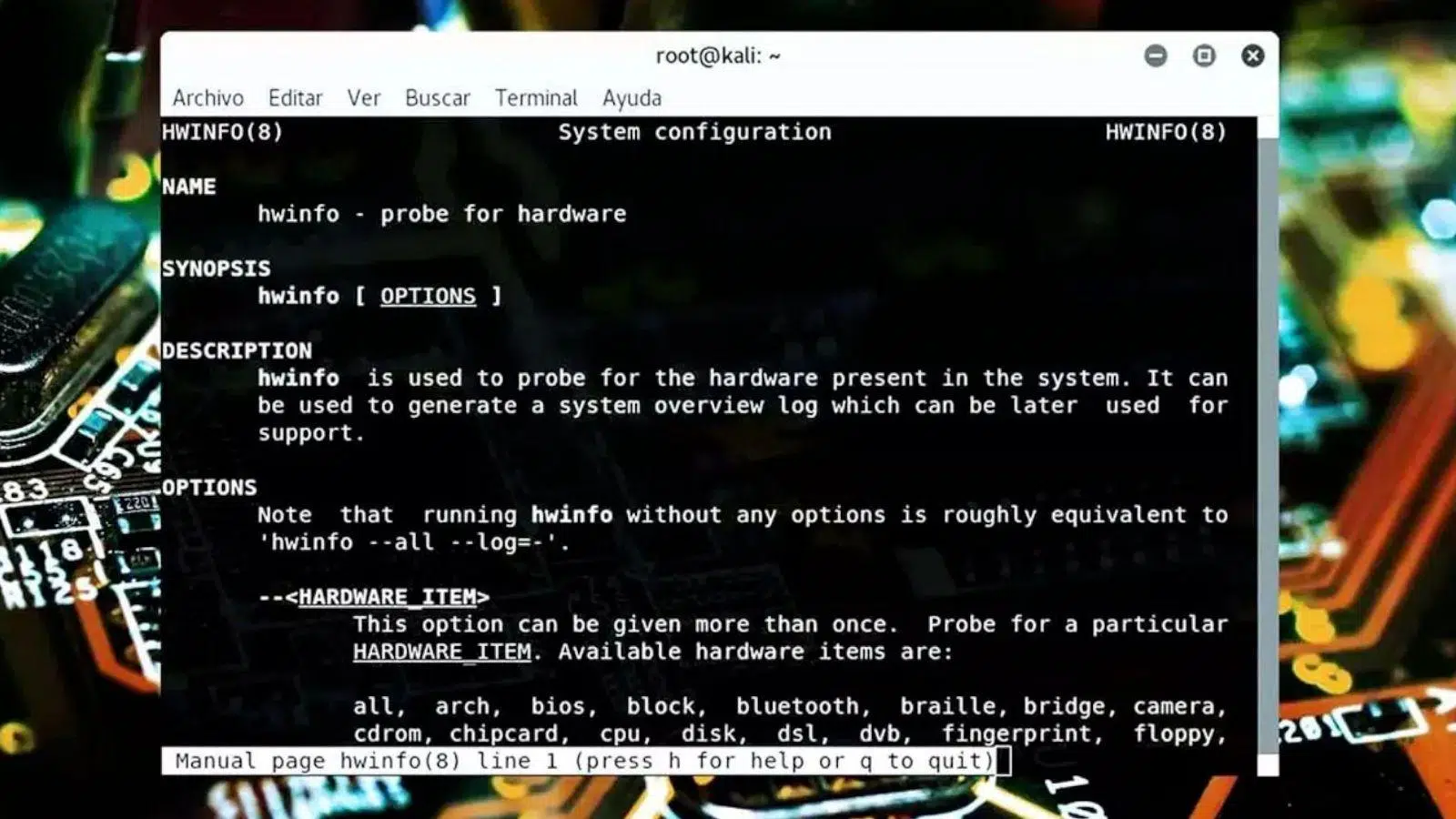
Si usas GNU/Linux a diario, tarde o temprano vas a necesitar saber qué hardware tiene exactamente tu equipo y cómo lo reconoce el sistema: modelo de CPU, tipo de RAM instalada, capacidad máxima soportada por la placa base, estado de los discos, tarjeta gráfica, tarjetas de red, sensores de temperatura, etc. No es solo curiosidad; es información clave para ampliar el equipo, diagnosticar fallos o comprobar compatibilidades antes de comprar nada.
En el ecosistema Linux esta información se puede obtener de muchas maneras: aplicaciones gráficas muy cómodas para usuarios menos avanzados y una buena colección de comandos en terminal que ofrecen un nivel de detalle brutal. En este artículo vamos a repasar, con calma y sin rollos innecesarios, todas las herramientas que aparecen en las guías más completas de la red y las integraremos en una sola referencia práctica para que puedas consultar cualquier dato de tu hardware cuando lo necesites.
Por qué es tan importante que Linux detecte bien tu hardware
Linux ha pasado de ser cosa de cuatro frikis a una alternativa real a Windows para jugar, trabajar y usar el PC a diario, en buena parte gracias al empujón de Valve con SteamOS y dispositivos como Steam Deck o portátiles gaming con Linux. Pero esa misma libertad del ecosistema, con miles de distribuciones diferentes, también implica que no todos los fabricantes cuidan igual sus drivers, y ahí es donde empieza el baile.
Mientras que en Windows estamos malacostumbrados a que casi todo funcione “enchufar y listo”, en Linux a veces nos encontramos con tarjetas de red, sonido o chipsets concretos que no tienen soporte oficial o cuyo driver está a medio cocinar; en ocasiones esto afecta a familias de hardware concretas, como explican las noticias sobre el cambio de drivers. En esos casos, saber qué hardware exacto tienes (modelo, revisión, chipset, ID PCI/USB, etc.) marca la diferencia entre encontrar un driver alternativo en la comunidad o volverte loco sin saber por dónde tirar.
Por eso es tan importante dominar los comandos y herramientas que vamos a ver: te permiten comprobar qué componentes está detectando el sistema, cómo los está identificando y qué módulos del kernel está usando. Con esos datos podrás pedir ayuda en foros, evaluar si compensa cambiar un componente, o simplemente verificar que todo está funcionando como debería tras instalar una nueva distribución.
Herramientas gráficas para ver el hardware en GNU/Linux
Si no te apetece pegarte desde el minuto uno con la terminal, hay varias aplicaciones con interfaz gráfica que resumen el estado del hardware de forma muy similar a CPU-Z, HWInfo o AIDA64 en Windows. Son ideales para echar un vistazo rápido o para enseñarle a alguien menos técnico qué lleva su ordenador sin que se asuste al ver una consola; y si quieres practicar comandos sin instalar nada, prueba Webminal, la terminal Linux online.
HardInfo: el clásico para ver el equipo de un vistazo
HardInfo es probablemente la herramienta gráfica más conocida para este fin. En muchas distros se llama “System Profiler and Benchmark” y ofrece un panel lateral desde el que puedes navegar por CPU, memoria, placa base, dispositivos PCI, USB, red, almacenamiento, sensores, etc., todo bien organizado y comprensible.
En la mayoría de distribuciones basadas en Debian o Ubuntu puedes instalarla desde los repositorios con un comando tan sencillo como sudo apt install hardinfo; también puedes buscarla en el Centro de Software o Gestor de Paquetes de tu entorno de escritorio y añadirla con un par de clics, lo cual resulta muy cómodo si estás ayudando a alguien que no domina la terminal.
Al abrirla, verás un resumen general del sistema y, desplegando las categorías de la izquierda, tendrás información detallada de cada pieza de hardware: modelo de CPU, frecuencias, memoria por ranura, tipo de bus, adaptadores de red, dispositivos USB conectados, etc. Además incluye un módulo de benchmarks sencillos que te permite estresar la CPU y comparar el rendimiento aproximado con otros equipos.
CPU-X y CPU-G: alternativas tipo CPU-Z
Si lo que quieres es algo muy concreto y visual sobre el procesador y sus alrededores, tienes opciones como CPU-X para Linux y CPU-G, que funcionan como la famosa utilidad CPU-Z de Windows pero adaptada al mundo Linux, mostrando información de CPU, cachés, placa base, memoria, sistema y gráfica integrada o dedicada.
CPU-X se distribuye como software libre y lo encontrarás en Flathub o en su repositorio de GitHub, desde donde puedes descargar paquetes para distintas distribuciones. CPU-G, por su parte, suele instalarse añadiendo un PPA en sistemas basados en Ubuntu y ofrece una interfaz muy clara con pestañas para CPU, memoria, etc., resultando ideal para comparar tu procesador con el de otro equipo antes de ampliar o cambiar de máquina.
Frontends gráficos para comandos: lshw-gtk y compañía
Otra opción interesante son los frontends gráficos para herramientas de terminal. Un buen ejemplo es lshw-gtk, que no es más que una interfaz en GTK para el comando lshw. Lo que hace es tomar toda la información de hardware que genera lshw y presentarla en ventanas organizadas, mucho más agradable que leer un tocho interminable en la terminal.
También existen utilidades tipo System Monitoring Center, Stacer o psensor, que además de mostrar especificaciones te permiten monitorizar uso de CPU, memoria, red, discos y temperaturas en tiempo real. No sustituyen a los comandos que veremos luego, pero hacen que el día a día sea bastante más amigable para quienes prefieren el ratón a la consola.
Comandos “ls*” para enumerar el hardware del sistema
Entramos ya en terreno de terminal. Uno de los grupos de herramientas más útiles para inspeccionar hardware en Linux es la familia de comandos tipo ls*, que “enumeran” distintos subsistemas del equipo (CPU, PCI, USB, bloques, SCSI, etc.) y son prácticamente un estándar de facto entre administradores y usuarios avanzados.
lscpu: información rápida de la CPU
El comando lscpu muestra un resumen compacto con arquitectura, modo de operación (32/64 bits), número de núcleos e hilos, caches, soporte de virtualización, frecuencia mínima y máxima, familia, modelo, etc.. Es perfecto cuando quieres saber de un vistazo qué CPU lleva una máquina, cuántos núcleos tiene o si soporta VT-x / AMD-V.
No tiene demasiadas opciones complicadas, así que basta con ejecutarlo tal cual para que te liste los datos esenciales del procesador. En equipos con muchos sockets y núcleos, este comando ayuda a entender cómo están organizados los recursos físicos y lógicos.
lshw: el gran inventario detallado
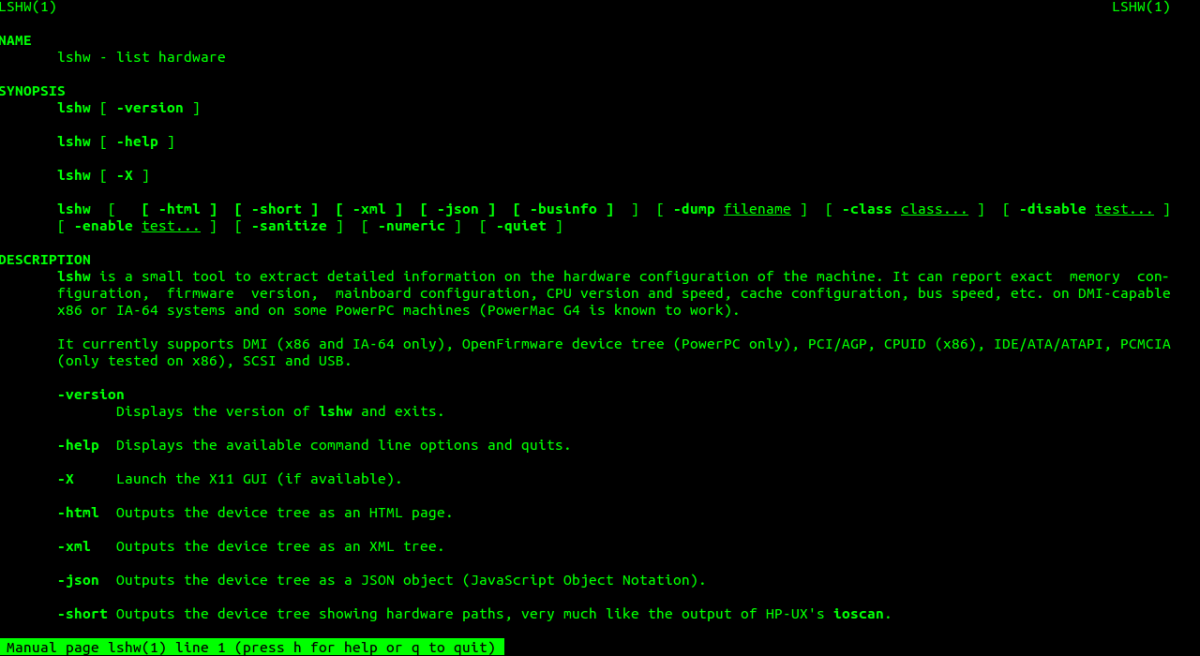
Si lo que buscas es una radiografía muy completa de todo el hardware, el comando estrella es lshw (de “list hardware”). Este programa recorre estructuras del sistema como /proc y las tablas DMI/SMBIOS para mostrar información sobre CPU, memoria, placa base, BIOS, controladores de almacenamiento, tarjetas de red, puertos, etc.
Con lshw -short obtienes una vista abreviada, en formato tabla, con la ruta de hardware, clase de dispositivo y descripción básica, ideal para una idea rápida de qué lleva el equipo. Si lanzas sudo lshw sin opciones, verás una salida inmensa pero muy detallada, incluyendo versiones de firmware, capacidades, bancos de memoria, slots PCI disponibles y ocupados, etc.
Una ventaja poco comentada es que puedes exportar la información a HTML con sudo lshw -html > hw.html y abrirla en el navegador. De esta forma puedes guardar un “fichero de ficha técnica” de cualquier equipo, algo muy útil si sueles reparar ordenadores de amigos o clientes.
lspci: todo lo que cuelga del bus PCI
El comando lspci se centra en los dispositivos conectados al bus PCI / PCIe: tarjetas gráficas, adaptadores de red, controladoras SATA/NVMe, controladoras USB, lectores de tarjetas, etc. Prácticamente cualquier cosa que esté en la placa base pero no sea la CPU o la RAM aparecerá aquí.
La sintaxis básica, lspci, ya ofrece una lista útil, pero lo interesante es combinarlo con opciones como -v o -vv para mostrar más detalle, o filtrarlo con grep para localizar, por ejemplo, solo la gráfica (grep «VGA»), la tarjeta de red (grep «Network») o cualquier otro dispositivo concreto.
Esta herramienta suele ser clave para identificar exactamente el chipset de una tarjeta wifi o de una controladora; con el modelo PCI en la mano puedes buscar drivers alternativos o comprobar si la versión del kernel que usas tiene soporte estable para ese componente.
lsusb: dispositivos USB y controladoras
Cuando el problema está en un periférico externo o en un puerto USB que se comporta raro, toca tirar de lsusb. Este comando lista las controladoras USB (root hubs) y todos los dispositivos conectados a ellas: teclados, ratones, pendrives, cámaras, receptores inalámbricos, etc.
La opción por defecto devuelve un resumen con ID de fabricante y producto, además del nombre genérico. Si quieres más detalle, puedes usar lsusb -v (con sudo, mejor) para ver velocidades, configuración, clases de dispositivo y otra información avanzada que viene genial para comprobar, por ejemplo, si un pendrive USB 3.0 está negociando realmente a máxima velocidad o está cayendo a 2.0 por culpa de un puerto limitado.
lsscsi y lsblk: discos, unidades ópticas y particiones
Para ver cómo detecta Linux los discos duros, SSD, unidades ópticas y otros dispositivos SCSI/SATA, una de las mejores opciones es lsscsi. Este comando muestra los dispositivos con su ruta SCSI y el fichero de dispositivo asociado, como /dev/sda, /dev/sdb, /dev/sr0, etc.
Por su parte, lsblk se centra en los dispositivos de bloque y sus particiones. Con un solo comando ves los discos, sus particiones, tamaños, tipo (disk, part), puntos de montaje y, opcionalmente, el sistema de archivos. Es ideal antes de tocar particiones, formatear o diagnosticar problemas con unidades externas.
Comandos para memoria, almacenamiento y sistemas de archivos
Además de saber qué hardware tenemos, muchas veces queremos comprobar cómo se está usando: espacio de disco libre, particiones, uso de RAM y swap, tablas DMI, parámetros de los discos, etc.. Aquí entran en juego una buena colección de comandos que conviene tener siempre a mano.
df, pydf y mount: espacio usado y sistemas montados
El comando df (disk free) muestra las particiones montadas, su tamaño total, espacio usado, espacio libre y punto de montaje. Usando la opción -h o -H verás los datos en formato legible (MB/GB) y te resultará muy útil para saber cuándo te estás quedando sin espacio.
Si prefieres algo más vistoso, pydf es una variante que presenta la misma información con colores y barras de progreso, haciéndolo bastante más cómodo de leer de un vistazo. Es perfecto para detectar rápidamente qué particiones están al 90% y requieren limpieza urgente.
Por otro lado, el comando mount no solo sirve para montar y desmontar sistemas de archivos, sino que, sin parámetros, muestra todas las unidades actualmente montadas con sus opciones. Combinado con column -t puedes alinear la salida para que sea mucho más clara.
fdisk y lsblk: descripción de discos y particiones
Para profundizar en la tabla de particiones, fdisk -l es un clásico. Enumerará los discos detectados, su tamaño en sectores y bytes, el tipo de etiqueta de partición (MBR, GPT), y para cada partición mostrará inicio, fin, tamaño, tipo y sistema. Es la herramienta de referencia cuando estás preparando un disco nuevo o revisando cómo está estructurado uno antiguo.
Combinando fdisk -l con lsblk tendrás una imagen muy clara de qué disco es cuál, qué particiones aloja y cómo se están montando. Esto es imprescindible antes de tocar nada con herramientas más agresivas como parted, mkfs o LVM.
free y /proc/meminfo: estado de la RAM y swap
El comando free te dice cuánta memoria RAM y swap tienes en total, cuánto está en uso, cuánto libre y cuánto está destinándose a cachés y buffers. Usando free -m o free -h verás los datos en megas o en formato legible, lo que facilita detectar si el sistema anda justo de RAM o si la swap se está usando más de la cuenta.
Si necesitas un nivel de detalle mayor, cat /proc/meminfo te muestra una lista extensísima de campos: memoria total, disponible, asignada a caché, memoria compartida, slab, hugepages, etc. Esta información es más técnica, pero muy valiosa para diagnosticar problemas de rendimiento o fugas de memoria en servidores.
dmidecode: información desde la BIOS/UEFI
Uno de los comandos más potentes para conocer tu hardware a nivel de placa base es dmidecode, que lee la información expuesta por la BIOS/UEFI a través de las tablas DMI/SMBIOS. Con él puedes saber fabricante del equipo, modelo exacto, versión de BIOS, tipo de placa, número y tipo de bancos de memoria, capacidad máxima soportada, etc.
Por ejemplo, sudo dmidecode -t memory detalla los módulos de RAM instalados (capacidad por slot, tipo, velocidad, estado) y sudo dmidecode -t 16 indica la capacidad máxima de memoria soportada por la placa, algo indispensable si quieres ampliar RAM sin tirar el dinero.
También puedes llamar a tipos concretos como -t processor, -t bios o -t system, o usar la forma abreviada con -s para obtener campos muy concretos (system-manufacturer, product-name, etc.), lo que resulta muy práctico en entornos donde gestionas muchos equipos distintos.
hdparm y SMART: detalles y salud de discos SATA
Con hdparm puedes consultar parámetros de discos SATA como modo de transferencia (UDMA), caché de escritura, soporte de gestión de energía, modelo exacto, firmware, etc.. Un simple sudo hdparm -i /dev/sda te da una ficha técnica bastante detallada del disco.
Para comprobar el rendimiento aproximado de lectura secuencial puedes usar sudo hdparm -tT /dev/sda, aunque conviene recordar que es un test muy básico y no sustituye a benchmarks más sofisticados, pero sí te orienta sobre si el disco rinde dentro de lo esperado.
Cuando lo que te preocupa es la salud del disco (sectores reasignados, errores, horas de uso), toca instalar smartmontools y usar smartctl. Con sudo smartctl -H /dev/sda verás si el disco pasa o no la prueba de salud; con smartctl -A puedes revisar contadores como Power_On_Hours, Reallocated_Sector_Ct y compañía para decidir si ha llegado el momento de hacer copia de seguridad y reemplazar la unidad.
CPU, GPU, red y sensores: comandos especializados
Además del inventario general, muchas veces necesitas comandos específicos para profundizar en CPU, GPU, tarjetas de red o temperaturas. Linux ofrece herramientas muy precisas para cada uno de estos apartados, así que vamos a repasar las más útiles.
Información avanzada de CPU: /proc/cpuinfo y herramientas extra
Además de lscpu, dispones de cat /proc/cpuinfo, que lista todas las CPUs lógicas con detalles de fabricante, modelo, frecuencia, tamaño de cachés, flags de instrucciones soportadas (SSE, AVX, etc.) y mucho más. En CPUs multinúcleo verás una entrada por cada hilo, lo que ayuda a identificar cómo ve el kernel el procesador.
También puedes recurrir a scripts como inxi (inxi -Cx, por ejemplo), que agrupan información de CPU, temperaturas, kernel y otros aspectos en una salida más amigable que leer directamente /proc. Es especialmente útil para compartir especificaciones en foros o con soporte técnico, ya que resume justo lo importante sin saturar de datos.
GPU y aceleración gráfica: glxinfo, intel-gpu-tools, radeontop, NVIDIA
Para saber qué tarjeta gráfica está usando realmente el sistema, tienes varias opciones: lspci -vnn | grep VGA -A 12 para ver los dispositivos VGA detectados, lshw -C display para obtener un informe más completo, o inxi -G para un resumen muy legible que indica el driver activo y la resolución actual.
Con glxinfo (del paquete mesa-utils) puedes consultar versión de OpenGL, fabricante del driver, renderer y si la renderización directa por hardware está habilitada. Filtrando con glxinfo | grep OpenGL tendrás justo los campos clave, y con glxinfo -B podrás ver, entre otras cosas, la memoria total reportada por la GPU.
Para monitorizar el uso de la gráfica en tiempo real, en Intel tienes intel-gpu-tools y su comando intel_gpu_top, que funciona de forma similar a top pero para la GPU. En tarjetas AMD, radeontop ofrece algo parecido. Y en NVIDIA, puedes usar nvidia-smi o herramientas en Python como gpustat o glances con soporte gpu para controlar consumo, carga y memoria de la gráfica; si necesitas elegir sistema y drivers estables, consulta las mejores distros para GPUs NVIDIA.
Red: interfaces, errores y estado de la NIC
Para ver las interfaces de red disponibles y estadísticas básicas de tráfico dispones de varias opciones. Aunque hoy en día se recomienda ip addr, muchos siguen usando ifconfig -a para listar interfaces, MAC, direcciones IP, máscara de red y estado de cada una.
El fichero /proc/net/dev ofrece un listado detallado de cada interfaz con contadores de paquetes recibidos, enviados, errores y descartes, lo que combina bien con herramientas como watch para monitorizar cambios en tiempo real. También puedes usar iwconfig para ver el estado de interfaces wifi (SSID, calidad de enlace, velocidad, etc.).
Si sospechas que tu tarjeta de red está perdiendo paquetes, comandos como netstat -ni o el uso de ethtool –statistics te permiten comprobar tasa de errores RX/TX y paquetes descartados. Si esos porcentajes se disparan, es muy posible que tengas un problema de cableado, de switch o incluso de NIC defectuosa.
Sensores de temperatura y salud del hardware
Controlar las temperaturas de CPU, GPU y discos es fundamental, sobre todo en portátiles y servidores. Con el paquete lm-sensors y la utilidad sensors puedes ver temperaturas de CPU, voltajes y velocidades de ventiladores. Ejecutando sudo sensors-detect el sistema intentará localizar todos los sensores disponibles y cargará los módulos necesarios.
En discos, herramientas como hddtemp permiten consultar la temperatura individual de cada unidad SATA, mientras que frontends gráficos tipo psensor o xsensors dibujan gráficas históricas de temperatura, muy útiles para ver cómo se comporta el equipo bajo carga o si un ventilador está empezando a fallar.
Información del sistema operativo, kernel y entorno
Además del hardware físico, muchas veces necesitas saber qué versión exacta de kernel estás usando, qué distribución y qué módulos del kernel están cargados, ya que todo esto influye de forma directa en la compatibilidad con tu hardware.
uname, lsb_release y /proc/version
Con uname -r obtienes la versión del kernel en uso, mientras que uname -a muestra un resumen más amplio con arquitectura, nombre de host y otras características. El comando arch o uname -m te indica si estás en un sistema x86_64, i686, ARM, etc.
Para identificar la distribución y su versión, lsb_release -idc es tu aliado: verás el nombre del sistema (Ubuntu, Debian, Fedora, etc.), la versión y una breve descripción. Y si quieres ir al detalle del kernel, cat /proc/version te dice cómo y con qué se compiló.
lsmod y módulos del kernel
Muchas veces lo que marca la diferencia entre que un dispositivo funcione o no es el módulo del kernel que lo está gestionando. Aquí entra lsmod, que lista todos los módulos cargados, su tamaño y las dependencias entre ellos. Esto permite comprobar, por ejemplo, si el driver correcto para una tarjeta wifi o una controladora concreta está realmente activo.
Combinando lsmod con lspci -k puedes ver qué módulos están asociados a cada dispositivo PCI, algo clave cuando estás probando drivers alternativos o cuando el módulo por defecto no funciona como debería.
Como ves, el ecosistema GNU/Linux ofrece un arsenal de comandos y herramientas gráficas para diseccionar tu hardware al detalle, desde la CPU y la RAM hasta el disco, la red, la GPU o los sensores de temperatura. Dominar estas utilidades no solo te ayuda a resolver problemas puntuales, sino también a elegir mejor tus componentes, planificar ampliaciones, detectar discos que se están muriendo o comprobar si tu distribución y versión de kernel están realmente aprovechando todo lo que tu máquina puede dar de sí.