- Acer Care Center centraliza diagnósticos, mantenimiento y soporte específicos para ordenadores Acer con Windows 11.
- La herramienta permite revisar discos, batería y red, optimizar el arranque y mantener drivers y sistema al día.
- Es ligera, gratuita y sencilla de usar, pero está limitada a equipos Acer compatibles y no siempre se actualiza con frecuencia.
- Cuando no es posible instalarla, se pueden combinar utilidades de Windows con alternativas como Driver Booster o CCleaner.
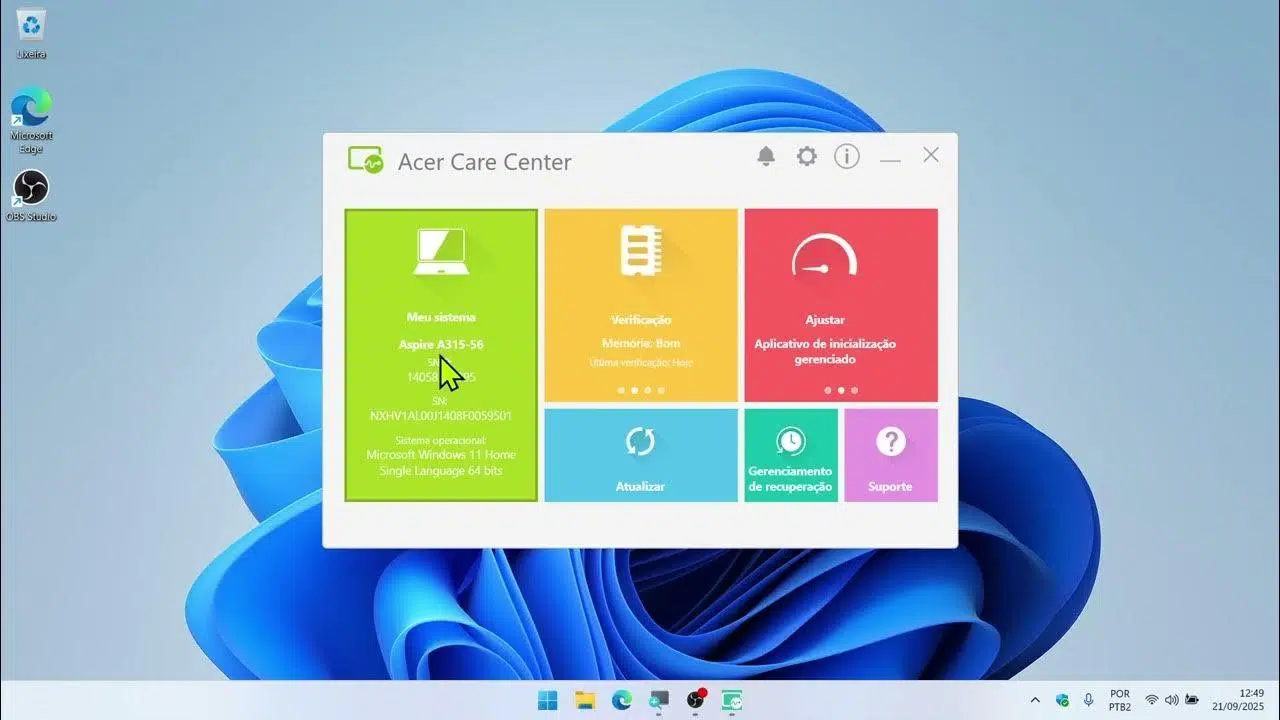
Si has dado el salto a Windows 11 en tu portátil o sobremesa Acer y notas que el sistema no va tan fino como te gustaría, es normal que te plantees cómo hacer diagnósticos rápidos y un mantenimiento sencillo sin volverte loco entre menús. Ahí es justo donde entra en juego Acer Care Center, la utilidad oficial de la marca para tener el equipo controlado sin necesidad de ser un experto.
También es bastante frecuente que, tras actualizar, descubras que Acer Care Center no aparece por ningún lado en Windows 11, o que la propia web de Acer te diga que tu modelo no es compatible. Tranquilo: vamos a repasar en detalle qué hace exactamente esta herramienta, cómo usarla para diagnósticos rápidos, qué alternativas tienes si no puedes instalarla y qué opciones hay para gestionar cosas clave como la batería, las copias de seguridad o la recuperación del sistema.
Qué es Acer Care Center y para qué sirve en Windows 11
Acer Care Center es una suite de utilidades de mantenimiento y soporte creada por Acer para centralizar en un mismo panel todo lo que tiene que ver con el cuidado de tu PC: revisiones del sistema, optimización, actualizaciones, copias de seguridad y acceso directo al soporte oficial.
La idea es que, en lugar de ir saltando entre herramientas de Windows, webs de drivers y programas de terceros, puedas abrir un único panel y ver de un vistazo el estado del hardware, del sistema operativo y de la batería, además de aplicar ciertas tareas de mantenimiento con un par de clics.
En equipos Acer relativamente modernos (fabricados a partir de 2014) que ejecutan Windows 8.1, Windows 10 o Windows 11, suele venir preinstalado o disponible para descargar desde la web de soporte. No obstante, tras algunos cambios en los catálogos de software de Acer y los requisitos de compatibilidad, es habitual que haya confusión sobre si tu modelo concreto soporta la versión más reciente.
Más allá de la compatibilidad, lo interesante es que Acer Care Center agrupa en un mismo sitio funciones que, de otra forma, tendrías que buscar entre herramientas dispersas: diagnóstico de unidades y red, control de batería, limpieza de archivos basura, desfragmentación, gestión de arranque, copias de seguridad y restauración, entre otras.
Principales módulos de Acer Care Center
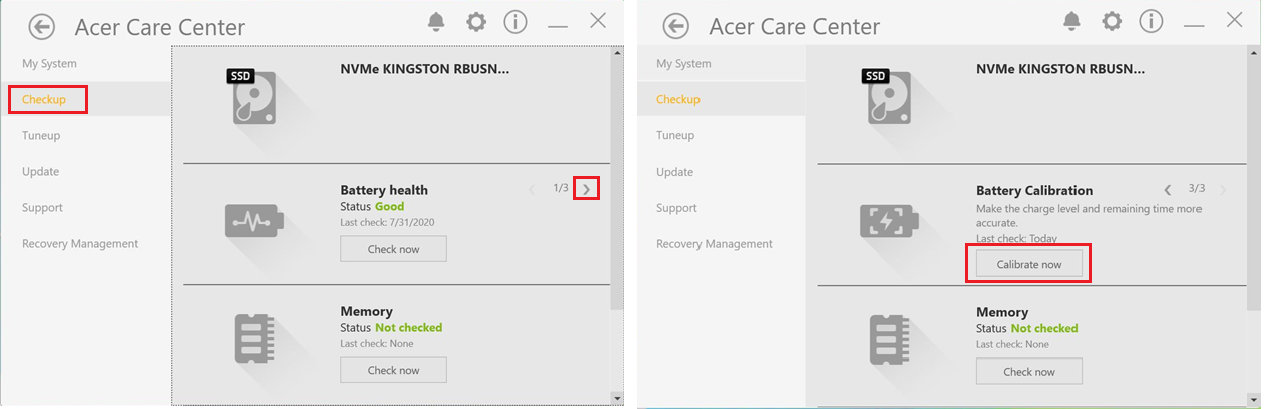
La interfaz de Acer Care Center está organizada en varias secciones claramente diferenciadas, pensadas para que puedas localizar rápido lo que necesitas sin perderte. Cada apartado se centra en un aspecto distinto del equipo, ofreciendo información detallada y herramientas específicas.
Mi sistema: información técnica al detalle
El módulo “Mi sistema” reúne toda la información clave del hardware y software instalado en el PC. Aquí puedes ver características del procesador, modelo de la gráfica, cantidad de memoria RAM (diagnóstico de memoria RAM), tipo y capacidad de los discos, así como datos del sistema operativo instalado.
Esta información viene muy bien cuando quieres saber si tu equipo cumple los requisitos para cierto programa o juego, o para indicar de forma precisa el modelo y especificaciones cuando contactas con el soporte técnico de Acer o con un servicio de reparación.
Además, dentro de “Mi sistema” se suelen mostrar el número de serie y el ID de producto, datos esenciales para localizar drivers y documentación en la web oficial de Acer de forma rápida, sin tener que mirar pegatinas en el chasis ni entrar en la BIOS.
Revisión (PC Checkup): diagnósticos rápidos del equipo
El apartado de “Revisión” (a menudo etiquetado como PC Checkup) está enfocado en comprobar el estado de los componentes más sensibles: unidades de almacenamiento, batería y red y también ofrece pruebas de puertos USB. La herramienta realiza diagnósticos automáticos y te muestra un informe con el estado de cada área.
En la parte de unidades, el sistema analiza tus discos (HDD o SSD) para detectar posibles errores, sectores defectuosos o avisos tempranos de fallo. Esto puede ayudarte a anticipar problemas graves de pérdida de datos y plantearte una copia de seguridad o un cambio de disco a tiempo.
En lo relativo a la batería, el checkup revisa parámetros como capacidad actual, ciclos de carga y estado general, algo especialmente útil si notas que la autonomía cae de repente o que el portátil se apaga cuando aún marca porcentaje de carga.
También se incluye un test de red que puede ayudarte a identificar si los problemas de conexión se deben a la tarjeta de red del equipo o a otros factores externos (router, proveedor de Internet, etc.). Incluye pruebas de red básicas como hacer ping a un servidor, una forma rápida de descartar fallos de hardware.
Optimización: limpieza y mejora del rendimiento
Acer Care Center integra un conjunto de utilidades pensadas para aligerar Windows y mejorar tiempos de arranque y respuesta, sin tener que recurrir a múltiples programas externos. Dentro de “Optimización” se concentran varias herramientas clave.
Por un lado, dispone de un limpiador de disco centrado en localizar archivos temporales, cachés y otros elementos prescindibles que ocupan espacio sin aportar nada. Eliminarlos de forma segura ayuda a liberar almacenamiento y reducir la fragmentación.
Si tu equipo aún utiliza un disco duro mecánico (HDD), la función de desfragmentación de disco reordena los datos dispersos para que las lecturas sean más rápidas, lo que se traduce en una mejora notable de rendimiento. En SSD no es necesario desfragmentar, pero la herramienta suele tener esto en cuenta.
Otra función muy práctica es el administrador de inicio, que te permite seleccionar qué programas se arrancan con Windows. Desactivar lo que no necesitas desde aquí ayuda a reducir el tiempo de arranque y el consumo de recursos en segundo plano.
La sección se completa con utilidades para borrar archivos basura y datos temporales que se acumulan con el uso diario. En algunos modelos, además, se ofrece “Smart Tuneup”, una especie de optimización automática que agrupa varias tareas de mantenimiento en un solo proceso programable.
Actualizaciones del sistema y de controladores
Uno de los puntos fuertes de Acer Care Center es su módulo de actualizaciones del sistema y drivers. En lugar de ir localizando manualmente cada controlador en la web, la aplicación se conecta a los servidores de Acer y detecta qué versiones hay disponibles para tu modelo específico.
Desde este apartado puedes ver y descargar con un clic actualizaciones de BIOS, firmware, drivers de audio, vídeo, chipset, red y otros componentes relevantes para la estabilidad del equipo. También se suelen incluir parches específicos de Acer para mejorar compatibilidad o rendimiento.
Además, se almacena un historial de actualizaciones donde se registran las versiones instaladas y las fechas. Esta información es útil si necesitas comprobar cuándo se actualizó cierto driver, o si debes revertir un cambio tras detectar un comportamiento extraño en el sistema.
Información y acceso al soporte de Acer
El área de “Soporte” de Acer Care Center actúa como puente directo con la red de asistencia técnica de Acer. Desde aquí puedes localizar el centro de servicio autorizado más cercano, abrir la página de soporte de tu modelo, acceder a manuales, FAQs y a la comunidad de usuarios.
El software también muestra el número de serie y el identificador de producto de tu equipo, de forma que, al entrar en la web de Acer, el sistema puede detectar exactamente qué dispositivo tienes y ofrecerte drivers, documentación y herramientas correspondientes sin que tengas que buscar a mano.
Administración de recuperación y copias de seguridad
Otra de las funciones más útiles de Acer Care Center es la denominada “Administración de recuperación”, encargada de gestionar copias de seguridad y restauración del sistema. Esta sección está pensada para minimizar el impacto de fallos graves o corrupciones de Windows.
Desde aquí puedes crear copias de tus ajustes de sistema y controladores de red, de manera que, si algo se rompe tras una actualización, un malware o un fallo de disco, dispongas de un punto seguro desde el que restaurar la configuración.
En muchos equipos Acer, esta utilidad también facilita la reinstalación de Windows 10 o Windows 11 utilizando las particiones de recuperación del fabricante o medios externos, por ejemplo arrancar desde USB. La ventaja es que el proceso está más guiado que las herramientas genéricas de Microsoft.
Compatibilidad de Acer Care Center con Windows 11
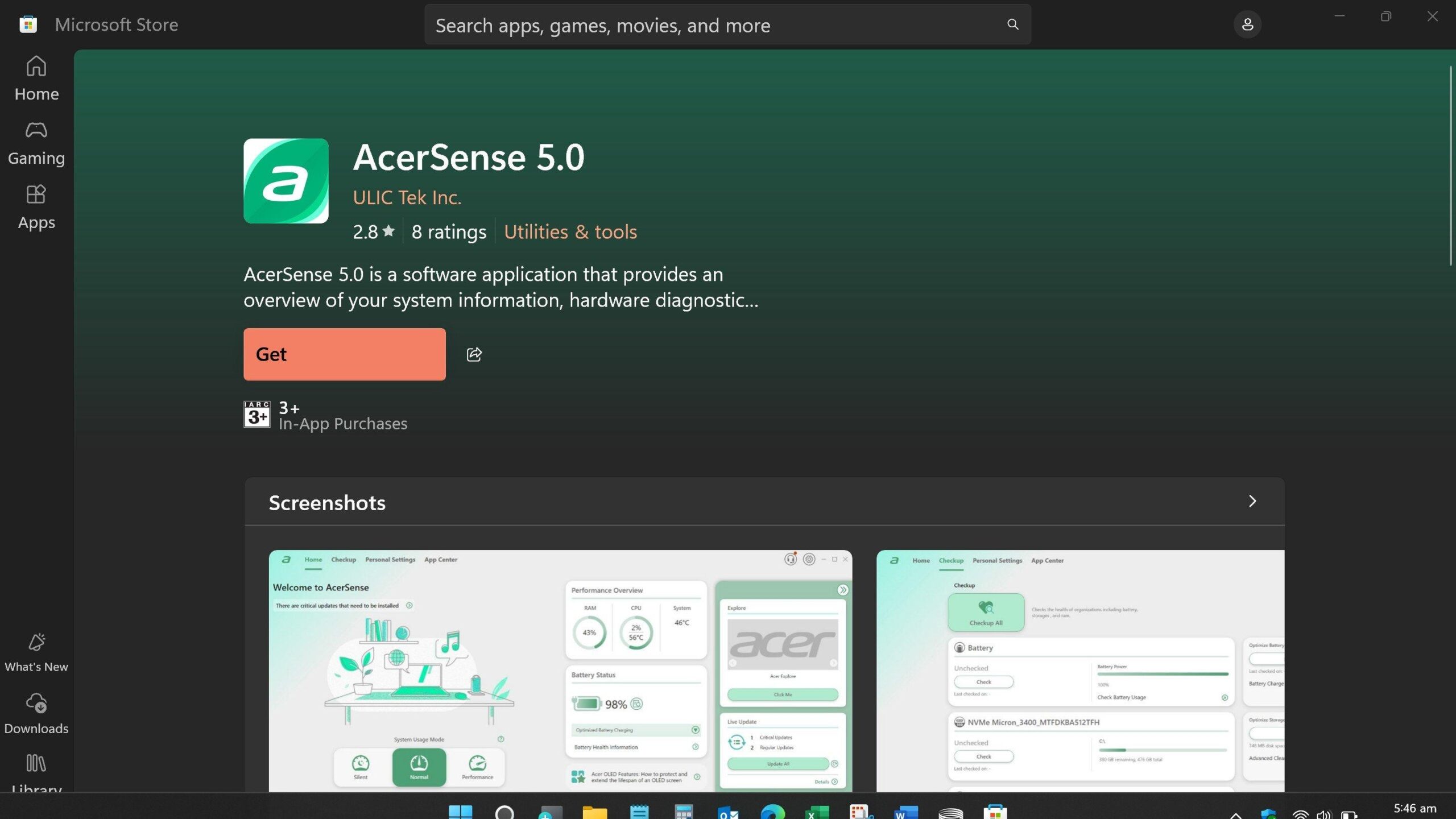
Aunque Acer Care Center está pensado para funcionar con Windows 8.1 en adelante, incluyendo Windows 10 y Windows 11, la compatibilidad real depende del modelo concreto de tu ordenador y del año de fabricación.
Según la propia Acer, la utilidad puede instalarse en equipos de consumo fabricados a partir de 2014 que ejecuten Windows 8.1 o versiones posteriores. Sin embargo, con la llegada de Windows 11, algunos modelos antiguos reciben mensajes de la herramienta de compatibilidad indicando que no hay versión disponible para ese dispositivo.
Si has actualizado desde Windows 10 a Windows 11 y ya tenías Acer Care Center, lo habitual es que la aplicación siga funcionando con normalidad, salvo que la actualización haya eliminado componentes o se haya dañado la instalación. En esos casos, es buena idea intentar repararla o reinstalarla desde el instalador original.
En cambio, si has realizado una instalación limpia de Windows 11 y tu Acer venía originalmente con otra versión, puede ocurrir que el sistema ya no incluya ni Acer Care Center ni otras utilidades preinstaladas. Entonces tendrás que recurrir al sitio de soporte de Acer o a la Microsoft Store para ver si hay alguna versión compatible.
Es importante tener en cuenta que, aunque Windows 11 pueda ir un poco justo en algunos equipos, no es imprescindible Acer Care Center para que el PC funcione correctamente; sí es una ayuda cómoda para organizar mantenimiento y diagnósticos. Si la herramienta de compatibilidad de Acer indica que tu modelo no está soportado, lo mejor es valorar alternativas de terceros o utilizar las propias herramientas de Windows.
Descarga e instalación de Acer Care Center en Windows 11
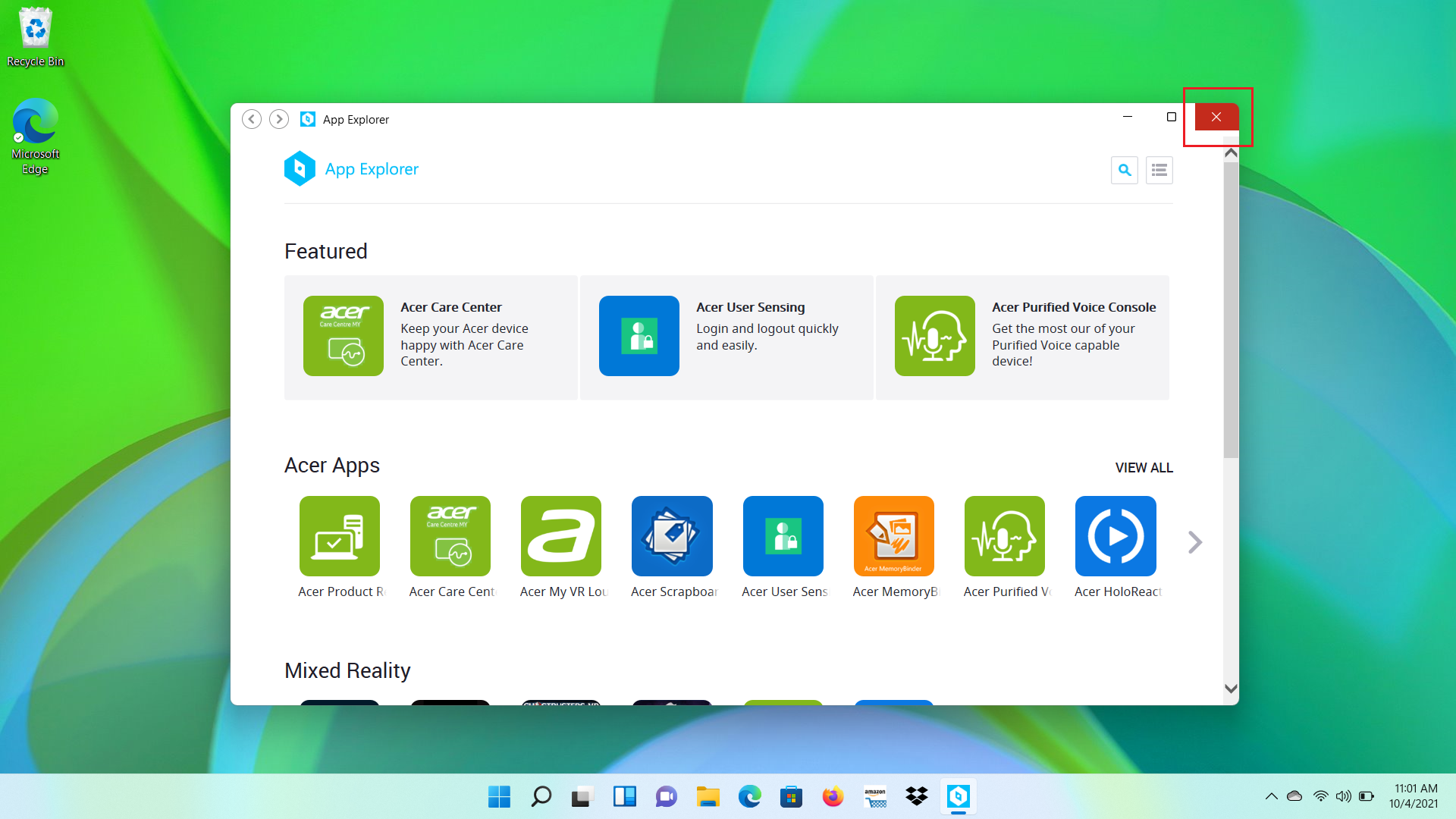
Instalar Acer Care Center en Windows 11, cuando tu equipo es compatible, suele ser un proceso bastante directo y sin complicaciones. Lo más recomendable es acudir siempre a fuentes oficiales o reconocidas.
La vía principal es la web de soporte de Acer: introduces tu modelo o número de serie, seleccionas la versión de Windows (en este caso, Windows 11 o, si no aparece, Windows 10) y revisas el apartado de aplicaciones. Si la utilidad está disponible, podrás descargar el instalador.
Al ejecutar el setup, un asistente te guía paso a paso. Normalmente basta con aceptar los términos, elegir la ruta de instalación y esperar a que el sistema escanee el hardware y configure los módulos necesarios. Una vez concluido, encontrarás el acceso directo en el menú Inicio.
En algunos casos, Acer Care Center se ofrece también a través de plataformas como Microsoft Store bajo nombres cercanos (por ejemplo, aplicaciones de soporte o gestión de sistemas Acer). Es importante fijarse bien en el editor y asegurarse de que el desarrollador sea Acer o un socio oficial, evitando apps que intenten suplantar la utilidad original.
Si tu equipo es algo antiguo o el portal de Acer ya no muestra la descarga, otra opción es recurrir a repositorios de software reconocidos, como Filehorse, que distribuyen versiones traducidas de la herramienta. En este caso conviene verificar siempre la integridad del archivo, la procedencia y, si es posible, el número de versión, ya que algunas ediciones llevan mucho tiempo sin actualizarse.
Cómo usar Acer Care Center para diagnósticos rápidos
La gran ventaja de Acer Care Center en Windows 11 es que te permite hacer comprobaciones rápidas del estado del equipo sin necesidad de toquetear demasiadas opciones técnicas. Abres la aplicación, entras en “Revisión” o “PC Checkup” y, en cuestión de minutos, tienes una visión clara de cómo está tu PC.
Para un chequeo básico, lo habitual es lanzar las pruebas de unidades de disco, red y batería. Si el informe marca todo como correcto, es probable que los problemas que notes vengan de software, drivers o incluso de Windows 11 en sí, y no tanto de un defecto físico.
Si, por el contrario, la herramienta detecta errores en el disco duro o advertencias en la batería, te sirve como aviso temprano para tomar decisiones: hacer copias de seguridad, plantearte cambiar el disco por un SSD, o valorar el reemplazo de la batería si está muy degradada.
Además del diagnóstico, puedes aprovechar el módulo de “Optimización” para limpiar archivos temporales y ajustar el arranque. A menudo, con un par de pasadas de limpieza de disco y desactivación de programas innecesarios al iniciar, se gana bastante fluidez, especialmente en equipos que van algo justos de recursos con Windows 11.
Por último, no está de más revisar de vez en cuando la sección de actualizaciones dentro del propio Acer Care Center. Mantener al día controladores de chipset, gráfica, audio y red puede evitar muchos problemas extraños tras actualizaciones grandes del sistema operativo.
Optimización y cuidado de la batería con Acer Care Center
Uno de los motivos por los que muchos usuarios buscan recuperar Acer Care Center en Windows 11 es la gestión avanzada de batería en portátiles Acer. Algunos modelos incluyen opciones específicas para alargar la vida útil limitando la carga máxima o ajustando perfiles de uso.
Estas funciones permiten, por ejemplo, establecer modos de carga que evitan que la batería esté constantemente al 100 % cuando trabajas siempre enchufado. Mantener la carga en rangos más moderados reduce la degradación química y hace que la batería aguante más ciclos en buen estado.
Desde el propio panel de Acer Care Center puedes monitorizar indicadores como el porcentaje de desgaste, el número de ciclos y la capacidad actual en relación con la original. Si detectas que el nivel de salud cae con rapidez, verás claro cuándo es el momento de sustituirla y qué hacer cuando se descarga la batería para no verte con apagados repentinos.
No todos los modelos ni versiones de la aplicación incluyen los mismos ajustes de batería, pero en general es una herramienta más cómoda y visual que las opciones nativas de Windows 11, sobre todo si quieres algo sencillo para alargar todo lo posible la vida de tu portátil.