- Alienware Command Center centraliza iluminación, rendimiento, energía y audio de PCs y periféricos Alienware.
- La descarga e instalación debe hacerse siempre desde la web oficial de soporte de Dell, con desinstalación limpia si hay problemas.
- Las pestañas Home, Library, AlienFX y Fusion permiten gestionar juegos, temas, macros y perfiles térmicos, de energía y sonido.
- La creación, duplicación y reversión de temas y perfiles facilita adaptar cada juego y uso a un comportamiento optimizado.

Si te mueves en el mundo del gaming en PC, seguro que has oído hablar de Alienware Command Center (AWCC). Este centro de control es el cerebro de todo el ecosistema Alienware: desde los efectos de luz del teclado hasta los perfiles térmicos, de energía y de sonido, pasando por macros y ajustes específicos para cada juego.
En este artículo vas a encontrar una guía muy completa, paso a paso, para descargar, instalar, desinstalar, reinstalar y configurar Alienware Command Center en equipos Alienware, Dell G Series e incluso en PCs de otros fabricantes, así como todo lo necesario para sacarle partido a las pestañas Home, Library, AlienFX y Fusion. También veremos cómo trabajar con temas, macros, perfiles de overclock, térmicos, de energía y de audio.
Qué es Alienware Command Center y qué puedes hacer con él
Alienware Command Center es una suite de software exclusiva de Dell pensada para gestionar de forma centralizada las características avanzadas de los PCs y periféricos Alienware. Viene preinstalada en muchos ordenadores Alienware, pero también puede descargarse para otros sistemas compatibles.
Al abrir la aplicación, lo primero que encuentras es la pestaña Home (o Panel), que ofrece una vista rápida del sistema: temas de color, perfiles de rendimiento, biblioteca de juegos y acceso a otros módulos. Desde aquí puedes cambiar entre el modo de sistema y el modo de juego, cada uno con su propia organización de la información.
La pestaña Library agrupa todos tus juegos y programas en un único sitio. Alienware Command Center puede detectar automáticamente los títulos instalados o permitirte añadirlos manualmente. Desde esta sección es posible iniciar juegos, marcarlos como favoritos y asignarles temas de iluminación y perfiles de rendimiento personalizados.
En la sección AlienFX (FX) se controla todo lo relacionado con la iluminación RGB: zonas del chasis, teclado, ratones, auriculares y otros periféricos Alienware. Puedes trabajar con zonas individuales o con todas a la vez, aplicar efectos dinámicos como Breathing o Spectrum, y guardar todo como temas reutilizables.
La pestaña Fusion concentra las opciones de rendimiento: perfiles de sobreaceleración (overclock), perfiles térmicos para los ventiladores, ajustes de energía (modo silencioso, equilibrado, máximo rendimiento, etc.) y perfiles de audio y de reconocimiento de audio. Es el lugar donde se ajusta fino la temperatura, ruido y potencia del equipo.
Dispositivos y productos compatibles con Alienware Command Center

Alienware Command Center no solo sirve para el ordenador principal. También está pensado para gestionar un amplio catálogo de periféricos gaming Alienware. Entre los dispositivos mencionados en la documentación oficial encontramos teclados, ratones y auriculares de varias generaciones.
En la parte de teclados se incluyen modelos como Alienware Advanced Gaming Keyboard AW568, Alienware Mechanical Gaming Keyboard AW310K, Alienware RGB Mechanical Gaming Keyboard AW410K, el teclado tenkeyless AW420K, el teclado de bajo perfil AW510K, así como soluciones inalámbricas de gama alta como el teclado Alienware Tri-Mode Wireless Gaming Keyboard AW920K y el Alienware Pro Wireless Gaming Keyboard.
En cuanto a ratones, AWCC da soporte a una amplia variedad: Alienware Advanced Gaming Mouse AW558, Alienware Elite Gaming Mouse AW958 y AW959, el ratón RGB AW510M, modelos con cable e inalámbricos como AW610M, el ratón tri-modo AW720M, el ratón gaming con cable AW320M y opciones inalámbricas más recientes como AW310M y AW620M, además del Alienware Pro Wireless Gaming Mouse.
En audio, AWCC también integra perfiles específicos para auriculares como el Alienware 7.1 Gaming Headset AW510H, el casco estéreo AW310H, los modelos inalámbricos AW988, AW725H, AW920H, el headset con cable AW520H, así como el Dual Mode Wireless Gaming Headset AW720H y el Alienware Pro Wireless Gaming Headset. Todo esto permite configurar iluminación, ecualización, reconocimiento de audio y más.
Además de periféricos, Alienware Command Center se integra con ordenadores Alienware y Dell G Series, apareciendo en la vista de ecosistema dentro del panel principal. En muchos equipos Alienware viene preinstalado, pero también puede descargarse como un instalador completo para otros sistemas Dell e incluso para PCs de otros fabricantes si se usan periféricos Alienware.
Cómo descargar e instalar Alienware Command Center
Para tener Alienware Command Center funcionando correctamente, lo primero es asegurarse de que el equipo está conectado a Internet. La descarga siempre se hace desde la página de soporte oficial de Dell, ya sea identificando tu PC o seleccionando directamente el modelo de periférico Alienware que quieres configurar.
Si vas a descargar AWCC para un periférico (por ejemplo, un teclado o ratón), entra en el sitio de Controladores y descargas de Dell para accesorios de PC y tabletas. Una vez allí, selecciona el modelo exacto del dispositivo Alienware (el número suele venir en la parte inferior del periférico), abre la pestaña Controladores y descargas y elige tu sistema operativo en el desplegable de Sistema operativo.
Dentro de la lista de descargas, localiza la entrada Alienware Command Center y pulsa en Download. Dependiendo del navegador verás distintos mensajes; si usas Chrome, el archivo aparecerá en la parte inferior de la ventana. Cuando se complete la descarga, haz clic en el archivo para iniciar el asistente de instalación y sigue las instrucciones en pantalla hasta el final.
En algunos casos, el instalador de AWCC descargará componentes adicionales tras el primer arranque. Es importante no cerrar el navegador ni la aplicación hasta que indique que el proceso ha terminado; si necesitas finalizar procesos, usa el Administrador de tareas en Windows 11. Después de la instalación y de que se cierren las ventanas de Dell Update Package, conviene reiniciar el equipo para asegurarse de que todos los servicios quedan correctamente cargados.
Si también necesitas el controlador específico del periférico Alienware (por ejemplo, para funciones avanzadas de un ratón o teclado), desde la misma página de Controladores y descargas descarga el driver de “Alienware Gaming Peripheral” correspondiente, ejecútalo y completa la instalación. Tras hacerlo, reinicia de nuevo el ordenador para evitar conflictos.
Instalar Alienware Command Center en un PC que no es Alienware
Aunque Alienware Command Center está pensado principalmente para equipos Alienware y Dell G Series, es posible instalarlo en PCs de otros fabricantes siempre que vayas a usar periféricos Alienware compatibles. El procedimiento es similar, pero conviene hacerlo desde la parte de soporte de Dell.
Abre tu navegador y dirígete a Dell.com/Support. Puedes identificar tu sistema de dos maneras: introduciendo la etiqueta de servicio de un equipo Dell compatible o seleccionando directamente el número de modelo del periférico Alienware que quieras configurar (por ejemplo, el teclado AW510K o el ratón AW720M).
En la página del producto, entra en Controladores y descargas y pulsa en “Expandir” para ver la lista completa de controladores. Ajusta la categoría a Application y asegúrate de elegir el sistema operativo que tienes instalado. En esa lista verás el “Instalador completo de Alienware Command Center” adecuado para tu caso.
Haz clic en Download junto al instalador de AWCC y guarda el archivo en tu carpeta de descargas. Una vez terminada la descarga, abre el Explorador de archivos, ve a la carpeta “Descargas” y ejecuta el archivo .exe. Sigue todos los pasos del asistente y, cuando termine, reinicia el sistema para que quede listo.
Es recomendable que, durante la instalación, tengas conectado el periférico Alienware que quieres configurar (teclado, ratón, auriculares, etc.). Así, la aplicación detectará el dispositivo y descargará de forma automática los módulos y características específicas que necesita para funcionar al 100 %.
Reinstalar correctamente Alienware Command Center
En ocasiones, especialmente tras cambios de hardware, errores de configuración o problemas con las curvas de ventilador, puede ser necesario reinstalar Alienware Command Center desde cero para evitar conflictos. Para ello es importante hacer una desinstalación limpia antes de volver a instalar la última versión.
El proceso completo parte de la desinstalación del programa desde Programas y características. En Windows, puedes pulsar la tecla Windows + Q y escribir “programas y características” para llegar al Panel de control clásico. Allí, localiza Alienware Command Center en la lista. En Windows 10 selecciona la entrada y pulsa en Desinstalar; en Windows 11, haz clic en los tres puntos de la derecha y elige Desinstalar.
Tras eliminar la aplicación principal, hay que borrar las carpetas residuales. Abre el cuadro de Ejecutar con Windows + R y escribe %appdata%. Se abrirá una carpeta; elimina cualquier directorio relacionado con Alienware si existe. Repite el proceso escribiendo %programdata%, y borra de nuevo las carpetas de Alienware que se muestren.
Después ve a C:\Archivos de programa\Alienware\ y, si también tienes la carpeta equivalente en “Archivos de programa (x86)”, revisa ambas. Dentro de ellas, elimina únicamente la carpeta Command Center para retirar los restos de versiones antiguas. A continuación, en la carpeta de Documentos (o “Mis documentos” en Windows 7), elimina las carpetas AlienFX y Alienware TactX, donde se guardan configuraciones de iluminación y macros.
Cuando hayas limpiado todas estas ubicaciones, reinicia el ordenador. Si encuentras archivos bloqueados, inicia en modo seguro para completar la limpieza. A continuación, en la página de Controladores y descargas de Dell, identifica tu producto y descarga la versión más reciente de Alienware Command Center desde la categoría Application. Ejecuta el instalador, sigue los pasos y vuelve a reiniciar al finalizar.
Primeros pasos dentro de Alienware Command Center
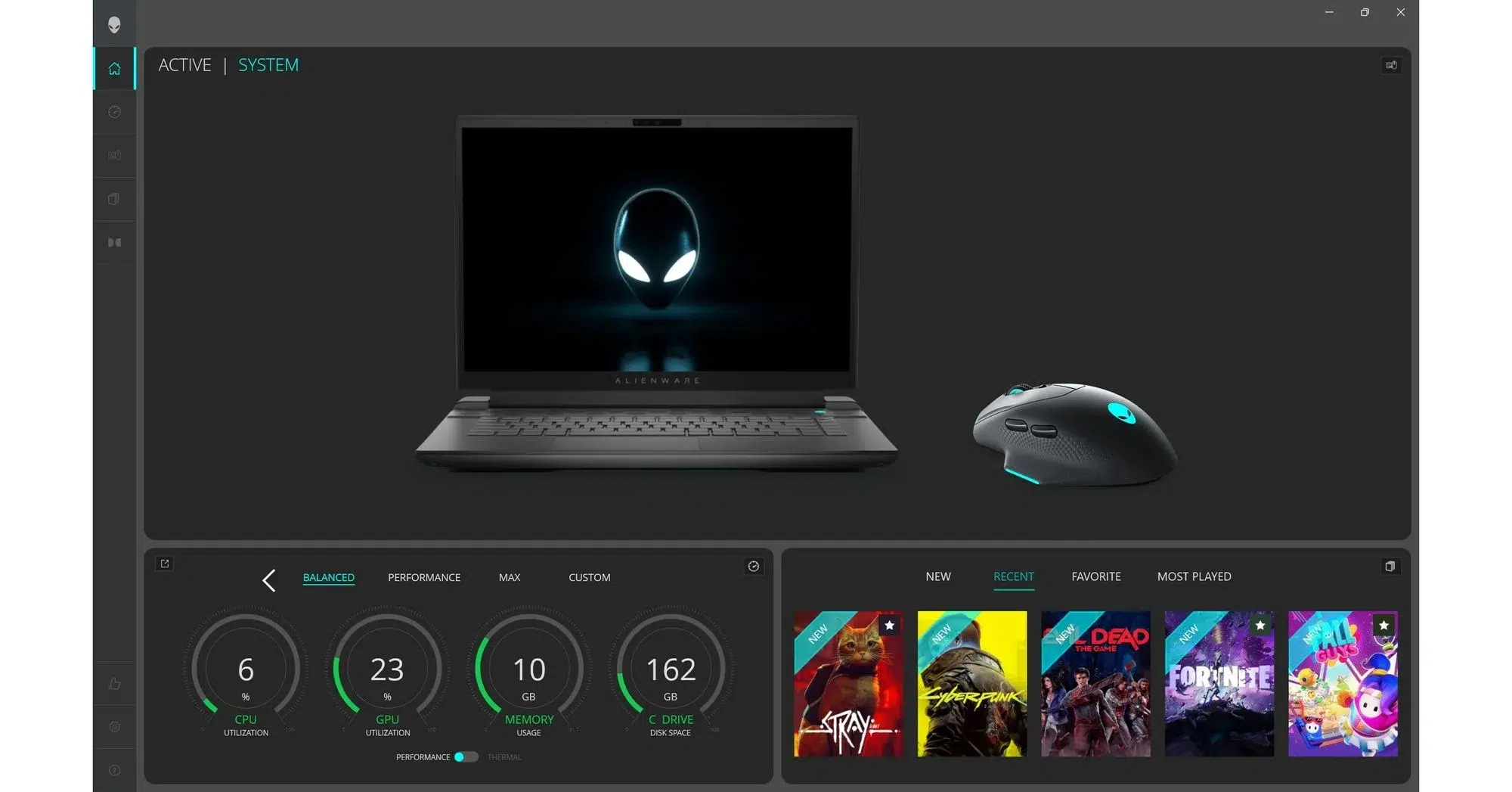
Al iniciar Alienware Command Center por primera vez, se muestra una función de incorporación o “onboarding” que te guía por las diferentes secciones de la aplicación: Panel, Rendimiento, AlienFX, Biblioteca de juegos, etc. Esta guía aparece por defecto en el primer arranque, pero puedes marcar la opción “No volver a mostrar” si no quieres verla cada vez.
Si más adelante quieres volver a activar esta pantalla de ayuda, puedes hacerlo desde la página de ajustes del propio Command Center. Resulta útil si compartes el equipo con alguien que no conozca la herramienta o si quieres refrescar los pasos básicos de configuración.
En la vista de Panel del modo de sistema se muestra todo el ecosistema: el propio PC, las pantallas Alienware conectadas y los periféricos compatibles, junto con indicadores de uso de CPU, GPU, memoria y almacenamiento, además de temperaturas y velocidad de ventiladores. En esta vista puedes elegir entre varios modos de funcionamiento, como batería, silencio, equilibrado, rendimiento, máximo, sobremarcha o un modo personalizado que definas tú.
Cuando cambias al modo de juego, el panel cambia de aspecto. En la parte de Performance ves el monitor de rendimiento y la información térmica del sistema mientras juegas, incluyendo FPS, uso de CPU y GPU en tiempo real. La sección de Ecosistema muestra el equipo y los periféricos con el tema de iluminación asociado al juego que tengas activo.
La pestaña de Rendimiento (Performance) permite alternar entre una vista centrada en el rendimiento (utilización de CPU, GPU, memoria y unidad C) y otra centrada en la temperatura (temperatura de CPU y GPU, velocidad de los ventiladores respectivos). Puedes cambiar de una a otra simplemente pulsando en los indicadores o iconos de temperatura que aparecen en pantalla.
Gestión de juegos y biblioteca en Alienware Command Center
Una de las funciones clave de AWCC es la pestaña Library o Biblioteca de juegos, donde se recopilan todos los juegos y algunas aplicaciones que quieras controlar desde el centro de comando. La aplicación puede escanear automáticamente el disco para localizar juegos instalados, pero también puedes añadirlos de forma manual.
Dentro de la biblioteca puedes buscar juegos por nombre, filtrarlos y ordenarlos según diferentes criterios, además de cambiar el tamaño de los mosaicos para ver más o menos elementos en pantalla. También hay una opción para actualizar la biblioteca si instalas nuevos títulos y quieres que AWCC los detecte.
Cada juego puede marcarse como favorito para tenerlo más a mano y, lo más interesante, puedes asignarle un tema de iluminación concreto y perfiles de rendimiento específicos. Así, por ejemplo, puedes tener un perfil silencioso y con iluminación suave para un título de estrategia, y otro agresivo, con overclock y efectos RGB intensos para shooters competitivos.
En la sección GAMES, que aparece a la derecha de la ventana Home, seleccionas el juego sobre el que quieras trabajar. Desde ahí puedes iniciar directamente los títulos o abrir la configuración correspondiente dentro de FX o Fusion para personalizar al máximo la experiencia de cada uno.
Crear y gestionar temas de iluminación AlienFX
La parte de iluminación es una de las funciones más vistosas de AWCC. Para crear un tema nuevo, desde la ventana Home, en la zona de GAMES, selecciona el juego objetivo y, en la parte izquierda, haz clic en Create theme. Esto abrirá la ventana de FX, donde tendrás acceso a las zonas de iluminación del dispositivo.
En la esquina superior izquierda verás el cuadro de texto CREATE NEW THEME. Aquí introduces el nombre que quieras darle al tema. En la imagen del dispositivo (ya sea el chasis del PC, el teclado, el ratón u otro periférico), seleccionas una o varias zonas que quieras personalizar. Puedes hacerlo clicando directamente sobre la zona iluminada o sobre las leyendas numeradas, o bien usando las opciones de selección rápida que te ofrece la interfaz.
Una vez elegidas las zonas, en el panel de la izquierda cambia a la pestaña LIGHTNING (iluminación) y asigna el color de luz mediante diferentes métodos. Puedes escoger colores desde una rueda, utilizar valores predefinidos o elegir el tipo de efecto en el desplegable EFFECT, donde se incluyen comportamientos como Breathing, Spectrum y otros modos dinámicos.
Si quieres mayor precisión, puedes hacer clic en la opción de valores RGB e introducir los valores de rojo, verde y azul manualmente para conseguir el color exacto que buscas. En esta misma sección puedes jugar con el brillo general y la duración o velocidad de los efectos, de forma que el resultado se adapte a lo que tengas en mente.
Cuando termines, pulsa en SAVE THEME para guardar el tema. La aplicación mostrará un mensaje del tipo “Theme saved successfully!” confirmando que todo ha ido bien. Este tema quedará disponible en la lista de THEMES de AlienFX para aplicarlo a otros juegos o dispositivos si lo deseas.
Aplicar, editar, duplicar y eliminar temas
Para aplicar un tema ya creado a un juego concreto, entra en la pestaña FX de Alienware Command Center. Dentro de la sección THEMES, selecciona el tema que quieras y pulsa en el botón Edit theme para abrir la configuración detallada.
En la parte superior del panel izquierdo verás la opción CHOOSE GAME. Al hacer clic, se abre una lista de juegos detectados; elige el título al que quieras vincular el tema y confirma con el botón OK. A continuación, vuelve a pulsar en SAVE THEME para guardar la asociación del tema con ese juego en concreto.
Si lo que necesitas es editar un tema existente, selecciona el tema en la lista y usa de nuevo Edit theme. Podrás cambiar el nombre, elegir qué dispositivos y perfiles se guardan asociados (por ejemplo, solo iluminación, o también overclock y ajustes térmicos) y ajustar los colores o efectos. Al terminar, pulsa Save para conservar los cambios.
Para duplicar un tema (por ejemplo, porque quieres crear una variante con ligeros cambios de color sin perder el original), selecciona el tema y utiliza el botón de duplicar disponible en la interfaz. Se generará una copia del tema original que podrás renombrar y modificar libremente.
Si en algún momento decides eliminar un tema que ya no usas, entra en Edit theme con el tema seleccionado y haz clic en el botón de eliminar. AWCC mostrará un mensaje de confirmación para evitar borrados accidentales; acepta si estás seguro y el tema desaparecerá de la lista.
Creación y gestión de macros en Alienware Command Center
Alienware Command Center también integra un panel avanzado de macros pensado para teclados y otros dispositivos compatibles. Desde el panel de control FX, entra en la pestaña MACROS y, en la parte derecha de la ventana Home, pulsa el botón Create macro para empezar a trabajar.
En la nueva ventana puedes hacer clic en el botón + para añadir una macro. Introduce el nombre de la macro para identificarla fácilmente. Después, desplázate a la pestaña MACRO y pulsa el botón de grabación; a partir de ese momento, todas las acciones que realices (pulsaciones de teclas, combinaciones, etc.) quedarán registradas.
Cuando termines de grabar la secuencia, haz clic en el botón de detención para finalizar la captura. Luego, pulsa en Save para guardar la macro. A partir de ahí podrás asignarla a teclas concretas del teclado o a botones programables de tus periféricos compatibles.
Si quieres explorar o reutilizar macros de otros temas, puedes usar el procedimiento de explorar macros. En la ventana Home, pulsa en Edit theme, luego en el botón -find y escribe el nombre del tema cuya macro quieras copiar. Tras pulsar Search, selecciona el tema, copia la macro deseada y pégala en una macro nueva que hayas creado en tu propio perfil. Por último, personaliza lo que necesites y guarda los cambios.
Perfiles de sobreaceleración (overclock) con Fusion
En la pestaña Fusion se encuentran diversas opciones avanzadas, entre ellas la creación de perfiles de sobreaceleración u overclocking. Esta funcionalidad está pensada para usuarios que quieran exprimir al máximo CPU y GPU, siempre teniendo en cuenta los riesgos asociados si se configuran valores inadecuados.
Para crear un perfil de sobreaceleración, haz clic en el icono de overclock dentro de Fusion y luego en el botón correspondiente para iniciar la creación de un nuevo perfil. Introduce un nombre descriptivo para ese perfil (por ejemplo, “OC Alto rendimiento”) y confirma con OK. Una vez definidos los parámetros y ajustes internos, pulsa en Save para guardar el perfil.
Si quieres asignar un perfil de sobreaceleración a un equipo concreto, vuelve al icono de overclock y usa el botón de reemplazo. Alienware Command Center te pedirá que introduzcas la etiqueta de servicio de tu ordenador en el libro de Safenet, que se utiliza para vincular el perfil al equipo y mejorar la seguridad de la operación en línea. Cuando el proceso se haya completado correctamente, el color del botón cambiará, y podrás pulsar OK para cerrar.
Existe la opción de duplicar un perfil de overclock desde el menú contextual: haz clic con el botón derecho sobre el perfil y elige Duplicate. Se abrirá un cuadro de diálogo (Duplicate Profile); después de pulsar Save, verás el perfil duplicado en la lista, listo para ajustarlo de forma independiente.
Si algo no va como esperabas y quieres volver a una configuración anterior, también puedes revertir la configuración de un perfil de sobreaceleración. Desde el icono de overclock, usa el botón de revertir para recuperar la configuración completa que quedaba guardada previamente. Los cambios se aplicarán al sistema y podrás confirmar con OK.

Perfiles térmicos, de energía y de audio
Además del overclock, la pestaña Fusion permite crear perfiles térmicos para controlar la respuesta de los ventiladores, así como perfiles de energía y audio para afinar la experiencia global. Esto es especialmente útil si quieres equilibrar rendimiento, temperatura y ruido según el tipo de uso.
Para crear un perfil térmico, en la ventana Fusion haz clic en el icono correspondiente y escribe un nombre para el perfil. Después, utiliza el botón de reemplazo para vincularlo, introduce la etiqueta de servicio de tu ordenador en el libro de Safenet y confirma con OK. Dentro de ese perfil podrás ajustar manualmente las curvas de ventilador, definiendo a qué temperatura deben subir de vueltas y hasta qué porcentaje.
Los perfiles de energía se crean desde el icono de encendido en Fusion. Primero seleccionas el equipo sobre el que quieres aplicar el perfil, introduces un nombre y pulsas OK. A continuación puedes configurar parámetros como el modo equilibrado, alto rendimiento u otros, y guardar los cambios para poder alternar entre ellos con rapidez según lo que estés haciendo (trabajo, juego, multimedia, etc.).
En la parte de sonido, AWCC permite crear perfiles de audio desde el icono correspondiente en Fusion. Seleccionas el perfil base, le pones un nombre, pulsas OK y luego guardas los cambios. Estos perfiles pueden incluir ajustes de ecualización, efectos y otros parámetros integrados en el software de audio de Alienware.
Por último, están los perfiles de reconocimiento de audio (Audio recon), que sirven para mejorar la percepción de la procedencia de los sonidos dentro de los juegos, ofreciendo ayuda visual y ajustes específicos en función de lo que necesites. En Fusion, con el icono de audio, escoges el perfil de reconocimiento, introduces un nombre, confirmas con OK y guardas los cambios para tenerlos disponibles.
Gestión y reversión de perfiles especiales
Además de crear y editar, Alienware Command Center permite eliminar perfiles que ya no necesitas, así como duplicarlos o revertirlos a una configuración anterior. Esto se aplica tanto a perfiles de audio recon como a otros perfiles binarios que maneja el sistema.
Para eliminar un perfil binario, entra en la ventana Fusion, haz clic en el icono de audio, selecciona el perfil que quieras borrar y pulsa en el botón de revertir asociado a ese tipo de perfil. El sistema te pedirá que introduzcas un motivo para la eliminación, tras lo cual podrás confirmar con OK y el perfil desaparecerá.
Si lo que buscas es duplicar un perfil binario, puedes hacerlo con un clic derecho sobre el perfil y escogiendo la opción Copy. De esta forma, crearás una copia sobre la que podrás experimentar sin perder el ajuste original que ya te funciona bien.
En caso de que necesites revertir la configuración de uno de estos perfiles binarios, vuelve a usar el botón Revert disponible en el menú contextual del perfil afectado. Esto te permitirá recuperar parámetros guardados anteriormente, algo muy útil si has hecho muchos cambios y el resultado no te convence.
Con todas estas herramientas, Alienware Command Center se convierte en una plataforma muy completa para controlar iluminación, rendimiento, ruido, energía y sonido de tu ecosistema gaming. Si dedicas un rato a organizar temas, macros y perfiles por juego o por tipo de uso, puedes tenerlo todo a un clic sin tener que estar ajustando cada vez desde cero.
Dominar Alienware Command Center lleva algo de tiempo, pero una vez te acostumbras resulta muy cómodo tener centralizados en una sola aplicación los ajustes de colores, curvas de ventilador, modos de rendimiento, macros y perfiles de sonido. Aprovechando las opciones de desinstalación limpia, instalación correcta y gestión avanzada de temas y perfiles, puedes mantener el entorno estable y adaptado a tu forma de jugar sin tener que pelearte constantemente con configuraciones dispersas o duplicadas.