- Los fallos de touchpad en Lenovo Yoga con Windows 11 suelen deberse a controladores ausentes, genéricos o no compatibles.
- Es clave comprobar activación por teclado, ajustes de Windows, BIOS, Windows Update y Lenovo Vantage antes de descartar opciones.
- Las guías y soluciones guiadas de Lenovo ayudan a diagnosticar el panel táctil, y Restaurar sistema puede revertir cambios recientes.
- Si solo hay drivers oficiales para Windows 10, lo más seguro es contactar con Lenovo y evitar herramientas externas poco fiables.
Si tienes un Lenovo Yoga con Windows 11 y el touchpad ha dejado de funcionar, no eres la única persona a la que le pasa. Muchos usuarios cuentan que, tras reinstalar el sistema o tras una actualización, el panel táctil y hasta el teclado dejan de responder mientras que en la BIOS o en la propia pantalla táctil todo sigue yendo fino. Es una situación bastante desesperante porque parece que todo está correcto, pero no hay forma de usar el portátil con normalidad.
En este artículo vamos a repasar, con todo lujo de detalles, las causas más habituales por las que falla el touchpad en un Lenovo Yoga con Windows 11 y, sobre todo, las soluciones más efectivas que puedes probar en casa antes de rendirte y tirar de soporte técnico. Veremos desde los ajustes básicos de Windows, atajos de teclado y opciones de la BIOS, hasta el tema más delicado de los controladores (drivers) compatibles o no con Windows 11, que es donde suelen esconderse la mayoría de problemas.
Por qué falla el touchpad en Lenovo Yoga con Windows 11
Muchos usuarios se encuentran con que, tras reinstalar Windows 11 en su Lenovo Yoga, el sistema arranca aparentemente perfecto, pero ni el teclado ni el touchpad responden dentro de Windows. Curiosamente, cuando entran en la BIOS, ambos dispositivos sí funcionan, lo que deja bastante claro que el problema no es de hardware, sino de software o de configuración del sistema operativo.
En otros casos, el portátil llega con Windows 11 preinstalado de fábrica (por ejemplo, equipos relativamente nuevos con procesador Intel de 13ª generación, 16 GB de RAM y SSD de 1 TB) y, aun así, el touchpad parece ausente: no se detecta en Windows, no aparece como dispositivo táctil y el Administrador de dispositivos asegura que “todo está actualizado” cuando en realidad no hay un controlador de touchpad específico cargado.
Lo que suele ocurrir en el fondo es que, aunque el modelo de Lenovo Yoga sea compatible con Windows 11, el fabricante no siempre publica controladores nuevos para este sistema y deja disponibles solo los de Windows 10 en su web de soporte. Windows 11 intenta tirar con drivers genéricos o heredados, y a veces los reconoce como “correctos y actualizados”, pero en la práctica el panel táctil no aparece en la categoría adecuada ni responde a las pulsaciones.
Esto explica por qué en el Administrador de dispositivos puedes ver correcto el apartado de “Teclados” y “Mouse y otros dispositivos señaladores”, pero sin rastro de un controlador específico de panel táctil de Lenovo, Synaptics, Elan o similar. Simplemente, Windows interpreta que tiene los drivers que puede, pero son insuficientes o inadecuados para que el touchpad funcione como debe.
Hay que añadir que, en determinadas combinaciones de modelo y sistema, Lenovo solo ofrece controladores oficiales para Windows 10. Aunque la máquina pueda ejecutar Windows 11 sin problema, al no haber drivers específicos para el panel táctil, el usuario depende de que Windows Update “acierte” con un controlador compatible o, en el peor de los casos, se quede sin ningún soporte funcional para el touchpad.
Comprobaciones básicas: ¿está realmente activado el touchpad?
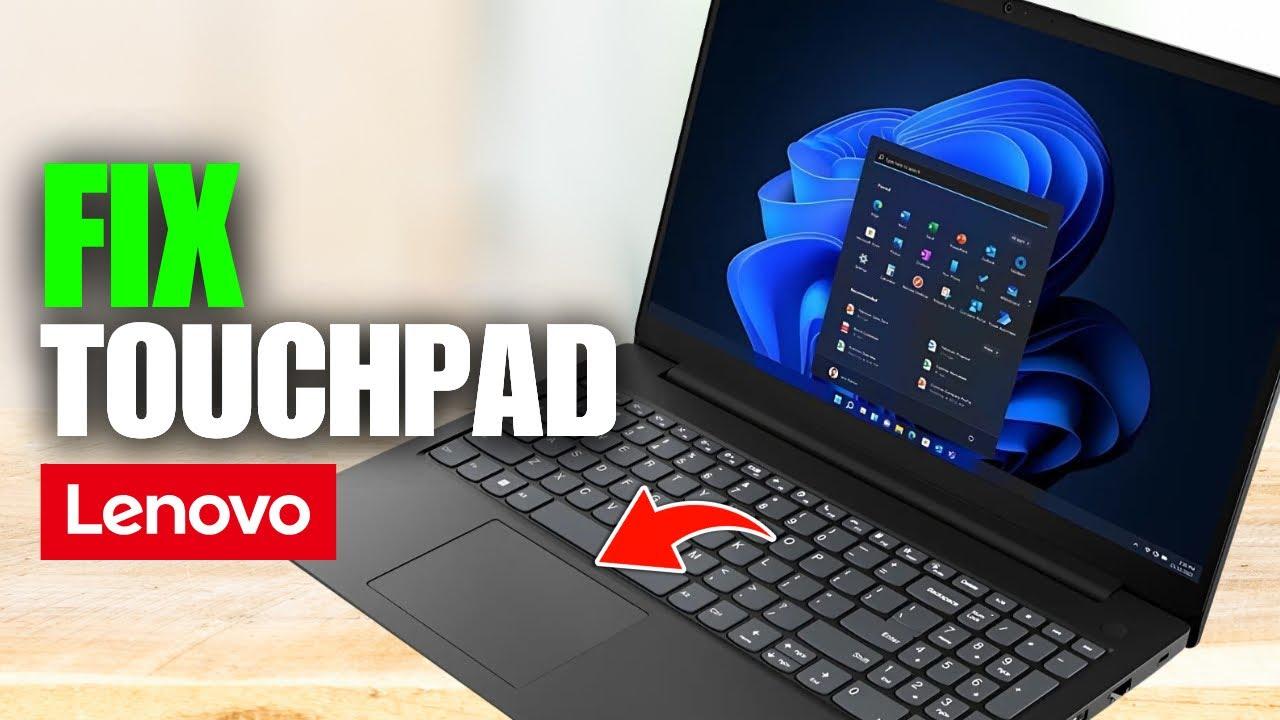
Antes de meternos en temas de drivers, conviene descartar lo obvio: en muchos portátiles Lenovo, el touchpad se puede activar o desactivar mediante una combinación de teclas. A veces se pulsa sin querer y parece que el panel táctil se ha roto cuando en realidad solo está deshabilitado por software.
En la mayoría de modelos Yoga suele existir una tecla de función con el icono de un panel táctil o un pequeño rectángulo. Normalmente se activa con Fn + (tecla con el icono del touchpad). El diseño concreto depende del modelo, pero merece la pena probarlo aunque no estés seguro, porque es una de las causas más frecuentes de “falsos fallos”.
Además de la combinación de teclas, es importante revisar los propios ajustes de Windows. Dentro de Configuración > Dispositivos > Panel táctil (o Touchpad), comprueba que el panel está activado y que no tienes marcada ninguna opción que lo deshabilite cuando hay un ratón USB conectado. A veces se cambia esta opción sin darse cuenta y la sensación es que el touchpad ha dejado de funcionar “de golpe”.
Lenovo tiene documentación específica sobre cómo habilitar o deshabilitar el panel táctil en sus portátiles IdeaPad y Yoga. En su portal de soporte, en los apartados dedicados al touchpad, explican los métodos por teclado y las opciones de software que debes revisar. Aunque la interfaz pueda variar ligeramente entre versiones de Windows, el concepto es siempre el mismo: verificar que no esté desactivado a nivel de sistema.
Si tras comprobar combinación de teclas y ajustes de Windows el panel táctil sigue sin rastro, entonces sí tiene sentido pasar a pasos más avanzados y centrarnos en la parte de controladores y diagnóstico más profundo.
Uso del Administrador de dispositivos y Windows Update
El siguiente paso lógico es mirar qué está viendo realmente Windows en tu equipo. Para ello, abre el Administrador de dispositivos (puedes pulsar la tecla Windows, escribir “Administrador de dispositivos” y abrirlo directamente). Aquí deberías buscar principalmente en dos apartados: “Mouse y otros dispositivos señaladores” y “Dispositivos de interfaz humana (HID)”.
En un Lenovo Yoga con el touchpad funcionando bien, suele aparecer un dispositivo identificado como “Lenovo Pointing Device”, “Synaptics Pointing Device”, “ELAN Touchpad” o similar. Si en tu caso solo ves un genérico como “Mouse compatible con HID”, es una señal clara de que Windows no ha instalado el controlador específico del panel táctil.
Un detalle algo engañoso es que, si haces clic derecho en ese dispositivo genérico y eliges “Actualizar controlador”, Windows puede decirte que “los controladores están actualizados” aunque no sean los correctos. Esto significa simplemente que no ha encontrado nada mejor en su base de datos local o en Windows Update, no que el driver sea el adecuado para tu modelo de touchpad Lenovo.
Por eso es conveniente complementar esta comprobación con una pasada manual por Windows Update. Desde Configuración > Actualización y seguridad, comprueba si hay actualizaciones opcionales, especialmente en el apartado de “Actualizaciones de controladores”. Ahí pueden aparecer a veces drivers para dispositivos de entrada que no se instalan de forma automática pero que sí pueden resolver el problema del panel táctil.
En muchos casos, usuarios con un Lenovo Yoga recién reinstalado cuentan que han pasado por Windows Update y todo indica que está al día, sin ofrecer ningún controlador de touchpad adicional. Si te ocurre esto, es bastante probable que los drivers necesarios no estén en Windows Update y haya que recurrir directamente a Lenovo o a otra solución alternativa.
Lenovo Vantage y soporte del fabricante
Lenovo ofrece su propia herramienta de diagnóstico y actualización, Lenovo Vantage, que se encarga de buscar drivers específicos para tu modelo, aplicar actualizaciones de BIOS y revisar configuraciones. Es muy recomendable instalarla desde Microsoft Store si aún no la tienes, especialmente cuando hay problemas de este tipo.
Una vez abierta, Lenovo Vantage debería detectar el modelo de tu Yoga y proponerte actualizaciones de controladores, firmware y software. Lo ideal es aplicar todas las actualizaciones críticas y recomendadas, reiniciar el equipo y comprobar si el touchpad empieza a responder o, al menos, aparece correctamente listado en el sistema.
No obstante, hay una situación algo delicada que varios usuarios mencionan: aun con Lenovo Vantage instalado y todo marcado como “actualizado”, el controlador de touchpad sigue sin aparecer en la lista. Esto suele ocurrir cuando Lenovo, aunque reconoce que el portátil es compatible con Windows 11, solo ha publicado controladores de touchpad para Windows 10 en su web de soporte oficial.
En esta tesitura, la propia comunidad de soporte de Microsoft y de Lenovo suele recomendar contactar directamente con el servicio de atención de Lenovo. Ellos pueden facilitarte un controlador específico para Windows 11 que no aparezca aún en la web pública, o bien confirmar si efectivamente el fabricante no ha desarrollado drivers dedicados para este sistema en tu modelo concreto.
Guías de Lenovo: soluciones guiadas para el panel táctil
Lenovo mantiene una serie de artículos de soporte donde recopila distintos métodos para solucionar paneles táctiles que no responden o fallan de forma intermitente en sus portátiles IdeaPad y Yoga. En estos documentos se detallan pasos que van más allá de “activar/desactivar el touchpad” y se acercan a un diagnóstico más ordenado.
Dentro de estas guías suele haber un apartado llamado algo similar a “El panel táctil y los botones no responden o fallan de forma intermitente: portátiles idea” donde se proponen varios métodos numerados. Uno de los más útiles es el denominado “Método 5 – Soluciones guiadas”, que lleva al usuario paso a paso por comprobaciones automáticas de Lenovo para detectar dispositivos de entrada defectuosos o mal configurados.
Estas soluciones guiadas suelen incluir verificaciones del estado del controlador, análisis de conflictos de hardware y propuestas de reinstalación de drivers de forma controlada. Para muchos usuarios, seguir estos pasos por orden les permite descubrir, por ejemplo, que el controlador del panel táctil no está instalado o está corrupto, y forzar así una reinstalación adecuada.
Además, en esa misma documentación de Lenovo se recuerda cómo activar el panel táctil desde el teclado, algo que conviene repasar aunque ya lo hayas intentado por tu cuenta, porque cambian bastante las teclas rápidas entre familias y generaciones de portátiles.
Cuando consultes estas guías en la web de Lenovo, te encontrarás a menudo con enlaces externos o herramientas adicionales. Siempre es recomendable fijarse en las advertencias sobre posibles descargas de terceros que puedan contener PUPs (programas potencialmente no deseados). Aunque Lenovo haga referencia a páginas que parecen seguras, nunca está de más revisar bien qué instalas y de dónde procede.
Restaurar el sistema a un punto anterior
Si hace poco el touchpad funcionaba bien y el problema ha surgido tras una actualización de Windows, instalación de drivers o cambios de sistema, una opción muy interesante es usar Restaurar sistema para volver a un momento en el que todo iba correcto.
Para hacerlo, pulsa la tecla Windows, escribe “rstrui” y presiona Intro. Se abrirá el asistente de Restaurar sistema de Windows. Ahí podrás ver una lista de puntos de restauración creados automáticamente por el sistema (normalmente antes de instalar actualizaciones importantes o drivers nuevos) y elegir uno en el que recuerdes que el touchpad funcionaba.
Selecciona el punto de restauración deseado, pulsa en “Siguiente” y luego en “Finalizar” para iniciar el proceso. Ten presente que esto no borra tus documentos personales, pero sí puede deshacer instalaciones de programas y actualizaciones que hayan tenido lugar después del punto elegido. Por eso conviene revisar la fecha y la descripción de cada punto antes de lanzarte.
Si el problema del touchpad ha venido provocado por algún cambio reciente en el software o en los controladores, restaurar el sistema suele ser una de las formas más rápidas de volver a un estado funcional sin tener que pelearte con la búsqueda manual de drivers. No obstante, si el fallo ya existía desde el primer día con Windows 11, esta opción probablemente no lo solucione.
En caso de que no aparezca ningún punto de restauración o que el sistema no te deje completar el proceso, es posible que tengas desactivada la protección del sistema o que Windows no haya llegado a crear puntos de restauración útiles. En esa situación, habrá que centrarse de nuevo en la parte de diagnóstico y soporte del fabricante.
Reinstalación limpia de controladores y comprobación en BIOS
Otra estrategia que suele dar resultados es forzar una reinstalación limpia de los controladores de entrada. Desde el Administrador de dispositivos, puedes localizar el supuesto touchpad o el ratón genérico asociado, hacer clic derecho sobre él y elegir “Desinstalar dispositivo”. Marca la casilla que indique algo como “Eliminar el software de controlador de este dispositivo” si está disponible.
Tras desinstalar, reinicia el portátil. Windows 11 intentará detectar de nuevo el hardware al iniciar sesión y, en muchos casos, instalará un controlador genérico funcional que permite al menos recuperar parte de la funcionalidad del panel táctil mientras se busca el driver específico de Lenovo.
Si aun así el panel táctil sigue muerto, merece la pena revisar nuevamente la configuración de la BIOS. El hecho de que el teclado funcione allí es buena señal de que el hardware está bien, pero debes asegurarte de que el touchpad no esté deshabilitado a nivel de firmware. En la BIOS suelen existir opciones como “Internal Pointing Device”, “TrackPad” o similares, que deben estar marcadas como “Enabled”.
En algunos modelos de Lenovo, cambiar el modo de funcionamiento del touchpad en BIOS (por ejemplo, entre “Advanced” y “Basic”) puede afectar a cómo Windows detecta el dispositivo. Si ves alguna opción relacionada con el panel táctil, merece la pena probar a cambiarla, guardar cambios y arrancar de nuevo Windows para comprobar si el comportamiento varía.
Recuerda que cualquier cambio en la BIOS debe hacerse con cuidado. Anota siempre el valor original antes de modificarlo, de forma que puedas volver atrás si algo no sale como esperabas. Si no estás seguro, es mejor dejar la BIOS tal y como está y centrarte en soluciones de software dentro de Windows.
Cuándo contactar con Lenovo y precauciones con herramientas externas
Si has probado todas las opciones anteriores —verificación de activación, ajustes de Windows, Windows Update, Lenovo Vantage, guías oficiales y Restaurar sistema— y el touchpad de tu Lenovo Yoga con Windows 11 sigue sin funcionar, el siguiente paso lógico es pasar la pelota a Lenovo.
Contactar con el soporte oficial resulta especialmente importante en aquellos casos en los que, como se ha visto, solo existen controladores de touchpad publicados para Windows 10. El servicio técnico puede indicarte si hay versiones internas o beta para Windows 11, o si existe alguna limitación conocida con tu modelo concreto que impida disponer de drivers oficiales.
Además, si el equipo es relativamente nuevo (por ejemplo, un mes de uso, con configuraciones modernas como Intel Core i5 de 13ª generación, RTX 4050, 16 GB de RAM y SSD de 1 TB), estás plenamente cubierto por la garantía y el fabricante tiene la obligación de ofrecerte una solución funcional, y si necesitas comparar reputación de fabricantes, consulta las mejores y peores marcas de portátiles.
Mientras buscas soluciones, es posible que encuentres en Internet multitud de programas de terceros que prometen “actualizar todos tus drivers en un clic” o arreglar automáticamente cualquier problema de hardware. Conviene ser muy prudente con estas herramientas, porque no todas son fiables y muchas instalan software adicional catalogado como PUP (programas potencialmente no deseados).
Lo ideal es ceñirse a fuentes oficiales: Microsoft, Lenovo y drivers firmados por los fabricantes. Si en alguna guía o foro se enlaza a webs externas, dedica un momento a comprobar su reputación y a revisar con lupa cualquier instalador, evitando aceptar barras de herramientas, antivirus adicionales o programas que no necesitas y que pueden complicar aún más el sistema.
Se puede ver que los problemas de touchpad en Lenovo Yoga con Windows 11 suelen tener su origen en una combinación de factores: controladores ausentes o incompatibles, activación/desactivación accidental y actualizaciones que no terminan de encajar con el hardware. Siguiendo un orden lógico de comprobaciones y apoyándote cuando toque en el soporte oficial, es posible pasar de un panel táctil completamente muerto a un portátil que vuelve a responder con normalidad.