
- Acer Quick Access centraliza ajustes clave como redes inalámbricas, carga USB y energía en un panel sencillo.
- Los botones de acción personalizada en apps web de Access permiten ejecutar tareas complejas con un solo clic.
- La combinación de paneles rápidos y botones personalizados mejora la usabilidad y reduce pasos innecesarios.
- La migración a plataformas como Power Apps y Dataverse mantiene vigente este enfoque de accesos rápidos.
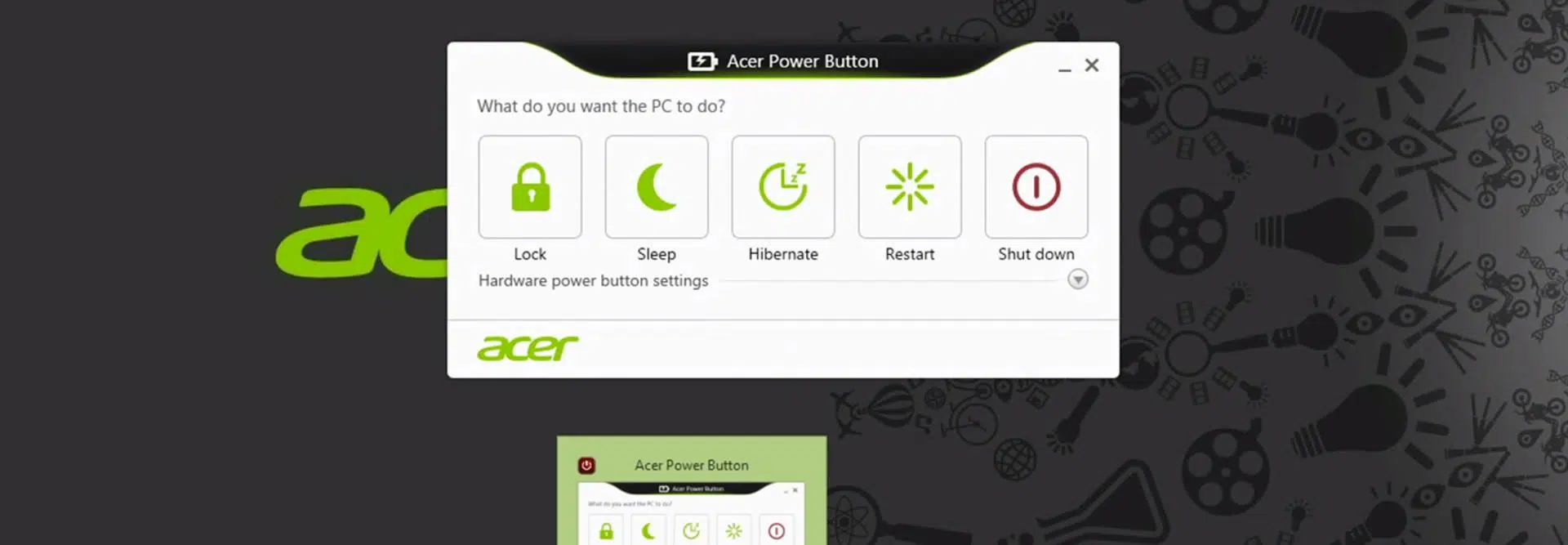
Acer Quick Access es una de esas herramientas que pasan desapercibidas en muchos portátiles Acer, pero que marcan la diferencia cuando empiezas a trastear con ella. Gracias a esta aplicación puedes cambiar ajustes que usas a diario, activar o desactivar conexiones inalámbricas, jugar con la carga USB o incluso controlar cómo compartes tu red, todo desde un panel muy sencillo y accesible.
Además, no solo se trata de mover un par de interruptores: combinada con otros sistemas de personalización, como los botones de acción o macros en aplicaciones tipo Access, puedes llegar a tener un equipo muy afinado a tu forma de trabajar. En este artículo vas a encontrar una explicación detallada, paso a paso, de cómo abrir Acer Quick Access, qué puedes cambiar dentro de la herramienta, cómo se relaciona con la idea de personalizar botones y qué conceptos conviene tener claros si quieres ir un poco más allá.
Qué es Acer Quick Access y para qué sirve
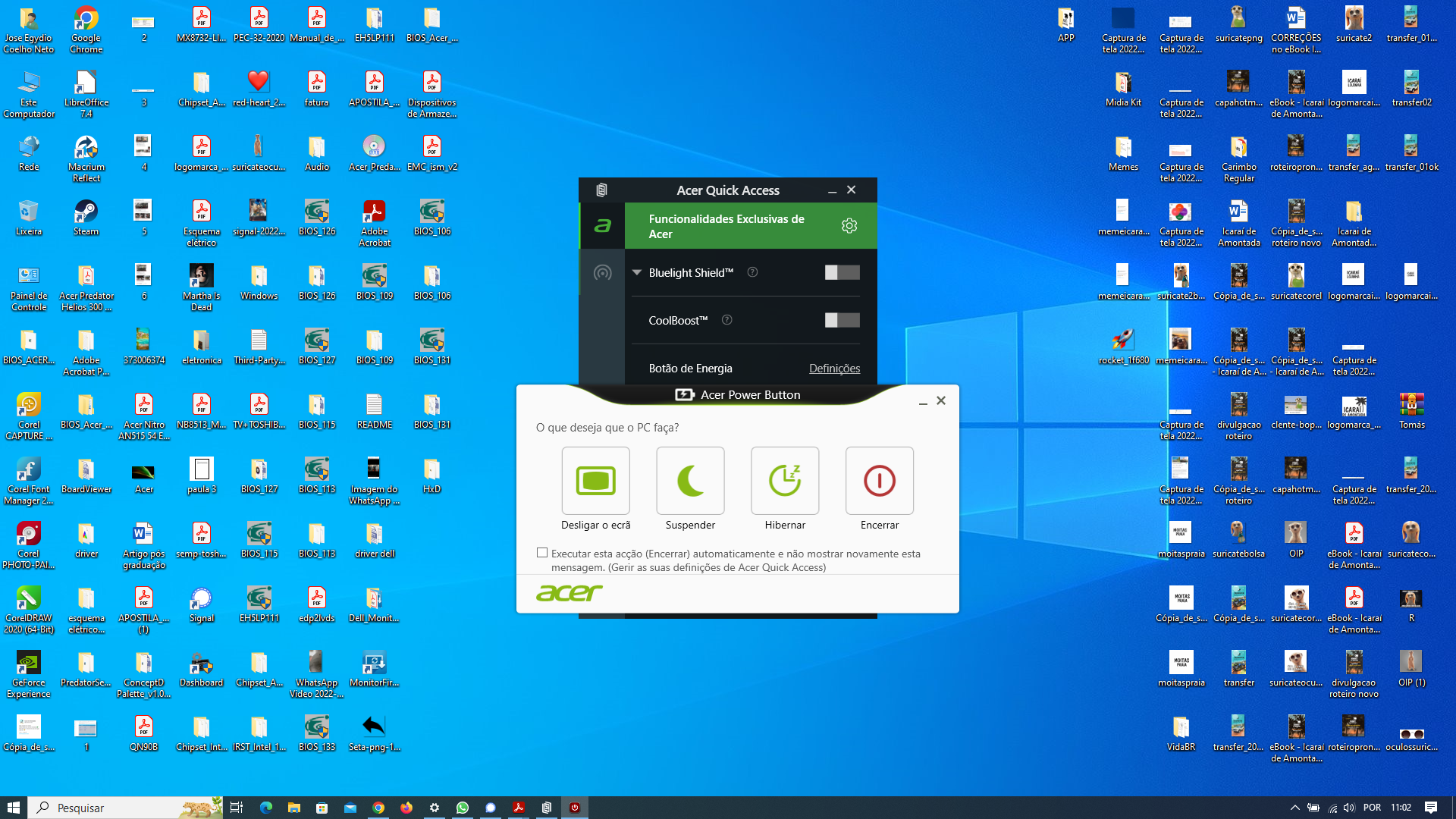
Acer Quick Access es una aplicación incluida en muchos portátiles Acer que actúa como acceso directo a varios ajustes del sistema que normalmente están repartidos por Windows. En vez de tener que ir a varios menús diferentes, los tienes concentrados en una ventana muy limpia, con interruptores y opciones muy fáciles de entender.
Entre sus funciones habituales, Quick Access permite activar o desactivar dispositivos inalámbricos como el Wi-Fi o el Bluetooth, ajustar opciones de carga por USB cuando el portátil está en reposo o apagado, modificar parámetros de ahorro de energía y controlar funciones propias de algunos modelos, como la posibilidad de compartir la conexión de red con otros dispositivos.
La idea es que no pierdas tiempo rebuscando en el panel de control o la configuración de Windows. Con un par de clics puedes tener el modo inalámbrico que quieres, decidir si un puerto USB cargará el móvil con el portátil apagado o afinar el comportamiento de la batería cuando trabajas sin enchufe. Es algo especialmente útil en entornos educativos o de empresa, donde los equipos Acer se usan a diario y se busca una configuración rápida y homogénea.
Además, Quick Access sirve como puerta de entrada a ciertas funciones específicas que Acer añade a sus equipos. Por ejemplo, ajustes de brillo especial, modos de ahorro de energía propios o configuraciones relacionadas con el rendimiento. Todo se agrupa de forma que un usuario medio pueda entenderlo sin necesidad de ser experto en Windows.
Cómo abrir Acer Quick Access en tu portátil Acer

Abrir Acer Quick Access es muy sencillo, pero mucha gente no lo hace porque ni siquiera sabe que la aplicación está instalada en su equipo. En la mayoría de portátiles Acer recientes viene de serie y se puede lanzar desde la propia búsqueda de Windows en segundos.
Para acceder, utiliza el atajo de teclado de Windows que abre el cuadro de búsqueda del sistema. En la documentación de Acer se indica que mantengas pulsada la tecla con el logotipo de Windows y, a la vez, la tecla Q, de forma que aparezca inmediatamente el buscador en pantalla.
Una vez tengas abierta la búsqueda de Windows, escribe el nombre de la aplicación tal cual: «Quick Access». En la lista de resultados debería aparecer «Acer Quick Access» como programa instalado. Solo tienes que hacer clic en él para que se ejecute y aparezca su ventana principal.
Cuando estés dentro de la aplicación, verás una colección de interruptores y menús desplegables que corresponden a distintas funciones: conexiones inalámbricas, carga USB, opciones de energía y otras características propias de tu modelo de portátil. Cada cambio que realices se aplica de inmediato al sistema.
Para salir de la aplicación y guardar tus cambios, simplemente haz clic en la X de la esquina superior derecha de la ventana de Acer Quick Access. No hace falta pulsar ningún botón adicional de guardar: los ajustes quedan memorizados en cuanto los modificas.
Opciones habituales dentro de Acer Quick Access
El contenido exacto de Acer Quick Access puede variar según el modelo de portátil, pero hay varios bloques de configuración que suelen repetirse en la mayoría de equipos Acer modernos. Todos ellos se presentan con un diseño muy visual para que cualquier usuario pueda entender la función de cada elemento.
En primer lugar, suelen destacar los conmutadores relacionados con la conectividad inalámbrica. Desde ahí es posible encender o apagar rápidamente el Wi-Fi o el Bluetooth, algo muy útil cuando quieres ahorrar batería o limitar conexiones en determinados entornos. Es un acceso directo más cómodo que ir al Panel de configuración general de Windows.
Otro apartado frecuente es el dedicado a la carga USB con el portátil apagado o en suspensión. Algunos equipos Acer permiten que ciertos puertos USB sigan proporcionando energía incluso cuando el ordenador no está encendido, para que puedas cargar el móvil u otros dispositivos. Desde Quick Access puedes activar o desactivar esa posibilidad o limitarla a determinados estados.
También es habitual encontrar ajustes relacionados con el ahorro de energía y la gestión de la batería. En función del modelo, puede haber modos especiales que reduzcan el consumo, perfiles orientados al rendimiento frente a la autonomía o pequeñas funciones que limitan algunos componentes cuando estás sin cargador.
En determinados portátiles, sobre todo los orientados al estudio o al uso profesional, Quick Access puede integrar opciones para compartir la conexión de red. Esto se traduce en que el equipo actúa como punto de acceso o gestiona cómo se reparte la conexión a otros dispositivos. Es una función bastante práctica cuando no tienes router cerca y tiras de una única línea.
Además, algunos modelos incorporan características adicionales propias del fabricante, como modos de pantalla concretos, herramientas para proteger la vista, controles específicos de la cámara o micrófono, o incluso opciones pensadas para entornos educativos. Quick Access sirve de hub donde centralizar todo eso y evitar que el usuario tenga que ir saltando por distintas aplicaciones.
Relación entre Acer Quick Access y la personalización de botones
Aunque Acer Quick Access no es un editor de botones al estilo clásico, sí está muy ligado a la idea de tener funciones clave a un clic. El concepto es similar al de los botones de acción personalizada que se usan en algunas aplicaciones web, como las creadas con Microsoft Access, donde se colocan botones en una barra de acciones para ejecutar tareas concretas.
En el mundo de las aplicaciones web de Access, es posible añadir botones de acción personalizados a la barra de acciones para gestionar determinadas operaciones dentro de una vista. Estos botones pueden, por ejemplo, mostrar u ocultar controles, aplicar filtros o lanzar una macro que realice varias tareas a la vez. La filosofía es parecida a la de Quick Access: tener lo más importante siempre a mano.
Del mismo modo que Quick Access agrupa interruptores esenciales, la barra de acciones de una aplicación web en Access centraliza los comandos que más se usan. En ambos casos se busca que el usuario no tenga que navegar por múltiples menús o formularios, sino que disponga de un panel limpio para activar justo lo que necesita en cada momento.
Cuando se habla de «personalizar botones» en este contexto, se hace referencia a crear o adaptar accesos directos en la interfaz de la aplicación para que desencadenen acciones concretas. En Access esto se consigue añadiendo botones de acción en una barra; en un portátil Acer se puede conseguir algo parecido configurando qué opciones aparecen visibles, qué teclas se usan como acceso directo o qué funciones manejas a diario desde Quick Access.
Por tanto, aunque son herramientas distintas, tienen en común la idea de controlar la experiencia del usuario con unos pocos elementos bien colocados. Entender cómo funcionan los botones de acción en Access ayuda a comprender mejor por qué Quick Access está diseñado como un panel de interruptores que concentra todo lo importante.
Cómo agregar un botón de acción personalizada en una app web de Access
Si quieres crear botones de acción adicionales en una aplicación web de Access, necesitas seguir una serie de pasos dentro de Access para que la vista quede en modo diseño y puedas modificar la barra de acciones. El flujo es bastante lógico una vez lo has hecho una vez.
Lo primero es iniciar la aplicación directamente en Access, no en el navegador. Desde el programa de escritorio es desde donde se editan las tablas, vistas y elementos de diseño de la app web. Una vez cargada la aplicación, en el panel de la izquierda verás el selector de tablas.
Selecciona en ese panel la tabla sobre la que quieras trabajar y, a continuación, elige en la parte superior la vista en la que deseas agregar el botón de acción personalizada. Puede ser una vista tipo Hoja de datos, un formulario o cualquier vista compatible con la barra de acciones.
Cuando tengas la vista seleccionada, pulsa el botón «Editar» situado en la parte central de la ventana de vista previa. Esto abrirá la vista en modo diseño, permitiéndote modificar su contenido, reorganizar controles y, por supuesto, tocar la barra de acciones.
En el lateral derecho de la barra de acciones encontrarás un icono para «Agregar acción personalizada». Al hacer clic en ese icono, Access crea automáticamente un nuevo botón de acción en la barra. Ese botón será el que luego vas a configurar con el nombre, el icono y la macro correspondiente.
Después de que el nuevo botón aparezca en la barra de acciones, selecciónalo y dirígete al panel de propiedades, concretamente a la sección denominada «Datos». En esta zona es donde defines los parámetros básicos de la acción personalizada, como el nombre interno, el texto de ayuda y el icono que se mostrará.
En las propiedades, asigna un «Nombre del control» descriptivo. Este nombre sirve para identificar claramente la acción dentro del diseño de la aplicación. Es recomendable usar nombres claros, relacionados con lo que hace el botón, para evitar confusiones futuras.
En el campo «Información sobre herramientas» puedes incluir una breve descripción. Este texto aparecerá como tooltip cuando el usuario pase el ratón por encima del botón, ayudando a entender su función sin necesidad de probarlo a ciegas. Es una forma sencilla de hacer la interfaz más intuitiva.
Para el «Icono», Access te permite usar las flechas para desplazarte y elegir uno desde la galería de iconos integrada. Puedes quedarte con el icono predeterminado que el sistema haya sugerido, pero es recomendable seleccionar uno que no se esté usando ya en la barra de acciones para evitar confusiones visuales.
Una vez completadas estas propiedades básicas, llega el momento de indicar qué hará el botón. Para ello, localiza el botón «Al hacer clic» y asígnale una acción de macro. Este es el punto clave: aquí defines qué conjunto de instrucciones se ejecutará cuando el usuario pulse ese botón en su navegador.
Dentro del editor de macros podrás ir añadiendo una o varias acciones, ordenadas según el flujo que quieras que siga la aplicación. Access dispone de una gran cantidad de acciones de macro para personalizar la interfaz de usuario, y existe documentación específica que explica cómo construir estas macros para afinar todavía más el comportamiento de la vista.
Cuando termines de definir la macro, haz clic derecho en la pestaña de la macro y elige «Guardar» y luego «Cerrar». Con eso, la macro asociada a tu acción personalizada quedará guardada y vinculada al botón que has creado. Solo quedará guardar los cambios de la vista para que todo quede aplicado.
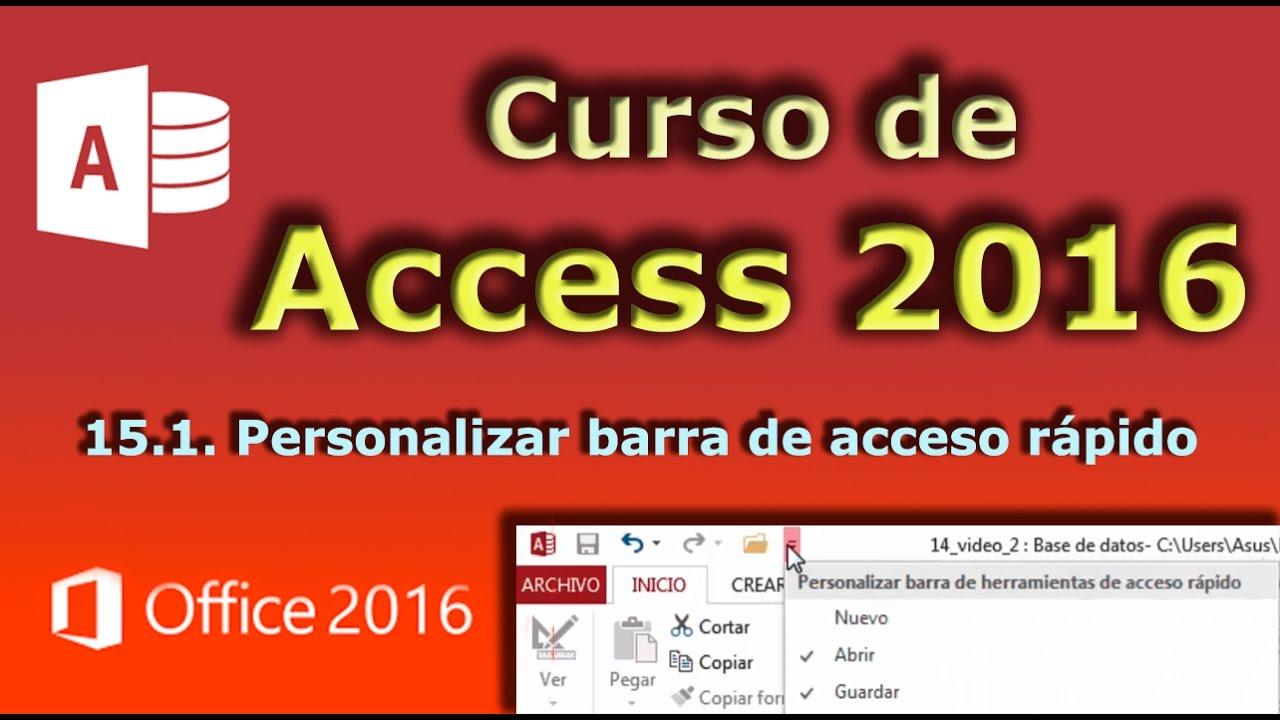
De vuelta al modo diseño de la vista, úsalo botón «Guardar» de la barra de herramientas de acceso rápido para que las modificaciones queden almacenadas. A partir de ese momento, cuando los usuarios abran la aplicación web en su navegador, verán el nuevo botón en la barra de acciones listo para ser usado.
Editar, mover y eliminar botones de acción personalizada
Una vez empiezas a trabajar con varios botones de acción en una vista, es normal que quieras retocar su posición, su comportamiento o incluso eliminarlos si dejan de ser necesarios. Access ofrece varias opciones para ajustar la barra de acciones conforme evoluciona la aplicación.
Para editar un botón existente, tienes que volver a iniciar la aplicación en Access y abrir la tabla y la vista correspondientes, igual que hiciste para crearlo. Con la vista seleccionada, pulsa de nuevo en «Editar» para entrar en modo diseño y poder interactuar con la barra de acciones.
En modo diseño, selecciona el botón de acción personalizada que quieras modificar y dirígete a la propiedad «Datos». Desde ahí podrás cambiar cualquiera de los parámetros definidos: el nombre del control, la información sobre herramientas, el icono o incluso la macro asociada a la acción «Al hacer clic».
Si lo que quieres es prescindir de un botón concreto, basta con seleccionarlo dentro de la barra de acciones y pulsar la tecla Suprimir (Eliminar) en el teclado. De esta forma, el botón desaparece de la vista. Tras ello, solo falta usar nuevamente el botón «Guardar» de la barra de herramientas de acceso rápido para registrar que la vista ha cambiado.
En cuanto al reordenamiento, Access permite organizar la posición de los botones dentro de la barra de acciones para que los más importantes queden en lugares accesibles y lógicos para el usuario. Aunque la documentación referente al movimiento puede ser menos detallada en algunos puntos, la idea general es manejar la disposición en el modo diseño hasta lograr un orden coherente.
Si por error eliminas un botón que no querías borrar, la propia plataforma ofrece posibilidades de deshacer acciones recientes, especialmente si todavía no has cerrado la vista o la aplicación. Por eso es recomendable revisar la barra antes de salir y, en caso de equivocación, usar las herramientas de deshacer mientras sigues en la sesión de edición.
En cualquier caso, y especialmente cuando tocas macros complejas, es buena idea guardar versiones de la aplicación o respaldos antes de hacer cambios profundos en la barra de acciones. Así aseguras que puedes volver atrás si algún ajuste de botón deja de funcionar como esperabas.