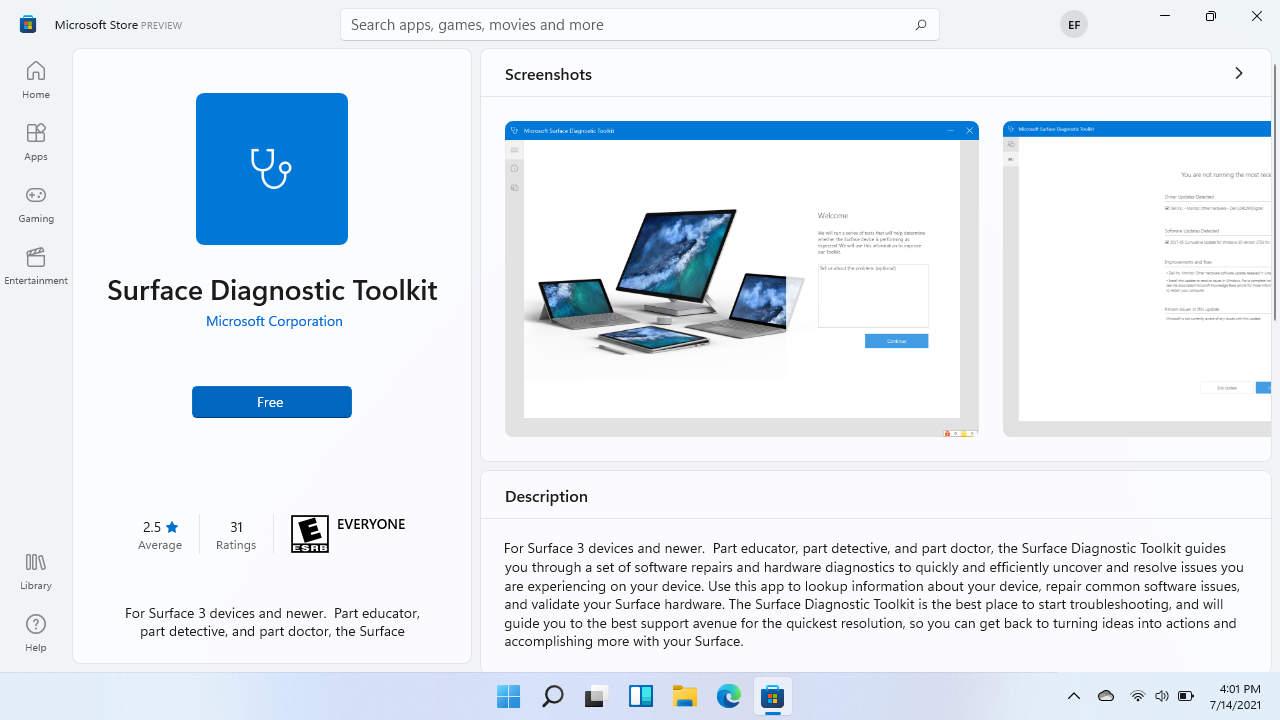
- Surface Diagnostic Toolkit permite diagnosticar y reparar hardware, software y firmware en dispositivos Surface de forma guiada o avanzada.
- La versión para empresas se instala mediante MSI, admite paquetes personalizados y se ejecuta también desde línea de comandos.
- Incluye flujos de trabajo de diagnóstico y reparación con scripts específicos para batería, pantalla táctil, placa base y trackpad.
- Genera informes y registros detallados que facilitan el soporte, la trazabilidad de incidencias y la integración con procesos de TI.
Si tienes un dispositivo Surface que no funciona del todo fino o administras un puñado (o cientos) de equipos en una empresa, Surface Diagnostic Toolkit (SDT) se convierte en tu mejor aliado para no volverte loco con los problemas de hardware, software y firmware. Esta herramienta oficial de Microsoft está pensada para detectar fallos, repararlos cuando es posible y dejar todo documentado con informes y registros muy completos.
Aunque a primera vista pueda parecer solo otro programa de diagnóstico, la realidad es que SDT es un kit de herramientas muy completo con varios modos, flujos de trabajo y scripts especializados para reparaciones concretas (batería, pantalla táctil, trackpad, etc.). Además, cuenta con una versión orientada a empresas (Surface Diagnostic Toolkit for Business) que se puede desplegar en red, personalizar mediante paquetes y ejecutar incluso desde la línea de comandos.
Qué es Surface Diagnostic Toolkit y para qué sirve
Surface Diagnostic Toolkit es un software de diagnóstico y reparación creado por Microsoft específicamente para la familia de dispositivos Surface. No es una app genérica: entiende el hardware, los sensores, el firmware y los componentes habituales de estos equipos, y por eso puede ir mucho más al detalle que otras herramientas.
La versión para empresas, Surface Diagnostic Toolkit for Business, está pensada para que los administradores de TI puedan investigar y resolver incidencias de forma rápida en toda una flota de dispositivos, ya sea guiando al usuario a distancia paso a paso, o ejecutando análisis y recopilación de registros de forma silenciosa.
Entre sus capacidades más importantes, SDT permite realizar pruebas interactivas de hardware (pantalla, sonido, batería, conectividad, sensores…), comprobaciones de estado de controladores y firmware, tareas de reparación de software y generación de informes detallados. En muchos casos, con solo ejecutar el flujo de diagnóstico y aplicar las recomendaciones, un equipo Surface vuelve a un estado totalmente funcional sin necesidad de intervención física compleja.
Además, la herramienta incluye una consola de línea de comandos que se distribuye como parte de las Surface Tools for IT, ideal para escenarios donde se necesita automatización, ejecución remota o integración con otros procesos de soporte corporativo.
Dispositivos Surface compatibles con SDT
Una de las primeras cosas que hay que tener claras antes de usar SDT es en qué dispositivos está oficialmente soportado. La herramienta se ha ido actualizando con el tiempo para cubrir prácticamente toda la gama moderna de Surface.
SDT para empresas es compatible con Surface 3 y versiones posteriores, excluyendo los dispositivos que estén configurados en modo S (por las restricciones de instalación de aplicaciones clásicas de escritorio). Esto incluye, entre otros:
- Surface Book (todas las generaciones)
- Surface Laptop Studio (todas las generaciones)
- Surface Go (todas las generaciones)
- Surface Laptop (todas las generaciones)
- Surface Laptop Go (todas las generaciones)
- Surface Pro 3 y posteriores
- Surface Pro X (todas las generaciones)
- Surface Studio (todas las generaciones)
- Surface 3 LTE y Surface 3
En modelos con Windows en modo S, como ocurrió con algunos Surface Laptop, Microsoft llegó a publicar la herramienta directamente en la Microsoft Store para salvar la limitación de que solo se puedan instalar apps de la tienda. En esos casos concretos, la descarga tradicional mediante instalador .msi no era posible, así que la versión de la Store era la vía recomendada.
En entornos empresariales, lo habitual es usar el instalador MSI desde la página de Herramientas de Surface para TI, ya que permite desplegar SDT a través de soluciones de distribución de software, scripts o herramientas de gestión de dispositivos.
Glosario de términos clave en Surface Diagnostic Toolkit
Al trabajar con documentación y procedimientos de SDT aparecen varios acrónimos y conceptos que conviene tener controlados para no perderse en mitad de una reparación. Algunos de los más importantes son:
SDT: se refiere al Surface Diagnostic Toolkit, el kit de diagnóstico y reparación del que estamos hablando. Incluye tanto la aplicación de escritorio como la consola de línea de comandos y otros componentes asociados.
TDM (Touch Display Module): es el módulo completo de pantalla táctil, con todas sus capas (panel, digitalizador, etc.). Cuando se habla de reemplazar el TDM, se está sustituyendo el conjunto de la pantalla, no solo el cristal.
BMR (Bare Metal Recovery): hace referencia a la imagen de recuperación sin sistema operativo, es decir, la imagen de servicio oficial de Microsoft para un modelo de Surface concreto. Se utiliza cuando hay que volver a generar la imagen del dispositivo desde cero.
FRU (Field Replaceable Unit): son las unidades reemplazables en campo, como puertas SIM/rSSD, kickstand o rSSD. Suelen estar pensadas para ser cambiadas por servicios autorizados (ASP), y en muchos casos solo están disponibles para estos socios.
Repuestos comerciales / CRU (Customer Replaceable Unit): son unidades de repuesto que el propio cliente puede sustituir si cuenta con un técnico cualificado. Están orientadas a clientes empresariales que gestionan parte de las reparaciones internamente.
También aparecen menciones a soportes físicos y accesorios que se suelen usar junto a SDT, como unidades flash USB 3.0 (al menos 16 GB para SDT), auriculares con conector 2,5 mm, unidades USB tipo A y tipo C, cables USB-C a HDMI, monitores externos y fuentes de alimentación Surface.
Requisitos y pasos previos antes de usar SDT
Antes de ponerse a lanzar pruebas como si no hubiera un mañana, es fundamental asegurarse de que el dispositivo Surface cumple con una serie de condiciones previas de software y configuración. Si se ignoran, es muy probable que algunas funciones de SDT no se ejecuten correctamente.
Lo primero es verificar que el equipo está actualizado mediante Windows Update, tanto en lo que respecta al sistema operativo como al firmware (FW). Además, si procede, conviene optimizar Windows 11 para tablets y convertibles para asegurar compatibilidad y rendimiento antes de ejecutar SDT.
También es imprescindible que el dispositivo pueda arrancar en una cuenta de usuario de Windows. Si esto no es posible, hay que recurrir a la imagen de recuperación de Surface específica del modelo (BMR) para reimaginar el dispositivo antes de intentar ejecutar SDT, o usar alguna de las formas de entrar a la BIOS en Windows 11 para acceder a las opciones de arranque.
En entornos con imágenes personalizadas de Windows, hay que verificar que esta personalización no bloquea la ejecución de scripts de PowerShell, ya que varios flujos de reparación (especialmente los de calibración y configuración) dependen de esos scripts para funcionar.
SDT debe ejecutarse con una cuenta que sea administrador local del dispositivo. Si se lanza desde una cuenta sin privilegios, muchas de las operaciones de reparación y diagnóstico avanzado van a fallar o quedarse a medias.
Cuando la reparación táctil de SDT (instalación) no se ejecuta correctamente, una alternativa es copiar la carpeta de la herramienta a C:\Users/»nombre de usuario administrador local» y volver a intentarlo desde ahí. Si tras pulsar en Reparación táctil (configuración) no se abre la ventana de PowerShell, es probable que haya un bloqueo de ejecución.
En ese caso, se puede abrir PowerShell como administrador, ir a la carpeta de SDT y ejecutar el comando Unblock-File * para desbloquear los archivos. Si aun así se sigue mostrando un error, conviene anotarlo, cerrar la aplicación y localizar el archivo de registro de calibración del TDM en la carpeta «LogFiles» dentro de la propia carpeta de SDT para escalarlo al equipo de soporte (por ejemplo, al Partner Device Desk) junto con ese registro.
Instalación y despliegue de Surface Diagnostic Toolkit for Business
En un entorno corporativo, el flujo típico para preparar SDT para los usuarios pasa por descargar el instalador y crear un paquete distribuible. Todo comienza iniciando sesión en el dispositivo Surface con una cuenta de administrador y descargando el paquete Windows Installer (.msi) desde la página de Herramientas de Surface para TI.
Para dispositivos con procesadores Intel o AMD, se utiliza el instalador estándar de Surface Diagnostic Toolkit for Business, mientras que para equipos ARM se descarga la variante adecuada (por ejemplo, una versión x86 específica para esos equipos). El archivo .msi se copia en una ubicación preferida, como el Escritorio, y se lanza el asistente de configuración de SDT.
Durante el asistente se puede cambiar la ruta de instalación por defecto, aceptar el CLUF y, muy importante, seleccionar el tipo de instalación. Al escoger el tipo «Avanzadas» se desbloquean opciones dirigidas a administradores, como preparar la herramienta en modo de administración.
Para quien prefiera automatizar, la instalación también se puede hacer desde línea de comandos usando msiexec. SDT admite varias marcas de instalación:
- SENDTELEMETRY: controla si se envían datos de telemetría a Microsoft (0 deshabilitado, 1 habilitado; por defecto 1).
- ADMINMODE: decide si la herramienta se instala en modo cliente (0) o en modo administrador de TI (1; por defecto 0).
Un ejemplo de instalación en modo administrador sería algo como:
msiexec.exe /i "ruta_del_instalador.msi" ADMINMODE=1, lanzado desde una consola con permisos elevados. Una vez concluida la instalación, tanto SDT como la consola de la aplicación se encuentran en C:\Program Files\Microsoft\Surface\Microsoft Surface Diagnostic Toolkit for Business, junto con un archivo JSON de configuración y un módulo admin.dll.
Creación de paquetes personalizados y opciones de configuración
Uno de los puntos fuertes de Surface Diagnostic Toolkit for Business es la posibilidad de crear paquetes personalizados que ajustan la herramienta a las necesidades de la organización. Estos paquetes se pueden distribuir mediante puntos de distribución de software o recursos compartidos de red a los que los usuarios conectan sus dispositivos.
Para crear un paquete, se inicia la herramienta desde el menú Inicio (buscando «Surface» y seleccionando «Kit de herramientas de diagnóstico de Surface para empresas») y, una vez abierta, se elige la opción «Crear paquete personalizado». A partir de ahí, un asistente permite definir distintas preferencias.
En la parte de idioma y telemetría, se elige el idioma de la interfaz y se decide si se envían o no datos de uso a Microsoft. De forma predeterminada, SDT envía telemetría para mejorar la aplicación conforme a la declaración de privacidad de la compañía, pero se puede desmarcar la casilla correspondiente si la política de la empresa lo requiere.
En la página dedicada a Windows Update, se selecciona cómo se reciben las actualizaciones: directamente desde los servidores de Microsoft o a través de infraestructuras corporativas como WSUS. Las organizaciones con muchos usuarios suelen optar por WSUS o por rutas de paquetes locales, que se pueden indicar en el propio asistente.
También hay una página orientada a la reparación de software, donde se decide si el paquete incluirá la capacidad de ejecutar actualizaciones o scripts de reparación relacionados con software. Esto resulta útil cuando se sabe que cierto problema suele resolverse con una serie de acciones estándar.
Por último, la sección de recopilación de registros permite seleccionar qué tipos de logs se quieren generar: de aplicaciones, controladores, hardware, sistema operativo… El administrador marca las áreas relevantes y guarda el paquete resultante en una ubicación accesible para los usuarios. De esta manera, al ejecutar SDT desde ese paquete, ya viene todo preconfigurado según las necesidades de la organización.
Primer contacto con la aplicación: inicio y pantalla de bienvenida
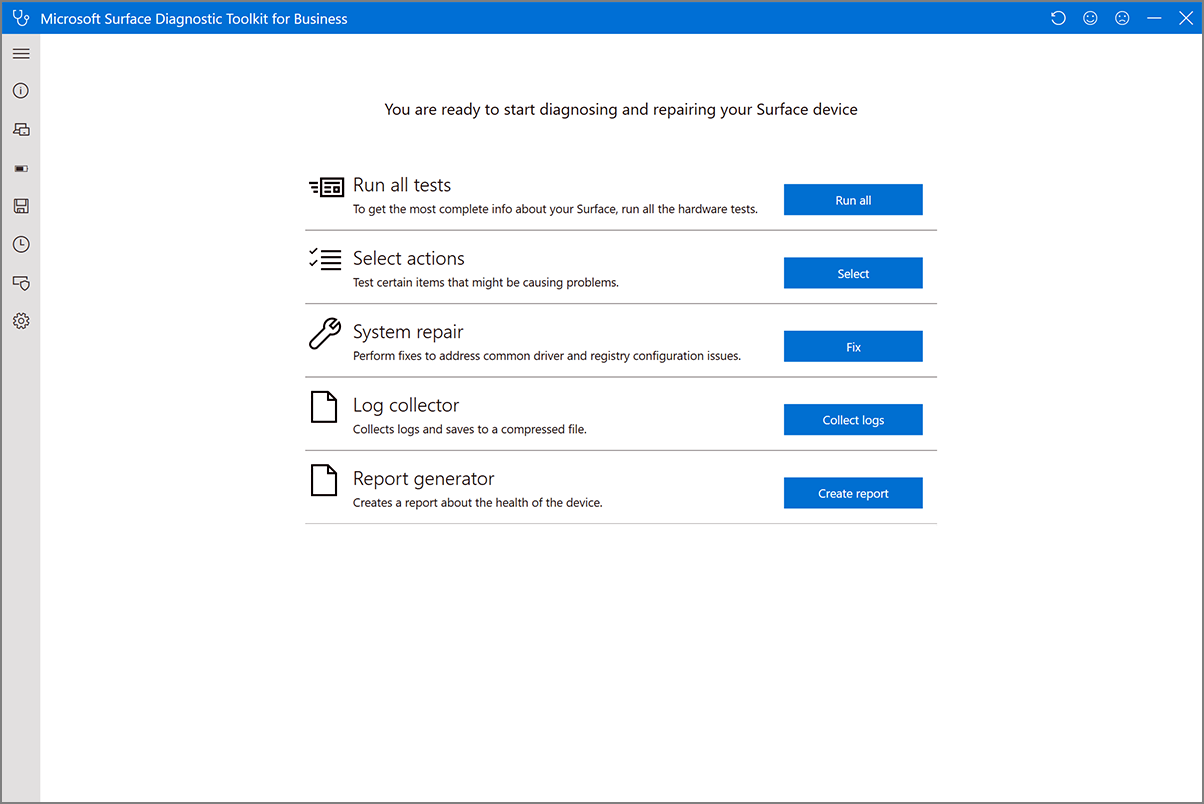
Para usar SDT de forma local, un flujo típico consiste en arrancar el equipo Surface, insertar una unidad USB 3.0 que contenga la herramienta (si se está usando desde USB) y localizar el ejecutable Microsoft.Surface.Diagnostics.App.Wpf.exe. Al hacer doble clic, se inicia la aplicación y, tras unos segundos de carga, aparece la pantalla de bienvenida.
En la esquina superior izquierda se muestra el clásico menú hamburguesa que despliega una barra lateral con secciones complementarias al flujo principal de diagnóstico y reparación:
- Acerca de: información de versión, idioma, modo actual (cliente o administrador) y ubicación de los archivos de registro.
- Información del sistema: datos clave del dispositivo, como número de serie, modelo y especificaciones.
- Información de la batería: estadísticas de la batería instalada (desgaste, ciclos de carga/descarga, carga actual).
- Guardar resultados: opción para exportar a un archivo todos los datos de diagnóstico recopilados.
- Garantía de Surface: consulta en línea del estado de garantía del dispositivo (requiere conexión a Internet).
- Configuración: cambio del idioma de la interfaz entre los disponibles.
En el lado derecho de la pantalla de bienvenida hay un desplegable que permite elegir entre dos flujos de trabajo principales: «Diagnóstico» y «Reparar». El flujo de Diagnóstico lanza una serie de pruebas que evalúan la salud del dispositivo, mientras que el de Reparar permite ejecutar scripts específicos de calibración y validación asociados a determinados componentes.
Tras seleccionar el flujo deseado y pulsar en «Continuar«, se avanza a la pantalla principal del flujo en cuestión. En el caso de la ruta de diagnóstico, se pedirá que se describa el problema y, si procede, que se confirme que las actualizaciones de Windows y del dispositivo están al día antes de empezar con las pruebas.
Ejecución guiada del flujo de diagnóstico en SDT
El flujo de diagnóstico de SDT está pensado para que cualquier usuario, aunque no sea técnico, pueda ejecutar pruebas guiadas siguiendo instrucciones claras. La aplicación va presentando cada prueba, explica qué hace y qué debe observar el usuario, y en algunos casos solicita una respuesta de tipo Sí/No para validar el resultado.
Por ejemplo, para comprobar el brillo de la pantalla, SDT parte de un valor mínimo y lo aumenta hasta el 100 %, pidiendo que el usuario confirme si el cambio se aprecia como es debido. Si la funcionalidad no se comporta como se espera y se responde «No», la herramienta genera un informe con posibles causas y pasos recomendados para solucionar el fallo.
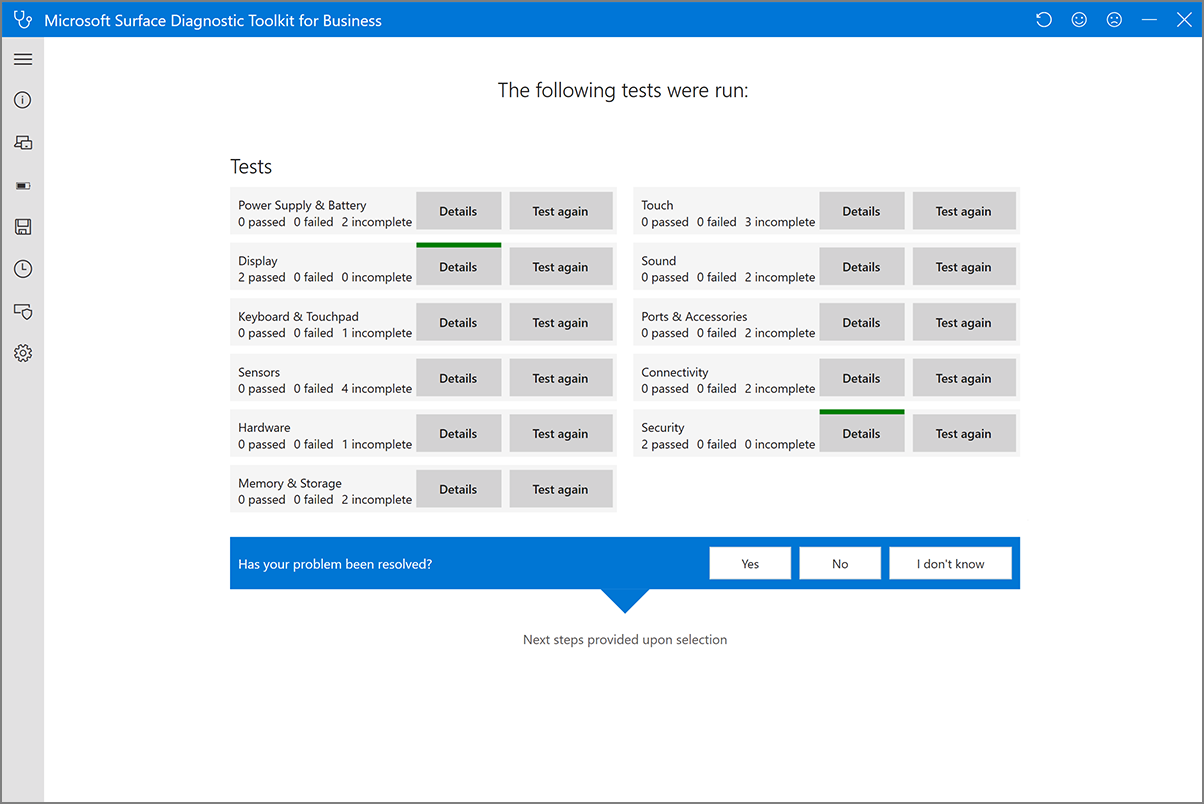
Entre las categorías de pruebas de hardware disponibles destacan:
- Fuente de alimentación y batería: verifica que la alimentación funciona correctamente y que el estado de carga responde al conectar y desconectar el cargador.
- Pantalla y sonido: revisa brillo, presencia de píxeles bloqueados o muertos, funcionamiento de altavoces y micrófono.
- Puertos y accesorios: comprueba puertos USB, conexión de monitores externos y reconocimiento de accesorios.
- Conectividad: valida Wi-Fi, Bluetooth y, si procede, LTE.
- Seguridad: revisa parámetros relacionados con la seguridad del dispositivo.
- Función táctil y teclado: se centra en la respuesta táctil y la detección de teclas del teclado físico o Type Cover.
- Sensores: prueba sensores de luz ambiental y otros integrados en el dispositivo.
- Hardware general: mira el estado de elementos como GPU, cámaras y otros componentes.
En cada prueba, SDT indica claramente la acción del usuario y qué se debería observar. Algunas requieren interacción (dibujar una espiral en la pantalla, hacer doble clic en un icono con el touchpad, contar en voz alta para el micrófono), mientras que otras son totalmente automáticas y simplemente informan de si se ha pasado o no.
Una vez completadas todas las pruebas seleccionadas, la herramienta pregunta si el problema inicial se ha resuelto. Si la respuesta es negativa o no se está seguro, se ofrece la opción de contactar con el soporte de Microsoft directamente desde la propia interfaz, generando y adjuntando los informes de diagnóstico para acelerar la resolución.
Pruebas de diagnóstico más relevantes en detalle
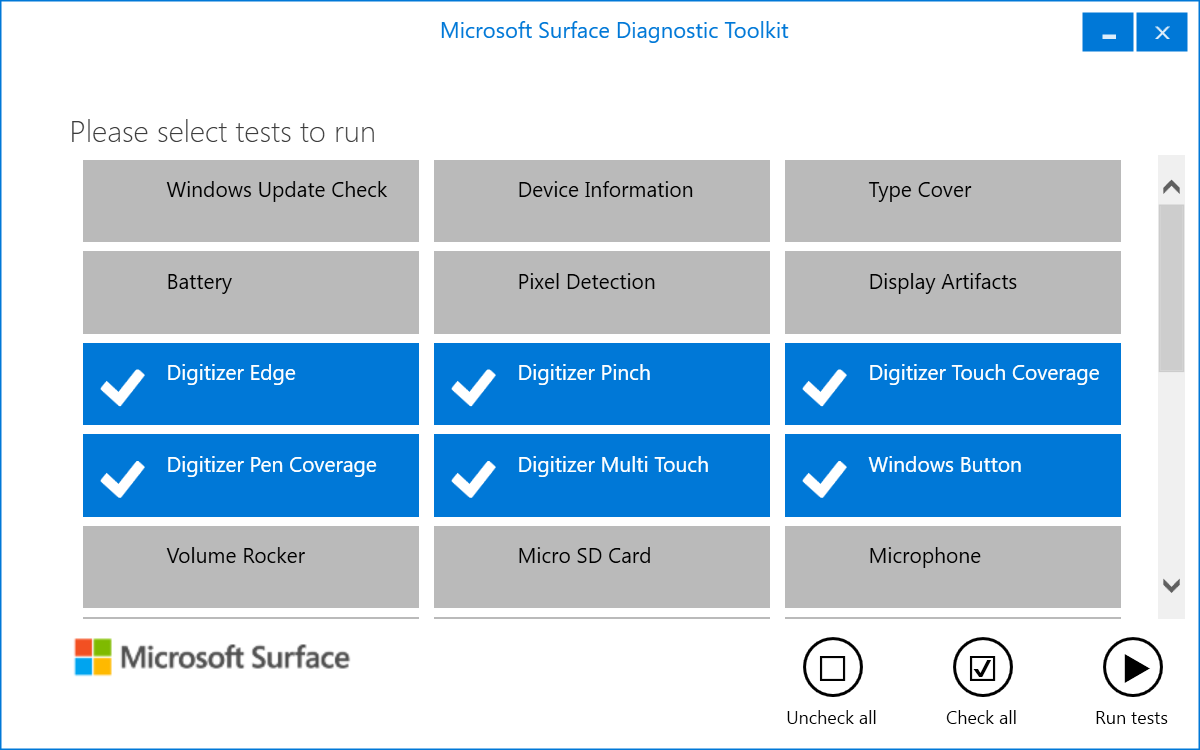
El catálogo de pruebas de SDT cubre prácticamente todas las áreas críticas de un dispositivo Surface. Algunas de las más representativas y útiles en el día a día son las siguientes:
En la parte de batería y alimentación, la prueba «Carga de batería» solicita desconectar y volver a conectar el adaptador de corriente para verificar que el estado de carga cambia como debe. El resultado pasa o falla automáticamente según la respuesta del sistema.
En el apartado de modo de espera moderno (Modern Standby), SDT comprueba de forma automática si el dispositivo es compatible y está configurado correctamente. No requiere intervención del usuario y señala si hay problemas que puedan afectar al comportamiento en reposo.
La parte táctil incluye pruebas como «Cobertura táctil» (trazar una espiral para asegurar que no hay zonas muertas), «Detección multitáctil» (tocar con varios dedos y ver si el contador llega hasta 10), y «Detección de fantasma táctil» (no tocar la pantalla durante unos segundos para confirmar que no se registran toques espontáneos).
En el bloque de audio y vídeo, se revisan píxeles bloqueados mostrando fondos de colores sólidos, se comprueba el brillo, se realizan pruebas de auriculares, altavoces y micrófono (incluyendo grabación y reproducción), y se validan las cámaras del dispositivo en busca de errores o distorsiones.
Para la entrada de datos, hay pruebas dedicadas al teclado (comprobar cada tecla), al panel táctil (doble clic, arrastrar y soltar, cobertura completa de la superficie) y a los puertos USB (conectar una memoria y verificar que el sistema la detecta correctamente).
Además, SDT incluye pruebas automáticas de estado de controladores, memoria y almacenamiento, que se encargan de confirmar que todo está en condiciones óptimas o señalar posibles anomalías que podrían estar detrás de bloqueos, lentitud u otros comportamientos extraños.
Flujo de trabajo de reparación: scripts de calibración y validación
El otro gran pilar de SDT es el flujo de trabajo de reparación, pensado para escenarios en los que ya se ha realizado (o se va a realizar) una sustitución de hardware: batería, módulo de pantalla táctil, placa base (PCBA) o trackpad, entre otros.
En este flujo, en lugar de centrarse en pruebas genéricas, la herramienta ofrece scripts de reparación organizados por FRU. Por ejemplo, en un reemplazo de batería, se indica ejecutar primero la reparación de batería (configuración), que prepara el dispositivo para la sustitución y suele implicar apagar el equipo al final del proceso.
Después de instalar la nueva batería, se lanza la reparación de batería (validación), que autentica el componente con Microsoft (requiere conexión a Internet y tener instalada la extensión de administración de Surface actualizada) y evalúa si los parámetros de funcionamiento están dentro de los valores esperados.
En el caso del módulo de pantalla táctil (TDM), la secuencia típica incluye un script de configuración previo al cambio, otro de calibración posterior (que aplica datos de calibración a la nueva pantalla) y uno de validación que hace una batería de pruebas dirigidas para garantizar que la experiencia táctil es la correcta. Incluso si se reutiliza el TDM original, estos pasos siguen siendo necesarios.
Cuando se reemplaza la placa base (PCBA), aparecen nuevamente los scripts de validación de batería y calibración de pantalla, ya que la lógica de gestión energética y táctil queda afectada por el cambio de placa. Para el trackpad o la cubierta C, se sigue un esquema parecido: un script de configuración que prepara el equipo y solicita apagarlo al final, y otro de validación que ejecuta pruebas específicas sobre el nuevo panel táctil.
En todos los casos, SDT va indicando claramente qué hacer y qué esperar, y al terminar ofrece un resumen de alto nivel con los resultados y con las posibles causas de cualquier problema que haya podido detectarse durante la ejecución de los scripts.
Pantalla de resultados y colores de estado
Una vez que se han completado los flujos de diagnóstico o reparación, SDT muestra la pantalla de resultados, donde se listan todas las pruebas y scripts ejecutados junto con su estado y detalles adicionales.
Cada entrada de la lista se acompaña de un indicador de color situado justo encima del botón «Detalles»: el verde señala que la prueba se ha superado sin incidencias, mientras que el amarillo indica que hay información adicional relevante (como errores de prueba, advertencias o pasos recomendados).
Al hacer clic en Detalles se abre una vista con explicaciones más extensas, lo que resulta especialmente útil para técnicos que necesitan documentar el caso o para usuarios que quieren entender mejor qué está fallando y por qué.
Uso de la consola de la aplicación SDT desde línea de comandos
Para escenarios de administración avanzada, Surface Diagnostic Toolkit incluye una consola de aplicación que se distribuye dentro del paquete Surface Tools for IT. Esta consola permite ejecutar SDT desde cmd.exe o Windows PowerShell, ya sea en el propio dispositivo Surface o de forma remota mediante otras herramientas.
El proceso típico consiste en instalar el kit de herramientas de TI de Surface en el equipo de administración, abrirlo y usar la opción de «Consola de aplicaciones de diagnóstico» para guardar una copia de la consola en arquitectura X64 o ARM64, según corresponda.
Una vez copiado el ejecutable de consola (por ejemplo, Microsoft.Surface.Diagnostics.App.Console.exe) en el dispositivo de destino o en una ruta accesible, se pueden usar distintos comandos, como:
- -DataCollector «archivo_de_salida»: recopila detalles del sistema y los empaqueta en un archivo ZIP.
- -bpa «archivo_de_salida»: ejecuta el Best Practices Analyzer (BPA) y genera un informe HTML con el estado de componentes clave como BitLocker, Secure Boot o TPM.
- -windowsupdate: comprueba en los servidores de Windows Update si faltan actualizaciones de controladores o firmware.
- -warranty «archivo_de_salida»: consulta el estado de garantía y, opcionalmente, guarda un archivo XML con la información obtenida.
Por defecto, la consola guarda los archivos de salida en la misma carpeta en la que se encuentra el ejecutable, lo que simplifica bastante la gestión de logs cuando se están usando scripts automatizados para recopilación y análisis.
Analizador de procedimientos recomendados (BPA) y ejemplos de salida
El Best Practices Analyzer (BPA) incluido en SDT permite hacer una revisión rápida de varios puntos críticos relacionados con seguridad y rendimiento. Al ejecutar la opción -bpa se genera un informe con secciones para BitLocker, Secure Boot, TPM, modo de espera conectado, Bluetooth, modo de depuración, firma de prueba, plan de energía, estado de Windows Update, espacio libre en disco, dispositivos con problemas y compatibilidad de monitores externos.
El informe muestra cada elemento con una descripción, el valor actual, la condición (óptima, no óptima o anómala) y una guía breve con recomendaciones. Los estados se codifican con colores: verde para óptimo, naranja para no óptimo y rojo para anómalo.
Por ejemplo, para BitLocker, si la protección está activada y todo está correcto, se marca como condición óptima y se recuerda que mantenerlo habilitado es muy recomendable para proteger los datos. En el caso de Windows Update, si se detectan actualizaciones pendientes, el informe puede mostrar las KB concretas y marcar la condición como no óptima, aconsejando ponerse al día cuanto antes.
Otros apartados, como el plan de energía activo (recomendando el plan «Equilibrado»), el espacio libre en disco (sugiriendo mantener al menos un 10 % libre), o la ausencia de dispositivos con errores en el Administrador de dispositivos, ayudan a tener una visión bastante clara de la salud general del sistema sin tener que revisar cada ajuste manualmente.
Registros y cómo informar de problemas con SDT
Cuando algo no funciona como debería dentro de SDT (fallos de scripts, errores al calibrar pantallas, etc.), Microsoft suele solicitar archivos de registro para poder identificar el origen del problema. La herramienta está preparada para generar estos logs de forma estructurada.
Al escalar un error de software detectado al usar SDT en un servicio técnico (ASP) o al equipo interno de TI, es habitual que se pida información como: nombre de la empresa y del sitio donde se presta el servicio, modelos de Surface afectados, número de dispositivos con el mismo problema, detalles de la versión de SDT (que se obtienen fácilmente desde la sección «Acerca de»), una descripción del incidente y los registros adjuntos en un archivo ZIP.
Para recuperar los detalles de la herramienta, basta con iniciar SDT, ir a la pantalla de inicio, pulsar en el icono de información (un círculo con una «i») y usar la opción «Copiar«. Ese texto se pega en el informe en el campo «Detalles del Kit de herramientas de diagnóstico de Surface (SDT)».
En los casos específicos de problemas con la calibración de pantallas táctiles (TDM), hay que ir a la carpeta donde está el ejecutable de SDT, entrar en el directorio «LogFiles», copiar su contenido y comprimirlo en un ZIP para adjuntarlo. Para los registros generales de SDT, se acude a la ubicación de logs indicada en la sección «Acerca de» (dentro de la carpeta SurfaceDiagnosticToolkit_data), se copian todas las subcarpetas, se crea otro archivo ZIP y se envía junto con el informe.
De esta forma, el equipo de soporte puede analizar en detalle qué ha ocurrido en segundo plano durante la ejecución de la herramienta y proponer una solución o una corrección en versiones futuras.
Actualizaciones de versiones y mejoras introducidas
Surface Diagnostic Toolkit for Business lleva tiempo evolucionando y recibiendo actualizaciones periódicas, tanto para añadir compatibilidad con nuevos modelos de Surface como para introducir nuevas funciones y mejoras de seguridad y usabilidad.
Entre las versiones más destacadas, se han ido incorporando modelos como Surface Pro 7+, Surface Pro 8 y Surface Pro 9, Surface Go 3, Surface Laptop Studio, Surface Laptop 5 y Surface Studio 2+, además de mejoras como la integración de experiencias de soporte técnico sin fricciones, opciones avanzadas de configuración de administrador sin necesidad de recurrir a línea de comandos, inclusión de información de versión de controladores en informes, y la capacidad de descargar informes de hardware completos.
También se han añadido funciones prácticas como la opción de omitir Windows Update en la comprobación de hardware, indicadores de progreso más claros, posibilidad de guardar todos los resultados de las pruebas en bloque, detección de si la imagen del sistema ha sido personalizada, inclusión de advertencias del Administrador de dispositivos, indicadores de firmware de acoplamientos y la posibilidad de marcar unidades como posibles fallos en las pruebas de almacenamiento.
En conjunto, estas versiones han ido puliendo la herramienta hasta convertirla en una solución muy madura para gestionar la salud de dispositivos Surface en entornos profesionales, alineando mejor el producto con las necesidades reales de administradores de TI y servicios técnicos autorizados.
Visto en conjunto, Surface Diagnostic Toolkit es mucho más que un simple comprobador de hardware: es una plataforma integral de diagnóstico, reparación y soporte pensada para sacar el máximo partido a los dispositivos Surface, reducir tiempos de inactividad, documentar de forma rigurosa cada incidencia y ofrecer a administradores y técnicos una base sólida para tomar decisiones. Usado correctamente, ayuda tanto al usuario final que solo quiere que su tablet o portátil vuelva a funcionar bien, como al departamento de TI que necesita mantener una flota entera de equipos en plena forma con el mínimo dolor de cabeza posible.