- ASUS ScreenPad y ScreenPad 2.0 convierten el touchpad en una segunda pantalla táctil con apps dedicadas, atajos y herramientas de productividad.
- ScreenXpert centraliza la gestión de ScreenPad: brillo, App Navigator, grupos de tareas, personalización de iconos y bloqueo táctil.
- El correcto funcionamiento depende de mantener actualizadas las versiones mínimas de ScreenXpert, MyASUS y los controladores asociados.
- Las funciones integradas (Tecla numérica, Escritura a mano, Quick Key y asistentes para Office) permiten trabajar más rápido sin saturar la pantalla principal.
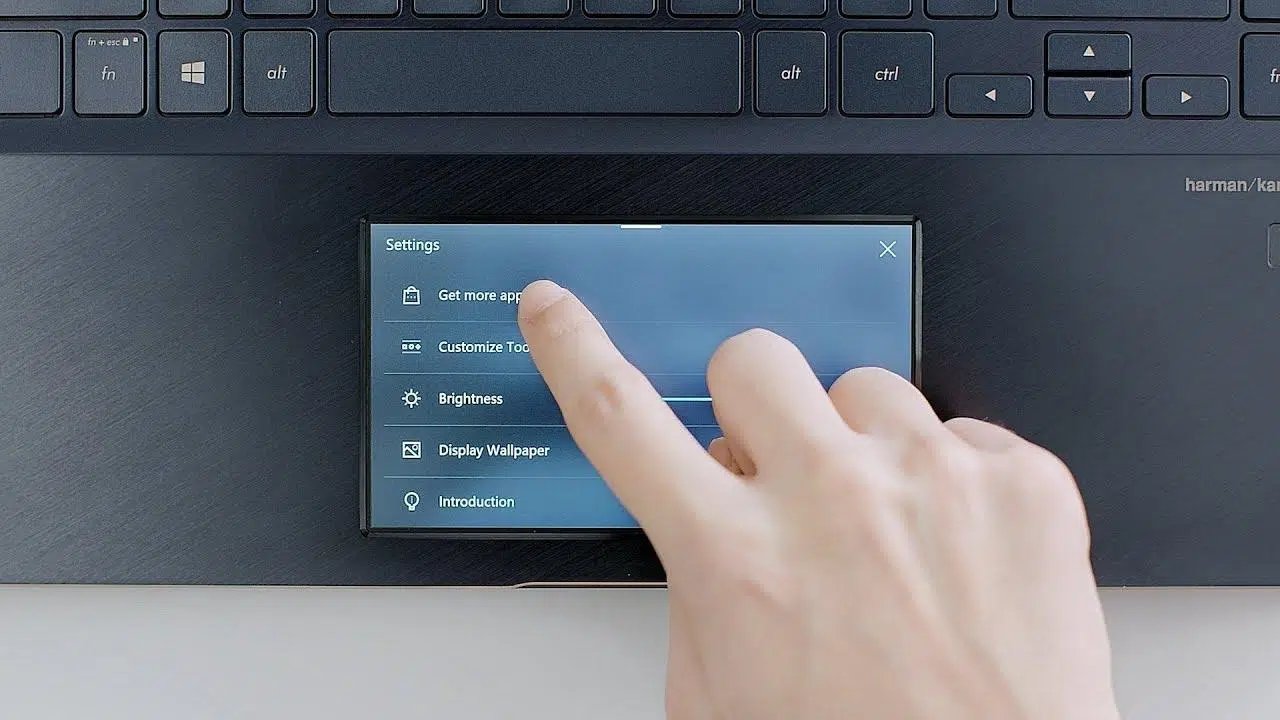
Si tienes un portátil ASUS con ScreenPad o ScreenPad 2.0 y no terminas de sacarle partido, estás en el sitio adecuado. Este panel táctil con pantalla integrada no es un simple touchpad bonito: es una segunda pantalla interactiva llena de apps y atajos que pueden disparar tu productividad… siempre que sepas cómo funciona todo.
A lo largo de esta guía vas a encontrar una explicación completa, con lenguaje claro y sin tecnicismos innecesarios, de qué es ASUS ScreenPad, qué apps incluye, cómo funciona ScreenXpert, cómo se instalan y actualizan los controladores, qué diferencias hay entre ScreenPad 1.0 y 2.0, y también una buena tanda de preguntas frecuentes reales (con sus soluciones) para que puedas evitar quebraderos de cabeza.
Qué es ASUS ScreenPad y por qué no es un touchpad cualquiera
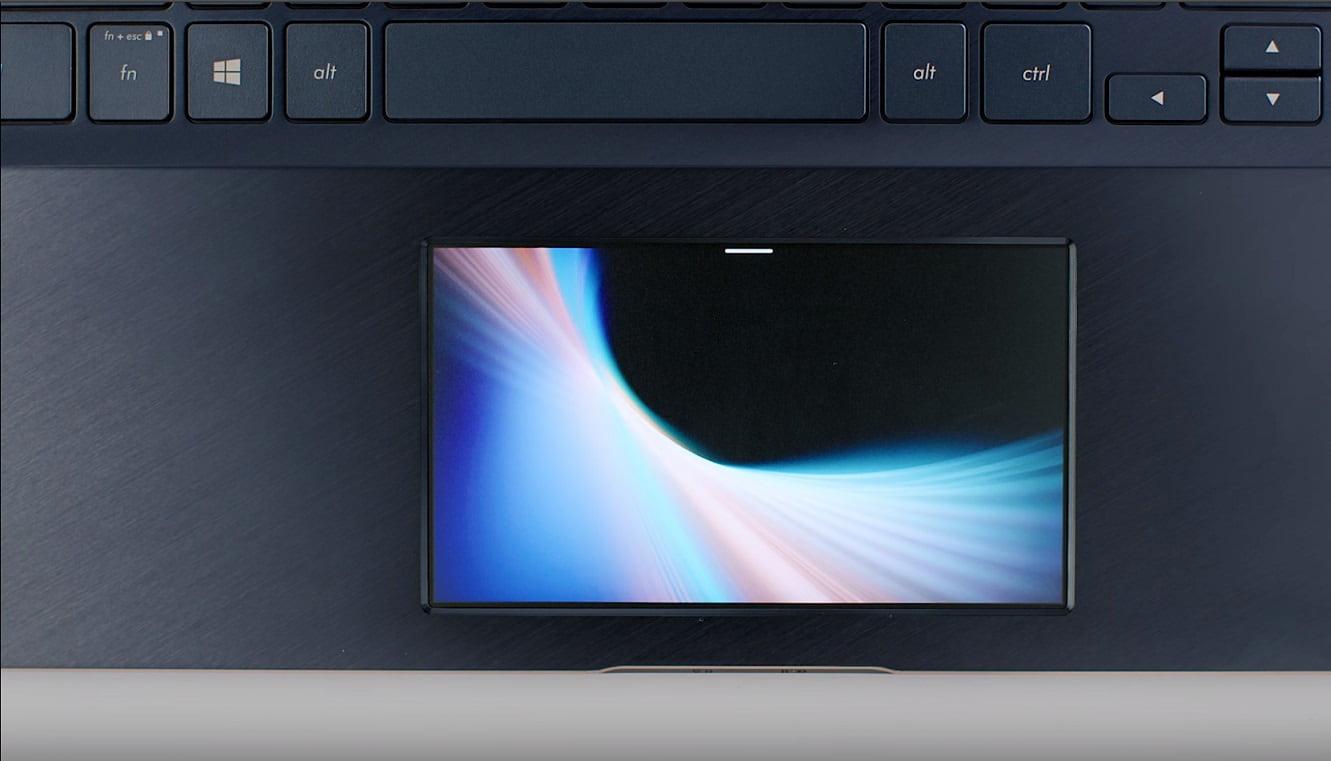
ASUS ScreenPad nació como una forma totalmente distinta de interactuar con tu portátil: en lugar de un simple panel táctil opaco, tienes un touchpad que es a la vez una pantalla LCD de alta resolución. Es decir, puede funcionar como panel táctil tradicional o como segunda pantalla táctil en la que ejecutar aplicaciones.
En su primera generación, ScreenPad ya permitía abrir pequeñas apps dedicadas (calculadora, reproductor de música, accesos directos, etc.) y también adaptarse a programas de escritorio clásicos, mostrando controles contextuales según lo que estuvieras haciendo en la pantalla principal.
La idea es que tu portátil se convierta en una especie de “asistente inteligente” que te ayuda a trabajar más rápido: cambias de ventana, arrastras apps entre pantallas, utilizas accesos directos táctiles y gestionas tus tareas sin saturar el monitor principal.
Además, ASUS liberó un kit de desarrollo (SDK) y una API propia para que desarrolladores de terceros pudieran crear apps y experiencias específicas para ScreenPad, de modo que el ecosistema no se limitara a las aplicaciones preinstaladas.
Con el tiempo, la marca dio un salto importante con ScreenPad 2.0, que se apoya en el software ScreenXpert y convierte el sistema en algo más grande, más intuitivo y con mejor autonomía, manteniendo la idea original de segunda pantalla táctil.
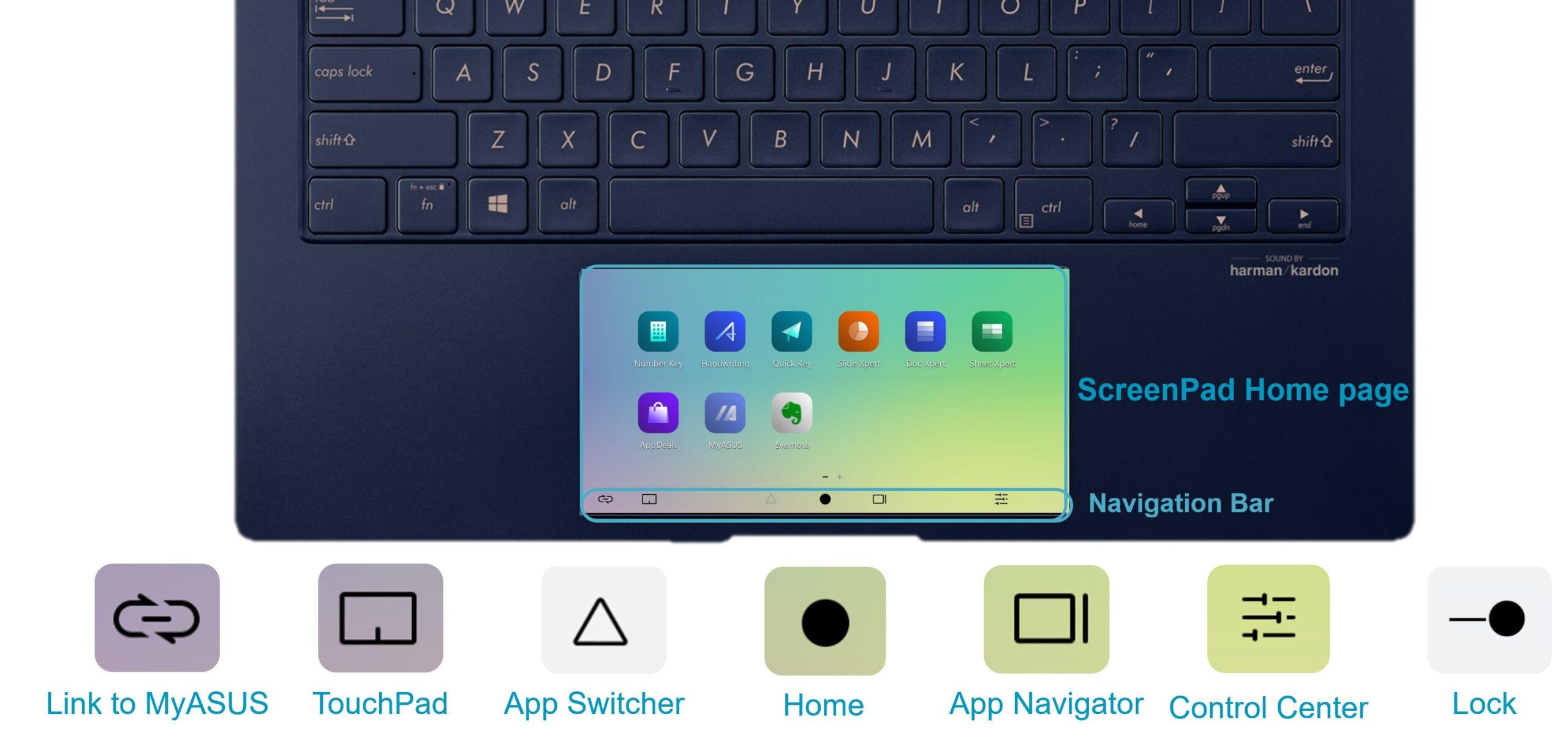
ScreenPad 2.0 y ScreenXpert: la evolución del panel táctil inteligente
La segunda generación del sistema se conoce como ScreenPad 2.0 y se basa en el software ScreenXpert. ASUS ofrece esta versión como una actualización gratuita en equipos compatibles, lo que permite mejorar notablemente la experiencia respecto al ScreenPad original.
La gran diferencia es que el nuevo ScreenPad 2.0 se convierte en una pantalla táctil secundaria más grande, con una interfaz muy similar a la de un móvil. Esto hace que sea más intuitivo moverse entre apps, fijar iconos, cambiar ajustes y usar herramientas integradas.
ScreenXpert incluye una colección de utilidades propias de ASUS orientadas a la productividad: Quick Key (Tecla rápida), Tecla numérica, Escritura a mano, asistentes para Office (Slide Xpert, Doc Xpert y Sheet Xpert, aunque Office Xpert se retira en versiones recientes) y un sistema de grupos de tareas para abrir varios programas a la vez.
Otra mejora importante es que el nuevo ScreenPad 2.0 está diseñado para ser más eficiente energéticamente. El hardware y el software trabajan juntos para reducir el consumo cuando la pantalla secundaria está activa, lo que se traduce en una autonomía algo mayor respecto al modelo original.
Para los desarrolladores, ASUS mantiene una API específica, de modo que se pueden seguir creando aplicaciones optimizadas para ScreenPad 2.0 y mejorar la forma en que los programas interactúan con esta segunda pantalla táctil.
Requisitos de versión: apps, controladores y compatibilidad
Para que todo el ecosistema de ScreenPad funcione como debe, es fundamental tener las versiones mínimas de aplicaciones y drivers recomendadas por ASUS. De lo contrario, algunas funciones pueden dar errores o ni siquiera aparecer.
En el caso de ScreenPad 2.0 (ScreenXpert), ASUS indica como base mínima para la última versión del sistema:
- Aplicación ScreenXpert: versión 2.0.9.0 o superior (se actualiza desde Microsoft Store).
- Aplicación MyASUS: versión 2.2.35.0 o superior (también a través de Microsoft Store).
- Controlador ScreenXpert (ScreenPad Interface Driver): versión 2.0.9.0 o superior.
- Controlador ASUS System Control Interface V2: versión 2.2.27.0 o superior.
Si después de instalar o actualizar alguna app (por ejemplo, Office Xpert o sus componentes) notas comportamientos raros, conviene revisar estos requisitos y asegurarse de que tanto la aplicación ScreenXpert como el controlador de interfaz ScreenXpert cumplen las versiones mínimas indicadas.
Ten en cuenta un detalle importante: Office Xpert (Doc Xpert, Sheet Xpert, Slide Xpert como paquete) dejó de estar disponible oficialmente a partir de la versión 2.2.6.0 de ScreenXpert y posteriores. Si quieres seguir usándolo, ASUS proporciona un enlace de descarga específico, que debes descomprimir, instalar y, después, reiniciar el equipo para que se integre correctamente en ScreenPad.
En versiones posteriores de ScreenXpert (a partir de la 3.0.23.0), la función de llamadas telefónicas integrada con “Link to MyASUS” desaparece del panel ScreenXpert, así que es normal que ya no la veas en equipos actualizados.
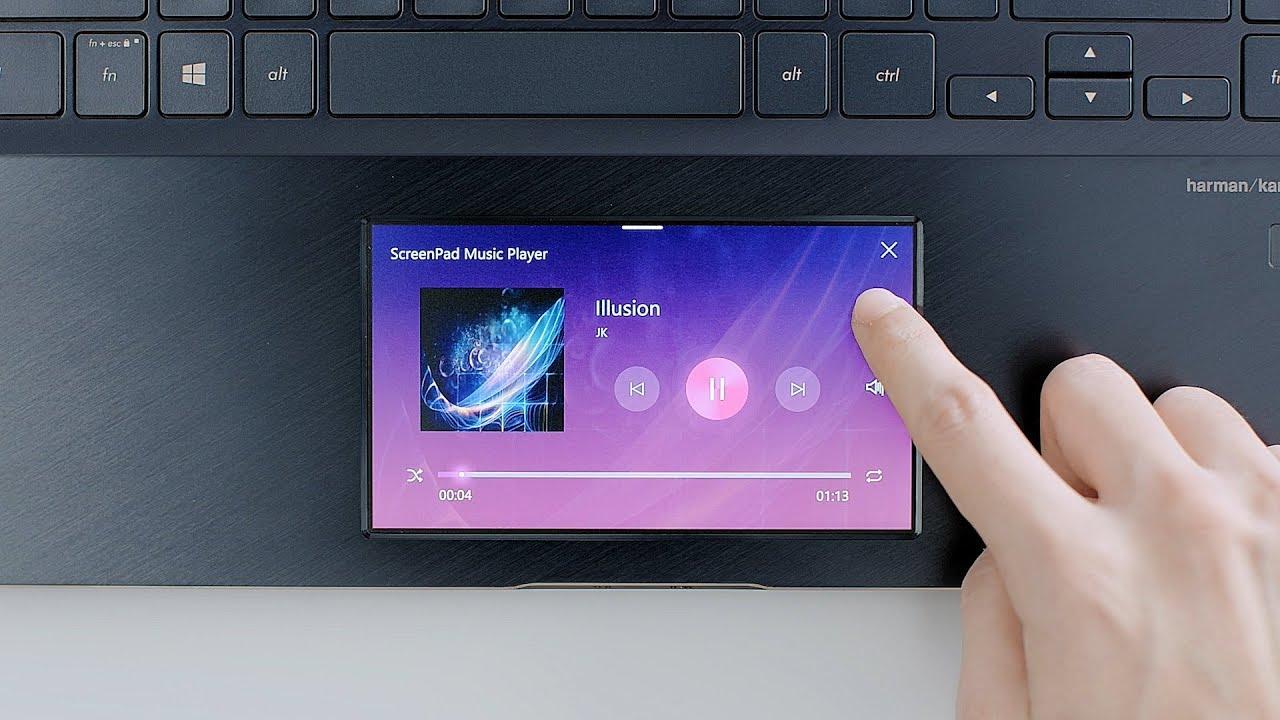
Interface principal de ScreenPad: iconos, navegación y funciones básicas
La interfaz principal de ScreenPad se organiza en una pantalla de inicio con iconos de aplicaciones y accesos directos, muy parecida a la de un smartphone. Desde ahí puedes lanzar utilidades integradas, cambiar al modo touchpad, abrir el Control Center y mucho más.
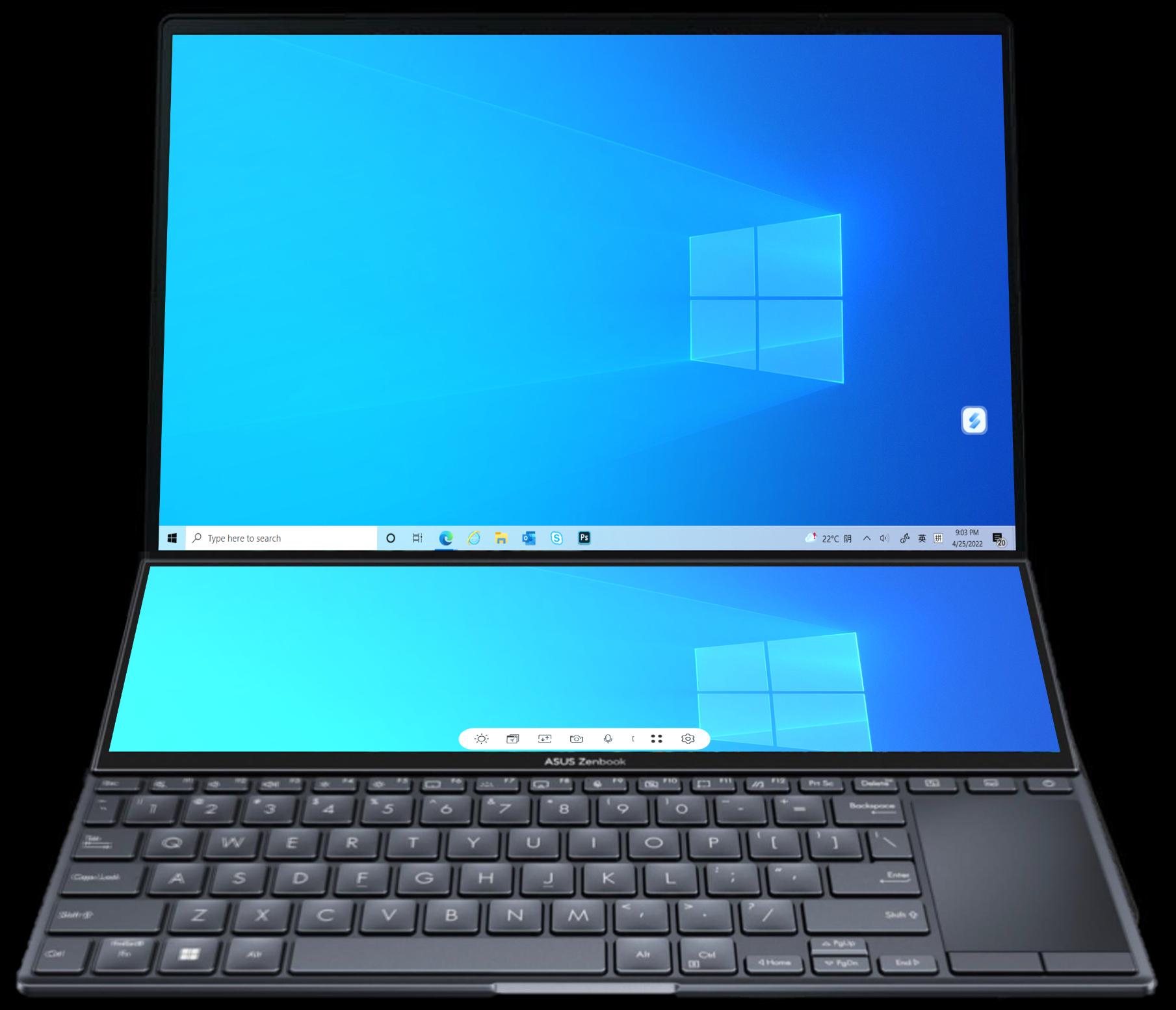
Windows detecta ScreenPad como una pantalla extendida respecto a la principal. Es decir, es la segunda pantalla del sistema. Si conectas además un monitor externo, este se convierte en la tercera pantalla, y todo se gestiona desde la configuración de pantalla de Windows como si tuvieras un sistema multi-monitor tradicional.
A nivel táctil, ScreenPad admite hasta cinco puntos de contacto simultáneos, lo que permite gestos y una interacción cómoda, tanto en modo touchpad como cuando lo utilizas como panel táctil independiente o segunda pantalla.
En la barra de navegación inferior encuentras iconos clave como el TouchPad, Página de inicio, App Navigator, Centro de control y otros accesos para gestionar cómo se muestran y se mueven las ventanas entre pantallas.
Además, ScreenPad integra un sistema para bloquear la barra de navegación de forma que siempre quede visible, incluso cuando estás ejecutando aplicaciones a pantalla completa en el propio ScreenPad. Si no está bloqueada, tendrás que deslizar el dedo desde la parte inferior para que aparezca.
Enlace a MyASUS y funciones de telefonía
Una de las aplicaciones destacadas que aparece integrada en ScreenPad es el acceso a Link to MyASUS, que combina libreta de direcciones, historial de llamadas y marcado telefónico desde el propio portátil, usando tu móvil como base.
Para que estas funciones trabajen bien, es imprescindible que el móvil pueda realizar llamadas y esté emparejado con el portátil mediante Link to MyASUS. Además, deberás conceder todos los permisos requeridos en el dispositivo móvil (historial de llamadas, contactos, etc.).
Desde la interfaz de ScreenPad puedes:
- Abrir el Historial de llamadas del teléfono, desplazarte por las entradas y lanzar una llamada tocando sobre cualquiera de ellas.
- Acceder a la libreta de direcciones, moverte por la lista de contactos y llamar con un toque.
- Usar la opción Marcar para introducir un número desde la pantalla del portátil y realizar la llamada a través del móvil.
Ten en cuenta que la conexión entre móvil y portátil se hace vía Bluetooth, así que la calidad de la llamada dependerá bastante de la estabilidad de esa conexión. Si escuchas cortes o distorsiones, suele ser por alcance o interferencias, no por ScreenPad en sí.
Como se comentaba antes, en versiones modernas de ScreenXpert la parte de llamadas se ha ido eliminando, así que si ya no ves el icono correspondiente, lo más probable es que sea por la actualización a una versión posterior de ScreenXpert.
TouchPad, App Switcher y modos de pantalla
ScreenPad puede alternar entre varios modos mediante la tecla F6 del teclado: modo ScreenPad completo, modo touchpad tradicional y modo touchpad desactivado. Esto te permite elegir en cada momento si quieres utilizarlo como segunda pantalla o solo como panel táctil clásico.
Si tocas el icono de TouchPad dentro de la interfaz de ScreenPad, la pantalla habilita la función de panel táctil estándar. Para volver a desactivarla, puedes pulsar en la “X” de la esquina superior derecha o usar de nuevo la tecla F6 para cambiar de modo.
El icono de App Switcher es clave para mover ventanas entre pantallas. Al tocarlo, la aplicación que está ejecutándose en ScreenPad se envía a la pantalla principal, y viceversa. También aparece un pequeño menú con iconos que representan la Pantalla 1 y la Pantalla 2.
Cuando arrastras una ventana en la pantalla principal, verás un indicador visual que te permite elegir en qué pantalla colocarla y con qué disposición: media pantalla a la izquierda, media a la derecha, pantalla completa o centrada. Es una forma bastante visual de organizar el escritorio multipantalla.
Si arrastras la ventana a la zona correspondiente a la Pantalla 1, aparecerán cuatro pequeñas flechas y un área intermedia: izquierda para ocupar la mitad izquierda, derecha para la mitad derecha, arriba para pantalla completa y el área central para centrar la ventana en el monitor principal.
Pantalla de inicio, App Navigator y Centro de control
Cuando tienes una aplicación abierta en ScreenPad, puedes pulsar el icono de Página de inicio para regresar rápidamente a la interfaz principal con todos los iconos. Es el equivalente a volver al escritorio del ScreenPad.
El icono de App Navigator (Navegador de apps) te muestra todas las aplicaciones que se están ejecutando en ScreenPad en ese momento. Desde ahí puedes seleccionar la que quieres ver, o bien tocar la “X” o “Borrar todo” para cerrar las apps activas en ScreenPad y liberar recursos.
El Centro de control es el panel donde ajustas y personalizas buena parte del comportamiento de ScreenPad. Desde él puedes cambiar el brillo, gestionar App Navigator en la pantalla principal, configurar grupos de tareas, bloquear la función táctil, mover el propio Centro de control entre pantallas y acceder a la configuración avanzada.
Para ajustar el brillo, basta con deslizar el dedo hacia la izquierda o la derecha sobre el control correspondiente. También puedes tocar la opción de Abrir App Navigator en la pantalla principal, lo que genera una vista dividida: arriba se ve la pantalla principal del portátil y abajo lo que está ocurriendo en ScreenPad.
Una de las funciones potentes del Centro de control es la Captura de grupo de tareas. Te permite guardar la disposición actual de aplicaciones abiertas (por ejemplo: navegador en la pantalla grande, correo en ScreenPad, chat en un lateral) como un grupo. Más tarde, con un toque, recuperas todas esas apps colocadas exactamente igual, lo que ahorra mucho tiempo si trabajas siempre con los mismos programas.
Dentro del Centro de control verás también las opciones para bloquear o desbloquear ScreenPad (dejar desactivado el táctil si no quieres toques accidentales), activar el TouchPad desde una esquina, o enviar el propio Centro de control a la pantalla principal para manejarlo con el ratón.
Personalización de la página de inicio y gestión de iconos
Si quieres fijar un icono de aplicación en la pantalla principal de ScreenPad, el proceso es algo particular: primero debes abrir esa app en la pantalla principal del portátil y, a continuación, deslizar el dedo hacia la izquierda en la interfaz principal de ScreenPad para acceder a la opción “Agregar aplicación seleccionada a ScreenPad”.
Dentro de esa vista, tocas el icono de la app que quieres fijar y, después, deslizas el dedo hacia la derecha sobre un espacio en blanco de la pantalla principal de ScreenPad. Así se coloca un acceso directo permanente, para poder abrirla rápidamente más adelante.
Para reorganizar o eliminar iconos, mantén pulsado cualquiera de ellos en la pantalla de inicio de ScreenPad; entrarás en el modo de edición de iconos. Desde ahí puedes arrastrarlos para reorganizar su posición o tocar en la “X” para quitarlos de la interfaz principal (no desinstala la app, solo elimina el acceso).
También dispones de un icono de Bloqueo de la barra de navegación. Si lo activas, la barra inferior de ScreenPad permanecerá visible incluso con apps a pantalla completa en la segunda pantalla. Si no está bloqueada, tendrás que deslizar desde abajo cada vez que quieras acceder a esa barra.
Apps integradas en ScreenPad: productividad al detalle
ScreenPad viene con varias aplicaciones integradas pensadas para mejorar la productividad sin tener que abrir ventanas adicionales en la pantalla principal. Estas utilidades se ejecutan directamente en la superficie táctil secundaria.
La primera es la Tecla numérica. Al tocar su icono en la pantalla de inicio de ScreenPad, se muestra un teclado numérico completo para introducir cifras de forma rápida, algo muy útil en portátiles sin teclado numérico físico. Cuando pulsas de nuevo en el icono de cierre, se desactiva para evitar toques accidentales.
También tienes la aplicación de Escritura a mano. Al activarla, puedes escribir directamente sobre ScreenPad con el dedo o un stylus, y el sistema convierte esa escritura en texto. Desde el icono Global puedes seleccionar el idioma que prefieras, de forma que el reconocimiento sea más preciso.
La herramienta Tecla rápida (Quick Key) te permite crear atajos personalizados que combinan varias pulsaciones de teclado en un solo toque. Así puedes automatizar secuencias complejas (atajos de edición, macros sencillas, etc.) y lanzarlas desde ScreenPad sin tener que recordar combinaciones raras.
Para entornos de Office, ASUS incluyó varias apps auxiliares:
- Slide Xpert, orientada a PowerPoint, que facilita tareas como guardar presentaciones, contraer o expandir la cinta de opciones, insertar nuevas diapositivas, iniciar la presentación de diapositivas, cambiar rápidamente fuentes y utilizar la tecla numérica para introducir datos.
- Doc Xpert, centrada en Word, con funciones muy parecidas a Slide Xpert, pero adaptadas al trabajo con documentos de texto.
- Sheet Xpert, pensada para Excel, que replica el mismo enfoque de accesos directos y herramientas rápidas orientadas a hojas de cálculo.
En muchos modelos, cuando cambias a PowerPoint en la pantalla principal, ScreenPad abre automáticamente Slide Xpert, de modo que tienes todos los controles clave a un toque en la pantalla secundaria, sin ocupar sitio en la interfaz principal.
Por último, existe una sección de AppDeals u “Ofertas de aplicaciones”. Desde ahí puedes descargar manualmente apps pensadas para ScreenPad o asociadas a él, y fijarlas a la pantalla principal para arrancarlas rápidamente cuando las necesites. ASUS ofrece documentación adicional específica para AppDeals en su base de conocimiento.
Instalar y desinstalar ScreenXpert y drivers de ScreenPad
Si necesitas reinstalar ScreenXpert o sus controladores, o si estás intentando actualizar ScreenPad 1.0 a ScreenPad 2.0 en un equipo compatible, tendrás que acudir al sitio oficial de ASUS y seguir unos pasos bastante directos.
El procedimiento general es:
- Ir a la web de soporte de ASUS y buscar el modelo exacto de tu portátil.
- Entrar en la sección de Soporte > Controlador y herramientas.
- Seleccionar el sistema operativo que estás utilizando en tu equipo.
- Descargar tanto el controlador ScreenXpert/ScreenPad como la aplicación ScreenXpert y cualquier otro driver requerido (por ejemplo, ASUS System Control Interface V2).
- Instalar primero los controladores y después la aplicación, reiniciando si es necesario.
Para desinstalar ScreenXpert, ASUS mantiene un artículo específico de soporte en el que explica cómo hacerlo desde el propio Windows (panel de aplicaciones) y qué archivos se eliminan en el proceso. Básicamente se trata de desinstalar la app ScreenXpert como cualquier otro programa y, si procede, quitar los drivers relacionados.
Si tras una actualización de Windows detectas que ScreenXpert ya no se inicia automáticamente, es probable que el arranque de los servicios de Windows se haya ralentizado y ScreenXpert intente arrancar antes de que esos servicios estén listos. En ese caso, la propia ASUS plantea dos opciones: abrir ScreenXpert manualmente tras encender el equipo o deshacer (“revertir”) la última gran actualización de Windows desde el apartado de Recuperación.
Comparación entre ScreenPad 1.0 y ScreenPad 2.0
La primera versión de ScreenPad ya supuso un salto respecto al touchpad clásico, pero ScreenPad 2.0 con ScreenXpert amplía bastante las posibilidades y mejora la usabilidad general.
Entre las principales diferencias se encuentran:
- Una pantalla táctil más grande y mejor aprovechada, que funciona más claramente como segunda pantalla.
- Una interfaz tipo smartphone mucho más sencilla de entender y manejar para cualquier usuario.
- Mayor eficiencia energética del hardware, con un consumo más contenido al usar la pantalla secundaria.
- Más y mejores herramientas de productividad integradas (grupos de tareas, mejor App Navigator, control center más completo, etc.).
- Mejor gestión de las aplicaciones de Office y más integración con el ecosistema MyASUS.
Eso sí, también implica ciertos cambios, como la retirada progresiva de Office Xpert como paquete completo o la eliminación de la función de llamadas telefónicas integrada a partir de determinadas versiones de ScreenXpert.
Preguntas frecuentes y problemas habituales con ASUS ScreenPad
A continuación se recogen las dudas y fallos más típicos que se encuentran los usuarios de ScreenPad, junto con las explicaciones y soluciones que da ASUS para cada caso. Son situaciones reales que conviene conocer para no llevarte sustos.
1. El ScreenPad parpadea al conectar o desconectar el cargador, al enchufar una pantalla externa o al reactivar el portátil
Esto es normal. El sistema detecta ScreenPad como una pantalla externa, de modo que cada vez que el sistema operativo reescanea el hardware de vídeo (al conectar fuente de alimentación, monitor externo o al salir de suspensión), la pantalla puede quedar en negro o parpadear brevemente, exactamente igual que ocurre con un monitor HDMI.
2. El portátil emite sonidos al encenderse/apagarse o al cambiar el modo de ScreenPad
También es un comportamiento normal. Para ahorrar energía, ScreenPad se apaga cuando no se usa y se enciende de nuevo al activarlo. Ese pequeño sonido es el equivalente al tono que oyes cuando conectas o desconectas un dispositivo USB en Windows.
3. La resolución de ScreenPad (2160×1080) es mayor que la de algunas apps y se ven mal
ASUS recomienda trabajar con ScreenPad a resolución 2160×1080 (2K) de forma general, pero si una aplicación no se ve bien puedes optar por bajarla a 1000×500, y reservar la resolución máxima para contenidos como vídeo o películas.
4. El texto se ve borroso en ScreenPad
Asegúrate de que la resolución de ScreenPad está configurada en 2160×1080 y revisa la escala de texto y aplicaciones en la configuración de pantalla de Windows. Ajustar estos valores suele resolver el problema de fuentes borrosas.
5. Al reproducir una película noto ligeros tirones o retrasos
En la configuración de ScreenPad puedes modificar la frecuencia de actualización. De fábrica suele venir ajustada a 50 FPS para consumir menos batería, pero si notas retardo puedes cambiarla a 60 FPS para conseguir una reproducción más fluida.
6. Cuando una app está a pantalla completa en ScreenPad, las notificaciones del sistema se ocultan
En Windows 10 (versión 1903, por ejemplo) puedes ir a la configuración de Focus Assist (asistente de concentración) y ajustar el modo de pantalla completa para seguir recibiendo notificaciones mientras usas ScreenPad a pantalla completa.
7. Me cuesta controlar el puntero del ratón cuando pulso sobre ScreenPad
Si estás usando la pantalla de inicio o aplicaciones de ScreenPad y no necesitas la función de touchpad en ese momento, puedes cambiar temporalmente al modo TouchPad tradicional desde el icono correspondiente o con el atajo F6, para tener un control del ratón más preciso.
8. Al usar Fn+F8 para “solo segunda pantalla”, el contenido aparece en ScreenPad en lugar de en el monitor externo
Esto se debe a que el sistema considera ScreenPad como la segunda pantalla y la pantalla externa como la tercera. Cuando eliges “solo segunda pantalla”, Windows manda la imagen principal al ScreenPad. Puedes corregir esto ajustando el orden de pantallas en la configuración de pantalla de Windows.
9. No puedo cambiar de modo de pantalla con Win+P tras poner “solo pantalla de equipo portátil”
En el modo “solo pantalla de equipo portátil”, ScreenPad se apaga para ahorrar energía. ASUS recomienda ir a Configuración de pantalla para arreglar el orden de las pantallas y utilizar el atajo F6 (o Fn+F6) para alternar modos. Para evitar bloqueos, se aconseja actualizar el driver ScreenXpert a la versión 1.0.26.0 y la aplicación ScreenXpert a la 1.0.20.0 o superior.
10. Me quedo atascado en “solo segunda pantalla” o “solo pantalla de equipo” al usar F8
Como el modo “solo pantalla de equipo” apaga ScreenPad y el atajo F8 cambia los modos de manera secuencial, puedes acabar atrapado entre esos dos estados. La solución es usar Win+P para cambiar a otro modo o recurrir de nuevo a F6/Fn+F6. De nuevo, actualizar a driver 1.0.26.0 y app 1.0.20.0 o superior ayuda a prevenir este problema.
11. Al jugar a pantalla completa, si toco la segunda pantalla, el juego salta al escritorio
Si quieres usar la segunda pantalla mientras juegas, es mejor poner el juego en modo ventana o ventana sin bordes. Si no te hace falta ScreenPad mientras juegas, lo más sencillo es desactivar o apagar la segunda pantalla durante la sesión para evitar toques involuntarios.
12. Tras salir del modo suspensión, las ventanas que estaban en ScreenPad aparecen en la pantalla principal
Es el comportamiento esperado: para ahorrar batería, el sistema apaga ScreenPad cuando el equipo entra en suspensión, y al volver, las ventanas que estaban en la segunda pantalla se mandan a la principal porque la segunda ha perdido alimentación durante ese tiempo.
13. ScreenPad parpadea varias veces durante el arranque del portátil
Esto es normal y responde al mismo motivo que los parpadeos al conectar pantallas externas. Windows está inicializando el hardware gráfico y ScreenPad se comporta como un monitor adicional.
14. Al arrastrar algunas apps de Microsoft a la pantalla principal, no puedo usar “Windows Switcher” ni “Agregar al iniciador”
Algunas aplicaciones de Microsoft tienen permisos limitados que impiden habilitar ciertas funciones avanzadas de ScreenPad. ASUS propone alternativas y explicaciones específicas en su documentación (“Arrastra la ventana a la pantalla principal”), pero en esencia se trata de una limitación de permisos de esas apps.
15. Después de actualizar Windows, ScreenXpert ya no se lanza automáticamente al iniciar sesión
Tras ciertas actualizaciones, los servicios de Windows pueden tardar más en arrancar que ScreenXpert. Si la app intenta iniciarse antes de que el sistema esté listo, no se abre automáticamente. ASUS propone dos soluciones: abrir ScreenXpert manualmente cada vez o revertir la actualización de Windows volviendo a la versión anterior desde el menú de Recuperación.
Conociendo estas situaciones de antemano, es mucho más fácil identificar cuándo algo forma parte del diseño normal del sistema y cuándo realmente hay un fallo de drivers, configuración o compatibilidad que debas investigar.
ASUS ScreenPad y ScreenPad 2.0 con ScreenXpert convierten el touchpad en una segunda pantalla táctil versátil, repleta de atajos, apps auxiliares y funciones de productividad. Si mantienes actualizados los controladores, aprovechas herramientas como Quick Key, grupos de tareas o las apps de Office, y entiendes cómo se comporta el sistema con las distintas combinaciones de pantallas, es fácil pasar de verlo como un simple “gadget curioso” a integrarlo de verdad en tu flujo de trabajo diario.