
- Actualizar el firmware del router ASUS mejora seguridad, estabilidad y funciones nuevas.
- Puedes actualizar desde la WebGUI, de forma manual con archivos .trx o mediante apps móviles.
- Es recomendable restaurar a valores de fábrica tras grandes actualizaciones para evitar conflictos.
- El Centro de Descargas de ASUS ofrece siempre el firmware y utilidades oficiales para cada modelo.
Si tienes un router ASUS en casa o en la oficina, actualizar el firmware es una de esas tareas que solemos ir dejando para luego… hasta que empiezan los cortes de conexión o aparecen problemas raros. Mantener el firmware al día es clave para disfrutar de una red más segura, estable y con todas las mejoras que el fabricante va añadiendo con el tiempo.
En este artículo vas a encontrar una guía completa, paso a paso y en español de España, para aprender a actualizar el firmware de tu router ASUS de varias formas: desde la interfaz web (WebGUI), de forma manual, usando la app ASUS Router en Android o iPhone, y también en modelos ExpertWiFi y sistemas AiMesh. Además, verás qué hacer cuando algo se tuerce, cómo restaurar el router y dónde descargar siempre el firmware correcto.
Por qué es importante actualizar el firmware de tu router ASUS
El firmware es, simplificando mucho, el “sistema operativo interno del router”. ASUS lanza nuevas versiones con frecuencia para corregir fallos, mejorar el rendimiento WiFi, cerrar vulnerabilidades de seguridad y, en muchos casos, añadir funciones nuevas a tu dispositivo.
Cuando no se actualiza durante meses (o años), puedes encontrarte con problemas de estabilidad, incompatibilidades con dispositivos modernos o incluso brechas de seguridad que un atacante podría aprovechar. Por eso ASUS recomienda revisar las actualizaciones con regularidad y, en algunos modelos, marca ciertas versiones como “obligatorias” para garantizar un funcionamiento estable.
En esas versiones críticas, el propio router puede forzar una actualización automática cuando detecta Internet. No obstante, es buena práctica comprobar de vez en cuando si hay firmware nuevo desde la WebGUI o desde la app, sobre todo si notas fallos, cortes o un comportamiento extraño en la red.
Además de seguridad y estabilidad, una actualización puede mejorar el rendimiento del WiFi, la gestión de AiMesh, la compatibilidad con la app ASUS Router o ASUS ExpertWiFi, y dar soporte a servicios nuevos que antes no estaban disponibles en tu modelo.
Métodos para actualizar el firmware en routers ASUS (WebGUI y manual)
Los routers ASUS permiten actualizar el firmware de varias maneras desde la interfaz web o WebGUI. Puedes optar por una actualización automática en vivo, una actualización guiada desde la propia WebGUI cuando aparece un aviso, o una carga manual del archivo descargado desde la web de ASUS. Todas las opciones se gestionan desde el menú de Administración > Actualización de firmware.
Método 1: actualización automática desde la WebGUI
La actualización automática es la opción más cómoda si tu router ASUS está correctamente conectado a Internet y puede comunicarse con el servidor de actualización de ASUS. El propio dispositivo comprueba si hay un firmware nuevo y lo descarga sin que tengas que buscar archivos.
Para usar esta función, conecta tu ordenador al router ASUS, bien mediante cable Ethernet o por WiFi, y accede a la IP LAN del router o a la URL estándar. Normalmente puedes entrar escribiendo en el navegador http://www.asusrouter.com o la dirección LAN que tenga configurada el equipo.
Una vez delante de la pantalla de inicio de sesión, introduce tu nombre de usuario y contraseña de administración. Si no los recuerdas y no puedes entrar, la única salida será restablecer el router a valores de fábrica para poder volver a configurarlo desde cero.
Dentro de la interfaz web, navega hasta Administración > Actualización de firmware. En esa sección verás la opción de habilitar la “Actualización automática de firmware” y normalmente podrás elegir una franja horaria en la que quieres que se realicen estas actualizaciones programadas.
Cuando ASUS publique una versión nueva para tu modelo, el router la descargará y la instalará automáticamente a la hora que hayas elegido. Es importante no apagar el router mientras se actualiza. Lo más sensato es elegir una franja en la que casi no uses la red, por ejemplo de madrugada o a primera hora de la mañana.
Método 2: actualización guiada en la WebGUI (comprobar y aplicar)
Si prefieres tener un poco más de control, puedes usar la función de actualización directa desde la WebGUI, sin automatismos ni horario programado, pero dejando que el router descargue por sí mismo el archivo desde los servidores de ASUS.
El proceso es muy parecido: conectas tu PC al router, entras en http://www.asusrouter.com o en la IP local y te identificas con tu usuario y contraseña de administración. Si los has olvidado, de nuevo tendrás que restaurar el equipo a los valores predeterminados para poder continuar.
Cuando haya una versión nueva disponible, la interfaz suele mostrar un aviso emergente en la esquina superior derecha indicando que hay firmware más reciente. Dicho aviso acostumbra a contar con un botón del tipo “Actualizar ahora” que te lleva directamente a la sección de Administración > Sistema > Actualización de firmware.
Desde esa pantalla solo tendrás que pulsar en el botón de actualizar y esperar unos minutos a que se cargue y se instale la nueva versión. El router reiniciará automáticamente la conexión y, al terminar, tendrás que volver a iniciar sesión en la WebGUI como siempre.
ASUS recomienda que, tras una actualización importante, hagas un restablecimiento a valores de fábrica para evitar que se arrastren configuraciones antiguas que puedan dar problemas. Puedes hacerlo desde el propio menú Administración > Restaurar/Guardar/Cargar configuración, usando la opción “Restaurar valores de fábrica” y confirmando en la ventana emergente.
Otra alternativa, muy habitual en los routers ASUS, es utilizar el botón físico de reset situado normalmente en la parte trasera o inferior del aparato. Si lo mantienes pulsado durante unos 5 segundos, el dispositivo volverá a la configuración de fábrica después de la actualización de firmware.
Cuando termine el proceso de reseteo, deberás completar de nuevo el asistente QIS (Quick Internet Setup) accediendo a http://www.asusrouter.com para configurar tu conexión a Internet, nombre y contraseña de la red WiFi, etcétera.
Método 3: actualización manual del firmware
La opción manual es la más flexible y la que más se recomienda cuando llevas mucho tiempo sin actualizar o el router indica que no puede conectarse al servidor de ASUS. En este caso, serás tú quien descargue el archivo de firmware y lo suba al router desde la WebGUI.
El primer paso es ir al Centro de Descargas de ASUS en la web oficial y buscar tu modelo de router. En la ficha de soporte encontrarás la sección de firmware con las versiones disponibles. Descarga la última versión estable en tu ordenador.
El archivo suele venir comprimido en un ZIP que incluye el firmware con extensión .trx. Descomprime el ZIP en una carpeta para identificar con claridad el archivo que vas a utilizar más adelante.
Después, conecta de nuevo tu PC al router (por cable o WiFi) y entra en la IP LAN o en la URL http://www.asusrouter.com para acceder a la WebGUI. Inicia sesión con el usuario y la contraseña de administrador; si se te han olvidado, tendrás que restablecer el router para seguir.
Una vez dentro, entra en Configuración avanzada > Administración > Actualización de firmware. Allí encontrarás un botón del tipo “Cargar” o “Elegir archivo”. Haz clic y selecciona el archivo .trx que has descomprimido previamente en tu ordenador.
Verifica que has elegido el fichero correcto y pulsa en “Subir” o “Upload”. A partir de ahí, el router empezará a instalar la nueva versión de firmware. El proceso suele durar unos pocos minutos, durante los cuales no debes apagar el dispositivo ni desconectarlo de la alimentación.
Tras acabar, ASUS aconseja de nuevo restaurar el router a valores de fábrica, preferiblemente usando el botón físico de reset durante unos 5 segundos. Una vez que el router se reinicie y quede “limpio”, entra en http://www.asusrouter.com y sigue el asistente QIS para configurarlo todo como si fuese nuevo.
Si tras la actualización manual no puedes acceder a la WebGUI o el router parece bloqueado, puede que necesites recurrir al modo de rescate (restauración de firmware) descrito en las FAQs de ASUS, que permite cargar un firmware válido incluso cuando el arranque normal del router ha fallado.
Actualización del firmware en repetidores y dispositivos ASUS mediante archivo .trx
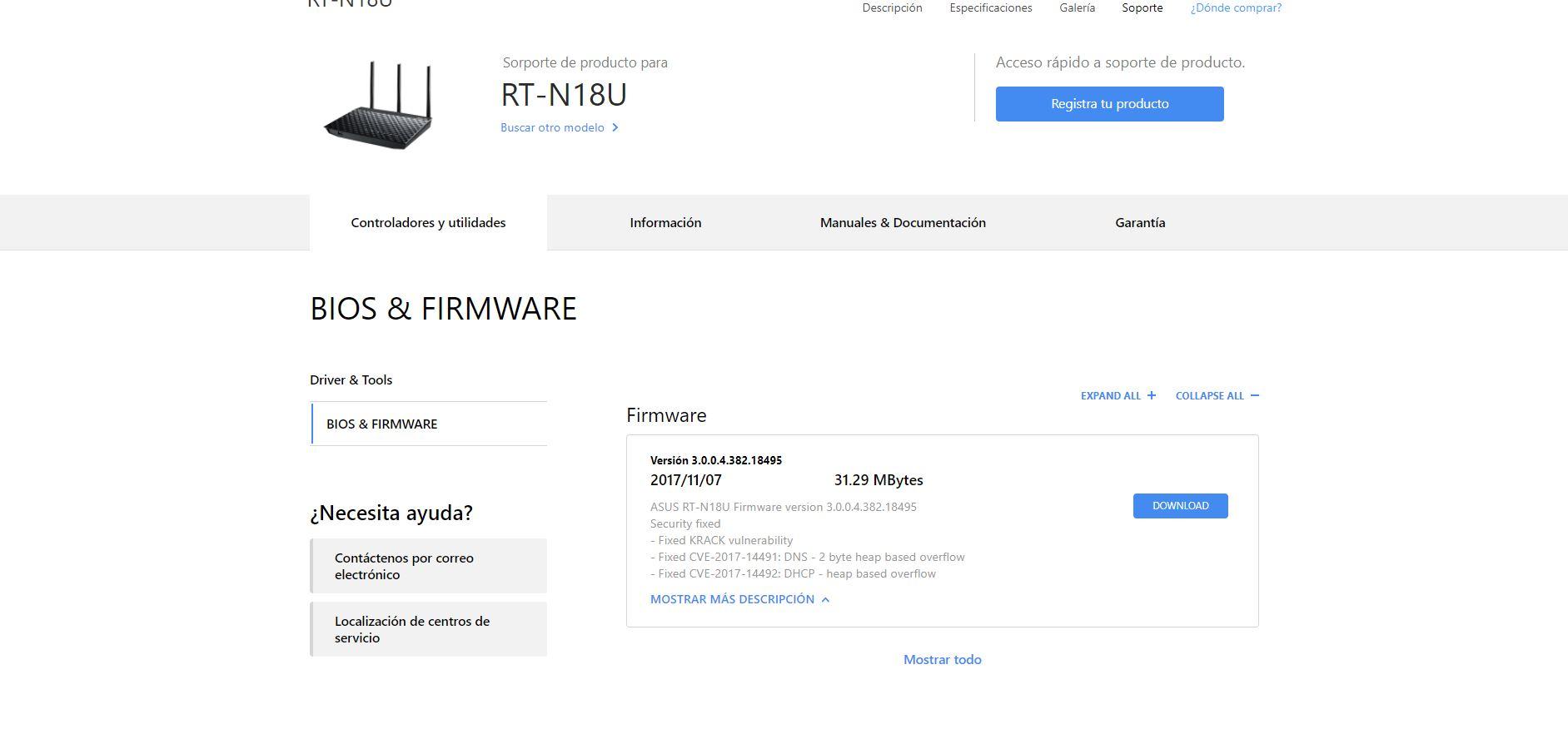
Además de los routers, muchos repetidores y dispositivos de red ASUS también se actualizan a través de la WebGUI con un archivo de firmware .trx. Algunos modelos clásicos como RP-N14, RP-N12, RP-AC52 o RP-N53 requieren seguir el procedimiento manual detallado en las FAQs del fabricante.
El primer paso es idéntico: ir a la página de soporte de tu modelo en la web de ASUS y descargar la última versión de firmware disponible. El archivo suele venir comprimido en ZIP y, al descomprimirlo, verás el fichero .trx que vas a cargar en el repetidor.
Antes de subir el firmware, te hará falta conocer la dirección IP del dispositivo en la red. ASUS ofrece una herramienta llamada “ASUS Device Discovery” para ayudarte en esa tarea, disponible para Windows, macOS, Android y iOS.
En Windows, entra en la sección de “Controladores y herramientas” de la página del producto, descarga la utilidad ASUS Device Discovery, descomprime el ZIP y ejecuta el archivo Discovery.exe para instalar la herramienta. Una vez instalada, ábrela y verás listado tu dispositivo ASUS con su dirección IP.
En Mac, la app ASUS Device Discovery está disponible en la App Store de Apple. La instalas, la abres y, tras pulsar el botón de actualización, te mostrará la IP del repetidor o router ASUS conectado a tu red.
En Android, puedes descargar la aplicación desde Google Play, y en iOS desde la App Store (para algunos modelos específicos de descubrimiento). En ambos casos, al iniciar la app tienes un botón de “Actualizar” o “Refresh” que escanea la red y localiza la dirección IP de tus equipos ASUS.
Con la IP ya localizada, abre el navegador en tu ordenador o móvil, conecta al equipo por cable o WiFi y escribe esa dirección o la URL http://www.asusrouter.com si el modelo la soporta. Entrarás en la WebGUI y tendrás que introducir el usuario y la contraseña de administración.
Si no recuerdas estas credenciales, será necesario hacer un reseteo a valores de fábrica del repetidor o router, normalmente manteniendo pulsado el botón Reset durante unos segundos, tal y como indica la documentación de ASUS.
En la interfaz web, dirígete a la sección de Actualización de firmware. Allí verás un enlace tipo “Versión de firmware” o directamente un botón “Elegir archivo/Upload”. Haz clic, selecciona el archivo .trx que has descomprimido y confirma la carga.
Ten en cuenta que, si usas un sistema AiMesh, una actualización manual subiendo un .trx solo actualiza el nodo o router concreto desde el que estás accediendo. Para mantener el conjunto sincronizado, tendrás que asegurarte de que cada nodo AiMesh cuenta con el firmware adecuado.
Tras seleccionar el archivo correcto, confirma con el botón de subir y espera aproximadamente 3 minutos a que finalice la instalación del firmware. Cuando termine, apaga y enciende el dispositivo usando el botón de encendido/apagado para forzar un reinicio completo.
Después del reinicio, vuelve a iniciar sesión en la WebGUI y comprueba la versión de firmware instalada para confirmar que realmente estás usando la última publicada por ASUS para tu modelo.
Actualizar firmware con la app ASUS Router (Android y iPhone)
Si tu router ASUS es compatible con la app ASUS Router, tienes la opción de actualizar el firmware directamente desde el móvil, sin necesidad de usar un PC ni estar físicamente al lado del router. Esta opción es muy práctica cuando el router está instalado lejos o no tienes un ordenador a mano.
La aplicación ASUS Router está disponible para Android y iOS. Necesita una versión mínima de firmware en el router (habitualmente posterior a 3.0.0.4.380) y solo funciona con los modelos indicados en la lista de compatibilidad de la propia app en Google Play y App Store.
Antes de actualizar, conviene que ya tengas el router configurado y vinculado a la app. ASUS ofrece tutoriales QIS (Quick Internet Setup) específicos para crear la conexión inicial desde la aplicación y dejar tu red lista para su uso.
Proceso con teléfono Android
En Android (por ejemplo, con Android 10 como referencia), abre la aplicación ASUS Router y espera a que se conecte a tu router ASUS, ya sea en red local o de forma remota si lo tienes configurado.
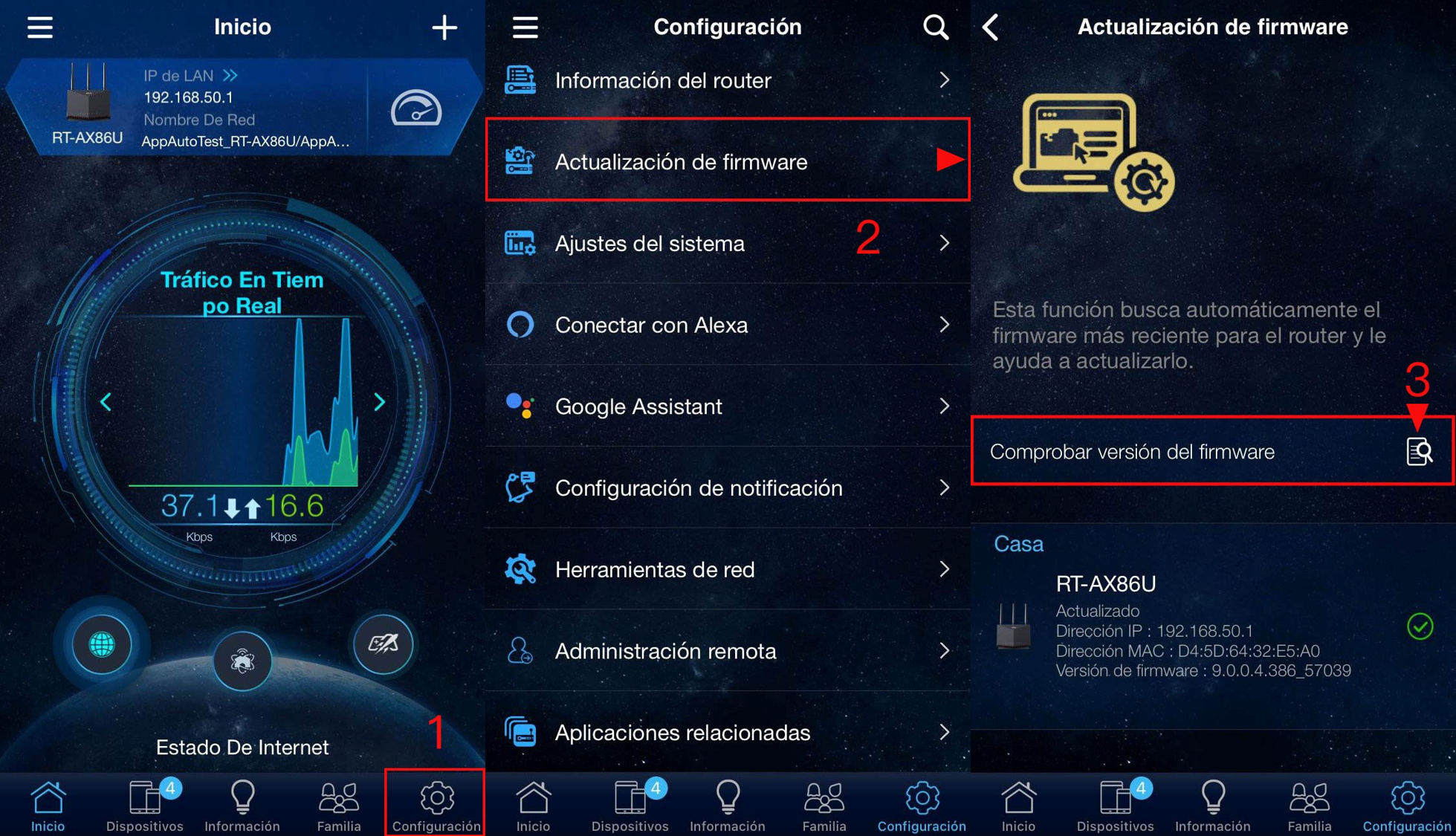
En la parte inferior derecha de la app verás el menú “Configuración” o “Settings”. Tócalo para entrar en los ajustes avanzados del dispositivo y desplázate hasta la opción “Actualización de firmware”.
Dentro de ese apartado, pulsa en “Comprobar versión de firmware”. La aplicación se conectará a los servidores de ASUS y verificará si hay una versión más reciente compatible con tu router.
Tras la comprobación, la app mostrará la versión instalada y, si hay una nueva, aparecerá un botón del tipo “Actualizar ahora” o “Update now”. Al pulsarlo, comenzará la descarga y posterior instalación del firmware en el router.
Durante el proceso, la propia ASUS recalca que no debes apagar ni el router ni ningún nodo AiMesh asociado. El procedimiento suele tardar alrededor de 3 minutos, y cada dispositivo se reiniciará de manera automática una vez que haya terminado de instalar la actualización.
Cuando concluye la actualización, la app te mostrará un mensaje indicando que el firmware se ha actualizado correctamente y podrás volver a utilizar la red con normalidad. Si notas algún problema extraño, siempre puedes reiniciar el router desde la propia app o desde el botón físico.
Proceso con iPhone (iOS)
En iPhone (por ejemplo con iOS 14.8.1), el procedimiento es muy similar. Abre la app ASUS Router y deja que se conecte con tu router ASUS. Una vez en la pantalla principal, pulsa en el icono de “Configuración” situado también en la parte inferior derecha.
En el menú de ajustes verás la sección de “Actualización de firmware”. Entra ahí y utiliza la opción “Comprobar versión de firmware” para que la app verifique si ASUS ha publicado un firmware más nuevo para tu modelo.
Si existe una actualización disponible, aparecerá la opción de “Actualizar”. Al tocarla, el sistema te mostrará una notificación pidiéndote confirmación; debes aceptar (normalmente con un “OK”) para que comience el proceso.
Como en Android, la recomendación es que no apagues ningún dispositivo AiMesh ni el router durante los aproximadamente 3 minutos que dura la actualización. Cada nodo y el router principal se reiniciarán automáticamente en cuanto termine la instalación.
Una vez completado, la aplicación mostrará un mensaje de éxito y podrás continuar usando tu red WiFi con el firmware ya actualizado. Si algo fallara en mitad del proceso (por ejemplo, si se corta la luz), puede que tengas que acceder a la WebGUI o incluso usar el modo de rescate para restaurar el firmware.
Actualizaciones en routers ASUS ExpertWiFi (GUI web y app)
La gama ExpertWiFi de ASUS, pensada para entornos profesionales o pequeñas empresas, también cuenta con sus propios procedimientos de actualización de firmware, tanto desde la interfaz web como desde la aplicación móvil ASUS ExpertWiFi.
Actualizar desde la GUI web en ExpertWiFi
Para actualizar el firmware de un router ExpertWiFi desde la WebGUI, conecta un PC por cable o WiFi y escribe en el navegador la IP LAN del router o la URL https://expertwifi.net. Esa dirección te lleva directamente a la interfaz de administración del sistema.
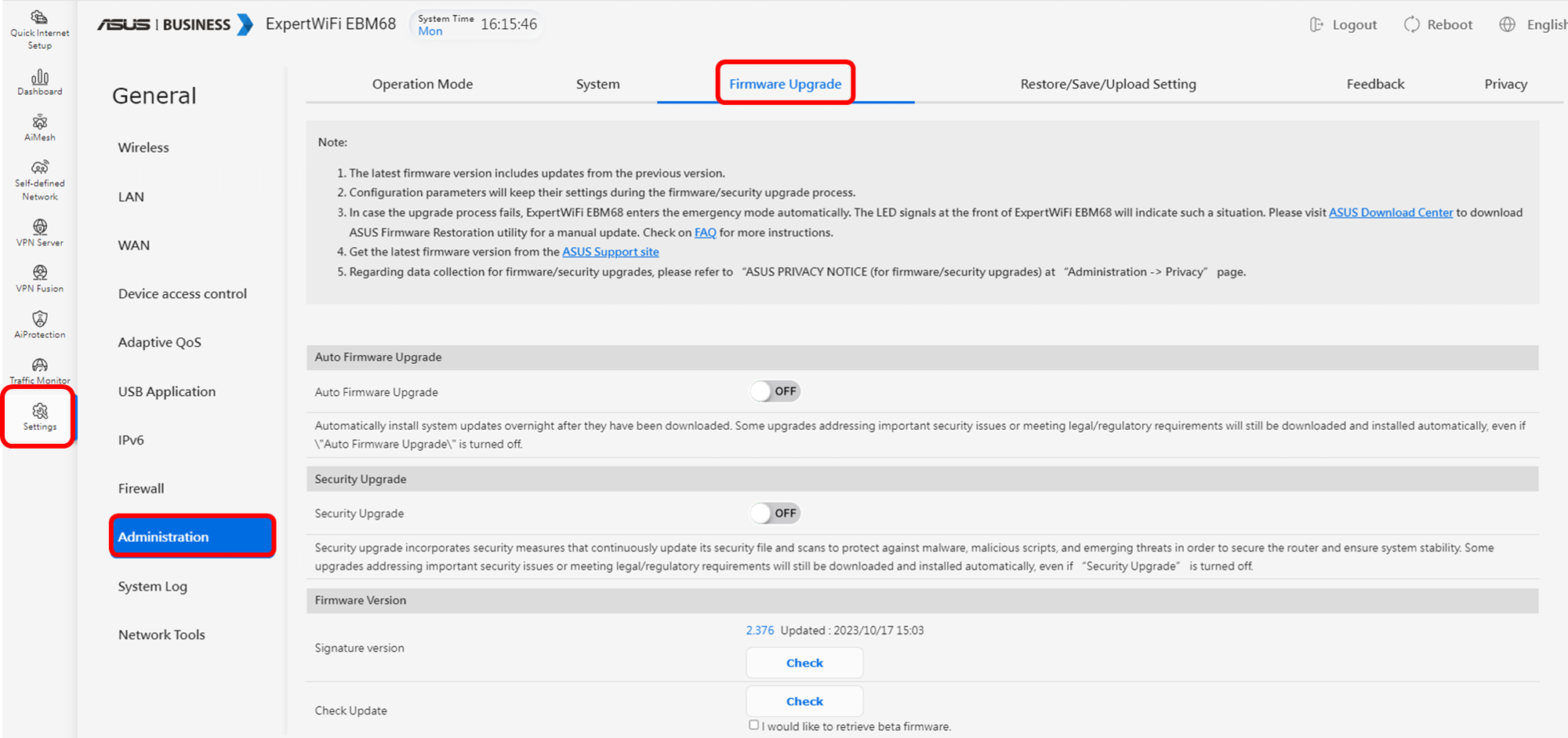
Introduce el usuario y la contraseña de administración del router ExpertWiFi y, una vez dentro, ve al menú [Configuración] > [Administración] > [Actualización de firmware]. En esa pantalla podrás comprobar si hay actualizaciones disponibles.
Con la opción de “Verificar”, el router comprueba en línea si ASUS ha publicado una nueva versión. Si la encuentra, se descargará e instalará de forma prácticamente automática, siempre que el equipo esté correctamente conectado a Internet.
Durante la descarga y la actualización, es importante que el router ExpertWiFi no se apague ni pierda alimentación, porque podría quedar en un estado inestable. El propio sistema se reiniciará una vez concluido el proceso.
Actualizar firmware ExpertWiFi de forma manual
Para un control total, puedes optar por la actualización manual en ExpertWiFi. Primero tienes que ir al sitio de soporte de ASUS (sección ExpertWiFi) y descargar el firmware correcto para tu modelo (por ejemplo, EBM68, EBR63, etc.).
Después de descargar el fichero de firmware, descomprímelo si viene en ZIP y guarda el archivo en tu ordenador. A continuación, conecta tu PC al router, entra en https://expertwifi.net o en la IP LAN y accede con tus credenciales de administrador.
En el menú [Configuración] > [Administración] > [Actualización de firmware], pulsa en “Cargar” o “Upload” y elige el archivo de firmware que acabas de descargar. Confirma la carga para que el router inicie el proceso de actualización.
De nuevo, no debes apagar el router ExpertWiFi mientras se descarga o instala el firmware. En cuanto acabe, el dispositivo se reiniciará y aplicará la nueva versión. ASUS recomienda, como en el resto de modelos, hacer un restablecimiento completo de fábrica tras una gran actualización para evitar configuraciones antiguas conflictivas.
Si, tras actualizar, no puedes acceder a la GUI web o la actualización falla, puedes intentar un restablecimiento total de fábrica (hard reset). Si eso tampoco resuelve el problema, el siguiente paso será restaurar el firmware usando el modo de rescate específico para routers ASUS.
Actualización con la app ASUS ExpertWiFi
Los routers ExpertWiFi también se pueden gestionar desde el móvil usando la aplicación ASUS ExpertWiFi, disponible tanto para Android como para iOS. Esta app permite realizar una actualización de firmware controlada de forma remota, muy útil cuando el router está montado en un armario de comunicaciones o fuera de tu alcance directo.
En Android, abre la app ASUS ExpertWiFi, accede a tu router y pulsa en el menú [Configuración] situado en la parte inferior derecha. Entra en “[Actualización de firmware]” y, dentro, selecciona “[Verificar versión de firmware]” para que la aplicación busque actualizaciones.
Si hay una versión nueva, la app mostrará un botón [Actualizar]. Al tocarlo y confirmar en “[Actualizar ahora]”, se iniciará la descarga e instalación. No apagues el router ni los posibles nodos AiMesh durante los aproximadamente 3 minutos que dura el proceso. Al final, verás un mensaje de que la actualización se ha completado correctamente.
En iPhone, el flujo es prácticamente idéntico: abres la app ASUS ExpertWiFi, entras en [Configuración] > [Actualización de firmware], pulsas en “[Verificar versión de firmware]” y, si hay versión nueva, eliges “[Actualizar]”. La app pedirá confirmación con un “[OK]” y, tras unos minutos (a veces 5, según el dispositivo), cada equipo se reiniciará y te mostrará en pantalla que la actualización ha sido un éxito.
La app ASUS ExpertWiFi, igual que la ASUS Router, solo funciona con modelos compatibles listados en Google Play y App Store. No va a reconocer ni actualizar otros routers ASUS que no pertenezcan a la gama ExpertWiFi.
Actualización de firmware en nodos y sistemas AiMesh
Si utilizas AiMesh, el sistema de ASUS que permite combinar varios routers y nodos para crear una red mallada unificada, es especialmente importante mantener el firmware actualizado en todos los dispositivos del conjunto.
Desde la WebGUI del router AiMesh principal, accediendo a https://router.asus.com o a la IP LAN, verás en la sección de Administración > Actualización de firmware dos áreas diferenciadas: una para el firmware del router AiMesh principal y otra para el firmware de cada nodo AiMesh unido al sistema.
Es esencial que el número de nodos AiMesh no sea cero y que el router los detecte correctamente antes de actualizar. Desde esa pantalla puedes controlar qué nodos necesitan actualización y aplicar el firmware correspondiente, ya sea de forma automática o cargando archivos manualmente si hace falta.
La recomendación de ASUS es no apagar ningún nodo ni el router principal durante la actualización, ya sea que lo hagas por WebGUI o mediante la app, para evitar dejar un nodo en un estado intermedio que pueda requerir posteriormente un modo de rescate.
Restaurar el router tras una actualización y solución de problemas
Una de las dudas más habituales es si es imprescindible restaurar el router a valores de fábrica después de actualizar. ASUS recomienda hacerlo, especialmente cuando se trata de una versión importante que introduce cambios profundos o un salto grande respecto a la versión anterior.
El motivo es que ciertas configuraciones antiguas pueden entrar en conflicto con nuevas funciones del firmware, generando errores extraños, cuelgues o pérdida de rendimiento. Al restaurar el router, te aseguras de que todas las opciones se ajustan a los parámetros por defecto de la nueva versión.
Para reseteo suave desde la WebGUI, ve a Administración > Restaurar/Guardar/Cargar configuración, pulsa en “Restaurar valores de fábrica” y confirma. El router se reiniciará y quedará como recién salido de la caja, listo para ejecutar de nuevo el asistente QIS.
Si no puedes entrar a la interfaz web, puedes usar el botón físico de reset. Normalmente basta con mantenerlo presionado unos 5 segundos (según modelo) hasta que los LEDs indiquen que se está restaurando la configuración de fábrica.
En el caso de que la actualización falle y el router quede inaccesible, los routers ASUS y ExpertWiFi suelen disponer de modo de rescate o restauración de firmware, un modo especial de arranque en el que se puede cargar un firmware válido desde el PC usando la utilidad oficial de ASUS. Esta opción está detallada en las FAQs de la marca y es el último recurso antes de tramitar una reparación.
Por último, si tras probar el reinicio, el reseteo y la restauración de firmware el router sigue sin funcionar correctamente, lo más prudente es acudir al Centro de Descargas y Soporte de ASUS para revisar documentación específica de tu modelo o contactar directamente con el servicio técnico oficial.
Con todo lo anterior, disponer de un router ASUS con el firmware siempre al día se convierte en una tarea bastante asumible: entre la WebGUI, las actualizaciones automáticas, los métodos manuales con archivos .trx, las apps ASUS Router y ASUS ExpertWiFi y las funciones específicas para AiMesh, tienes a tu alcance herramientas para mantener tu red segura, estable y rindiendo al máximo, evitando sorpresas desagradables y aprovechando todas las mejoras que el fabricante va lanzando con el tiempo.