- El stuttering se debe a irregularidades en el frametime y a desajustes entre FPS y Hz del monitor.
- Temperaturas, RAM/VRAM, cuellos de botella y drivers son causas frecuentes de tirones.
- Ajustar calidad gráfica, sincronización (V-Sync, G-Sync, FreeSync) y limitar FPS estabiliza la fluidez.
- Con hardware sano, sistema optimizado y parches al día el stuttering se reduce de forma notable.
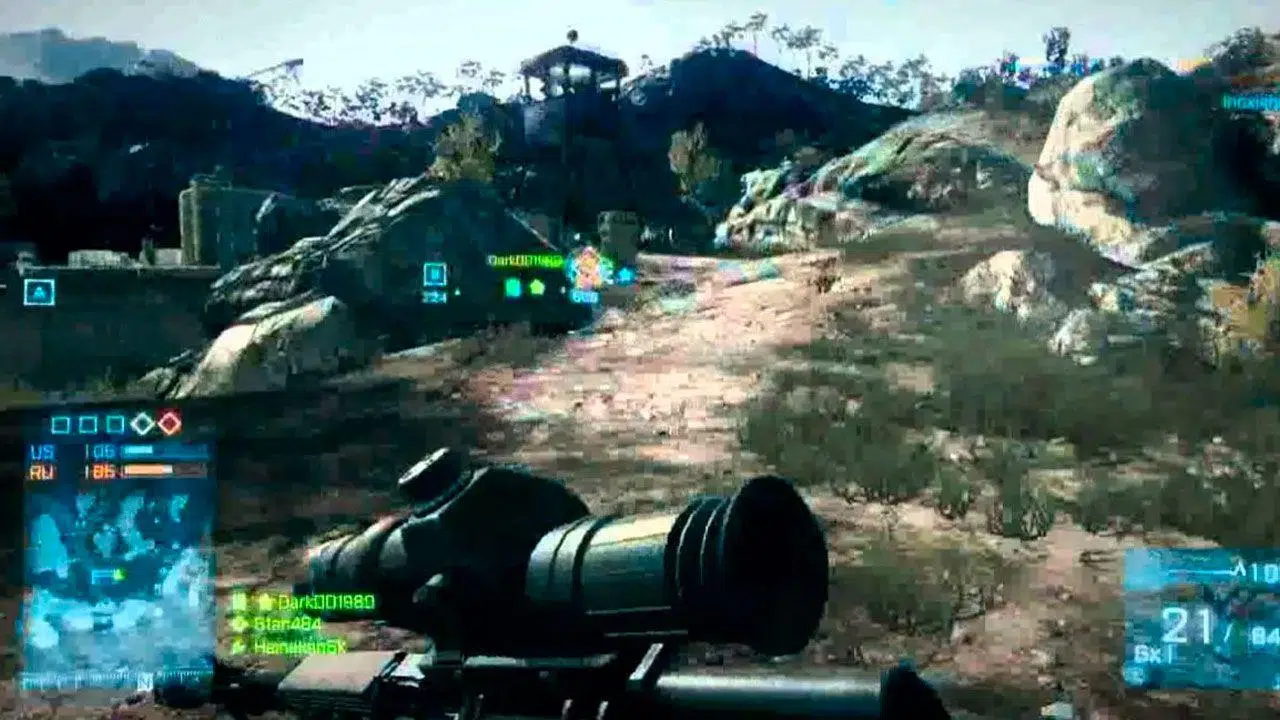
Si has estado jugando tan tranquilo y de repente el juego pega un tirón, se congela un instante o notas un parón brusco en la fluidez, lo que estás sufriendo es stuttering. No hablamos solo de ir a pocos FPS, sino de una experiencia a trompicones que puede aparecer incluso con contadores de 100 o 200 FPS, y que puede hacer que te entren ganas de cerrar el juego del cabreo.
El stuttering puede darse tanto en PC como en consola, pero en ordenador tenemos la ventaja de poder toquetear prácticamente todo: hardware, drivers, ajustes de Windows y config del juego. A cambio, también hay más variables que pueden salir mal. A lo largo de este artículo vamos a ver de forma muy detallada qué es exactamente este problema, qué lo causa y cómo reducir al mínimo el stuttering en videojuegos, incluso en equipos de gama alta donde, en teoría, “no debería pasar”.
Qué es el stuttering (y en qué se diferencia de ir a pocos FPS)
Cuando hablamos de stuttering nos referimos a microcortes o parones momentáneos en la imagen, una especie de “tartamudeo” del juego. Puedes estar jugando a 120 FPS estables y, aun así, notar que cada cierto tiempo hay un tirón donde la acción se congela unas décimas de segundo.
Esto ocurre cuando hay irregularidad en el tiempo que tarda cada fotograma en llegar al monitor. No es solo cuántos FPS tienes, sino lo constantes que son. Por ejemplo, si estás a 60 FPS pero con un frametime fijo de 16,6 ms por frame, la sensación es suave. Si en cambio la mayoría de fotogramas tardan 10 ms y, de repente, uno se va a 80 ms, sentirás un tirón muy claro aunque el contador de FPS medio parezca perfecto.
En muchos casos el stuttering se produce porque la tasa de fotogramas no encaja con la frecuencia de refresco del monitor. Si tienes un monitor de 60 Hz, lo ideal es que el juego vaya a 60 FPS constantes para que cada refresco del monitor tenga un fotograma nuevo. Si el PC no llega, o los fotogramas llegan a destiempo, el monitor repite frames o los corta, generando congelaciones puntuales, microcortes o incluso tearing.
Se suele distinguir entre stuttering “normal” y microstuttering. En el primero, los parones pueden durar cerca de un segundo y son muy evidentes; en el microstuttering, son tirones muy breves, del orden de décimas de segundo o incluso menos. Hay gente que es muy sensible y los nota enseguida, y otros jugadores que casi ni se dan cuenta salvo que el problema sea muy acusado.
Causas más habituales de stuttering en videojuegos
Una de las razones por las que este problema es tan desesperante es porque no hay una única causa. Puede venir de hardware, del propio juego, de drivers, de Windows o incluso de periféricos. Vamos a desgranar los motivos más frecuentes que se ven en la práctica.
1. Falta de potencia o cuello de botella en GPU y CPU
Si intentas mover un título muy exigente como Cyberpunk 2077, Control o cualquier AAA moderno con una gráfica que se queda corta, es habitual que empiecen los tirones. La GPU va al límite, se satura, y no es capaz de entregar fotogramas a ritmo constante, lo que se traduce en variaciones fuertes en el frametime.
Algo parecido pasa en juegos muy dependientes de CPU (simuladores, estrategias tipo Cities: Skylines, Project Zomboid con muchos elementos en pantalla, etc.). Si el procesador va ahogado o tienes pocos núcleos/hilos para lo que el juego demanda, se produce un cuello de botella de CPU. Esto se ve mucho cuando combinas una GPU de gama alta con un procesador claramente inferior: la gráfica está ociosa mientras la CPU va al 100%, y el resultado son picos de uso y microparones.
Un síntoma claro de botella de CPU es ver en el monitor de rendimiento que el procesador está muy cerca del 100% de uso en el juego, mientras la GPU no se acerca a su límite. En ese escenario, ni bajar gráficos soluciona el stuttering, porque el problema no es la carga gráfica sino el cálculo de físicas, IA, lógica del juego, etc.
2. Sobrecalentamiento y throttling térmico
Incluso con hardware potente, si la refrigeración no acompaña, la CPU o la GPU pueden entrar en throttling térmico. Esto significa que, al alcanzar cierta temperatura límite, reducen automáticamente sus frecuencias para protegerse. El patrón típico es un ciclo de: sube temperatura, la frecuencia baja de golpe, se enfría un poco, vuelve a subir, y así sucesivamente.
Ese comportamiento provoca una caída momentánea de rendimiento cada vez que entra el throttling, que se nota en forma de microparones o caídas puntuales de FPS. Lo más curioso es que las temperaturas medias pueden parecer “normales” cuando miras un registro, pero justo al borde del límite (por ejemplo, 99-100 ºC en CPU) el sistema sufre microcaídas constantes.
Aunque muchos usuarios con buenos AIO o disipadores por aire controlan bien esto, conviene comprobarlo con herramientas de monitorización durante una sesión larga de juego. A veces el problema no es el disipador principal, sino falta de flujo de aire en la caja, VRM calentándose más de la cuenta o polvo acumulado.
3. RAM o VRAM insuficiente (o mal gestionada)
La memoria es otra fuente clásica de stuttering. Si tu PC no tiene suficiente RAM para el sistema + juego + programas en segundo plano, Windows se ve obligado a usar el archivo de paginación en disco. Eso implica que, cuando la RAM se llena, el sistema empieza a mover datos al SSD o HDD, y durante esos instantes se producen parones muy notorios.
Algo parecido pasa con la VRAM de la tarjeta gráfica: si el juego necesita más memoria de vídeo de la que tiene la GPU, empieza a intercambiar texturas y datos con la RAM del sistema, dando lugar a tirones intensos al cargar nuevas zonas, texturas o efectos. Esto se nota mucho en títulos que cargan mundos abiertos o escenarios enormes.
En muchos equipos con 16 GB de RAM se ve un patrón curioso: apenas tienes “memoria libre”, pero sí mucha “memoria en espera”. Ese comportamiento por sí solo no es necesariamente malo (es la caché de Windows), pero si ves que coinciden picos de uso de RAM, el disco trabajando fuerte y microparones, puede indicar que vas justo de memoria o tienes demasiados procesos en segundo plano.
4. Controladores desactualizados o mal instalados
Además, hay casos documentados donde una versión concreta de drivers introduce microstuttering o parones al compilar sombreadores, y la única solución práctica ha sido cambiar a otra versión (anterior o más reciente). Por eso, a veces no basta con “tenerlo actualizado”, sino probar versiones diferentes si detectas que el problema empezó justo tras un update.
5. Problemas con el motor gráfico o mala optimización
No siempre es culpa de tu PC. Algunos lanzamientos recientes han llegado a PC con mala optimización y stuttering generalizado, incluso en máquinas de gama muy alta. Casos como The Callisto Protocol o The Last of Us Parte I en su salida son buen ejemplo: tirones brutales por compilación de shaders en tiempo real, cargas mal gestionadas o errores del propio motor.
En estos escenarios, puedes tocar ajustes, drivers y hardware lo que quieras, pero hasta que el estudio no lanza parches correctivos, el stuttering persiste en mayor o menor medida. Lo recomendable aquí es revisar foros oficiales, Steam, Reddit, etc., para comprobar si otros usuarios con configuraciones similares reportan lo mismo.
6. Configuración de V-Sync, G-Sync y FreeSync
La sincronización vertical y las tecnologías de refresco variable son una de las armas principales contra el stuttering… pero mal configuradas también pueden empeorarlo. El V-Sync clásico sincroniza los FPS del juego con los Hz del monitor, pero lo hace limitando la tasa de fotogramas hacia abajo: si no llegas a 60 FPS constantes en un monitor de 60 Hz, es fácil que aparezcan tirones adicionales o input lag.
G-Sync (NVIDIA) y FreeSync (AMD) funcionan de forma distinta: en lugar de forzar al juego a encajar con el monitor, permiten que sea el monitor el que adapte su frecuencia a los FPS que entregue la GPU (VRR, Variable Refresh Rate). Cuando se configuran bien, eliminan tanto el tearing como una gran parte del stuttering percibido, siempre que te mantengas dentro del rango de Hz soportado por el monitor.
7. Aplicaciones en segundo plano y latencia del sistema
Incluso en PCs potentes, hay programas que pueden causar tirones: antivirus con escaneos en tiempo real, clientes de descarga (Steam, Epic), navegadores con muchas pestañas, overlays tipo Discord o GeForce Experience, software de RGB mal optimizado, etc. Cada vez que una de estas apps pega un pico de uso de CPU, disco o red, el juego puede sufrir una pequeña pausa.
En el terreno más técnico, también puede haber problemas de latencia DPC elevada causados por ciertos drivers (de red, de audio, etc.). Herramientas como LatencyMon ayudan a detectar si alguna controladora está generando picos que se traducen en stuttering, sobre todo en sistemas que, en teoría, están bien configurados.
8. Almacenamiento y espacio en disco
Los juegos actuales, sobre todo los de mundo abierto, tienden a hacer streams constantes de datos (texturas, modelos, audio) desde el disco. Si juegas desde un HDD mecánico antiguo, o si tu SSD está muy lleno o con problemas de rendimiento, las cargas pueden no llegar a tiempo y eso se nota en tirones al entrar en nuevas zonas o durante cinemáticas.
En equipos de gama alta lo normal es usar SSD, pero si el disco del sistema está casi lleno, fragmentado (en el caso de HDD) o con fallos, la experiencia puede resentirse. En esos casos compensa ampliar a un SSD más grande y rápido, o clonar el sistema a una unidad nueva y dejar espacio libre suficiente.
Ajustes de hardware para reducir el stuttering
Una vez entendidas las causas, toca pasar a las soluciones. Empezamos por el lado físico: componentes, temperaturas y almacenamiento. La idea es que tu equipo tenga margen de sobra para mantener un frametime estable durante la partida.
Revisar temperaturas y evitar el throttling
Lo primero es asegurarse de que la CPU y la GPU no estén al borde del límite térmico. Usa herramientas como HWMonitor, HWiNFO o MSI Afterburner para registrar temperaturas y frecuencias mientras juegas. Si ves que la frecuencia cae en picado justo cuando llega el parón, probablemente tengas throttling.
En ese caso, plantéate mejorar la refrigeración: limpiar polvo, mejorar el flujo de aire de la caja, cambiar pasta térmica, revisar velocidades de ventiladores o incluso bajar un poco el voltaje de la CPU/GPU si sabes hacer undervolt. Lo importante es que las temperaturas se mantengan estables sin picos constantes cerca del límite.
Asegurar suficiente RAM y VRAM
Para juegos modernos AAA, lo razonable hoy en día es tener al menos 16 GB de RAM, siendo 32 GB una opción muy recomendable si sueles tener muchas cosas abiertas mientras juegas. Si tu equipo va muy justo, cerrar aplicaciones en segundo plano y evitar navegadores con tropecientas pestañas puede marcar la diferencia.
Respecto a la VRAM, conviene ajustar las texturas y opciones gráficas en función de la memoria de tu GPU. Muchos juegos permiten ver un estimado del consumo de VRAM en el menú de gráficos: si estás siempre al límite, baja calidad de texturas, sombras o distancia de dibujado para evitar que el motor tenga que estar descargando y cargando recursos continuamente.
Compatibilidad entre CPU y GPU (evitar cuellos de botella extremos)
No es necesario que la CPU y la GPU sean exactamente de la misma “gama”, pero sí hay que evitar combinaciones muy desequilibradas. Por ejemplo, una gráfica actual de gama alta con un procesador muy antiguo o de gama baja es receta segura para el stuttering en juegos dependientes de CPU.
Si ves que la CPU está al 95-100% y la GPU no se acerca a su límite en el juego que te da problemas, prueba a bajar opciones que carguen más a la CPU (distancia de visión, densidad de población, físicas, simulaciones) y, si aun así el problema se mantiene, quizá ha llegado el momento de actualizar el procesador o la plataforma o revisar funciones como Resizable BAR.
Estado del disco y salto a un SSD más grande
Si tus juegos están instalados en un HDD o en un SSD pequeño al borde del lleno, plantéate migrarlos a un SSD de mayor capacidad y mejor rendimiento. Esto reduce tiempos de carga y minimiza los tirones asociados a streaming de datos. Herramientas de clonación te permiten mover sistema y juegos sin tener que reinstalarlo todo desde cero.
Fuente de alimentación y estabilidad
Aunque no es la causa más común, una fuente insuficiente o inestable puede provocar microcortes de rendimiento bajo carga. Si has añadido muchos ventiladores, iluminación RGB y nuevos componentes a una PSU antigua o muy justa de vatios, conviene revisar consumos con una calculadora de PSU y, si hace falta, dar el salto a una fuente de mayor calidad.
Configuración del juego y del sistema para minimizar el stuttering
Además del hardware, la manera en la que configuras el juego y Windows tiene un impacto enorme en la suavidad. Muchos de los tirones se pueden reducir simplemente afinando bien resolución, sincronización, calidad gráfica y prioridades de proceso.
Ajustar resolución y calidad gráfica
Lo más directo: si vas justo de GPU, bajar la resolución del juego y la calidad de los gráficos alivia la carga y mejora la estabilidad de FPS. No es necesario irse al mínimo de todo; la clave es encontrar un punto en el que la tasa de fotogramas sea lo más estable posible, aunque el conteo medio no sea tan alto.
Algunas opciones especialmente pesadas que suelen ayudar al reducirlas:
- Calidad de texturas y sombras
- Distancia de dibujado y densidad de objetos/PJs
- Efectos avanzados: volumétricas, niebla, reflejos complejos
- Trazado de rayos y oclusión ambiental de alta calidad
En caso de duda, muchos juegos incluyen un benchmark interno que permite probar distintas configuraciones y ver su impacto en FPS y estabilidad sin tener que entrar y salir de partidas continuamente.
Suavizado (anti-aliasing) y filtrado de texturas
El anti-aliasing suaviza bordes dentados, pero según el método (MSAA, TAA, FXAA, DLAA, etc.) puede ser muy exigente con la GPU. Configuraciones muy altas, tipo 8x o 16x, pueden forzar de más a la gráfica y generar irregularidades de frametime en equipos que van justos.
Si sufres microstuttering, prueba a dejar el AA en un nivel moderado (2x-4x) o, si el juego lo permite, apostar por técnicas más eficientes como TAA o DLSS/FSR, que en muchos casos traen mejor rendimiento global y menos parones que las soluciones clásicas por fuerza bruta.
En cuanto al filtrado de texturas, modos como el anisotrópico x16 apenas afectan al rendimiento en GPUs modernas, pero en equipos antiguos o en títulos muy pesados puede ayudar bajar un poco el nivel si estás peleando por cada milisegundo.
Gestionar V-Sync, G-Sync y FreeSync
Aquí entra en juego la preferencia personal y el tipo de monitor que tengas. Algunas pautas generales:
- Si tu monitor tiene FreeSync o G-Sync (o es “G-Sync compatible”), actívalo en el panel de control de la GPU y en el OSD del monitor. Suele ser lo más efectivo para eliminar tanto tearing como buena parte del stuttering.
- Combinar VRR con un limitador de FPS (por ejemplo, RTSS) ligeramente por debajo del máximo de Hz del monitor (ej. 141 FPS en un 144 Hz) ayuda a evitar que la cola de renderizado se llene y se reduzca el input lag.
- Si no tienes VRR, prueba con V-Sync activado y desactivado. A veces, desactivar la sincronización vertical elimina stuttering a costa de algo de tearing, que puede ser menos molesto.
En tarjetas NVIDIA, el Panel de Control permite forzar V-Sync y G-Sync a nivel global o por aplicación, así como ajustar el modo de baja latencia (Off / On / Ultra), que puede ayudar a suavizar la experiencia en algunos títulos.
Limitar FPS para mejorar la estabilidad
Puede parecer contraintuitivo, pero a menudo es mejor jugar a menos FPS pero más estables que intentar exprimir el máximo y que el juego vaya “dando bandazos” entre 80 y 200 FPS. Un limitador de framerate (en el propio juego o mediante RTSS) permite fijar un techo cómodo que tu equipo pueda mantener la mayoría del tiempo.
Por ejemplo, si con tus ajustes te mueves entre 80 y 140 FPS, puede ser más agradable limitar a 90 o 100 FPS fijos. De esta forma, estabilizas el frametime, reduces el trabajo de la GPU y muchas veces desaparecen microparones asociados a cambios bruscos de carga.
Marcar el juego como de alta prioridad y cerrar procesos en segundo plano
Windows permite dar prioridad extra a un juego. Desde Configuración > Sistema > Pantalla > Configuración de gráficos puedes asignar “Alto rendimiento” a ejecutables concretos, para que el sistema les reserve más recursos.
Al mismo tiempo, merece la pena abrir el Administrador de tareas y cerrar aplicaciones que estén consumiendo mucha CPU, RAM o disco: navegadores, clientes de descarga, editores, etc. Cuanto menos tenga que repartir recursos el sistema, más suave será la experiencia en el juego.
Drivers, Windows y demás software: afinando el sistema
Más allá de los ajustes in-game, mantener el sistema operativo y los controladores al día y bien configurados es esencial para evitar stuttering crónico, sobre todo en máquinas donde el hardware va sobrado pero la experiencia es inexplicablemente mala.
Actualizar (o cambiar) drivers de GPU y audio
Asegúrate de que tienes instalados los últimos controladores estables de tu tarjeta gráfica desde la web oficial o mediante las utilidades de NVIDIA, AMD o Intel. Si has estado probando muchas versiones distintas, puede ser buena idea hacer una limpieza completa con DDU (Display Driver Uninstaller) en modo seguro y reinstalar desde cero.
No te olvides del audio: drivers de sonido corruptos o muy antiguos también pueden causar picos de latencia DPC y microparones. Desde el Administrador de dispositivos puedes actualizar o reinstalar controladores de audio si sospechas que están dando problemas.
Parchear el juego y revisar foros oficiales
Comprueba siempre que tu juego está en su última versión. Muchos parches se centran precisamente en mejorar el rendimiento y reducir el stuttering, especialmente en las primeras semanas tras el lanzamiento. Si un título concreto te va fatal y al resto no les pasa, algo hay entre el juego y tu configuración que no se lleva bien.
En los foros de Steam, Reddit y en páginas oficiales encontrarás hilos donde otros usuarios comparten soluciones específicas para ese juego: cambiar de DirectX 12 a DirectX 11 (o al revés), desactivar ciertas opciones gráficas concretas del motor, aplicar mods anti-stutter, etc.
Optimizar Windows para jugar
Windows incluye varias funciones que, bien usadas, ayudan a reducir problemas. Algunas recomendaciones:
- Configurar el plan de energía en Alto rendimiento o “Máximo rendimiento” (en portátiles, cuidado con la batería y temperaturas).
- Desactivar la Barra de juegos de Xbox y Game DVR si no los utilizas.
- Deshabilitar notificaciones y actualizaciones automáticas durante el juego.
- Hacer un inicio limpio con msconfig para ver si alguna app de arranque está causando conflictos.
Si después de muchas pruebas el sistema sigue comportándose raro, una instalación limpia de Windows (tras copia de seguridad) puede ser el último recurso para descartar por completo problemas de software arrastrados durante años.
Diagnóstico avanzado: latencia DPC, fugas de memoria y compañía
Para los casos más tercos, herramientas como LatencyMon, el Monitor de recursos, el Visor de eventos o el Analizador de rendimiento de Windows permiten rastrear picos de latencia, drivers problemáticos o procesos que se disparan periódicamente. No es lo más amigable del mundo, pero a menudo ahí es donde aparece la pista definitiva.
También es buena idea vigilar el uso de memoria a lo largo del tiempo, por si hay fugas de memoria en algún proceso que terminan dejando al sistema sin recursos y provocando parones al cabo de un rato de juego.
Si combinas todo lo anterior —hardware en buen estado, drivers limpios, ajustes gráficos equilibrados, sincronización bien configurada y un Windows relativamente despejado— tendrás muchísimas papeletas para que el stuttering se reduzca a algo testimonial, limitado a errores puntuales de cada juego o a momentos muy concretos de carga intensa.
El tartamudeo en videojuegos suele ser la suma de pequeños desequilibrios: un poco de cuello de botella por aquí, algo de RAM justa por allá, un driver que no va fino, un V-Sync mal configurado… La clave está en ir quitando capas con paciencia hasta que tu equipo sea capaz de mantener un frametime lo más plano posible. No hay una receta mágica universal, pero entendiendo bien qué está pasando en tu PC y aplicando los ajustes adecuados en hardware, sistema y juego, es perfectamente posible pasar de partidas llenas de tirones a una experiencia mucho más suave y disfrutable.