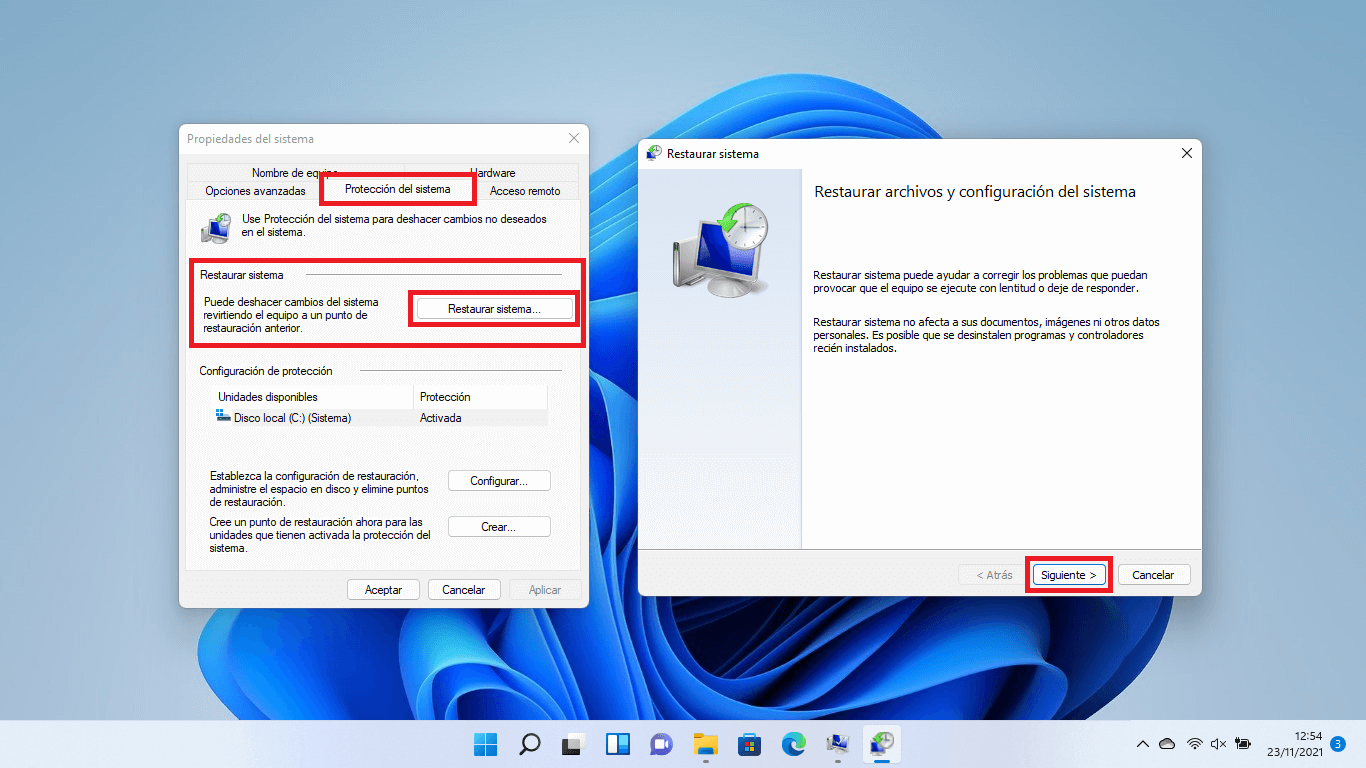
- El rollback de drivers en Windows permite volver rápidamente a una versión anterior cuando una actualización provoca errores o inestabilidad.
- La opción de revertir controlador se gestiona desde el Administrador de dispositivos y suele estar disponible si Windows conserva la copia del driver previo.
- Cuando no hay copia local, es posible instalar manualmente versiones antiguas desde la web del fabricante o mediante herramientas de copia de seguridad de controladores.
- Probar a fondo el dispositivo tras el rollback es clave para confirmar que el problema se ha resuelto y que el sistema vuelve a ser estable.
Cuando un controlador se actualiza en Windows y todo empieza a ir mal —pantallazos, reinicios aleatorios, cuelgues con juegos o programas— lo que suele arreglarlo casi siempre es volver al driver anterior. Windows guarda una copia del controlador viejo por si la última versión da problemas, pero mucha gente no sabe que esa opción existe o no la aprovecha todo lo que podría.
En esta guía vas a ver de forma detallada cómo hacer rollback de drivers en Windows: identificar qué controlador está fallando, usar la función de “Revertir al controlador anterior”, instalar manualmente una versión vieja, probar si todo ha quedado bien e incluso qué hacer si Windows ni siquiera arranca y solo puedes entrar en modo seguro. Además, verás algún caso real (como problemas con tarjetas gráficas Nvidia y funciones experimentales) y recomendaciones para sacarle partido a estas opciones sin poner en riesgo tu sistema.ç
Qué es un rollback de drivers y cuándo tiene sentido usarlo
Un controlador o driver es un pequeño programa que permite a Windows comunicarse con el hardware: tarjeta gráfica, sonido, impresoras, adaptadores de red, estaciones de trabajo Dell, etc. Sin los controladores adecuados, el sistema no sabe “hablar” con estos dispositivos y empiezan los fallos.
Cada vez que actualizas un driver, ya sea a través de Windows Update, de la app del fabricante (por ejemplo, la aplicación de Nvidia) o descargándolo desde la web oficial, estás sustituyendo una versión que funcionaba por una nueva que promete mejoras de rendimiento, seguridad o compatibilidad. El problema es que a veces esa versión más reciente sale rana: puede provocar reinicios, cuelgues, pérdida de rendimiento o que el dispositivo directamente deje de funcionar.
Para estos casos, Windows guarda como medida de seguridad una copia del controlador anterior. El “rollback” no es más que decirle al sistema: “deshaz la última actualización de este driver y vuelve al que tenía antes”. Es bastante más rápido y limpio que intentar buscar manualmente una versión antigua en Internet e instalarla encima.
Esta función es especialmente útil cuando estás probando drivers en fase beta (muy habitual en tarjetas gráficas o hardware de gama alta), cuando aparece una actualización reciente que causa errores graves o si tras instalar un nuevo controlador el equipo deja de ser estable en tareas que antes iban finas, como juegos, edición de vídeo o aplicaciones profesionales.
Dispositivos y equipos en los que puedes hacer rollback
La opción de revertir controladores está disponible en prácticamente cualquier dispositivo de hardware gestionado desde el Administrador de dispositivos de Windows. Esto incluye desde componentes internos hasta periféricos externos conectados por USB o red.
Entre los equipos y gamas de producto donde el rollback de drivers es especialmente habitual encontramos, por ejemplo, sistemas de sobremesa y portátiles de fabricantes como Dell (Inspiron, XPS, Vostro, G Series, Alienware, Latitude, OptiPlex, estaciones de trabajo fijas y móviles, All-in-One, Chromebox y Chromebook), además de accesorios como impresoras y dispositivos externos de todo tipo.
No es raro que tras una actualización de Windows o del propio fabricante, ciertos modelos concretos de PCs de oficina, estaciones de trabajo o portátiles profesionales empiecen a mostrar fallos de compatibilidad con drivers de vídeo, audio o red. En esos entornos, revertir rápidamente al controlador anterior puede ser clave para no interrumpir el trabajo de toda una oficina o de un profesional que no se puede permitir parones.
Lo bueno del rollback es que no necesitas un software especial para usarlo: forma parte de Windows y se gestiona desde el propio sistema, sin depender de soluciones de terceros salvo que quieras tener opciones extra de copia de seguridad y restauración.
Cómo identificar qué driver está dando problemas
Antes de lanzarte a revertir controladores a lo loco, conviene detectar cuál es el driver conflictivo. Los síntomas más habituales tras una mala actualización suelen ser reinicios, congelaciones, dispositivos que dejan de funcionar o mensajes de error.
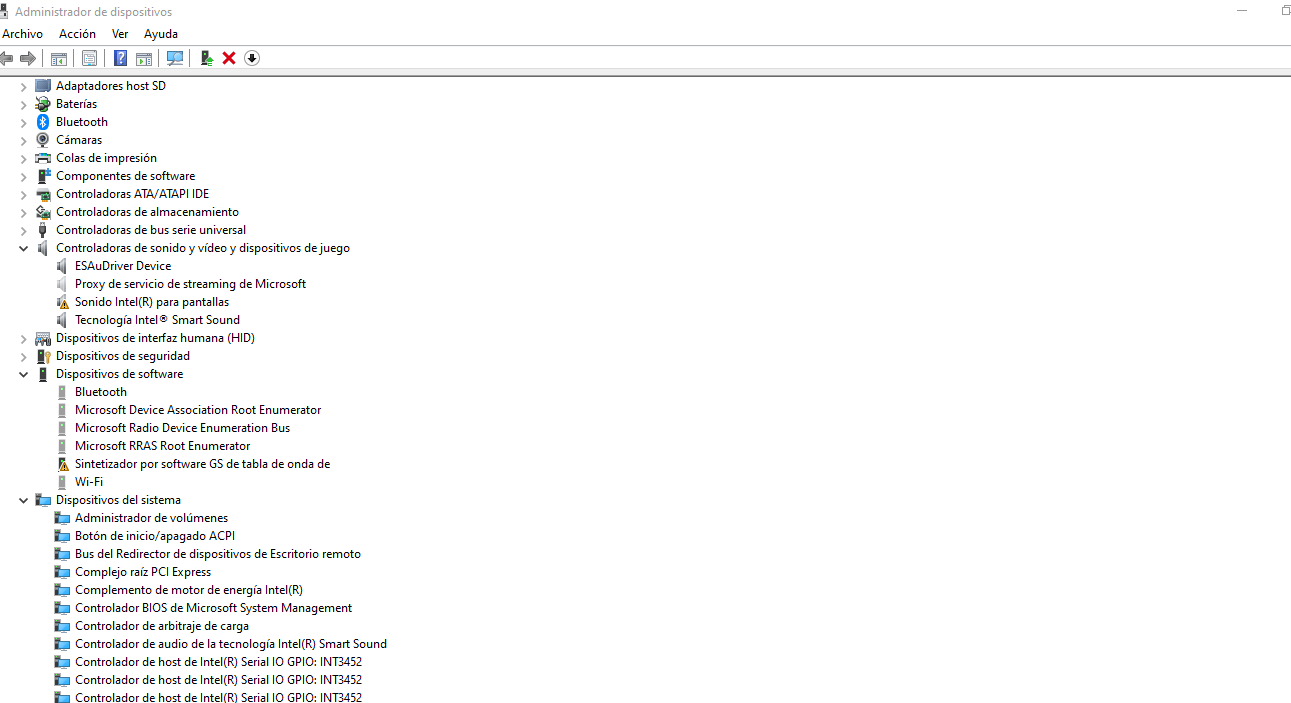
El primer paso es abrir el Administrador de dispositivos. Lo puedes hacer de varias maneras, pero una de las más rápidas es pulsar Win + R para abrir el cuadro “Ejecutar”, escribir devmgmt.msc y pulsar Enter. También puedes hacer clic derecho en el botón de Inicio y elegir “Administrador de dispositivos” en el menú contextual.
Dentro del Administrador de dispositivos verás una lista de categorías del tipo “Adaptadores de pantalla”, “Controladores de sonido y vídeo”, “Impresoras”, “Dispositivos de red”, etc. Tómate un momento para expandir las categorías relacionadas con el problema. Si el fallo aparece jugando o al activar funciones gráficas, ve a “Adaptadores de pantalla”; si no tienes sonido, entra en “Controladoras de sonido, vídeo y dispositivos de juego”, y así con el resto.
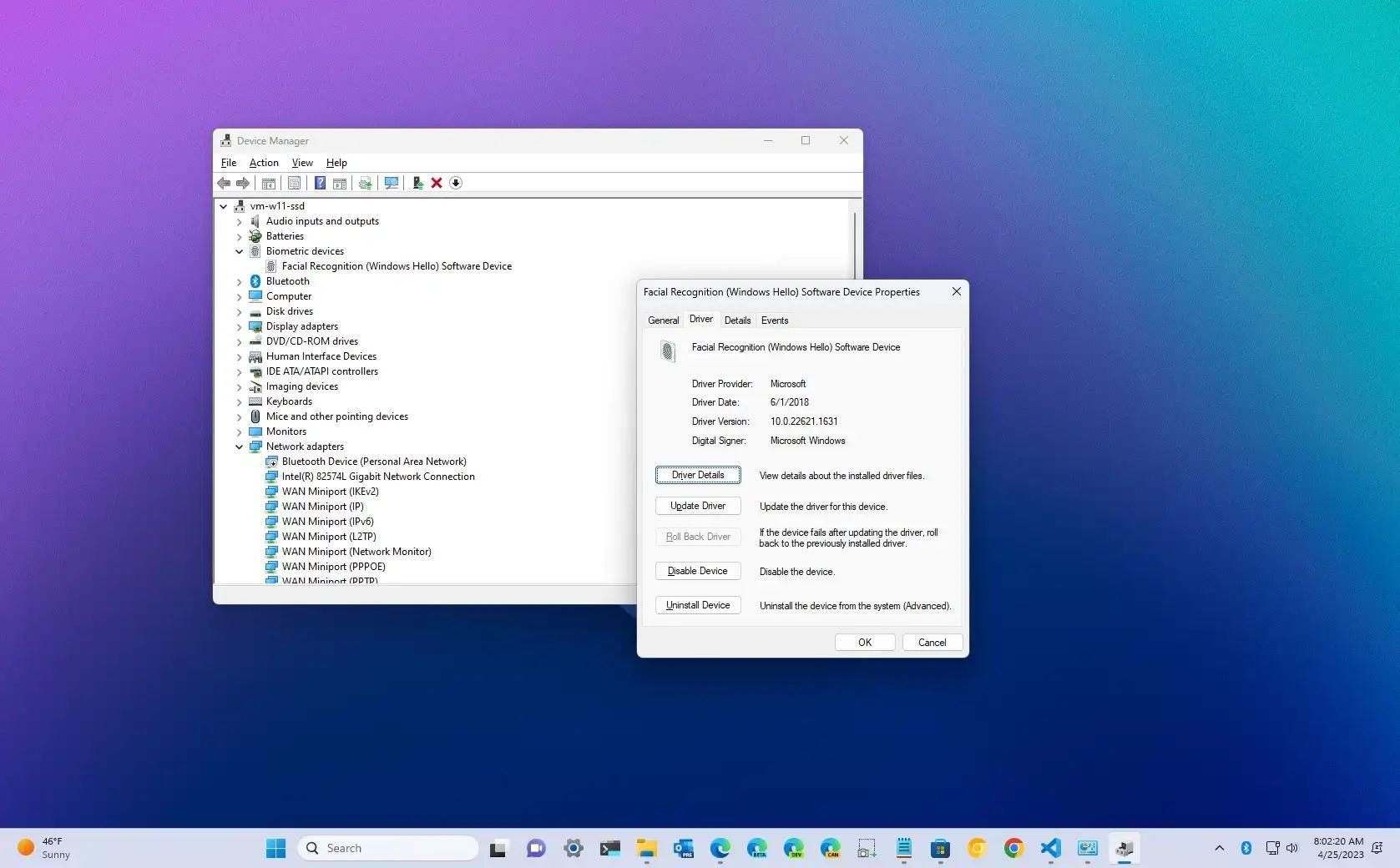
Si observas un icono de advertencia amarillo (un triángulo con signo de exclamación) en algún dispositivo, es una pista clara de que ese hardware o su controlador tiene un problema. Haz clic derecho sobre el dispositivo y entra en “Propiedades”. En la pestaña “Controlador” verás la versión que está instalada, la fecha y botones como “Actualizar controlador”, “Revertir controlador” o “Desinstalar dispositivo”.
En ocasiones no verás ningún icono de error, pero sabes que el fallo se disparó justo después de instalar un nuevo driver de la tarjeta gráfica, de sonido o del chipset. En esos casos, es prudente anotar la versión del controlador actual y la fecha que muestra la pestaña “Controlador”, ya que luego te será útil para confirmar que has vuelto correctamente a la versión anterior.
Comprobar si hay versiones anteriores del controlador
Para que el rollback estándar de Windows funcione, el sistema tiene que disponer todavía de la copia de la versión anterior que se usaba antes de instalar el último controlador. Cuando actualizas un driver mediante los métodos normales, Windows suele guardar ese backup de forma automática.
Desde la ventana de “Propiedades” del dispositivo, en la pestaña “Controlador”, puedes ver detalles básicos del driver. Además de eso, hay un botón llamado “Detalles del controlador” que muestra los archivos de sistema asociados al dispositivo (archivos .sys, .dll y otros). Esta información te ayuda a confirmar que el controlador está bien instalado y que Windows lo reconoce correctamente.
Si la opción “Revertir controlador” aparece activa, es muy buena señal: significa que Windows conserva una versión previa a la que puede volver con un par de clics. Si está deshabilitada o en gris, puede que ese dispositivo nunca se haya actualizado o que el sistema haya eliminado la copia vieja (algo que puede ocurrir tras grandes actualizaciones del sistema o tareas de limpieza)
Cuando la copia local no está disponible, toca recurrir a las páginas de soporte del fabricante. Allí suelen ofrecer, además de la última versión, un histórico de drivers anteriores para distintos sistemas operativos. Solo tienes que localizar el modelo exacto de tu dispositivo (por ejemplo, tu tarjeta gráfica, tu portátil concreto o tu impresora) y revisar el listado de controladores disponibles.
Es recomendable optar por una versión que sepas que era estable en tu configuración o, si no estás seguro, escoger una edición anterior a la última que te está dando problemas. En el caso de algunos proveedores de hardware industriales, incluso hablan de “productos para conductores” o componentes de montaje (como pistones de montaje del conjunto de impulsor para herramientas neumáticas), lo que muestra hasta qué punto la fiabilidad y estabilidad del controlador es crítica en ciertos entornos profesionales.
Hacer rollback de un driver desde el Administrador de dispositivos
Si Windows conserva el driver previo, el camino más directo es usar el botón de “Revertir controlador” en la pestaña correspondiente del dispositivo conflictivo. Es un proceso guiado y, en la mayoría de los casos, reversible sin dolores de cabeza.
Pasos básicos:
Primero, abre el menú Inicio y busca “Administrador de dispositivos” para lanzarlo. Una vez dentro, localiza el dispositivo cuyo controlador quieres restaurar: puede ser la tarjeta gráfica, el adaptador de red, el controlador de audio, etc.
Haz clic derecho sobre el dispositivo elegido y entra en “Propiedades”. Navega a la pestaña “Controlador”, donde podrás ver la versión actual del driver y su fecha. En esta misma pantalla verás el botón “Revertir controlador”. Si está activo, haz clic sobre él para iniciar el proceso.
Windows te pedirá que indiques el motivo por el que quieres volver al driver anterior (por ejemplo, “La versión anterior funcionaba mejor” o “Esta versión causa errores”). Selecciona la opción que más se ajuste a tu caso y pulsa en “Sí” para confirmar la reversión. En ese momento, el sistema desinstalará el controlador actual y restaurará la versión anterior que tenía guardada.
Cuando termine la operación, la pestaña “Controlador” se actualizará y deberías ver que la versión del driver y la fecha han cambiado, indicando que efectivamente ahora estás usando la edición previa. Es muy recomendable reiniciar el ordenador justo después de hacer el rollback para asegurar que todos los componentes cargan con el controlador correcto desde el arranque.
Instalar manualmente una versión antigua del driver
Puede ocurrir que el botón de “Revertir controlador” esté deshabilitado o que lo que quieras sea usar una versión anterior descargada manualmente desde la web del fabricante. En estas situaciones tendrás que hacer una instalación manual del controlador.
El proceso comienza descargando el driver deseado. Entra en la página oficial de soporte del fabricante, localiza tu modelo concreto de hardware, elige el sistema operativo correcto (por ejemplo, Windows 10 64 bits, Windows 11, etc.) y descarga la versión del controlador que quieras usar. Guárdala en una carpeta fácil de recordar, como “Descargas” o una carpeta específica de drivers.
Después, abre el Administrador de dispositivos, haz clic derecho en el dispositivo problemático y elige la opción “Actualizar controlador”. No te preocupes por el nombre: en este caso, vamos a usarlo para meter una versión distinta, aunque sea más antigua.
En el asistente que aparece, selecciona “Buscar software de controlador en mi equipo”. En la siguiente pantalla, marca “Permitir elegir de una lista de controladores disponibles en mi equipo”. Esto te da la opción de forzar una versión concreta en lugar de que Windows decida por ti.
A partir de ahí, haz clic en “Usar disco” y navega hasta la ruta donde guardaste el archivo del controlador descargado. Selecciona el archivo adecuado (normalmente un .inf asociado al dispositivo) y sigue las instrucciones que se muestren en pantalla para completar la instalación. Al terminar, vuelve a la pestaña “Controlador” para verificar que la versión del driver coincide con la que querías instalar y reinicia el equipo para aplicar los cambios.
Uso de herramientas de copia de seguridad y restauración de drivers
Además del sistema integrado de Windows, existen programas especializados y listados con los mejores actualizadores de drivers gratuitos que facilitan el respaldo y la restauración de controladores, especialmente útiles si sueles actualizar drivers con frecuencia o administras varios equipos.
Aplicaciones como Driver Reviver permiten crear copias de seguridad completas de todos los drivers y restaurarlas cuando algo sale mal. El flujo básico es muy sencillo: primero abres el programa, entras en la sección de “Copia de seguridad”, inicias una copia o seleccionas una ya creada anteriormente y, cuando toca volver atrás, eliges la copia deseada y pulsas el botón de restauración para que todos los drivers vuelvan a ese estado previo.
Tras usar este tipo de soluciones, es buena idea reiniciar el sistema antes de seguir trabajando, igual que con el rollback nativo de Windows. Así te aseguras de que no queda mezclado ningún archivo de la versión nueva con la vieja.
Este tipo de herramientas también son muy útiles si quieres probar controladores experimentales (por ejemplo, betas de gráficas para juegos nuevos) sin el miedo de no poder recuperar el estado anterior. Realizas una copia de seguridad completa, instalas el driver beta, pruebas y, si notas inestabilidad, restauras la copia a golpe de clic.
Qué hacer si Windows no arranca: rollback en Modo seguro
En algunas ocasiones el controlador nuevo es tan problemático que Windows ni siquiera llega a arrancar con normalidad: se queda en un bucle de reinicios, pantalla negra al encender el PC, pantalla azul o cuelgues antes de iniciar sesión. En estos casos, una buena carta que jugar es el Modo seguro.
El Modo seguro de Windows inicia el sistema con un conjunto mínimo de controladores y servicios, lo que permite desinstalar o restaurar drivers conflictivos cuando el arranque normal no es posible. Para acceder a este modo en muchos equipos, puedes reiniciar el PC y, justo al empezar a arrancar, pulsar repetidamente la tecla F8 hasta que aparezca el menú de Opciones de arranque avanzadas.
En ese menú, usa las teclas de flecha para seleccionar Modo seguro con funciones de red (o una opción similar) y pulsa Enter. Una vez dentro del Modo seguro, podrás abrir el Administrador de dispositivos o la herramienta de copia de seguridad de drivers que uses (por ejemplo, Driver Reviver) para revertir las últimas actualizaciones de controladores.
La mecánica desde aquí es la misma que en modo normal: revertir el controlador desde la pestaña “Controlador”, desinstalar el driver defectuoso o restaurar una copia de seguridad anterior de todos los controladores. Tras completar la operación, reinicia el equipo para comprobar si el sistema vuelve a trabajar con normalidad en el modo estándar de Windows.
Caso práctico: problemas con un driver de tarjeta gráfica
Un ejemplo muy corriente de la vida real es el de las tarjetas gráficas que estrenan funciones nuevas, como tecnologías de generación de frames, optimizaciones para juegos concretos o mejoras de rendimiento. Imagina que instalas una nueva versión del driver, por ejemplo la 572.16 para una gráfica Nvidia, y a partir de ese momento, cuando activas una función como Frame Generation (FG), el PC empieza a reiniciarse sin previo aviso.
En un caso así, es normal preguntarse cuál es la forma más segura de volver a la versión previa. A menudo, la propia aplicación del fabricante —como la app de Nvidia— incluye un apartado de drivers donde puedes ver la versión actualmente instalada y la anterior, con la posibilidad de reinstalar la versión previa con un par de clics. Aunque pueda dar algo de respeto si nunca has hecho algo parecido, es un método perfectamente válido.
Otra opción es usar el Administrador de dispositivos y el botón “Revertir controlador” si está disponible para el adaptador de pantalla. Al hacerlo, Windows se encargará de restaurar el driver gráfico que tenía antes de la última actualización, sin tener que descargar nada más.
Para usuarios nuevos o que no tienen mucha experiencia con PCs, lo más práctico suele ser aprovechar la opción oficial de reinstalar el controlador anterior desde la propia aplicación de la marca o desde Windows, en lugar de andar buscando archivos sueltos por páginas de terceros. Así reduces el riesgo de instalar un controlador erróneo o inadecuado para tu modelo concreto de tarjeta.
Una vez hecho el rollback, es muy recomendable probar el sistema con los mismos juegos o programas que daban problemas, pero desactivando de momento funciones experimentales como FG o similares. Si el equipo deja de reiniciarse y la estabilidad mejora, está bastante claro que el fallo venía de la combinación de ese driver nuevo y la función avanzada activada.
Probar el dispositivo después del rollback
Después de revertir un controlador, no des nada por hecho hasta que verifiques que el dispositivo vuelve a comportarse con normalidad. La prueba exacta dependerá del tipo de hardware que hayas tocado.
Si se trataba de un controlador gráfico, abre algún juego o aplicación exigente en 3D, ejecuta un benchmark o un software de edición de vídeo y fíjate en si reaparecen artefactos visuales o parpadeos. Si el problema era con el audio, reproduce varios archivos de sonido y vídeos, cambiando entre altavoces, auriculares y otros dispositivos para comprobar que no hay cortes, ruidos raros o pérdida de salida.
En el caso de un adaptador de red, prueba la conexión navegando, descargando archivos pesados o haciendo test de velocidad. Para impresoras y periféricos, envía tareas de impresión o usa las funciones avanzadas del dispositivo para confirmar que todo responde como antes de la actualización conflictiva.
Si tras el rollback el problema persiste, es posible que el fallo se deba a otra causa (hardware defectuoso, conflicto con otra aplicación, errores de memoria, etc.) o que necesites probar una versión distinta del driver. En esa situación, puedes repetir el proceso con una edición todavía más antigua o buscar ayuda en foros especializados y en el soporte oficial del fabricante, donde a menudo documentan problemas conocidos con ciertas versiones.
Dominar el rollback de drivers en Windows te da un margen de maniobra enorme: puedes actualizarte cuando quieras, probar novedades o corregir fallos sabiendo que, si algo se tuerce, siempre tienes la opción de volver atrás al controlador que funcionaba y seguir usando tu PC sin que los drivers te arruinen el día.