- Valorar tamaño, resolución y tipo de montaje según distancia, espacio y uso previsto de la pantalla auxiliar.
- Priorizar paneles IPS con buena legibilidad, conexiones HDMI y USB, y protección ocular básica si se usa muchas horas.
- Usar software avanzado como AIDA64 SensorPanel para personalizar al máximo la monitorización en tiempo real.
- Considerar pantallas integradas en RL AiO o soportes de GPU si se busca una solución estética y fácil de instalar.
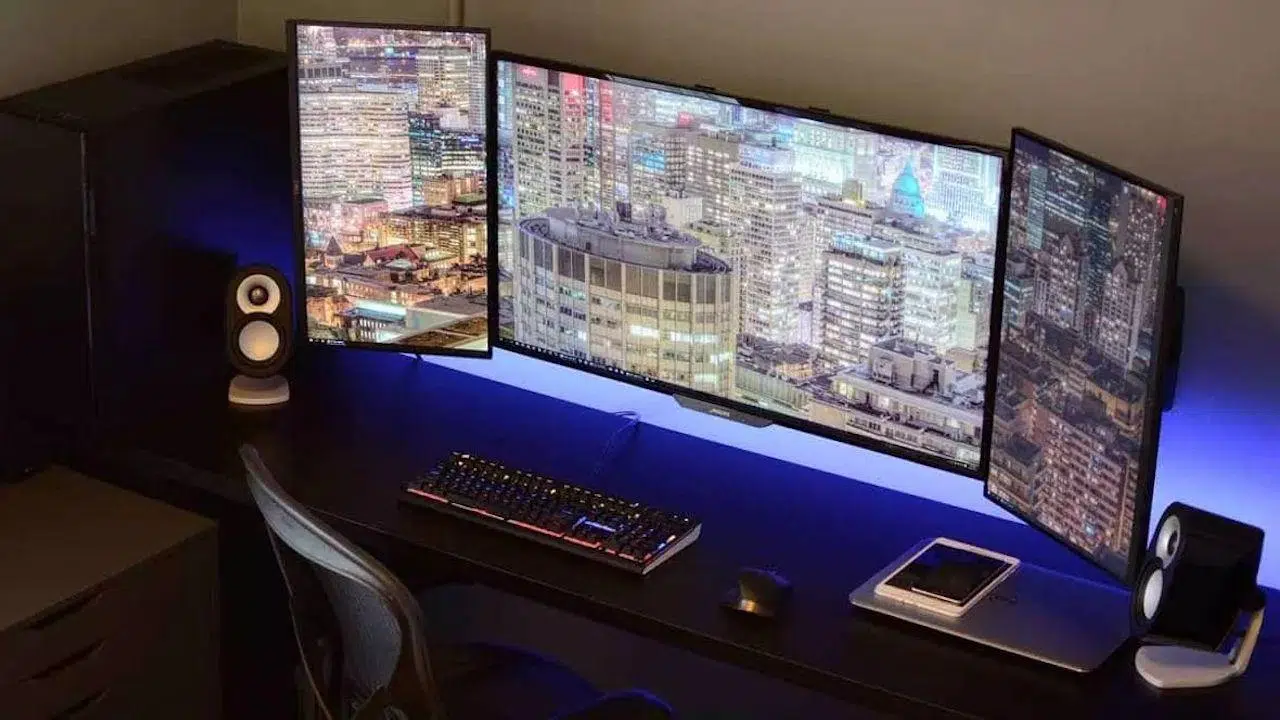
Si te gusta tener el PC bajo control y además te mola cuidar la estética de tu equipo, añadir una pantalla auxiliar para monitorizar temperaturas y otros sensores es uno de los accesorios más resultones que puedes montar. No solo vas a ver de un vistazo cómo va la CPU, la GPU o la RAM, también podrás vigilar los ventiladores, los FPS y el consumo sin tener que abrir ventanas en el monitor principal.
Este tipo de pantallas se han puesto muy de moda porque son relativamente baratas, fáciles de instalar y tremendamente personalizables. Puedes usarlas dentro de la caja, sobre la mesa, integradas en una refrigeración líquida o incluso en el soporte de la gráfica. Vamos a ver con calma qué tipos hay, cómo elegir bien el tamaño y la resolución, qué tener en cuenta a nivel de salud visual y cómo sacarles todo el partido con programas como AIDA64 y otras herramientas.
Qué es una pantalla para monitorizar las temperaturas del PC
Cuando hablamos de estas pantallas nos referimos a pequeños paneles LCD o IPS que muestran información en tiempo real del hardware de tu ordenador: temperaturas, uso de CPU y GPU, carga de la RAM, velocidad de los ventiladores, FPS, voltajes, consumos y un largo etcétera. En realidad funcionan como un monitor secundario, solo que suelen ir dedicados a mostrar un panel de sensores personalizado.
Lo habitual es usar pantallas de entre 3,5 y 10 pulgadas, aunque también existen formatos alargados tipo ultrapanorámico (por ejemplo 8,8 o 12,6 pulgadas) pensados para colocarlos en la parte frontal de la caja o en el interior, imitando el estilo de los paneles de monitorización profesionales.
Estas pantallas se conectan normalmente mediante HDMI para la señal de vídeo y USB para la alimentación. Ese USB puede ser externo o interno (utilizando un conector de 9 pines de la placa base), lo que facilita mucho integrarlas dentro de la caja sin cables colgando por fuera.
Por dentro, el software que manda la información suele ser un programa de monitorización avanzado, siendo AIDA64 uno de los más populares porque incluye el famoso SensorPanel personalizable, que permite diseñar todo el layout con relojes, barras, textos, gráficos y fondos a tu gusto.
Tipos y tamaños de pantallas auxiliares más habituales
En el mercado hay muchísimos modelos, pero la mayoría de usuarios se mueve en unos cuantos tamaños estándar que equilibran bien precio, espacio y comodidad de uso. Un punto fuerte es que tiendas como AliExpress concentran casi toda la oferta barata, con precios muy competitivos y muchas variantes.
Un formato muy popular es la pantalla IPS de 3,5 pulgadas, que suele rondar los 30-35 €. Es pequeña, cabe prácticamente en cualquier caja y permite mostrar sin problema temperaturas, porcentajes de uso y alguna gráfica sencilla. Es ideal si no tienes mucho hueco o quieres algo discreto pero funcional.
Si te apetece algo más grande, hay pantallas de 7, 8, 9 y 10 pulgadas que empiezan alrededor de los 34 €. Con estas puedes usar diseños más recargados, incluir relojes analógicos, gráficos grandes, indicadores de FPS bien visibles o incluso dividir la pantalla en varias zonas para diferentes sensores.
También existen modelos ultrapanorámicos, por ejemplo de 8,8 pulgadas en formato ancho por unos 67 €, o de 12,6 pulgadas en torno a 130 €. Estos quedan especialmente bien colocados en horizontal, ya sea en el frontal de la caja, pegados al lateral interior o encima de la base, dando un aspecto muy de centro de control.
En los últimos tiempos han salido incluso pantallas integradas en soportes de GPU. Son soportes que, además de sujetar la tarjeta para que no se combe, incorporan un LCD en el lateral visible a través del cristal templado, donde se pueden ver temperaturas, logos animados o imágenes personalizadas. Es una solución muy estética si quieres que todo quede bien integrado sin improvisar montajes caseros.
Dónde comprar y cuánto gastar
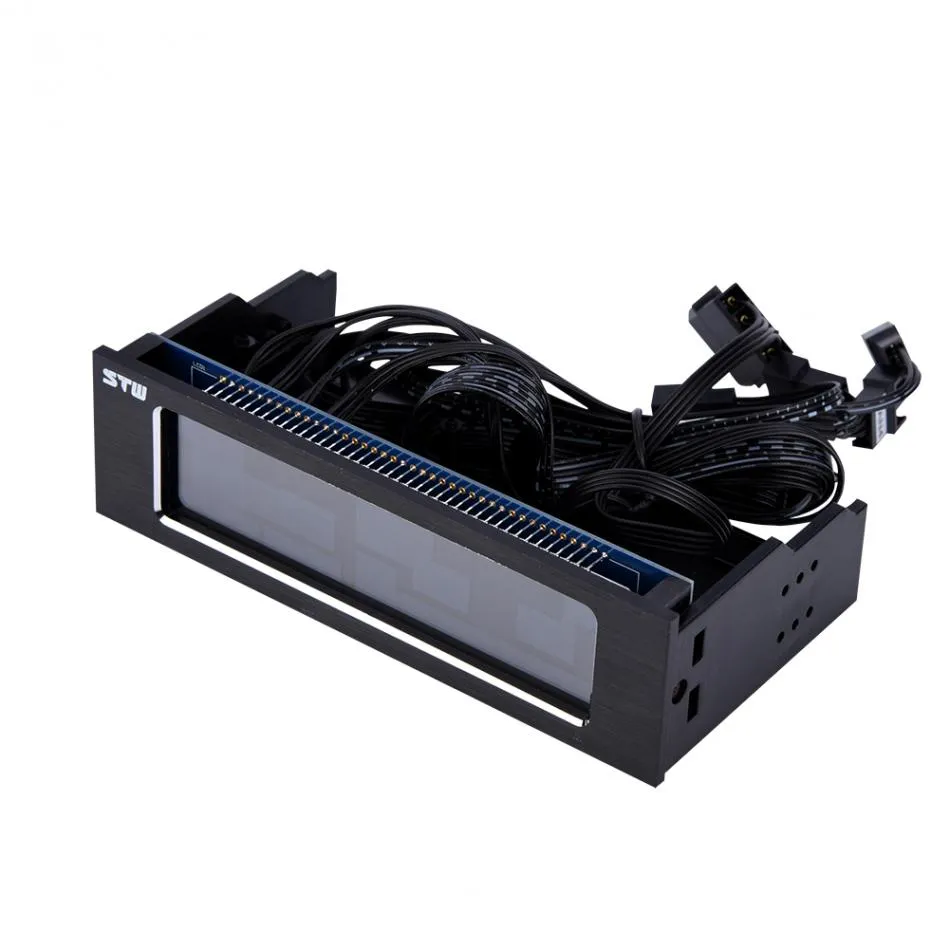
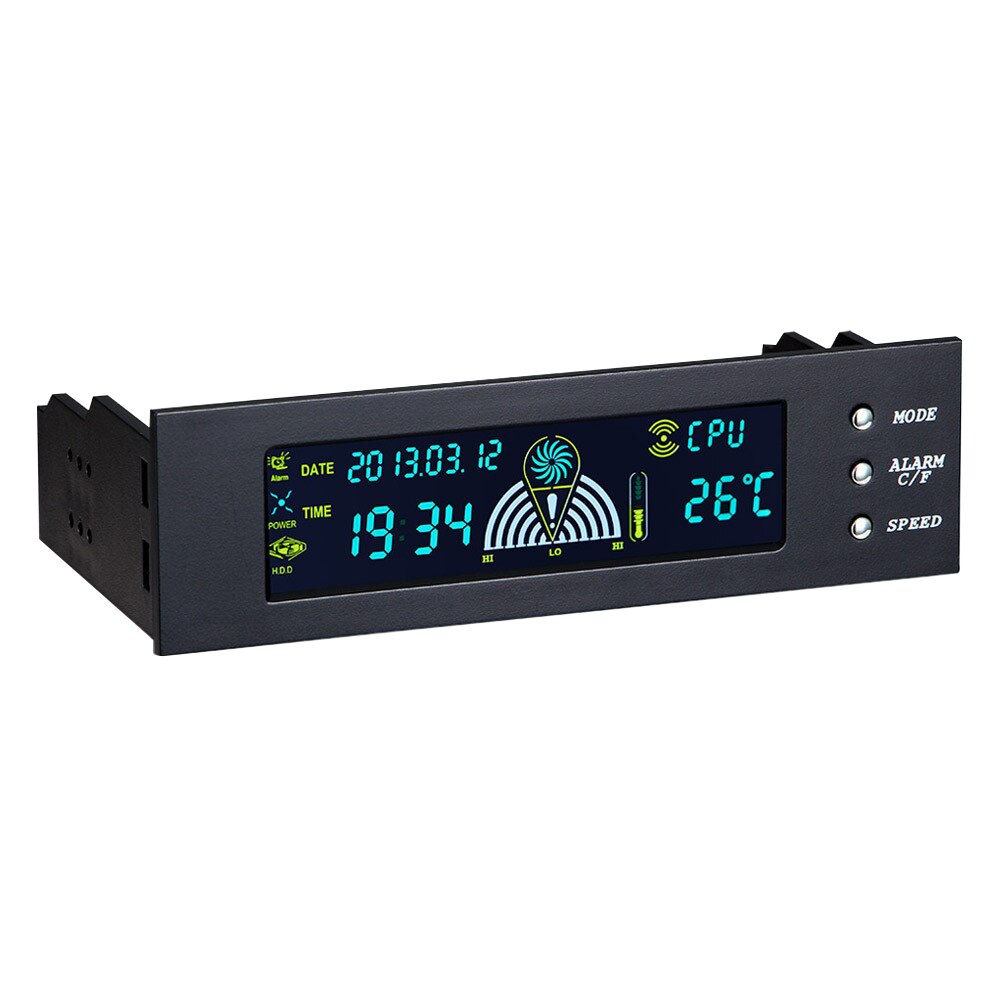
Si lo que buscas es precio ajustado y variedad, AliExpress suele ser el sitio más recomendable. Allí encuentras prácticamente todos los tamaños, con y sin táctil, diferentes resoluciones y marcos ya preparados para atornillar o pegar, y muchos vendedores incluyen ya perfiles de AIDA64 o instrucciones básicas.
Conviene tomarse un rato para comparar, porque es fácil encontrar el mismo modelo unos euros más barato si rebuscas bien. Los precios de referencia que te puedes encontrar son pantallas de 3,5″ por unos 31 €, pantallas de 7 a 10″ desde unos 34 €, modelos ultrapanorámicos de 8,8″ por unos 67 € o de 12,6″ por aproximadamente 132 €.
También hay pantallas vendidas como “Pantalla de Visualización de Temperatura de PC” con panel LCD IPS de 3,5 pulgadas orientadas específicamente a trabajar con AIDA64, compatibles incluso con proyectos de Raspberry Pi. Estas incluyen a veces cableado y soporte para que la conexión al PC sea prácticamente plug and play.
Si eres más de marcas conocidas, muchos fabricantes de hardware han empezado a integrar pequeños LCDs en sus propios productos, sobre todo en refrigeraciones líquidas AiO y en cajas gaming. Son algo más caros, pero todo el ecosistema (software, cables, montaje) viene más pulido y listo para usar sin complicaciones.
Opciones con pantalla integrada: refrigeraciones líquidas y otros accesorios
Además de las pantallas sueltas, hay productos que ya traen su propia pantalla LCD para mostrar temperatura y otros valores. Un ejemplo claro lo tenemos en refrigeraciones líquidas AiO modernas, donde la bomba lleva un LCD circular o cuadrado que se ve a través del cristal de la caja.
Un caso representativo es una RL basada en la NAUTILUS RS a la que se le ha añadido una pantalla LCD de 2,1 pulgadas en el cabezal. Este panel suele tener resolución de 480 x 480 píxeles y un brillo alto (hasta unos 600 cd/m²), con soporte para 16,7 millones de colores; suficiente para mostrar tanto datos de sensores como pequeñas animaciones o imágenes personalizadas.
En estas soluciones, la pantalla puede enseñar en tiempo real la temperatura de la CPU, la velocidad de giro de los ventiladores y otros datos críticos del sistema. Además, mediante el software del fabricante es posible cargar GIFs, logos, imágenes estáticas o efectos, de forma que combinas funcionalidad con un toque estético muy marcado.
En lo puramente térmico, este tipo de RL suele montar bombas de bajo ruido con base de cobre y pasta térmica de calidad preaplicada (como las gamas XTM60 o similares), junto a radiadores de 240 o 360 mm y ventiladores optimizados para presión estática, muchas veces con tecnologías tipo AirGuide y cojinetes de cúpula magnética para mejorar flujo y reducir ruido.
Algunas marcas ofrecen incluso kits de actualización con pantalla LCD para modelos anteriores sin pantalla: basta con quitar la tapa de la bomba, colocar el nuevo módulo con LCD y conectarlo, sin necesidad de desmontar todo el circuito. Suelen ser compatibles con la mayoría de sockets actuales de Intel y AMD, con precios que rondan los 150-170 € para los kits completos de 240/360 mm y unos 60 € para el kit de pantalla independiente.
Cómo montar físicamente la pantalla en el PC
Una de las ventajas de estas pantallas es que su instalación física es bastante sencilla y flexible. Suelen venir con conexión USB y HDMI, por lo que se comportan como un monitor adicional que Windows detecta al instante.
Para alimentar la pantalla puedes usar un USB externo o un header interno de 9 pines en la placa base. Lo ideal para un montaje limpio dentro de la caja es tirar de esos USB internos, evitando cables saliendo al exterior. La señal de vídeo llegará por HDMI desde la gráfica o desde la salida integrada de la placa, si tu CPU la soporta.
En cuanto a la sujeción, lo más práctico dentro de la caja suele ser pegarla con cinta de doble cara o cinta adhesiva magnética a la bandeja de la placa base, al frontal o a un soporte impreso en 3D. Procura que quede bien alineada con el cristal lateral para que se vea centrada y que los cables queden ocultos detrás.
Otra opción es usarla como pantalla externa sobre la mesa, con un pequeño soporte, como si fuera un mini monitor independiente. Esto es útil si no tienes caja con cristal templado, pero quieres igualmente ver las temperaturas mientras juegas o trabajas.
En ambos casos, recuerda gestionar la disposición de pantallas desde Windows: configura la pantalla auxiliar como extendida, coloca su posición relativa respecto al monitor principal y ajusta la resolución nativa de la pantalla pequeña para que el contenido se vea nítido.
Configurar AIDA64 y un panel de sensores personalizado
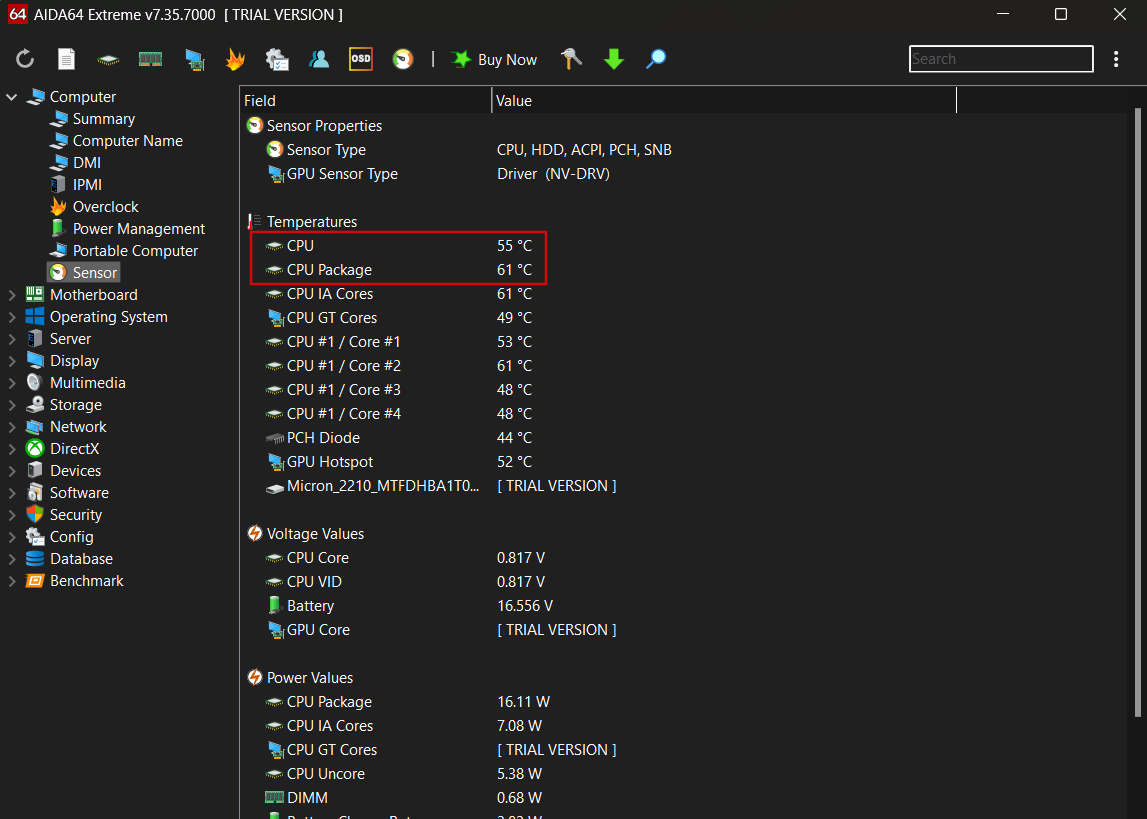
Si buscas algo potente para monitorizar tu equipo, AIDA64 es una de las herramientas más completas. Además de lecturas detalladas de prácticamente todos los sensores, incluye la función SensorPanel, que es justo lo que necesitamos para estas pantallas auxiliares.
El proceso típico, una vez instalado el programa, consiste en ir a Archivo > Preferencias > SensorPanel y activar esta función. Ahí podrás indicar la resolución exacta de tu pantalla auxiliar (por ejemplo, 480 x 800 o 480 x 480), aplicar los cambios y cerrar la ventana de ajustes.
Para no tener que diseñar desde cero, una forma rápida de conseguir un panel vistoso es buscar en Google imágenes por términos como “sensorpanel aida64” más la resolución de tu pantalla (ejemplo: “sensorpanel aida64 480×800”). Verás multitud de diseños creados por otros usuarios, la gran mayoría publicados en el foro oficial de AIDA64.
En esos foros es necesario registrarse para poder descargar los archivos de los diseños, pero una vez que lo hagas solo tendrás que guardar el panel que te guste, ir al SensorPanel en AIDA64, hacer clic derecho, entrar en Administración de SensorPanel, seleccionar Importar y elegir el archivo descargado.
Es muy frecuente que quieras modificar detalles para adaptarlo a tu gusto: cambiar fuentes, colores, posiciones, sensores que se muestran, logotipos o imágenes de fondo. AIDA64 permite editar cada elemento de forma bastante granular, así que puedes tomártelo como un pequeño proyecto de personalización hasta conseguir que el panel quede exactamente como lo imaginas.