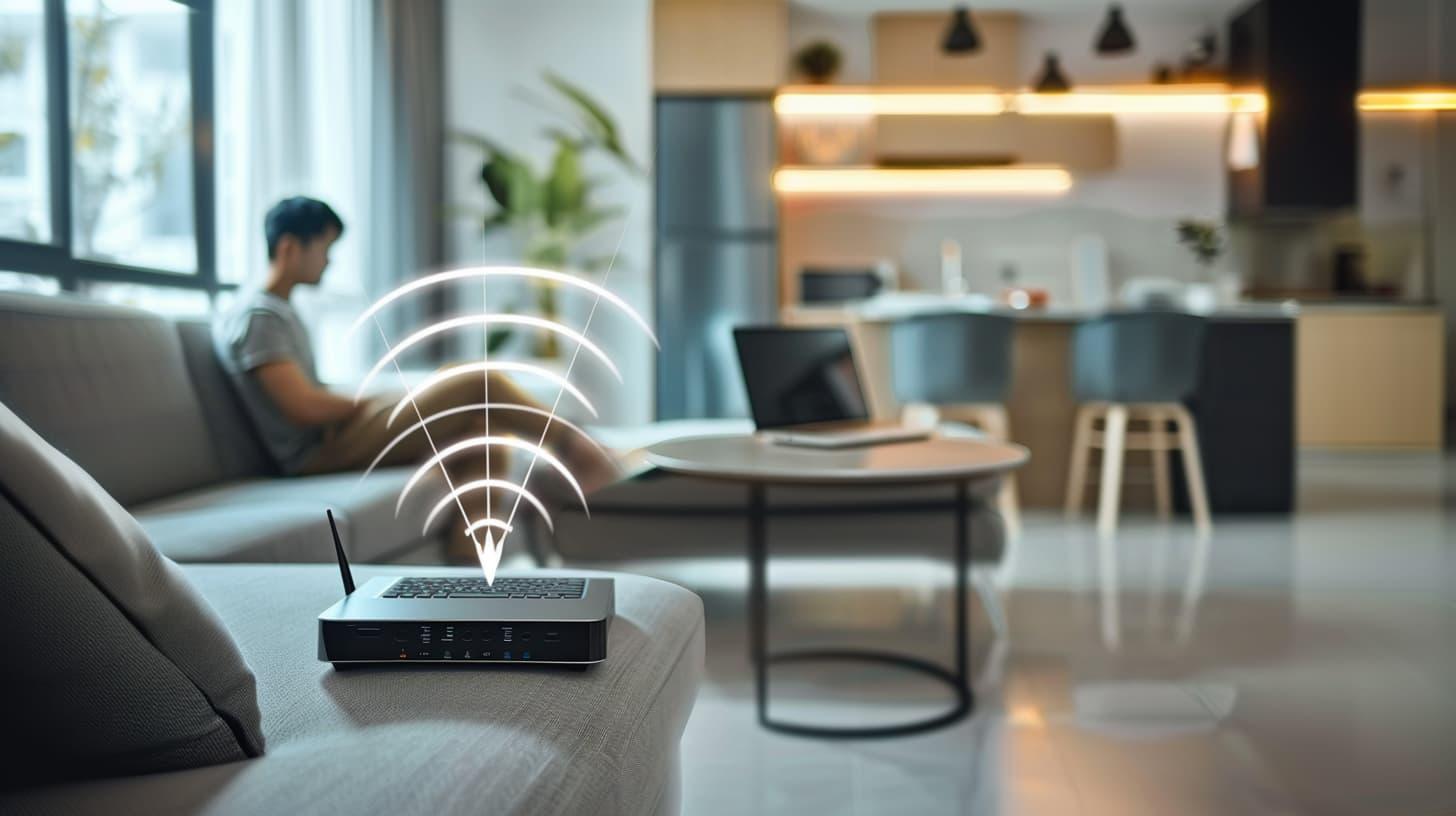
- Los mapas de cobertura WiFi y banda ancha permiten conocer qué operadores y tecnologías están disponibles en una ubicación concreta y con qué velocidad máxima.
- Los mapas de calor WiFi, tanto en apps móviles como en software profesional, ayudan a detectar zonas muertas, interferencias y a planificar la colocación de routers y puntos de acceso.
- La combinación de buenos mapas de cobertura, routers modernos (WiFi 6E/7), redes mesh y una correcta ubicación de los equipos es clave para eliminar problemas de señal.
Si alguna vez te has preguntado por qué en unas habitaciones tu móvil vuela y en otras la conexión se arrastra, lo que necesitas son mapas de cobertura WiFi y mapas de calor inalámbricos. Estas herramientas permiten ver, casi como si fuera un escáner, dónde llega bien la señal, dónde flojea y qué zonas de tu casa, oficina o incluso ciudad se quedan “muertas”.
Hoy en día tenemos desde mapas oficiales de cobertura de banda ancha fija y móvil hasta aplicaciones gratuitas para el móvil, pasando por programas profesionales para diseñar redes corporativas, sistemas de controlador WiFi que generan mapas automáticamente o webs que muestran la expansión del 5G. Además, incluso existen herramientas de heatmap pensadas para páginas web o para datos geográficos que utilizan los mismos principios visuales que los mapas de cobertura WiFi.
Mapas oficiales de cobertura de banda ancha fija y móvil
En España, la Secretaría de Estado de Telecomunicaciones e Infraestructuras Digitales pone a disposición de cualquier ciudadano unos visores interactivos que permiten saber qué operadores ofrecen banda ancha fija y móvil en una ubicación concreta, con un nivel de detalle muy fino.
Por un lado, está el Mapa de Servicios de Banda Ancha Fija. En este visor se distinguen claramente las redes cableadas (fibra óptica y HFC) de las soluciones inalámbricas fijas (FWA). La unidad mínima representada es la parcela catastral, de modo que puedes comprobar si en una dirección concreta hay cobertura de banda ancha fija y qué operadores dan servicio allí.
Este mapa permite realizar búsquedas mediante un panel en la parte superior donde se puede introducir dirección postal o referencia catastral (en el territorio común, y su equivalente en territorios forales). Una vez localizada la parcela, se despliega la información de conectividad disponible.
Por otro lado, el Mapa de Servicios de Banda Ancha Móvil representa el área atendida por cada estación base. Aquí la resolución mínima es de una cuadrícula de 50 x 50 metros e incluye las tecnologías 4G y 5G. Se considera que una ubicación tiene cobertura móvil si se sitúa dentro del área de cobertura de al menos una red. El buscador también funciona por dirección, lo que facilita bastante saber si en tu zona hay 4G, 4G+ o 5G.
Estos visores muestran atributos muy interesantes: para cada parcela (en redes fijas) o área de servicio (en redes móviles) se detalla la razón social de los operadores que ofrecen servicio, la tecnología con la que lo hacen y, en el caso de las fijas cableadas, se resalta en negrita qué operador es propietario de la infraestructura física en esa ubicación.
Además, se indica si el municipio está considerado zona competitiva o no competitiva según la CNMC, con un enlace para entender las implicaciones regulatorias, si la red se ha desplegado con ayudas públicas y si esa zona forma parte de los compromisos de despliegue del programa UNICO – Banda Ancha o puede acceder al plan UNICO – Demanda Rural cuando no llega una velocidad mínima de 50 Mbps.
La leyenda del mapa muestra enlaces a las webs de los operadores y, en la propia visualización, se colorean las zonas según la máxima velocidad de bajada disponible entre todos los operadores presentes, salvo en 4G, donde se representa la presencia o ausencia de servicio. Toda esta información se nutre de los datos que facilitan los propios operadores y responde al mandato del Código Europeo de Comunicaciones Electrónicas, siguiendo metodologías alineadas con las recomendaciones de BEREC.
Mapas de cobertura WiFi y mapas de calor en interiores
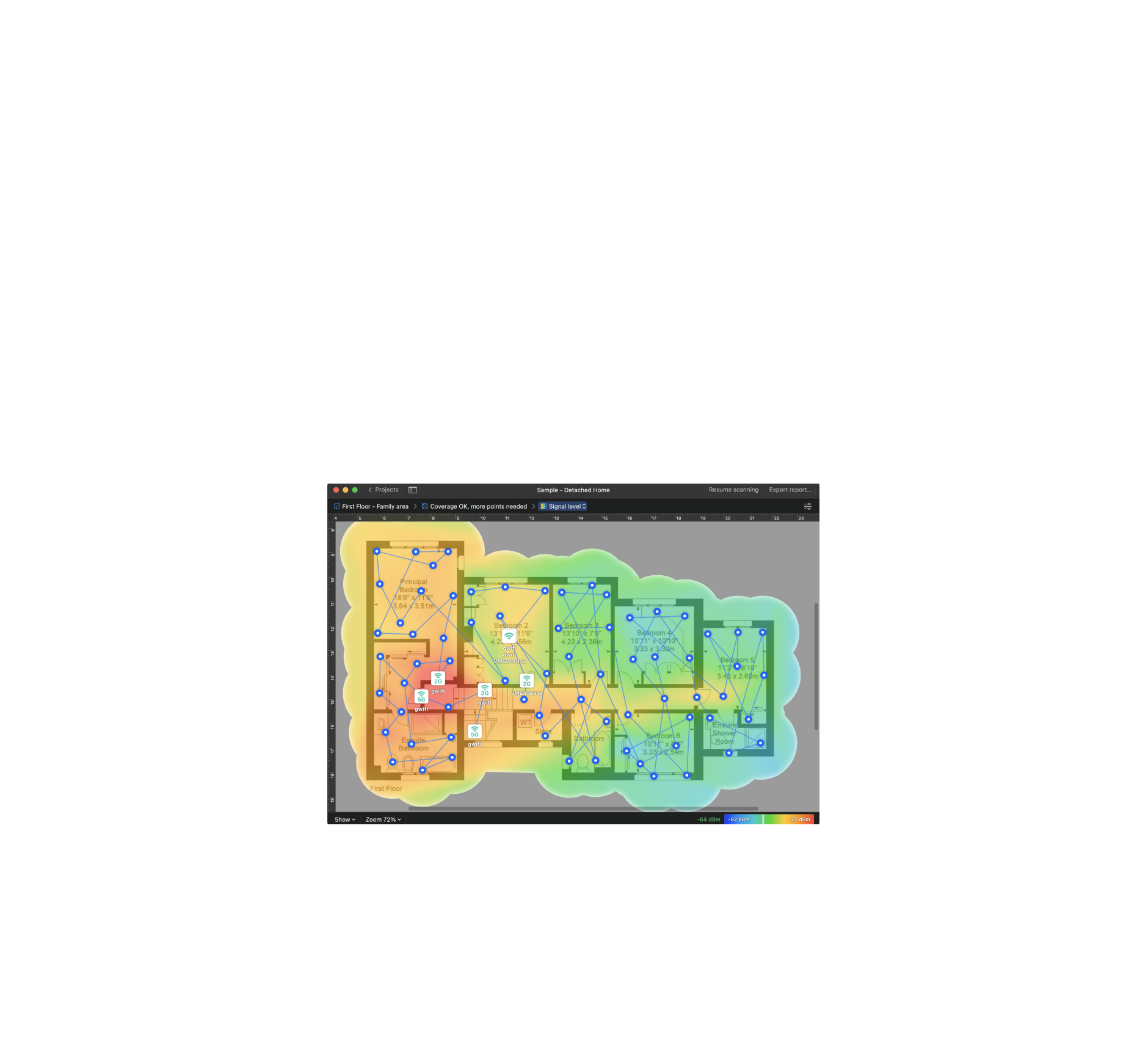
Más allá de la cobertura a nivel país, en el día a día nos interesa mucho saber cómo se comporta la señal dentro de nuestra casa o de la oficina. Aquí entran en juego los llamados mapas de calor WiFi: representaciones visuales donde los colores indican la intensidad de la señal en cada punto de un plano.
Antes de montar una red inalámbrica seria, especialmente en entornos profesionales, es muy recomendable realizar un . Saltarse este paso suele traducirse en zonas sin señal, áreas con interferencias fuertes o inversiones innecesarias añadiendo puntos de acceso que no solucionan el problema real. Incluso en casa, un mapa de calor ayuda a decidir si basta con recolocar el router o hace falta un repetidor, una red mesh o un PLC.
Las interferencias son otro motivo clave para usar estas herramientas. La señal WiFi se ve afectada por aparatos eléctricos, estructuras del edificio, interferencias radioeléctricas y condiciones ambientales. El mapa de calor ayuda a identificar precisamente zonas donde la señal cae o sufre ruido, de manera que se puedan tomar medidas como cambiar el canal, la banda o reubicar equipos.
En una representación típica, cada punto del mapa se colorea en función de la intensidad de la señal. Las zonas de color más “cálido” (rojo, naranja) indican buena cobertura, mientras que los tonos fríos (azules, violetas) delatan áreas con señal pobre o inexistente. Gracias a esto, los administradores pueden localizar áreas problemáticas y decidir si reubicar o añadir puntos de acceso, instalar repetidores o modificar la arquitectura de la red.
También es posible detectar interferencias de otros dispositivos o redes cercanas. Cuando varias redes WiFi utilizan los mismos canales en la misma banda, aparecen conflictos que reducen velocidad y estabilidad. Los mapas de calor, especialmente los que analizan radiofrecuencia, muestran esas zonas de solapamiento, permitiendo cambiar el canal, de banda (2,4 a 5 GHz, por ejemplo) o de ubicación de los AP.
Aplicaciones de mapa de calor WiFi para usuarios domésticos
En el terreno doméstico hay apps muy sencillas que permiten crear un mapa de cobertura de tu vivienda con solo usar el móvil. Un ejemplo muy popular es WiFi Heatmap para Android, que genera un mapa de calor sobre el plano de tu casa u oficina.
El flujo de uso suele ser siempre parecido: primero necesitas un plano de tu vivienda. Puedes fotografiar un plano en papel, escanearlo o utilizar uno de los diseños genéricos que ofrece la app, aunque no coincida al milímetro. Después, la aplicación te pedirá permisos para acceder a la información WiFi del dispositivo, ya que necesita medir constantemente la potencia de la señal.
En el caso concreto de esta app, al pulsar en “Create Heatmap” entras en una sección de proyectos, donde puedes guardar diferentes mapas: tu casa, la oficina, la casa del pueblo, o comparativas de “antes y después” de hacer cambios en la red (muy útil para ver si realmente un nuevo router o un repetidor han marcado la diferencia).
Para empezar un mapa nuevo, se puede subir un plano interior, dibujar un plano desde cero en la pantalla o incluso usar un mapa exterior. A continuación se define el diámetro de medición: cuanto más pequeño, más puntos y mayor precisión, aunque también más trabajo de toma de muestras. Luego solo hay que ir desplazando el marcador por las distintas habitaciones, coincidiendo con tu posición física, y pulsar para registrar cada medición.
Cuando se han muestreado todas las zonas de interés, la app genera un mapa de calor completo que se puede exportar como imagen JPG. De esta manera, puedes revisar cómodamente dónde conviene mover el router, dónde merece la pena colocar un amplificador WiFi o si esa habitación donde quieres poner una Smart TV tendrá suficiente velocidad para reproducir contenido 4K sin cortes.
Herramientas profesionales de WiFi heatmapping para PC
Para entornos más exigentes, como empresas, hoteles, centros educativos o instalaciones industriales, existen soluciones de escritorio mucho más completas. Entre las más conocidas están Acrylic WiFi Heatmaps, NetSpot y Ekahau Heatmapper, entre otras.
Acrylic WiFi Heatmaps, orientado a Windows, permite no solo generar mapas de calor sino también analizar radiofrecuencia en 2,4 y 5 GHz, considerando tanto canales bajos como altos (según la tarjeta WiFi que uses). Una de sus ventajas clave es que deja dibujar paredes, muebles y diferentes materiales sobre el plano para modelar la atenuación real de la señal, obteniendo simulaciones mucho más cercanas a la realidad.
El programa mide niveles de señal, detecta puntos de acceso cercanos y captura datos de tráfico. Con todo ello genera mapas de calor e informes personalizados donde se incluyen diagnósticos de la red WiFi y recomendaciones de mejora de conectividad. Dispone de un periodo de prueba de 15 días y luego funciona con licencias de duración variable, incluso perpetuas para uso continuado.
NetSpot es otra solución muy extendida, pensada tanto para usuarios domésticos avanzados como para profesionales. Su funcionamiento se basa en subir el plano del área a estudiar (una planta, varias plantas, etc.) y desplazarse físicamente mientras el programa va registrando lecturas de señal. Al terminar, genera un mapa de calor donde se visualizan zonas de buena cobertura, áreas muertas, niveles de ruido e interferencias.
Esta herramienta incluye gráficos en tiempo real de la red, con monitorización de la intensidad de señal y del ruido de fondo, además de un modo “Discover” para identificar redes vecinas. Tiene una versión gratuita limitada pero permanente y ediciones de pago más completas, adaptadas a necesidades específicas.
Ekahau Heatmapper, por su parte, es una utilidad gratuita para Windows dirigida a entornos domésticos y pequeñas oficinas. Es muy sencilla de manejar: subes un plano, caminas por el espacio con el portátil y el software va midiendo la señal. Ofrece varios tipos de visualización: intensidad de señal en dBm, relación señal-ruido, número de puntos de acceso que se solapan en un mismo canal, estimación de tasa de datos teórica en cada punto, y porcentaje de pérdida de paquetes a partir de las últimas muestras enviadas y recibidas.
Apps de mapas de cobertura WiFi para móvil: Android y iOS
Muchos usuarios prefieren hacer el estudio de cobertura con el móvil o la tablet, porque es más cómodo desplazarse con estos dispositivos que con un portátil. Además, las antenas de los smartphones suelen ser más modestas, así que si la red va bien en el móvil, probablemente irá sobrada en otros equipos.
En Android hay varias apps de heatmapping que permiten cargar un plano y registrar mediciones mientras te mueves. Algunas, además de mostrar la intensidad de señal de la red propia, enseñan las redes vecinas, información IP, fabricante del equipo, calidad de la conexión y hasta gráficos en tiempo real de velocidad y respuesta del router (ping al gateway y a Internet).
Hay soluciones que se apoyan en ARCore (realidad aumentada de Google). Estas apps crean un mapa 3D interactivo de la cobertura mientras apuntas con la cámara a diferentes zonas (paredes, suelo, techo), de modo que visualizas la distribución de la señal en tiempo real. Suelen requerir la instalación previa de componentes de ARCore, pero ofrecen una experiencia muy visual.
También existen aplicaciones que combinan funciones de analizador WiFi, escáner de redes vecinas y mapa de calor, sin coste, con una potencia muy cercana a la de herramientas de escritorio. Pueden mostrar el mejor canal para tu router, la banda más recomendable o si hay saturación de puntos de acceso en tu entorno.
En iOS encontramos soluciones enfocadas al uso doméstico que ayudan a ubicar el router en el punto óptimo, localizar rápidamente las zonas con mayor intensidad de señal y, en algunos casos, controlar aspectos del router desde el propio iPhone, como reiniciarlo o ver qué dispositivos están conectados.
WiFiman, Omada SDN y otras soluciones avanzadas de mapeo WiFi
Entre las apps móviles avanzadas destaca WiFiman, disponible tanto para Android como para iOS. Aunque corre en dispositivos móviles, su conjunto de funciones se acerca mucho al de un software de escritorio profesional.
En su apartado de mapeo de señal, WiFiman permite crear un mapa interactivo en tiempo real usando la cámara del móvil. Basta con caminar mientras apuntas a distintas direcciones y el sistema detecta si enfocas al suelo, al techo o a una pared, generando una representación bastante precisa del entorno. Además, integra análisis de redes vecinas, test de velocidad y otras utilidades de diagnóstico.
En el terreno de los controladores profesionales, el ecosistema Omada SDN de TP-Link ofrece una función de mapa de calor integrada. Aquí no solo se representa la cobertura real de los puntos de acceso gestionados, sino que también se pueden hacer simulaciones en fase de diseño para planificar cuántos AP instalar, de qué modelo, dónde situarlos, qué potencia usar y qué canales asignar.
El proceso, a grandes rasgos, consiste en añadir un nuevo mapa en el controlador Omada, seleccionar el tipo de entorno (espacio diáfano, gran espacio abierto, habitaciones individuales, pasillos, interior o exterior), subir los planos en formato imagen o CAD y definir la escala dibujando una línea de referencia cuya longitud conocemos.
Luego se pasa a la edición: se trazan paredes, puertas, ventanas, columnas y demás elementos que puedan atenuar la señal, usando tipos de obstáculos predefinidos o configurando valores de atenuación personalizados si se conocen (por ejemplo, para un muro de hormigón muy grueso tras hacer mediciones reales). Después se colocan los EAP (puntos de acceso), ya sean reales adoptados por el controlador o virtuales para simulación.
Para cada AP se pueden ajustar parámetros de instalación como la altura respecto al suelo, el ángulo de montaje (muy importante en modelos de pared o exteriores) y la potencia de transmisión, además de los canales de radio. Tras pulsar en “Simular”, el sistema calcula el mapa de calor, donde los colores más cercanos al rojo indican mejor intensidad y los tonos hacia el púrpura señalan señales débiles.
Si se detectan áreas que no cumplen los requisitos de cobertura, se pueden añadir o reubicar AP, modificar la potencia, jugar con los canales e incluso cambiar modelos por EAP de alta densidad en zonas con muchos clientes. Finalmente, Omada permite delimitar áreas concretas y generar un informe de cobertura por banda (2,4 y 5 GHz), con listado de equipos y mapas detallados, muy útil para documentación de proyectos.
Mapas de cobertura 4G/5G y velocidad por operador
Cuando hablamos de mapas de cobertura también es clave saber qué tal se comportan las redes móviles. Plataformas como nPerf ofrecen, además de test de velocidad, un mapa interactivo donde se visualiza la cobertura y rendimiento de los principales operadores.
En esta web se puede elegir el país, seleccionar un operador concreto en un menú desplegable y ver, mediante puntos de color, las zonas donde hay cobertura 4G, 4G+ o 5G. El color de cada punto refleja la velocidad de conexión que los usuarios reales han obtenido en esa zona, ya que el mapa se alimenta de los resultados de test de velocidad enviados por la comunidad.
También es posible cambiar a la vista de velocidades de recepción, que muestra las velocidades máximas alcanzadas en cada ubicación, con la posibilidad de hacer zoom para centrarse en un barrio o ciudad concreta. Además, existe un mapa exclusivo de 5G a nivel mundial, que indica en qué países y regiones se ha desplegado esta tecnología y con qué extensión.
Routers modernos, WiFi 6E, WiFi 7 y redes mesh para mejorar cobertura
Una vez identificado en el mapa dónde falla tu WiFi, toca pensar en cómo solucionarlo. Una de las estrategias es renovar el router por un modelo más moderno que soporte múltiples bandas: 2,4 GHz, 5 GHz y la nueva 6 GHz (WiFi 6E) e incluso estándares como WiFi 7.
La banda de 6 GHz destaca porque está mucho menos saturada, ofrece canales más anchos y permite mayores velocidades con menor latencia, lo que viene de perlas para juegos online, realidad virtual o videollamadas exigentes. Los routers de gama alta suelen incorporar varias antenas y tecnologías como la formación de haces (beamforming), que concentra la señal hacia los dispositivos en lugar de difundirla por igual en todas direcciones.
Otra solución muy habitual son las redes WiFi mesh. Se componen de un router principal y varios nodos satélite distribuidos por la vivienda o empresa. Todos los nodos forman una única red WiFi, gestionando automáticamente el roaming entre ellos para evitar cortes al desplazarte. Los mapas de cobertura resultan muy útiles para decidir dónde colocar cada nodo y asegurarse de que entre ellos hay buena señal de enlace.
También se pueden usar , PLC con WiFi integrado o incluso routers antiguos configurados como repetidor. Eso sí, conviene ubicarlos a una distancia intermedia entre el router principal y la zona sin cobertura, ya que si se ponen demasiado lejos recibirán una señal muy débil y el resultado será pobre, mientras que si se ubican demasiado cerca quizá no mejoren las estancias más remotas.
Cómo evitar zonas muertas: colocación del router y optimización
La base de todo, antes de gastarse dinero, es revisar dónde está colocado el router. Lo ideal es buscar una posición lo más centrada posible dentro de la vivienda u oficina, alejada de grandes muros, esquinas encajonadas o zonas donde realmente casi no uses la red. Los mapas de calor ayudan a comprobar si ese lugar es el adecuado.
Un router viejo o de gama muy básica también puede ser un cuello de botella. Pedir a tu operador un modelo más nuevo o comprar un router neutro con mejores antenas suele ofrecer un salto importante en cobertura y estabilidad. Las mejoras de firmware, además, hacen que el equipo gestione mejor canales, bandas e interferencias, aunque no cambien el hardware.
Si aun con buena ubicación sigues teniendo sombras de señal, los mapas de calor te indicarán dónde conviene añadir amplificadores, nodos mesh o PLC. El truco está en que los dispositivos de extensión se alimenten de una buena señal de origen. Ajustar su posición un par de metros puede marcar un mundo, y el mapa de cobertura será la guía para encontrar el punto dulce.
También influye mucho el propio dispositivo con el que te conectas. Cambiar a una tarjeta WiFi mejor, usar una antena externa más potente en PC de sobremesa o asegurarte de que el móvil soporta las bandas modernas y los estándares recientes puede mejorar la experiencia, especialmente en los bordes de cobertura; en equipos portátiles o sobremesa puedes valorar además un adaptador USB WiFi para mejorar recepción.
Por último, conviene saber cuándo usar 2,4 GHz y cuándo 5 GHz. La banda de 2,4 GHz ofrece más velocidad pero se degrada antes con la distancia y los obstáculos, mientras que 2,4 GHz llega más lejos pero con menos ancho de banda. En zonas alejadas del router, muchas veces compensa conectarse a 2,4 GHz para ganar estabilidad, algo que verás claramente reflejado en el mapa de calor.
Mediciones manuales y test de velocidad como mini mapa de calor
Si por la razón que sea no puedes usar aplicaciones de mapas de calor, siempre tienes el recurso de hacer un pseudo-mapeo manual con cualquier test de velocidad desde el navegador.
La idea es sencilla: primero haces una medición pegado al router para comprobar que la velocidad que recibes se aproxima a la contratada. A partir de ahí, repites el test en distintas habitaciones y anotas los resultados. Donde obtengas cifras cercanas a la referencia inicial podrías pintar un “verde mental”, donde caiga algo más (por ejemplo, de 300 a 150 Mbps) un “amarillo” y donde apenas lleguen unos pocos megas un “rojo”.
Con esta técnica tan simple podrás decidir, por ejemplo, si tiene sentido poner una tele inteligente en una estancia lejana, si necesitas cablear esa zona o si vas a tener que instalar un repetidor. No es tan vistoso como un mapa en colores, pero te da una idea bastante práctica de la viabilidad de uso en cada estancia.
Otras herramientas de heatmap: webs, geolocalización y mercados
Los mapas de calor no se usan solo en WiFi. Existen herramientas de heatmap para páginas web, para datos geográficos o incluso para visualizar tendencias bursátiles, que explotan el mismo concepto visual de zonas “calientes” y “frías”.
Plataformas como VWO Insights, Contentsquare o Hotjar permiten ver en qué partes de una página hace clic la gente, hasta dónde se hace scroll o qué elementos llaman más la atención. Estas soluciones muestran mapas donde los colores indican densidad de clics o atención visual, ayudando a detectar CTA mal colocados, formularios confusos o secciones ignoradas.
También hay herramientas gratuitas u open source como Clickheat, que generan mapas de clics para sitios web, o soluciones de heatmap geográfico como Strava Global Heatmap o Maptive, que representan rutas deportivas, intensidad de actividad o capas de datos superpuestas en un único mapa.
En el ámbito bursátil, servicios como Stocktwits construyen heatmaps que reflejan el comportamiento de acciones por sectores (tecnología, energía, consumo, etc.), de modo que de un vistazo se aprecia qué áreas del mercado están “ardiendo” y cuáles están “heladas”. Aunque no son mapas de cobertura WiFi, comparten la misma lógica de visualizar mucha información compleja de forma intuitiva.
Todo este ecosistema de herramientas demuestra que los mapas de calor y de cobertura, tanto en WiFi como en otros campos, se han convertido en aliados fundamentales para tomar decisiones informadas: desde elegir operadora de Internet o colocar mejor el router, hasta diseñar redes empresariales o entender cómo se comportan los usuarios en una web. Entender cómo leerlos y aprovecharlos marca la diferencia entre ir a ciegas o exprimir al máximo tus conexiones inalámbricas.