
- Phone Link permite integrar tu móvil Android o iPhone con Windows para gestionar notificaciones, llamadas, mensajes y fotos desde el PC.
- La sincronización se basa en la app Enlace a Windows en el móvil, la app Phone Link en el PC y compartir la misma cuenta de Microsoft.
- Android ofrece la experiencia más completa, con funciones avanzadas en marcas como Samsung, mientras que en iPhone la integración es más limitada.
- La correcta concesión de permisos, el uso de la misma red Wi‑Fi y mantener Windows y las apps actualizados son claves para que todo funcione bien.
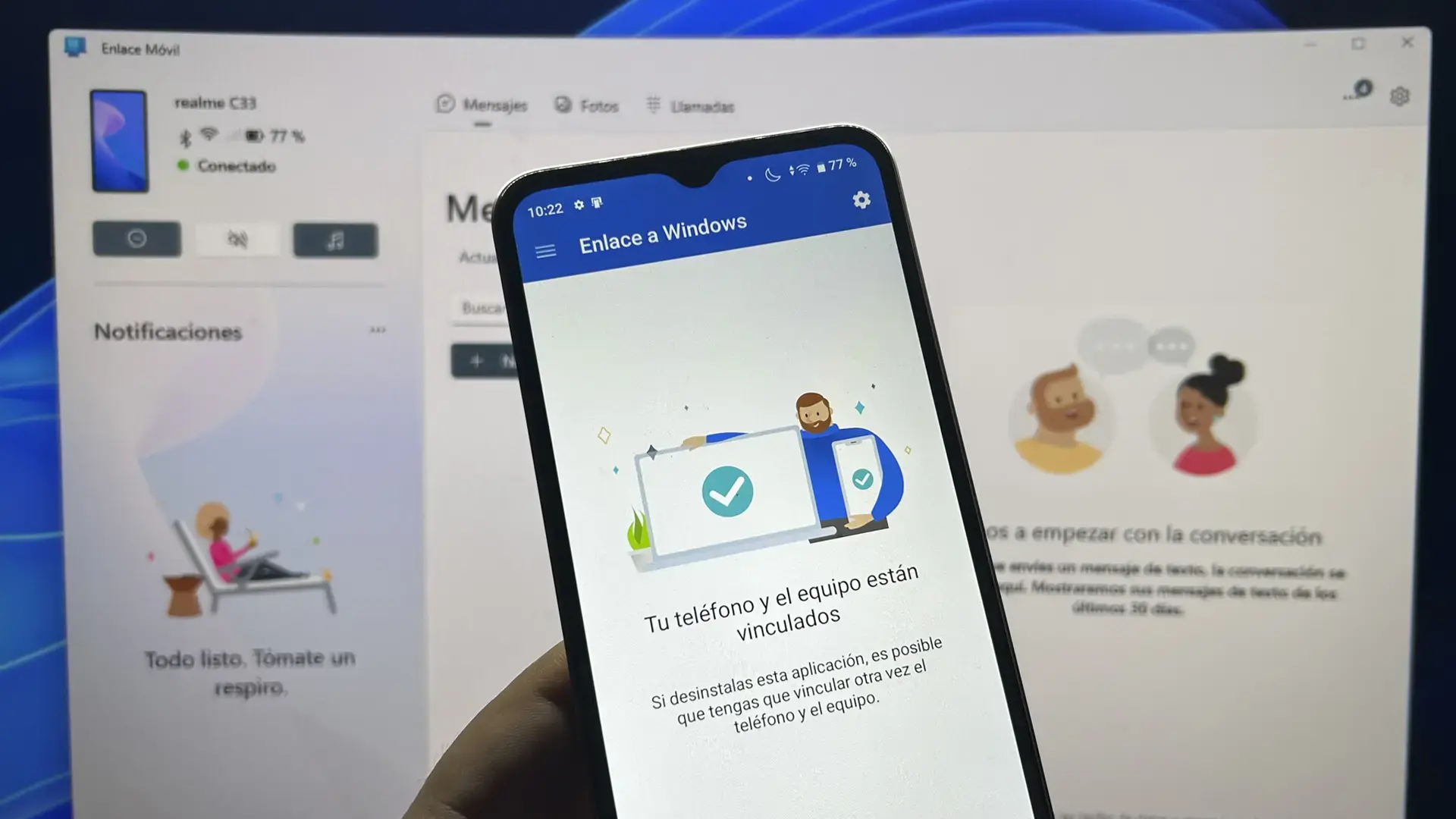
Conectar el móvil al PC con Phone Link (Enlace Móvil) se ha convertido en una de las formas más cómodas de usar el teléfono desde el ordenador. Microsoft lleva años puliendo esta integración para que puedas leer y responder mensajes, gestionar notificaciones, hacer llamadas, ver fotos e incluso usar algunas apps del móvil directamente desde Windows.
En las siguientes líneas vas a ver cómo funciona Phone Link a fondo, qué necesitas para usarlo, cómo se configura con Android e iPhone, qué limitaciones tiene y qué extras ofrece en móviles como Samsung, HONOR u otros fabricantes con funciones avanzadas. También verás alternativas y trucos para sacarle aún más partido a la conexión entre tu smartphone y tu PC con Windows.
Qué es Phone Link / Enlace Móvil y qué ventajas tiene
Phone Link (Enlace Móvil en español) es la app de Microsoft para Windows 10 y Windows 11 que reemplaza al antiguo «Tu Teléfono». Su objetivo es sencillo: permitirte usar buena parte de tu móvil desde el PC sin tener que estar cogiendo el teléfono cada dos por tres.
Con esta aplicación puedes sincronizar un móvil Android o un iPhone con tu ordenador y tener acceso a un montón de funciones: notificaciones, mensajes de texto, llamadas, fotos, algunas apps móviles, control básico del sonido o del modo No molestar, e incluso duplicar la pantalla del teléfono en algunos modelos compatibles.
En el caso de Android, Phone Link trabaja de la mano de la app Enlace a Windows (Link to Windows), que se instala en el teléfono o viene preinstalada en muchos Samsung, HONOR, OPPO, ASUS o vivo. En iOS, la conexión se basa sobre todo en Bluetooth de bajo consumo y permisos de notificaciones y contactos, con una integración algo más limitada por las propias restricciones de Apple.
Para Microsoft, esta app es clave en su estrategia de integración entre PC y móvil. No tienen sistema operativo propio en teléfonos, así que apuestan por ofrecer la mejor experiencia posible con Android y por añadir, poco a poco, funciones útiles también en iPhone.
Requisitos del sistema para usar Phone Link con Android
Para que Phone Link funcione bien con Android, tu PC y tu móvil deben cumplir unos mínimos. Si alguno se queda corto, verás cortes de conexión, funciones que no aparecen o directamente imposibilidad de vincularlos.
En la parte del ordenador, necesitas un PC con Windows 10 o Windows 11. Lo ideal es que tengas:
- Windows 10 con la actualización de mayo de 2019 o posterior (mejor aún la de octubre de 2022 en adelante).
- Windows 11 con la versión más reciente para disfrutar de todas las novedades.
En casi todas estas versiones recientes, Phone Link viene preinstalado. Basta con buscar «Enlace Móvil» o «Phone Link» en el menú Inicio. Si no aparece, puedes descargar la aplicación directamente desde la Microsoft Store o activarla desde Configuración en Windows 10 y Windows 11.
En el lado del teléfono, necesitas un móvil Android relativamente moderno. Dependiendo de la documentación oficial y las versiones más nuevas, los requisitos son:
- Android 7.0 (Nougat) o superior como mínimo para las funciones básicas.
- Android 8.0 u 10 o superior recomendado para mejor compatibilidad y rendimiento.
- En móviles de marcas como Samsung, HONOR, OPPO, ASUS, vivo o Xiaomi, suele venir Enlace a Windows preinstalado o disponible en sus tiendas.
Además, para que la experiencia sea fluida, PC y móvil deben estar conectados a la misma red Wi-Fi en la mayoría de funciones. Algunas características permiten sincronizar también a través de datos móviles si lo activas expresamente en la app del teléfono.
Cómo instalar y activar Phone Link en Windows
En muchos equipos, Phone Link viene ya listo para usar. Aun así, conviene saber cómo activarlo o instalarlo si no lo ves por ningún lado en tu sistema.
En Windows 10, puedes hacerlo así:
- Abre Configuración desde el menú Inicio o pulsando Windows + I.
- Escribe «Enlace Móvil» en el buscador interno.
- Entra en «Habilitar o deshabilitar Enlace Móvil».
- Activa el interruptor para Encender Enlace Móvil.
- Verás una ventana emergente pidiéndote instalar la app; confirma con Instalar.
En Windows 11 el camino es muy parecido, con pequeños cambios de nombre en los menús:
- Abre Configuración desde el menú Inicio.
- Busca de nuevo «Enlace Móvil» en la barra de búsqueda de Configuración.
- Selecciona «Habilitar o deshabilitar Enlace Móvil».
- Activa el conmutador y, cuando se abra la ventana emergente, pulsa Instalar.
Este proceso se encarga de añadir la app al sistema y dejarla preparada para futuras actualizaciones a través de Windows Update o Microsoft Store. Una vez instalada, podrás abrirla desde el menú Inicio escribiendo «Phone Link» o «Enlace Móvil».
Vincular un móvil Android al PC con Phone Link
Para conectar tu móvil Android al ordenador, el proceso gira alrededor de dos piezas: la app Phone Link en Windows y la app Enlace a Windows en el teléfono. Además, necesitarás iniciar sesión en la misma cuenta de Microsoft en ambos dispositivos.
Preparativos: cuenta de Microsoft y apps necesarias
Lo primero es asegurarte de que tu PC y tu móvil están cerca, encendidos y conectados a la misma Wi‑Fi. También es recomendable tener Bluetooth activado si quieres usar funciones de llamadas.
En el PC, abre el menú Inicio, escribe «Phone Link» y ejecuta la aplicación. Si es la primera vez, te pedirá iniciar sesión con tu cuenta de Microsoft o confirmar la que ya usas en Windows. Es importante que uses la misma cuenta después en el móvil.
En el teléfono Android, necesitas la app Enlace a Windows (Link to Windows). Hay dos opciones:
- Si tu móvil es Samsung, HONOR u otro fabricante asociado, es muy probable que venga preinstalada en Ajustes o en el cajón de aplicaciones.
- Si no la encuentras, descárgala desde Google Play o Galaxy Store buscando «Enlace a Windows» o «Link to Windows».
Vincular empezando desde el PC con código QR
El método más cómodo para la mayoría es iniciar la vinculación desde el PC usando un código QR que se escanea con el móvil:
- En la barra de tareas, usa el buscador y escribe «Phone Link». Abre la aplicación.
- Cuando te pregunte el tipo de dispositivo, selecciona Android.
- Si todavía no has iniciado sesión en Windows con una cuenta de Microsoft, te pedirá iniciar sesión ahora.
- En la pantalla de Phone Link, marca la casilla «Tengo la aplicación Enlace a Windows lista» cuando ya la hayas instalado o abierto en el móvil.
- Pulsa en «Vincular con código QR» para que aparezca un cuadrado con el código en tu monitor.
- En el teléfono, abre Enlace a Windows y elige la opción «Vincular el teléfono al PC».
- Cuando pregunte «¿Está listo el código QR de tu PC?», toca en Continuar y concede permiso para usar la cámara.
- Apunta la cámara al código QR que ves en la pantalla del PC para que la app lo lea.
- Tras escanear el código, Android te pedirá una serie de permisos (notificaciones, acceso a fotos, llamadas, SMS…).
- Concede los permisos que quieras usar y pulsa Listo / Hecho en el móvil, y luego Comenzar en el PC para entrar en la interfaz de Phone Link.
Si prefieres o tienes problemas con la cámara, también puedes emparejar manualmente usando un código numérico que se introduce en la app del teléfono en lugar del QR.
Añadir un segundo móvil Android a Phone Link
Phone Link también permite gestionar más de un dispositivo Android con la misma cuenta. Para agregar otro móvil:
- Instala Enlace a Windows en el nuevo teléfono desde Google Play si aún no lo tienes.
- En el PC, abre un navegador y visita www.aka.ms/yourphoneqrc para generar un nuevo código QR.
- En el segundo móvil, abre la app Enlace a Windows y escanea ese QR con la cámara interna de la app.
- Nuevamente, acepta los permisos que se soliciten para que Phone Link pueda acceder al contenido de ese dispositivo desde Windows.
Cuando ya tienes varios móviles vinculados a tu cuenta de Microsoft, Phone Link te mostrará una lista de dispositivos Android asociados para que elijas con cuál quieres trabajar en cada momento.
Vincular el teléfono durante la configuración del PC
En muchos equipos nuevos con Windows, durante el asistente inicial de configuración, aparece la opción «Vincular tu teléfono». Si la usas en ese momento, la misma cuenta de Microsoft que estás usando en el PC se transmite automáticamente al móvil cuando lo emparejas, ahorrándote pasos posteriores.
Ese mismo principio se aplica si más adelante enlazas el móvil desde Phone Link: la cuenta que selecciones en la app es la que quedará asociada al teléfono para acceder a tus datos y servicios de Microsoft en ambos dispositivos sin necesidad de introducir credenciales todo el rato.
Permisos, notificaciones y privacidad en Android
Para que Phone Link funcione como debe, Android necesita conceder varios permisos a Enlace a Windows. Aquí es donde muchos usuarios se lían, sobre todo con las versiones recientes del sistema.
Desde Android 13, las notificaciones requieren un permiso en tiempo de ejecución. Eso significa que, si no lo concedes, Phone Link no puede ver ni reenviar las notificaciones al PC. Puedes permitirlo durante el emparejamiento o después, yendo a:
- Ajustes del sistema > Aplicaciones > Enlace a Windows > Notificaciones y activando los permisos.
De forma similar, para que la app muestre fotos, mensajes, llamadas o permita compartir archivos, tendrás que aceptar acceso al almacenamiento, SMS, contactos, teléfono y multimedia. Si desactivas alguno de estos más tarde, las funciones asociadas dejarán de estar disponibles en la interfaz de Windows.
En móviles Samsung, existe además un ajuste de «Todo el acceso a archivos» en los permisos especiales. Para cambiarlo:
- Abre Configuración en el móvil.
- Ve a Aplicaciones y toca el icono de tres puntos.
- Entra en Acceso especial > Todos los accesos a archivos.
- Ajusta si Enlace a Windows tiene o no permiso total a los archivos.
Si revocas este permiso, no podrás ver las fotos ni usar la función de compartir archivos entre el Samsung y el PC mediante Phone Link, así que tenlo en cuenta antes de desactivarlo por completo.
Qué puedes hacer con Phone Link y un móvil Android
Una vez todo está vinculado y los permisos en orden, llega lo divertido: usar el móvil desde el PC casi como si lo tuvieras en la mano. Dependiendo de tu dispositivo, algunas funciones serán más completas que otras, pero la base suele ser muy parecida.
Gestionar notificaciones en la pantalla del PC
En la columna izquierda de Phone Link verás todas las notificaciones que llegan al móvil en tiempo real. Desde aquí puedes leerlas, descartarlas e incluso ejecutar acciones rápidas (por ejemplo, archivar un correo o marcar una notificación como leída).
Si pulsas sobre el menú de tres puntos en el panel de notificaciones y eliges «Personalizar», se abre un panel de configuración donde puedes:
- Elegir de qué apps quieres recibir notificaciones en el PC.
- Decidir si quieres que se muestren banners en pantalla.
- Configurar si deben aparecer también en la propia app y en la barra de tareas.
Lo bueno es que, cuando borras una notificación desde Phone Link, también desaparece del móvil, manteniendo todo sincronizado y evitando duplicados molestos.
Leer y enviar SMS y mensajes RCS
En la pestaña de Mensajes, la app muestra todos los SMS y conversaciones RCS que tienes en el móvil. Puedes leerlos cómodamente en la pantalla grande y contestar usando el teclado físico del ordenador, algo que se agradece cuando tienes que escribir textos largos.
Además, desde aquí es posible redactar un «Nuevo mensaje» y enviarlo a cualquier contacto de tu agenda, igual que si lo hicieras desde la app de mensajes del teléfono. Solo que, en este caso, escribes desde el PC y aprovechas el tamaño de la pantalla para ver mejor la conversación.
Ver y gestionar fotos del móvil en Windows
Otra pestaña clave es la de Fotos. Aquí Phone Link muestra normalmente las imágenes más recientes de la galería del teléfono. Desde esta vista puedes:
- Arrastrar fotos directamente al escritorio o a una carpeta del PC para copiarlas.
- Hacer clic derecho para Guardar como, Copiar, Abrir, Abrir con o Eliminar.
- Compartirlas con otras aplicaciones de Windows de manera rápida.
Para muchos usuarios, esta es casi la función estrella, porque permite gestionar cientos de fotos y vídeos con el ratón y el teclado, sin andar conectando cables USB ni peleándose con exploradores de archivos a medias.
Realizar y recibir llamadas desde el PC
Si tu PC tiene Bluetooth y lo emparejas con el móvil mediante Phone Link, podrás hacer y recibir llamadas desde el ordenador utilizando su micrófono y sus altavoces como manos libres.
En la sección de Llamadas verás:
- El historial de llamadas recientes del teléfono.
- Un marcador numérico para teclear un número directamente.
- Un cuadro de búsqueda para buscar contactos en la agenda del móvil.
Cuando alguien te llame, se mostrará una ventana emergente en el PC donde podrás contestar, colgar, poner en espera o silenciar el micrófono sin tocar el teléfono. Es la típica función que en una oficina o trabajo en escritorio se vuelve casi imprescindible.
Controles rápidos: No molestar, volumen, reproductor, buscar móvil
En la parte superior o lateral de la interfaz, Phone Link incluye accesos rápidos a funciones del móvil: botones de No molestar, Bluetooth, volumen, reproductor de audio, etc.
Estos controles permiten acciones rápidas, por ejemplo:
- Activar el modo No molestar (DND) del móvil desde el PC.
- Alternar entre sonido, vibración o silencio sin sacar el teléfono del bolsillo.
- Controlar la reproducción de música del móvil usando el audio del ordenador.
- Hacer sonar el dispositivo si no lo encuentras y está vinculado al momento.
En Android 15, el modo No molestar ha cambiado y puede que desde Phone Link no siempre se pueda activar o desactivar como antes. En ese caso, hay que revisar los ajustes de DND en el propio teléfono y ver si alguna otra app o modo del sistema está controlando esa función.
Funciones avanzadas con Samsung y otros fabricantes
Donde Phone Link se pone más interesante es con móviles que tienen acuerdos especiales con Microsoft, como Samsung, y en menor medida algunos modelos de HONOR, OPPO, vivo, ASUS o Xiaomi. Aquí entran en juego funciones que van más allá de lo básico.
Con un Samsung Galaxy compatible (gammas S, Z Flip, Fold y otros modelos recientes) puedes acceder a extras como:
- Mirroring completo de la pantalla del móvil en una ventana de Windows.
- Ejecución de apps de Android en el escritorio, con la posibilidad de anclarlas a la barra de tareas.
- Arrastrar y soltar archivos y carpetas entre el móvil y el PC simplemente con el ratón.
- Portapapeles compartido entre Android y Windows para copiar en uno y pegar en el otro.
- Función Instant Hotspot para conectar el PC al punto de acceso del móvil sin escribir contraseñas.
Para usar Instant Hotspot, por ejemplo, necesitas cumplir ciertos requisitos:
- En el PC: Windows 11 versión 22H2 build 22621 o superior, Bluetooth, Wi‑Fi y Phone Link actualizado (1.22092.211.0 o posterior).
- En el móvil: Samsung con OneUI 4.1.1 o superior, SIM con tarifa que permita compartir datos y Enlace a Windows en versión 1.22093.2.0 o posterior.
La activación se hace desde los ajustes de características de Phone Link, abriendo la sección de Instant Hotspot, enviando una notificación al móvil y dando permiso allí. Después, el punto de acceso del teléfono aparece en el menú Wi‑Fi del PC listo para conectar.
Con todo esto, Microsoft intenta acercarse al nivel de integración que tiene Apple entre iPhone y macOS, aunque todavía hay diferencias importantes y la experiencia no es tan uniforme por culpa, entre otras cosas, de la fragmentación de Android y de acuerdos puntuales con algunos fabricantes.
Vincular y usar Phone Link con iPhone
Durante años, Phone Link apenas ofrecía soporte útil para iPhone, pero eso ha ido cambiando. Aun así, la integración con iOS es más limitada que con Android por las restricciones del propio sistema de Apple.
Para vincular un iPhone con Windows mediante Phone Link, los requisitos son:
- Un PC con Windows 11 (en algunas documentaciones se cita también Windows 10 con actualizaciones recientes, pero el foco está en Windows 11).
- Bluetooth de bajo consumo (BLE) en el PC.
- Un iPhone con iOS 14 o 15 en adelante, según la guía que se tome como referencia.
El proceso de vinculación parte de Phone Link en el PC:
- Busca la app Phone Link en el menú Inicio y ábrela.
- En la pantalla de selección de dispositivo, elige iPhone. Si aparece atenuado, revisa que el Bluetooth del PC esté activado.
- Sigue el asistente paso a paso hasta que se genere un código QR único en la pantalla del ordenador.
- Abre la cámara de tu iPhone y escanea ese código QR para iniciar el emparejamiento.
- Concede los permisos que se solicitan para sincronizar mensajes, notificaciones y contactos con tu PC.
Tras emparejar correctamente por Bluetooth, tendrás que entrar en la configuración del iPhone y habilitar tres bloques de permisos para que Phone Link pueda funcionar:
- Compartir la configuración de notificaciones del sistema, lo que da acceso a notificaciones y mensajes.
- Permitir Mostrar notificaciones asociadas a Phone Link.
- Activar la sincronización de contactos, que habilita el acceso a contactos, mensajes y registro de llamadas.
Con esto, en Windows podrás:
- Ver y gestionar notificaciones del iPhone.
- Realizar y recibir llamadas usando el PC como manos libres.
- Consultar parte del historial de mensajes y los contactos asociados.
- Compartir algunos archivos o enlaces desde iOS a Windows usando la opción correspondiente del menú Compartir.
No tendrás, eso sí, acceso a apps, fotos completas, screen mirroring o gestión profunda del contenido como en Android. Para eso, Apple sigue priorizando su propio ecosistema con macOS y herramientas como AirDrop, iCloud, Handoff, etc.
Administrar características y solucionar problemas en Phone Link
Dentro de la app en Windows, el menú de Configuración > Características te deja activar o desactivar bloques enteros de funciones según te convenga. Desde ahí puedes encender o apagar:
- Sincronización de notificaciones.
- Acceso a mensajes.
- Gestión de llamadas.
- Sincronización de fotos.
- Funciones especiales como reproductor de audio, portapapeles compartido, papel tapiz, hotspot instantáneo o sincronización por datos móviles.
También puedes elegir la carpeta donde se guardan los archivos transferidos desde el móvil, algo útil si quieres centralizar todo en una unidad concreta o un SSD rápido.
Si te topas con fallos de conexión, llamadas que no se inician, mensajes que no se sincronizan o fotos que no cargan, Phone Link incluye un apartado de Solución de problemas con enlaces a guías específicas para:
- Problemas generales de vinculación.
- Fallos en llamadas.
- Errores con mensajes.
- Incidencias con notificaciones.
- Problemas en la carga de fotos.
Aunque a veces estos enlaces abren páginas de soporte de Microsoft desde el navegador, la idea es ir guiándote para que revises permisos, versiones de apps, Bluetooth, Wi‑Fi y actualizaciones de Windows, que suelen ser los culpables de la mayoría de fallos.
En casos más extremos, siempre puedes desvincular el teléfono y emparejarlo de nuevo. En Android, basta con cerrar sesión en Enlace a Windows y, en el PC, eliminar el dispositivo desde Configuración > Bluetooth y dispositivos y también desde Configuración > Mis dispositivos en Phone Link. En iPhone, el proceso es similar: usar «Olvidar este dispositivo» en Bluetooth y quitarlo desde la pestaña Mis dispositivos de Phone Link.
Con todo lo anterior, Phone Link se convierte en una pieza muy potente para unificar el uso del móvil y el PC en el día a día: centralizas notificaciones, llamadas, mensajes, fotos y hasta la pantalla completa del teléfono en un mismo sitio, evitas estar cogiendo el móvil cada minuto y aprovechas mucho mejor tanto Windows como Android o iOS, sabiendo en todo momento qué puedes hacer con cada combinación y cómo sacarle el máximo jugo sin volverte loco con cables y configuraciones raras.
