
- Para entrar al router necesitas su IP privada (suele ser 192.168.1.1 o 192.168.0.1) y las credenciales de administrador.
- Cambiar la clave de acceso al panel y la contraseña Wi‑Fi es esencial para reforzar la seguridad de la red doméstica.
- Ajustar el canal inalámbrico, el filtrado MAC y el control parental ayuda a optimizar rendimiento y control de acceso.
- Hacer copias de seguridad de la configuración y saber resetear el router evita perder todos los ajustes en caso de problemas.
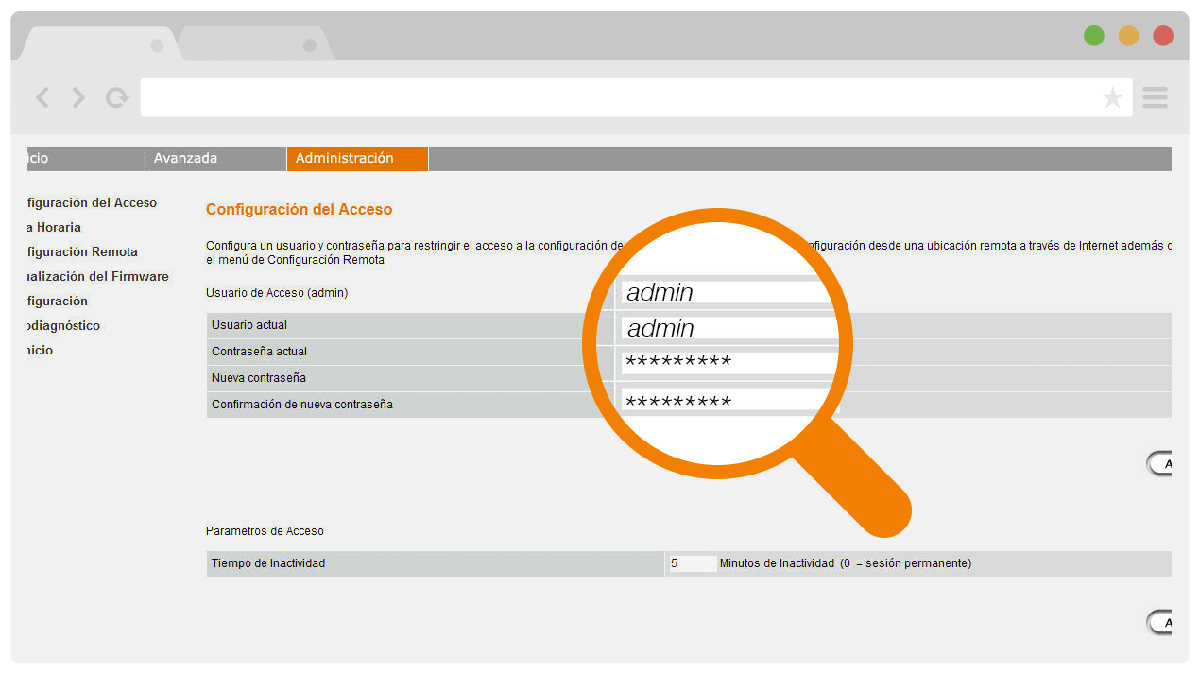
Si tienes Internet en casa, tu router es el corazón de la red doméstica y conviene tenerlo bien controlado. Saber cómo acceder a la configuración del router te permite cambiar la clave del Wi‑Fi, mejorar la seguridad, crear redes de invitados o incluso exprimir un poco más la velocidad.
Aunque pueda imponer un poco al principio, entrar en el panel de administración del router es un proceso sencillo si sigues unos pasos claros: conectarte correctamente, encontrar la dirección IP adecuada (normalmente 192.168.1.1 o 192.168.0.1), introducir usuario y contraseña y, a partir de ahí, ir tocando los ajustes con cabeza para no quedarte sin conexión.
Qué necesitas antes de tocar la configuración del router
Antes de lanzarte a cambiar cosas, es básico asegurarte de que estás conectado al propio router, ya sea mediante Wi‑Fi o por un cable Ethernet directo al dispositivo, porque si no, el navegador no podrá abrir su panel de control.
En un ordenador o móvil, comprueba el icono de red en la barra de tareas o en los ajustes rápidos: si estás por Wi‑Fi verás las típicas barras curvas y, si es por cable, un icono de monitor con un pequeño conector; en Mac puede que necesites un adaptador Ethernet si tu equipo no tiene puerto físico.
La gran mayoría de routers domésticos utilizan como puerta de enlace privada una IP del tipo 192.168.x.x, siendo las más habituales 192.168.1.1 y 192.168.0.1, aunque algunos operadores usan direcciones o incluso URLs diferentes para entrar. Si quieres saber más sobre la diferencia entre redes, consulta qué es LAN y WAN en un router.
Si no sabes cuál es la IP correcta, puedes localizarla directamente desde tu ordenador: en Windows mediante el comando ipconfig, en macOS con netstat o desde las preferencias de red, y en GNU/Linux con herramientas como ip o ifconfig. También tienes una guía específica para configurar el gateway predeterminado en un router que puede ayudarte.
Cómo averiguar la IP privada del router paso a paso
Para poder entrar al router necesitas tener clara la IP privada que actúa como puerta de enlace predeterminada, que es la que el sistema usa para hablar con el router dentro de tu red local.
En Windows, abre el menú Inicio, escribe “cmd” y lanza el Símbolo del sistema para ejecutar el comando ipconfig; entre los datos que aparecen, busca la línea “Puerta de enlace predeterminada” y anota la dirección numérica que veas ahí.
Si trabajas con macOS, puedes ir a Preferencias del sistema > Red, seleccionar tu conexión y pulsar en Avanzado, donde verás el router listado, o bien abrir la Terminal y ejecutar la orden «netstat -nr | grep default» para que el sistema te muestre la IP de salida.
En entornos GNU/Linux, lo normal es que con ip route | grep default obtengas la puerta de enlace; también puedes usar ifconfig o consultar los ajustes de red del entorno gráfico que esté utilizando tu distribución.
Ten en cuenta que el router maneja dos direcciones IP distintas: una pública (WAN) y una privada (LAN), y para acceder a su interfaz web siempre tienes que emplear la privada, que es la que acabas de localizar siguiendo estos pasos.
Cómo entrar en la configuración del router desde un navegador
El método clásico y más extendido para gestionar el router se basa en usar un navegador web estándar como Chrome, Firefox, Edge o Safari, sin necesidad de instalar ninguna herramienta adicional.
Con el dispositivo ya conectado al router, abre tu navegador de confianza y escribe en la barra de direcciones la IP del router tal cual, sin http ni https, por ejemplo 192.168.1.1 o 192.168.0.1, y pulsa Intro para intentar cargar la página de inicio de sesión.
En algunos modelos suministrados por operadoras, en lugar de una IP se utiliza una URL específica que viene indicada en la pegatina del aparato o en el manual, y que actúa como acceso directo a la interfaz de administración.
Al cargar la página, el router te pedirá un nombre de usuario y una contraseña de acceso al panel; no se trata de la clave del Wi‑Fi, sino de las credenciales de administración que permiten cambiar los ajustes internos.
Si nunca has tocado estos datos, lo habitual es que vengan impresos en la etiqueta del router junto a la palabra “Usuario” o “Access”, aunque muchos fabricantes recurren a combinaciones genéricas como admin/admin, admin/1234, 1234/1234 o variantes similares.
Cuando los datos por defecto no aparecen o no funcionan, puedes buscar el modelo exacto de tu router por Internet para localizar credenciales tipo, revisar el manual que te entregó el operador o, en el caso de routers de operadora, llamar directamente al servicio técnico para que te las faciliten.
Una vez superada la pantalla de login, accederás al panel de administración, que suele organizarse por pestañas o menús como Wireless, Network, Security, Management y similares, cambiando mucho el aspecto según el fabricante, pero manteniendo opciones muy parecidas en el fondo.
Acceso a la configuración con apps móviles del router
Muchos routers modernos, especialmente los que suministran operadoras o las gamas “inteligentes” de fabricantes, incluyen una aplicación móvil para iOS y Android que permite administrar gran parte de la configuración sin pasar por el navegador.
Lo primero, como siempre, es conectar el móvil o la tableta a la red Wi‑Fi principal del router, evitando las redes de invitados y los datos móviles, porque la app necesita estar dentro de la misma red local para encontrar el dispositivo.
En un iPhone o iPad basta con entrar en Ajustes > Wi‑Fi, escoger tu red doméstica e introducir la contraseña cuando te la pida, mientras que en Android puedes desplegar los ajustes rápidos, tocar el icono de Wi‑Fi y seleccionar tu red de casa.
A continuación tendrás que instalar y abrir la aplicación oficial asociada a tu router, que suele indicarse en el manual, en la caja o incluso en una pegatina con código QR pegada al propio aparato para descargarla directamente.
Dentro de la app te solicitarán las credenciales de administrador o, en routers de operadora, los datos de la cuenta de cliente con la que se configuró el servicio, y una vez identificado podrás cambiar nombre y clave del Wi‑Fi, ver dispositivos conectados o activar controles parentales, entre otras opciones.
Primeros cambios imprescindibles al entrar en el router
En cuanto tengas acceso al panel de administración, conviene hacer una serie de ajustes básicos para reforzar la seguridad y personalizar la conexión, sin liarte a tocar parámetros avanzados que puedan dejarte sin Internet.
Lo más inteligente es empezar revisando la contraseña de acceso al propio router, seguir con el nombre de la red inalámbrica (SSID), la clave Wi‑Fi y, si quieres rizar el rizo, echar un ojo a los canales de emisión, al filtrado por MAC y al control parental si tienes peques en casa. Si necesitas guía para cambiar parámetros inalámbricos, consulta cómo configurar un router inalámbrico.
Cambiar la contraseña de acceso al panel del router
La mayoría de routers salen de fábrica con usuarios y contraseñas de administración ridículamente fáciles de adivinar, del estilo admin/admin o 1234/1234, lo que supone un riesgo importante si alguien logra colarse en tu red.
Para modificar esta clave, debes buscar en el panel secciones tipo Management, Access Control o User Management, donde se suelen listar las cuentas que pueden entrar en la interfaz de configuración.
Al editar el usuario administrador, normalmente el router te pedirá que introduzcas la contraseña actual y dos veces la nueva, para evitar errores al escribirla, y en algunos modelos también te permitirá cambiar el propio nombre de usuario.
Hay routers que, además, permiten crear cuentas adicionales con permisos limitados, pensadas para que otra persona pueda consultar el estado de la red o cambiar ajustes básicos sin llegar a tocar parámetros críticos.
Conviene que la nueva clave de acceso sea diferente de la contraseña del Wi‑Fi y de otros servicios, mezclando letras, números y símbolos, de forma que no resulte trivial de adivinar pero que puedas recordarla sin necesidad de apuntarla en un papel pegado al router.
Cambiar el nombre de la red Wi‑Fi (SSID)
El siguiente paso lógico es personalizar el nombre de la red inalámbrica que muestran tus dispositivos cuando buscan Wi‑Fi, ya que el SSID de fábrica suele delatar la compañía o incluso el modelo de router, lo que da pistas a posibles intrusos. Si necesitas ideas sobre cómo organizar la red en casa, consulta cómo configurar una red en mi casa.
En el panel de configuración, el SSID suele estar dentro de apartados como Wireless, WLAN, Network o similares, y a veces verás un campo llamado “Nombre de red” o directamente “SSID” donde podrás escribir el nuevo nombre.
La idea es elegir un identificador que te resulte fácil de reconocer y que no incluya datos personales sensibles como el apellido, la dirección exacta o el nombre completo, para no dar información de más a quien vea tu red cerca.
Si tu router es de doble banda, verás que existen dos SSID distintos para la red de 2,4 GHz y la de 5 GHz, por lo que conviene diferenciarlos con algún sufijo tipo “_24G” y “_5G” para saber a cuál te estás conectando en cada momento.
Algunos firmwares incluyen la opción de ocultar el SSID (Hide Access Point o Hide SSID), lo que hace que la red deje de aparecer en los listados de Wi‑Fi; es una medida que añade algo de dificultad para conectarse, pero no debe ser tu único mecanismo de seguridad.
Cambiar la contraseña y el tipo de seguridad del Wi‑Fi
Una vez tengas claro el nombre de la red, toca revisar la clave de acceso al Wi‑Fi y el protocolo de seguridad utilizado, dos factores fundamentales para evitar que tus vecinos o cualquiera cercano se enganche sin permiso.
La configuración de la contraseña inalámbrica suele estar en secciones tipo Wireless > Security, WLAN Security o similares, donde verás el tipo de cifrado (WPA, WPA2, WPA3, etc.) y la llamada “clave precompartida” o “WPA Pre-Shared Key”.
Lo recomendable hoy en día es optar, si tu router y tus dispositivos lo soportan, por WPA2-PSK o WPA3-PSK, evitando sistemas obsoletos como WEP o WPA a secas, que son vulnerables y relativamente fáciles de romper.
A la hora de elegir la nueva contraseña, lo ideal es que sea larga (al menos 12-16 caracteres) y combine mayúsculas, minúsculas, números y símbolos, evitando palabras del diccionario, fechas de cumpleaños o patrones demasiado obvios.
Piensa que cada vez que cambies la clave tendrás que actualizarla en todos los dispositivos que se conectan a tu Wi‑Fi, así que intenta encontrar un equilibrio entre seguridad y facilidad de uso, o considera usar un gestor de contraseñas si quieres algo muy robusto.
Ajustar el canal Wi‑Fi para mejorar la velocidad
Si ya tienes la red protegida pero notas que la velocidad no es la esperada o la señal se cae en algunos puntos, puede que el problema no sea tu conexión contratada, sino la saturación de canales en tu entorno.
Los routers suelen venir configurados en modo “Auto” para seleccionar ellos mismos el canal de emisión, lo que suele bastar, pero en edificios con muchas redes cercanas puede que todos acaben usando las mismas frecuencias y se molesten entre sí.
Para saber qué canales están menos saturados, puedes recurrir a aplicaciones como WiFi Analyzer en Android o herramientas de análisis en PC, que escanean las redes cercanas y te muestran gráficas con los canales más despejados.
Una vez identificado el mejor canal, vuelve al panel del router y entra en Wireless > Advanced o en un apartado similar donde aparezca la opción “Channel”, y cambia de “Auto” al canal concreto que quieras usar tanto en 2,4 GHz como en 5 GHz, si tu equipo es de doble banda.
Si tras un tiempo notas de nuevo problemas de estabilidad, puede que tengas que repetir el análisis porque los vecinos hayan cambiado también de canal, así que no está de más revisar estos ajustes de vez en cuando.
Filtrado MAC: permitir o bloquear dispositivos concretos
Para usuarios que quieren un plus de control, muchos routers ofrecen la opción de filtrar el acceso por dirección MAC, que es el identificador único que tiene cada tarjeta de red de tus dispositivos. Si quieres un ejemplo práctico, mira cómo configurar el filtrado MAC en el router D-Link.
En los menús suele aparecer como Wireless > MAC Filter, Access Control > MAC o algo similar, y permite crear listas de equipos permitidos o bloqueados en función de su dirección física.
Normalmente puedes elegir entre un modo Allow (solo se conectan los dispositivos cuya MAC está en la lista) o un modo Disallow/Deny (bloqueas únicamente algunas direcciones concretas), dependiendo de cómo quieras controlar la red.
El filtrado MAC aporta una capa adicional de seguridad, pero debes tener claro que un atacante avanzado podría falsificar (spoofear) la MAC de otro dispositivo, por lo que conviene verlo como un complemento a una buena contraseña, no como el único escudo.
Además, cada vez que compres un dispositivo nuevo tendrás que anotar su dirección MAC y añadirla a la lista si estás en modo de solo permitidos, así que es una función útil pero que implica algo más de mantenimiento.
Control parental y bloqueo de webs desde el router
Si hay menores en casa o simplemente quieres limitar el acceso a determinados contenidos o horarios, muchos routers modernos incluyen algún tipo de control parental integrado en el propio firmware.
Estas funciones permiten, por ejemplo, vincular la MAC o la IP del móvil o la tablet de tu hijo a un perfil concreto y definir franjas horarias en las que puede conectarse a Internet y momentos en los que la conexión queda bloqueada.
Algunos modelos también incorporan filtros de direcciones web (URL Filter o Web Filtering), en los que puedes introducir dominios o URLs concretas para bloquearlas o, en algunos casos, para crear listas de sitios permitidos.
Configurar bien estos sistemas requiere un poco de paciencia, porque hay que identificar los dispositivos correctamente y ajustar las reglas para que no sean demasiado estrictas, pero te evitan tener que instalar software adicional en cada aparato.
En cualquier caso, si no quieres enredarte demasiado con el router, siempre puedes apoyarte en el control parental del propio navegador, del sistema operativo o en soluciones de seguridad específicas que trabajen a nivel de equipo.
Hacer una copia de seguridad de la configuración del router
Después de dedicar un buen rato a dejar el router a tu gusto, con usuarios nuevos, claves seguras y canales ajustados, merece la pena crear una copia de seguridad de la configuración actual para no perderlo todo si algo va mal. También es buena práctica antes de actualizar el firmware del router.
La mayoría de modelos incluyen en sus menús de administración una sección tipo Management > Backup/Restore, System Tools > Configuration o equivalente, desde la que puedes descargar un archivo con todos los ajustes.
Guarda ese archivo en un lugar seguro porque, si en algún momento tienes que resetear el router al estado de fábrica o se corrompe la configuración, podrás restaurar ese backup y recuperar en segundos toda la personalización.
Esto es especialmente útil si te animas a toquetear parámetros avanzados o a actualizar el firmware del router, operaciones que a veces devuelven todo a valores por defecto y pueden hacer que pierdas tus ajustes si no tenías copia previa.
Al final, tener siempre a mano una copia reciente te quita muchos miedos a la hora de experimentar, porque sabes que, si algo se rompe, en unos clics puedes volver al punto de partida sin tener que configurar todo desde cero.
Qué hacer si olvidas la contraseña de acceso al router
Uno de los problemas más habituales es que, tras cambiar la clave de administración por una más segura, pases el tiempo suficiente como para olvidarla por completo y no la tengas anotada en ningún sitio fiable.
En ese escenario ya no sirve mirar la pegatina ni las combinaciones por defecto, porque el router está usando la contraseña personalizada que tú mismo pusiste, y la interfaz no te permitirá entrar sin esos datos.
La única salida práctica en este caso es recurrir al botón físico de reset que todos los routers incluyen en alguna parte de la carcasa; suele ser un agujerito pequeño que hay que pulsar con un clip, un alfiler o la punta de un bolígrafo.
Normalmente tendrás que mantenerlo presionado durante unos 10-15 segundos hasta que las luces del router parpadeen indicando que se ha iniciado el restablecimiento de fábrica, momento a partir del cual el equipo vuelve a su configuración original.
Esto implica que perderás todos los cambios que hubieras hecho: nombre y clave del Wi‑Fi, red de invitados, filtrado MAC, redirecciones de puertos, etc., pero a cambio recuperarás las credenciales de acceso de la pegatina o del manual.
Por eso resulta tan importante combinar una buena gestión de contraseñas con el hábito de generar copias de seguridad de la configuración del router, de forma que restaurar ajustes tras un reset sea cosa de un par de minutos y no una tarde entera.
Dominar el acceso a la configuración del router, conocer sus opciones básicas de seguridad y saber cómo recuperarlo en caso de olvido de claves te permite mantener tu red doméstica más segura, estable y bajo control, evitando sustos con intrusos, problemas de velocidad o pérdidas de conexión que podrían haberse solventado con un par de ajustes bien hechos.
