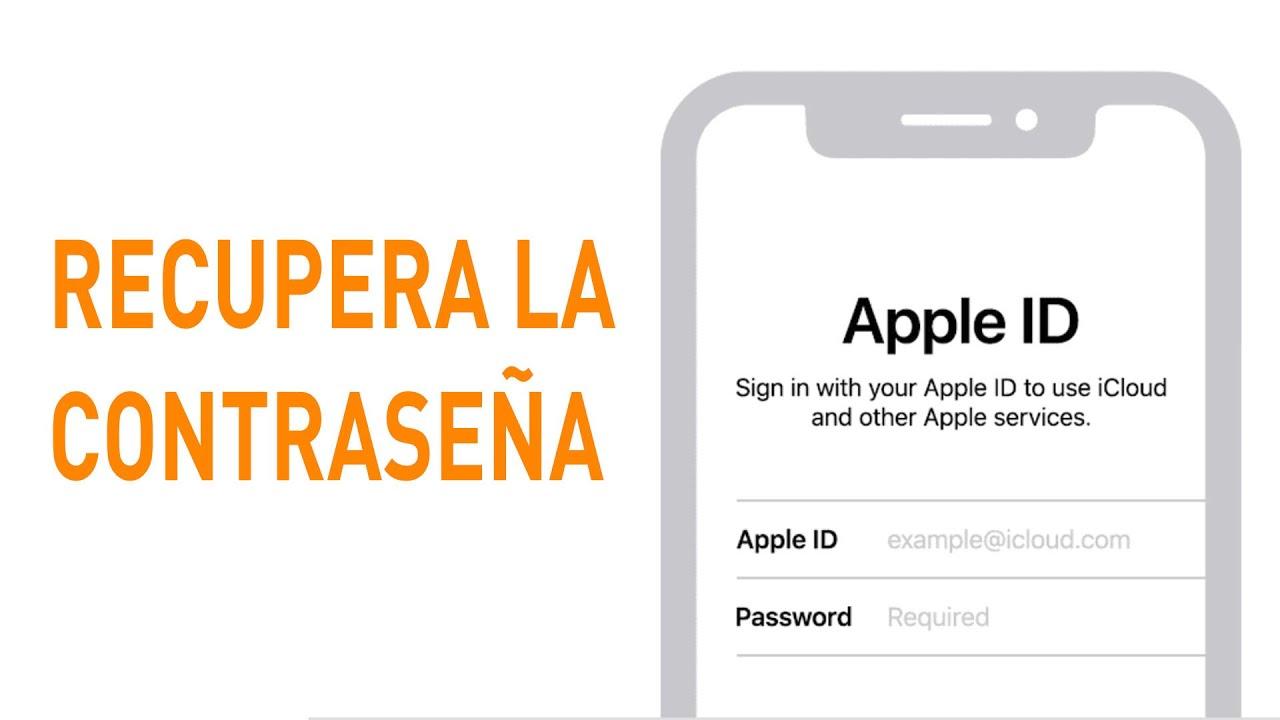
- El Apple ID es la cuenta central que da acceso a todos los servicios y dispositivos de Apple y se compone de un correo y una contraseña.
- Puede crearse desde un iPhone, iPad, Mac, PC con Windows o cualquier navegador, eligiendo siempre un país, un correo válido y un número de teléfono de confianza.
- iCloud es el servicio de almacenamiento y sincronización asociado al Apple ID, y las cuentas infantiles deben gestionarse a través de Compartir en familia.
- Proteger el Apple ID con contraseña segura, doble factor y datos actualizados es clave para evitar problemas de acceso y mantener tus datos a salvo.
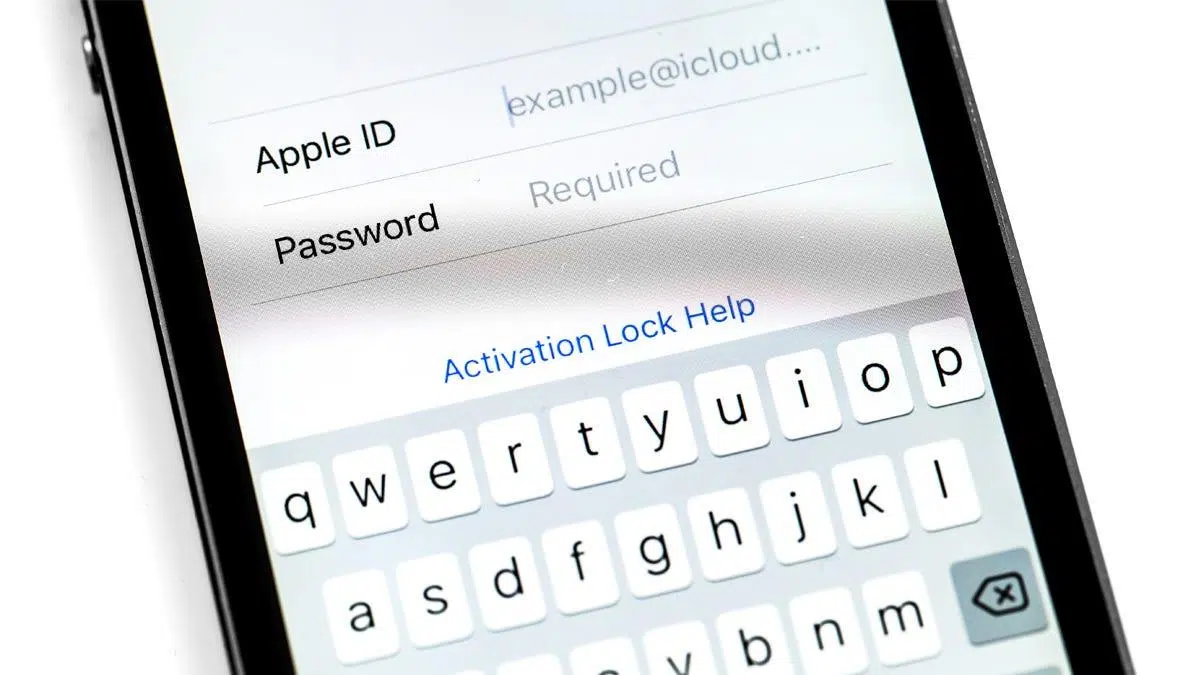
Si acabas de estrenar un iPhone, un iPad, un Mac o incluso un Apple Watch, el primer gran paso para sacarle partido es crear tu propio Apple ID y dejar el dispositivo totalmente personalizado. Sin esta cuenta, todo el ecosistema de Apple se queda a medio gas: no podrás bajar apps, ni usar iCloud, ni disfrutar de servicios como Apple Music o Apple TV+ con normalidad.
A lo largo de esta guía vamos a ver con todo detalle qué es exactamente un Apple ID, cómo crear uno desde cualquier tipo de dispositivo (iPhone, iPad, Mac, Windows o navegador web), qué diferencias hay con iCloud, cómo crear una cuenta para menores y qué hacer si olvidas la contraseña. La idea es que termines de leer y tengas claro, sin dudas ni tecnicismos raros, cómo funciona todo el sistema de cuentas de Apple.
Qué es el Apple ID y para qué sirve
Un Apple ID es, en pocas palabras, tu identidad digital dentro del universo de Apple. Es una cuenta personal formada por una dirección de correo electrónico y una contraseña que utilizas para iniciar sesión en todos los servicios y dispositivos de la marca: iPhone, iPad, iPod touch, Mac, Apple Watch, Apple TV, e incluso desde un PC con Windows o un televisor inteligente compatible.
Con este ID único accedes a la App Store, iTunes Store, Apple Music, Apple TV+, iCloud, Apple Books, Apple Arcade, iMessage, FaceTime y a la tienda online de Apple. Todo gira alrededor de la misma cuenta, por lo que con un solo inicio de sesión tienes sincronizados tus datos y tus compras en todos tus dispositivos.
Además de servir como llave de acceso, el Apple ID permite mantener al día y en la nube tus contactos, fotos, calendarios, notas, recordatorios, documentos y copias de seguridad gracias a iCloud. Esto hace que puedas cambiar de iPhone o Mac y tenerlo todo igual que antes en cuestión de minutos.
Otro punto clave es la seguridad: tu Apple ID está protegido con autenticación de doble factor y sistemas avanzados de protección que evitan accesos no autorizados, bloquean la instalación de apps maliciosas y facilitan localizar o borrar un dispositivo perdido con la función Buscar.
Conviene tener en cuenta que cada persona debería tener su propio Apple ID individual. Aunque puedes compartir algunas cosas con familiares mediante “Compartir en familia”, mezclar cuentas o usar una misma ID en demasiadas manos suele acabar en líos de contactos, fotos mezcladas y compras duplicadas.
Diferencia entre Apple ID y cuenta de iCloud

Es bastante habitual que haya confusión entre Apple ID e iCloud, porque se usan casi siempre juntos y muchas veces comparten la misma dirección de correo. De forma sencilla, el Apple ID es la cuenta principal y iCloud es uno de los servicios asociados a esa cuenta.
Tu Apple ID es la cuenta con la que compras apps, música, películas o suscripciones, inicias sesión en dispositivos y gestionas la información de tu perfil. Es la base sobre la que se construyen todos los demás servicios.
La cuenta de iCloud, en cambio, se centra en almacenamiento, sincronización y servicios en la nube. Bajo el paraguas de iCloud se incluyen funciones como iCloud Drive (archivos), Fotos en iCloud, el correo @icloud.com, las copias de seguridad de iPhone y iPad, iCloud Keychain (contraseñas guardadas), la sincronización de notas, calendarios, recordatorios y mucho más.
La relación entre ambas es esta: toda cuenta de iCloud es también un Apple ID válido para el resto de servicios, pero no todos los Apple ID tienen por qué usar la parte de correo de iCloud. Puedes crear tu Apple ID con un email de Gmail, Outlook, Yahoo, etc., y luego activar o no un correo @icloud.com adicional.
Cuando creas una nueva cuenta de iCloud, eliges una dirección exclusiva del tipo [email protected] que pasa a ser, de facto, un Apple ID completo. En cambio, si creas un Apple ID con una dirección externa (por ejemplo, [email protected]), seguirás pudiendo, si quieres, añadir después un correo @icloud.com solo para el servicio de mail y almacenamiento.
Requisitos básicos para crear un Apple ID
Antes de ponerte manos a la obra, viene bien repasar qué necesitas. En esencia, para crear un Apple ID hace falta un correo electrónico al que tengas acceso, una contraseña segura y algunos datos personales básicos. Apple también solicita un número de teléfono de confianza para reforzar la seguridad.
En la mayoría de casos, puedes crear la cuenta sin introducir un método de pago obligatorio. Al rellenar los datos de facturación, suele aparecer la opción “Ninguno”. Aunque más adelante, si quieres comprar apps de pago, suscripciones o contenidos, tendrás que añadir una tarjeta, PayPal u otro método compatible.
Es importante también elegir bien el país o región asociado al Apple ID, ya que las tiendas y algunos servicios están vinculados a la región de facturación. Cambiar de país después puede ser un poco engorroso, sobre todo si tienes suscripciones activas.
En cuanto a la edad, los menores de cierta edad (normalmente 13 años, aunque varía por país) no pueden crear por sí solos una cuenta. En esos casos, la cuenta debe gestionarse a través de la función “Compartir en familia”, y un adulto responsable crea la cuenta infantil y la administra.
Cómo crear un Apple ID en un iPhone, iPad o iPod touch nuevo
Si estás estrenando dispositivo y lo estás configurando desde cero, el propio asistente inicial te va guiando para crear tu cuenta. Aun así, merece la pena repasarlo porque es uno de los caminos más cómodos para mucha gente y permite dejar todo vinculado desde el primer minuto.
Durante la configuración inicial, cuando el sistema te pregunte por una cuenta, toca la opción que dice algo como “¿Has olvidado la contraseña o no tienes un Apple ID?”. A partir de ahí, verás en pantalla el botón para crear una cuenta gratuita directamente.
En el formulario tendrás que indicar tu fecha de nacimiento y tu nombre y apellidos, y después pulsar en Continuar para seguir con los siguientes datos. Es fundamental que la fecha de nacimiento sea real, ya que puede influir en límites de edad y será necesaria para recuperar el acceso en determinadas situaciones.
Luego deberás proporcionar una dirección de correo electrónico que quedará asociada a tu Apple ID. Puedes usar un email que ya tengas (por ejemplo, de Gmail) o elegir la opción de crear una dirección gratuita de iCloud si no dispones de ninguna. Esta dirección será el usuario con el que iniciarás sesión en todos los servicios.
A continuación, el sistema te pedirá que verifiques ese correo electrónico, elijas una contraseña robusta, establezcas tu país o región y actives la autenticación en dos pasos. Aunque este último paso se puede posponer, lo más recomendable es dejarlo hecho desde el principio para evitar sustos con la seguridad de la cuenta.
Después de confirmar el código que te llegará por correo, tu nueva cuenta queda operativa y ya puedes usar el App Store, iCloud, iMessage y el resto de servicios de Apple en tu dispositivo recién estrenado. Conforme vayas usando el iPhone o iPad, es posible que el sistema te solicite un número de teléfono, un método de pago y datos de facturación para completar el perfil.
Cómo crear un Apple ID desde la App Store en iPhone o iPad
Si al configurar tu dispositivo no creaste el Apple ID, o decidiste saltarte el paso, no pasa nada: puedes crear tu cuenta directamente desde la App Store en cualquier momento. Es una de las formas más usadas cuando te das cuenta de que necesitas descargar una app y todavía no tienes cuenta.
Lo primero es asegurarte de que no hay ninguna sesión de iCloud iniciada en el dispositivo. Después, abre la app App Store y toca el icono de tu perfil o el botón de inicio de sesión que aparece generalmente en la esquina superior derecha.
En la pantalla de inicio de sesión verás la opción “Crear nuevo Apple ID”. Al tocarla, se iniciará un asistente muy parecido al de la configuración inicial: tendrás que introducir una dirección de correo electrónico válida, crear una contraseña fuerte y elegir el país o región asociado a tu futura dirección de facturación.
Una vez aceptes los términos legales y la política de privacidad, el sistema te pedirá tu nombre, tu fecha de nacimiento y la preferencia sobre si quieres recibir noticias y actualizaciones de Apple. Después llegará el turno del método de pago y los datos de facturación, donde puedes escoger “Ninguno” si aún no quieres vincular una tarjeta.
Por último, deberás confirmar tu número de teléfono y verificar tu correo electrónico mediante el enlace o código de verificación que Apple envía. En cuanto completes estos pasos, tu Apple ID estará listo para descargar apps, juegos y contenidos desde la App Store.
Crear un Apple ID en un Mac
En un ordenador Mac también es muy sencillo crear una cuenta nueva sin necesidad de pasar por el iPhone. Todo se gestiona desde las preferencias del sistema, lo que te permite iniciar sesión enseguida en iCloud, App Store y el resto de servicios de Apple desde el propio Mac.
Para empezar, abre el menú de la manzana () en la barra superior y entra en “Ajustes del Sistema” o “Configuración del Sistema”, según la versión de macOS que tengas instalada. En la barra lateral encontrarás una opción que dice “Iniciar sesión” o similar.
En la parte inferior de esa pantalla verás un enlace del tipo “¿No tienes una cuenta?”. Al hacer clic, se abrirá el asistente para crear un nuevo Apple ID. Tendrás que introducir tu fecha de nacimiento, escoger la dirección de correo electrónico que servirá como usuario, definir una contraseña robusta y establecer el país o región que corresponda.
El sistema te pedirá seguidamente que introduzcas un método de pago y unos datos de facturación. Como en otros dispositivos, podrás marcar la opción de no incluir ninguno por ahora. También tendrás que confirmar tu número de teléfono para reforzar la seguridad de la cuenta.
En cuanto completes el proceso y verifiques el correo electrónico, ya podrás iniciar sesión con tu flamante Apple ID en el propio Mac y activar la sincronización de iCloud, Mensajes, Fotos y el resto de servicios vinculados.
Crear un Apple ID en un PC con Windows
Aunque no tengas un Mac, también puedes usar un Apple ID en un ordenador con Windows. De hecho, Apple ofrece apps oficiales como Apple Music y Apple TV para Windows, y a través de ellas es posible crear una nueva cuenta desde cero si aún no la tienes.
El proceso es muy parecido: abre la app Apple Music o Apple TV en tu PC, y en la parte inferior de la barra lateral localiza la opción “Iniciar sesión”. Al hacer clic, verás un botón para crear una nueva cuenta.
A partir de ahí, el asistente te pedirá que proporciones una dirección de correo electrónico, elijas una contraseña segura y definas la región del dispositivo. Esa dirección de correo será tu usuario para acceder al resto de servicios de Apple desde cualquier plataforma.
En el siguiente paso tendrás que indicar un método de pago válido y tus datos de facturación, aunque en muchos casos tendrás disponible también la alternativa de dejarlo en blanco (seleccionando “Ninguno”) hasta que quieras hacer una compra.
Para finalizar, revisa el correo electrónico asociado a la cuenta, donde recibirás un mensaje de verificación que deberás confirmar. Tras este paso, ya podrás usar ese Apple ID tanto en tu PC con Windows como en un iPhone, iPad, Mac o cualquier otro dispositivo compatible.
Crear un Apple ID desde la web (cualquier dispositivo)
Si no tienes a mano un dispositivo Apple o prefieres gestionarlo todo desde el navegador, también puedes crear tu Apple ID directamente en la página oficial de cuentas de Apple. Es un método universal, válido desde un móvil Android, un PC, un smart TV con navegador, etc.
Solo tienes que ir a la dirección account.apple.com y hacer clic en la opción “Crear tu Apple ID”. Se mostrará un formulario donde deberás introducir tu correo electrónico, una contraseña segura y la región correspondiente a tu residencia.
El sistema te solicitará también tu fecha de nacimiento y un número de teléfono al que siempre tengas acceso. Estos datos son fundamentales para poder recuperar la cuenta si olvidas la contraseña o se detecta algún intento de acceso sospechoso.
Encontrarás además unas casillas para decidir si quieres suscribirte a boletines y actualizaciones de Apple sobre productos, servicios y novedades de software. Puedes marcarlas o dejarlas desactivadas según prefieras.
Para completar el alta, pulsa en Continuar y sigue los pasos que aparecen en pantalla para verificar tanto el correo electrónico como el número de teléfono mediante los códigos que se envían. En cuanto todo quede confirmado, tu Apple ID estará activo y listo para usarse en cualquier dispositivo.
Crear una cuenta para niños con Compartir en familia
Los menores, dependiendo del país, no pueden crear una cuenta de Apple por su cuenta. En esos casos, la vía oficial es utilizar la función “Compartir en familia”, que permite a un padre, madre o tutor crear un Apple ID infantil controlado dentro de su grupo familiar.
Desde un iPhone, basta con ir a Configuración > Familia y tocar el botón de añadir miembro. Entre las opciones verás “Crear una cuenta para niños”, que inicia un asistente específico para este tipo de cuentas supervisadas.
En ese asistente tendrás que introducir el nombre del menor y su fecha de nacimiento real. Es muy importante que estos datos sean correctos, ya que afectan directamente a las restricciones de contenido, privacidad y permisos que se aplican según la edad.
Para verificar que quien crea la cuenta es realmente un adulto, Apple puede solicitar una tarjeta de crédito u otro método de validación de edad. En algunos países también es posible validar la mayoría de edad usando un documento de identidad añadido a la app Wallet.
Una vez superada la verificación, solo queda completar algunos pasos adicionales para configurar la cuenta infantil, elegir si se usará una dirección @icloud.com sugerida o un correo existente y vincularla al grupo de “Compartir en familia”. Desde ese momento, el adulto responsable puede gestionar compras, tiempo de uso y ajustes de privacidad de esa cuenta.
En un Mac el flujo es similar: dentro de Configuración del Sistema > Familia puedes añadir un miembro nuevo, seleccionar “Crear una cuenta para niños” y completar el proceso desde el ordenador. Si al configurar un iPhone o iPad se indica que el dispositivo está destinado a un menor, también se ofrecen opciones para asociarlo más tarde al grupo familiar.
Edades mínimas para tener un Apple ID
La edad mínima legal para gestionar una cuenta de Apple varía de un país a otro, aunque en muchos casos se sitúa alrededor de los 13 años. Apple ajusta estos límites según la legislación local y las normativas de protección de menores.
Por ejemplo, en España la creación autónoma de cuentas de Apple por menores se sitúa en el rango de menores de 14 años, que necesitan un adulto para gestionar su Apple ID mediante “Compartir en familia”. En otros países europeos hay límites de 15 o 16 años, y en muchos otros se mantiene el umbral de 13 años como referencia.
En cualquier caso, si la fecha de nacimiento de una cuenta indica que el usuario está por debajo de la edad requerida, algunas funciones se comportan de forma distinta o quedan restringidas. Por eso es tan importante que la información de nacimiento sea correcta y no se manipule.
Otra consecuencia de esta política es que un niño menor de la edad mínima no puede abrir por sí mismo un Apple ID independiente sin el consentimiento verificable de un adulto. Las cuentas infantiles deben estar vinculadas a un responsable que pueda autorizar compras, revisar la configuración de privacidad y ayudar a recuperar la contraseña si hace falta.
Qué hacer si has olvidado la contraseña del Apple ID
Es bastante habitual que, con tanto usuario y contraseña, llegue el día en que no recuerdes la clave de tu Apple ID. No es el fin del mundo: Apple ofrece un proceso de recuperación relativamente sencillo, siempre que tengas acceso al correo y al número de teléfono de confianza asociados. Si este es tu caso, consulta cómo saber tu Apple ID si no recuerdas nada para empezar.
Desde un iPhone o iPad, puedes ir a Configuración, tocar tu nombre en la parte superior y entrar en “Contraseña y seguridad”. Allí encontrarás la opción para cambiar o recuperar la contraseña siguiendo las instrucciones que se muestran en pantalla.
Dependiendo de cómo tengas configurada la seguridad, puede que se te pida introducir el código de desbloqueo del dispositivo, responder a alguna comprobación adicional o escribir el código enviado al número de teléfono de confianza. Una vez validado, podrás establecer una contraseña nueva.
Si lo prefieres, también puedes iniciar el proceso desde la web oficial introduciendo tu correo de Apple ID en la página de recuperación de cuenta. De nuevo, se enviarán códigos de verificación a tus dispositivos o a tu correo para confirmar que eres tú.
En el caso de cuentas infantiles dentro de un grupo de “Compartir en familia”, el adulto responsable tiene la posibilidad de ayudar a restablecer la contraseña del menor desde su propio iPhone, lo que simplifica mucho la gestión cuando el niño no recuerda la clave.
Consejos de seguridad y buenas prácticas
Más allá de saber crear el Apple ID, es fundamental cuidarlo con mimo. Al final, esa cuenta guarda tus datos personales, tus fotos, tus copias de seguridad y el histórico de todas tus compras, así que conviene ser un poco maniático con la seguridad.
Lo primero es usar una contraseña larga, única y difícil de adivinar, combinando letras, números y símbolos. Nada de reutilizar la misma clave que usas en redes sociales o en otros servicios; si una de esas webs sufre una filtración, tu Apple ID podría quedar en riesgo.
También es muy recomendable tener siempre activada la autenticación de doble factor, de forma que, aunque alguien descubra tu contraseña, no pueda entrar en la cuenta sin el código que se envía a tus dispositivos o a tu teléfono de confianza.
Otra buena idea es apuntar en un lugar seguro tu correo, contraseña y posibles preguntas de seguridad, de manera que, si pasa el tiempo y no lo usas, no tengas que romperte la cabeza tratando de recordar detalles que configuraste hace años.
Por último, intenta no compartir tu Apple ID con otras personas salvo en casos muy puntuales. Para familias, lo más cómodo es usar “Compartir en familia” y así cada uno mantiene su cuenta independiente, mientras compartís compras, almacenamiento de iCloud o suscripciones comunes de manera ordenada.
Teniendo claro qué es un Apple ID, cómo se diferencia de iCloud y cómo crearlo desde cualquier dispositivo, ya solo te queda ponerlo en práctica y configurar tu cuenta con calma. Una vez tengas todo listo, verás que el ecosistema Apple se vuelve mucho más cómodo, seguro y sincronizado, tanto si usas un único dispositivo como si tienes el combo completo de iPhone, iPad y Mac.