- Los símbolos del Administrador de dispositivos indican el estado del hardware y de sus controladores en Windows.
- Acceder al Administrador de dispositivos varía según la versión de Windows, pero la interfaz y los iconos se mantienen similares.
- Actualizar o reinstalar controladores desde el Administrador de dispositivos suele resolver la mayoría de errores marcados con iconos de advertencia.
- Los archivos de símbolos .pdb y la línea de comandos complementan el diagnóstico y la depuración avanzada de problemas en el sistema.
Cuando algo deja de funcionar en el ordenador y no tienes claro por dónde tirar, el Administrador de dispositivos suele ser ese gran desconocido que, sin embargo, tiene la respuesta delante de tus narices. En él aparecen una serie de iconos y símbolos junto a cada dispositivo que indican si todo va bien o si hay un problema con el hardware o sus controladores. El lío llega cuando ves signos de exclamación, símbolos raros o categorías desplegadas sin saber qué significan.
En este artículo vamos a ver, con calma y sin tecnicismos innecesarios, qué significan los símbolos e iconos del Administrador de dispositivos de Windows, cómo acceder a esta herramienta en distintas versiones del sistema, qué hacer cuando aparece un error en un dispositivo y, de paso, algunos conceptos relacionados con los llamados “símbolos” de Windows a nivel de depuración. La idea es que, la próxima vez que veas un iconito amarillo o una categoría sospechosamente abierta, sepas exactamente qué está pasando y cómo actuar.
Qué es el Administrador de dispositivos y para qué sirve
El Administrador de dispositivos es una utilidad integrada en Windows que muestra y controla todo el hardware conectado al equipo: desde el procesador y el disco duro hasta el ratón, el adaptador de red, los puertos USB o los dispositivos serie. Cada componente aparece dentro de una categoría y el sistema gestiona sus controladores desde aquí.
En la práctica, esta herramienta es la que te permite comprobar si un dispositivo está correctamente instalado, si el controlador está funcionando, si el sistema lo reconoce o si hay algún tipo de conflicto. Cuando hay incidencias, el propio Administrador de dispositivos las marca con iconos especiales o símbolos de advertencia que sirven como chivato visual de que algo no va bien.
Para muchos usuarios que se pelean a diario con problemas técnicos, este panel es algo rutinario; pero para quien no lo ha usado nunca, puede resultar un mundo entender qué representan cada icono y cada símbolo. Precisamente por eso es tan importante saber interpretarlos: es el primer paso para solucionar fallos con impresoras, USB, tarjetas de red, adaptadores de vídeo y un largo etcétera.
Además, el Administrador de dispositivos no solo muestra información: permite actualizar, reinstalar o deshabilitar controladores, cambiar configuraciones avanzadas e incluso ver qué puerto COM o LPT se ha asignado a un dispositivo concreto, algo crítico en muchos equipos de electrónica externa como dispositivos USB-serie, adaptadores NMEA o equipos marinos.
Cómo abrir el Administrador de dispositivos en distintas versiones de Windows
Dependiendo de la versión de Windows que uses, la forma de entrar al Administrador de dispositivos cambia ligeramente, aunque el aspecto general de la herramienta se mantiene bastante parecido entre versiones. Lo importante es que sepas dónde encontrarlo en tu sistema.
Acceder al Administrador de dispositivos en Windows Vista y Windows 7
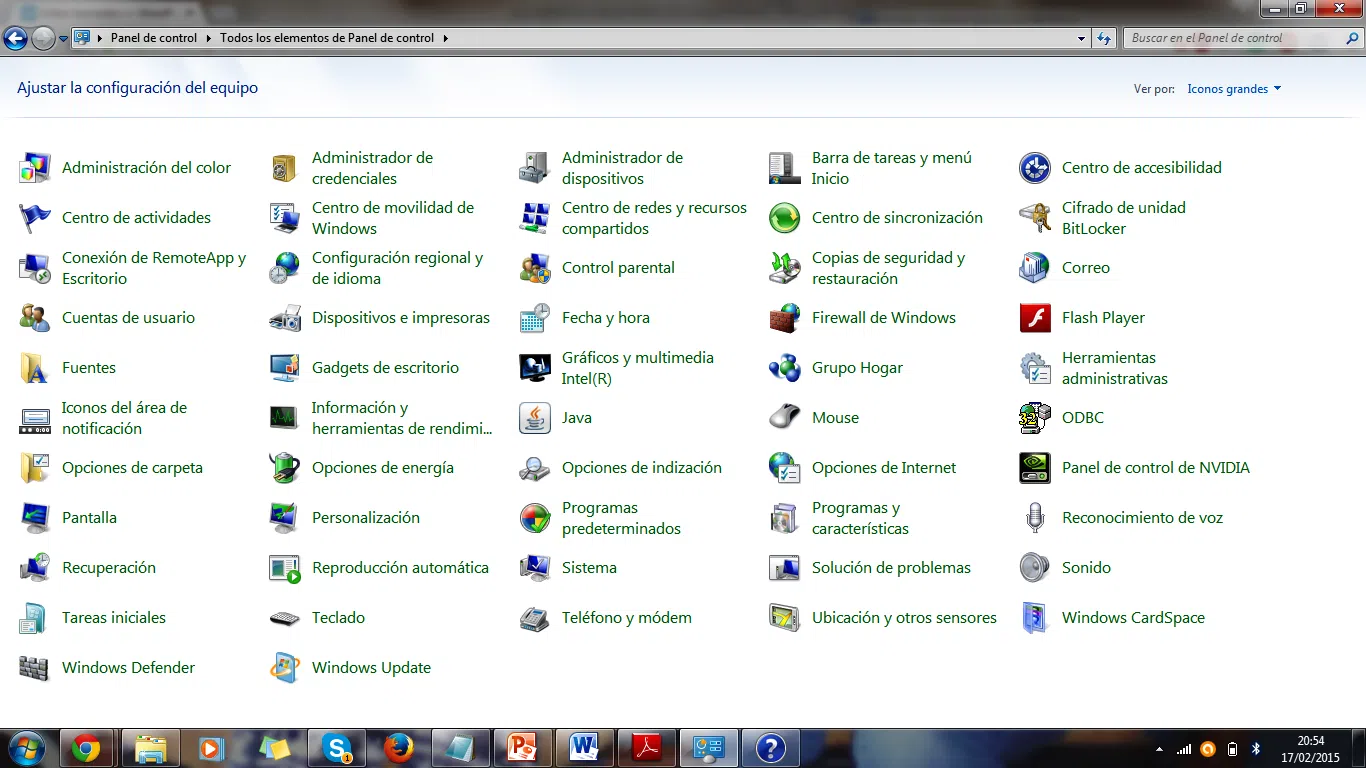
En Windows Vista y Windows 7, el camino clásico es a través del Panel de control. Para llegar a la herramienta puedes hacer lo siguiente: pulsa el botón Inicio, entra en Panel de control y en la vista por iconos localiza la opción llamada “Administrador de dispositivos”. Al abrirla, se mostrará la lista de categorías de hardware instalada en tu equipo.
En estos sistemas la interfaz del Administrador de dispositivos se caracteriza por una estructura en forma de árbol, en la que cada categoría se puede expandir o contraer haciendo clic en el símbolo “+” o en la pequeña flecha situada a la izquierda del nombre, algo que se mantiene también en versiones más modernas.
Entrar al Administrador de dispositivos en Windows 8
En Windows 8 el menú Inicio cambió con la pantalla de mosaicos, pero acceder al Administrador de dispositivos sigue siendo sencillo. Solo tienes que pulsar la tecla Windows del teclado para abrir la pantalla de inicio, escribir directamente “Administrador de dispositivos” y pulsar Intro. El sistema te mostrará varios resultados dentro del apartado de Configuración.
En esa lista de resultados, busca y haz clic en la entrada “Administrador de dispositivos”. Desde ahí accederás a la misma ventana de gestión de hardware, donde podrás ver las categorías, los iconos de estado de los dispositivos y sus propiedades, igual que en versiones anteriores.
Acceso al Administrador de dispositivos en Windows XP
En Windows XP la ruta es algo menos directa, pero sigue siendo sencilla si sabes el truco. Una forma muy rápida de acceder es hacer clic en el botón Inicio, localizar la opción “Mi PC” y hacer clic derecho sobre ella. En el menú contextual elige “Propiedades” y se abrirá la ventana de Propiedades del sistema.
Dentro de Propiedades del sistema verás varias pestañas; la que te interesa es la pestaña “Hardware”. En esa pestaña aparece un botón con la etiqueta “Administrador de dispositivos”. Al pulsarlo, se abrirá la misma herramienta de gestión de hardware donde podrás ver todos los dispositivos, sus símbolos y el estado de los controladores.
Aspecto general del Administrador de dispositivos
Independientemente de la versión de Windows (XP, Vista, 7, 8, 10 u 11), el Administrador de dispositivos mantiene un esquema similar: una lista de categorías de hardware organizadas en árbol (Adaptadores de red, Controladoras de bus serie universal, Puertos (COM y LPT), Unidades de disco, etc.) y, dentro de cada categoría, los dispositivos individuales.
Cuando entras por primera vez, normalmente solo ves las categorías principales. Para ver el detalle, debes expandir la categoría correspondiente haciendo clic en el icono de expansión. A la derecha de cada elemento aparece un icono que indica su tipo y su estado: si está correcto, si está deshabilitado, si existe un problema de controlador o si el dispositivo está en conflicto.
Significado de los símbolos e iconos junto a cada dispositivo
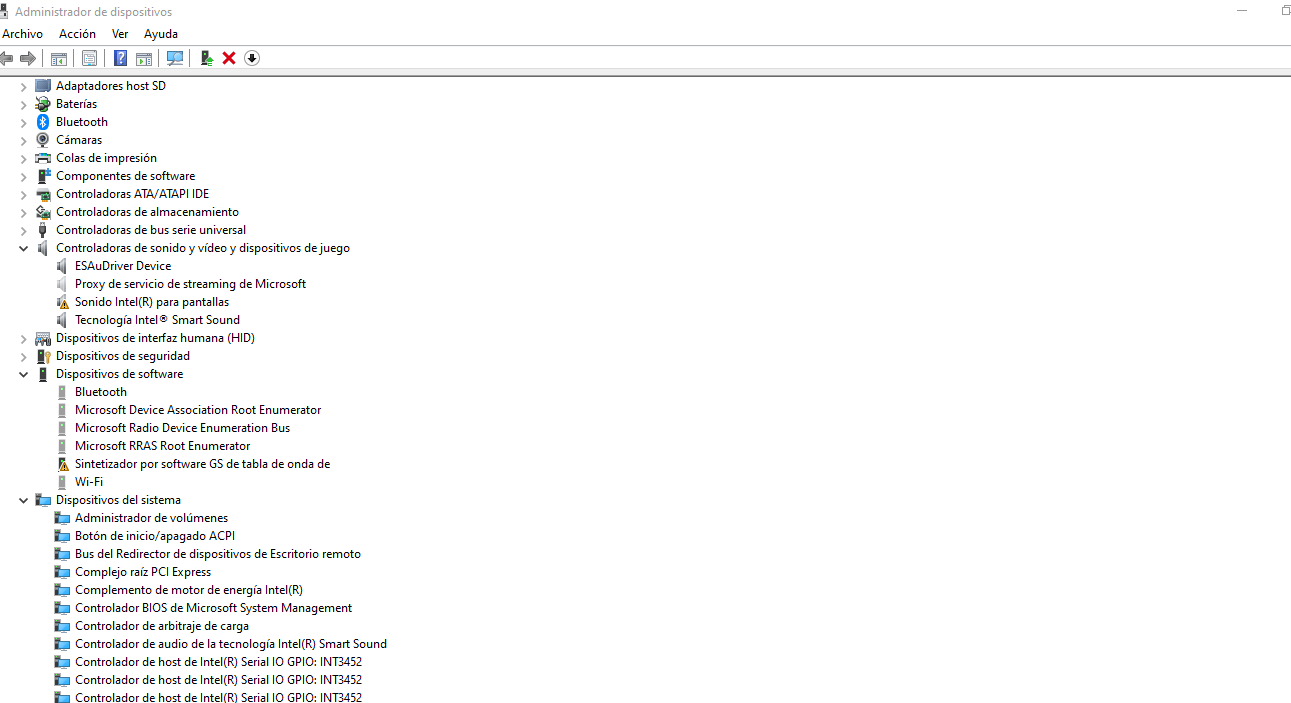
Los símbolos que aparecen sobre o junto al icono de un dispositivo en el Administrador de dispositivos son la clave para entender qué ocurre con ese hardware. Cada símbolo indica una condición específica del dispositivo o de su controlador, y saber interpretarlos te ahorra muchas vueltas inútiles.
Icono normal sin símbolos adicionales
Cuando un dispositivo se muestra con su icono normal, sin ningún símbolo superpuesto (ni signo de exclamación, ni interrogante, ni flecha), significa que Windows reconoce el hardware y considera que el controlador está instalado y funcionando correctamente. No hay incidencias conocidas para ese elemento en ese momento.
Signo de exclamación amarillo
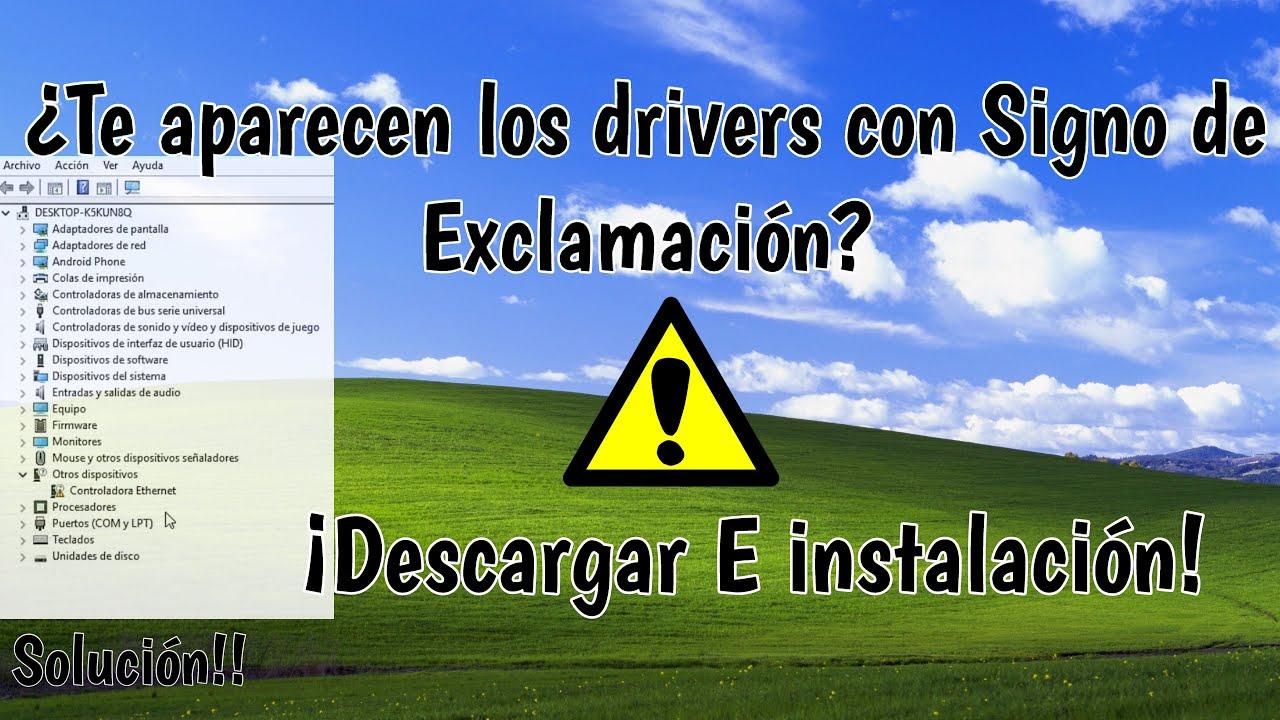
El símbolo más conocido es un triángulo amarillo con un signo de exclamación sobre el icono del dispositivo. Este indicador muestra que el dispositivo tiene un problema: puede ser que falte el controlador, que el controlador esté dañado, que exista un conflicto de recursos (IRQ, puertos, direcciones de memoria) o que Windows no pueda iniciar el dispositivo por alguna razón.
En ocasiones estos dispositivos se agrupan dentro de la categoría “Otros dispositivos” cuando Windows no sabe en qué categoría concreta colocarlos, por ejemplo, si se conecta un adaptador inalámbrico o un equipo USB especializado y todavía no se han instalado los controladores adecuados. En ese caso, verás el dispositivo listado con el triángulo amarillo, avisando del problema.
Símbolo de interrogación u otros iconos de advertencia
Dependiendo de la versión de Windows, también puedes encontrarte con un icono de signo de interrogación u otros símbolos de advertencia. Normalmente indican que el sistema ha detectado un dispositivo pero no dispone de un controlador firmado o completamente compatible. Aunque el dispositivo podría funcionar de forma parcial, Windows te avisa de que no tiene toda la información necesaria o que el controlador no es el más adecuado.
Flecha hacia abajo o icono de dispositivo deshabilitado
Otro símbolo habitual es una pequeña flecha que apunta hacia abajo (en algunas versiones, un círculo con una marca) superpuesta al icono del dispositivo. Este distintivo indica que el dispositivo está deshabilitado manualmente en el sistema. No se trata de un fallo de controlador, sino de una configuración: alguien (o el propio sistema) ha desactivado ese hardware para que no se use.
Para volver a habilitarlo, basta con hacer clic derecho sobre el dispositivo y elegir la opción “Habilitar dispositivo” o similar. Una vez activado, el icono volverá a verse sin la flecha y el dispositivo podrá funcionar con normalidad, siempre que el controlador esté instalado correctamente.
Categorías expandidas automáticamente por problemas
Un comportamiento muy útil del Administrador de dispositivos es que, si dentro de una categoría hay un dispositivo con error, esa categoría se abre de forma automática al cargar la herramienta. Así, aunque tengas muchas secciones, es más fácil detectar a simple vista dónde está el conflicto, ya que verás la categoría expandida y el dispositivo con el icono de advertencia marcado.
Este detalle es especialmente práctico cuando estás buscando fallos en varios periféricos a la vez. Por ejemplo, si conectas un adaptador USB-serie sin controladores, Windows lo listará en “Otros dispositivos” con el símbolo de exclamación amarillo y abrirá esa sección automáticamente para que lo localices sin tener que ir desplegando una por una todas las categorías.
Puertos COM y LPT: cómo localizar el puerto asignado
Una de las secciones más importantes del Administrador de dispositivos para muchos usuarios avanzados es “Puertos (COM y LPT)”. Aquí es donde Windows muestra los puertos serie (COM) y los puertos de impresora (LPT) a los que se asignan distintos dispositivos, como adaptadores USB-serie, equipos de navegación, transpondedores, conversores NMEA o periféricos industriales.
Cuando conectas un dispositivo de este tipo por USB, Windows le asigna un número de puerto COM (por ejemplo, COM4, COM10, COM32, etc.). En la lista del Administrador de dispositivos verás una entrada por cada puerto, con una descripción que suele incluir el tipo de adaptador y el número de puerto. De este modo, puedes identificar qué número de COM ha recibido cada dispositivo.
Si tienes varios equipos conectados y no tienes muy claro cuál corresponde a cada entrada, hay un truco sencillo: desenchufa uno de los dispositivos y observa cuál desaparece de la lista; al volver a conectarlo, reaparecerá y así podrás reconocerlo. Este método es especialmente útil cuando se manejan muchos dispositivos similares y los nombres no son del todo claros.
En el caso de equipos marinos u otros dispositivos especializados, saber el número de COM es esencial para configurar correctamente el software que se comunica con ellos (por ejemplo, programas de navegación, terminales de diagnóstico o aplicaciones de registro de datos), ya que tendrás que seleccionar el puerto correcto dentro de la aplicación.
Qué hacer cuando aparece un símbolo de problema en un dispositivo
Cuando un dispositivo muestra un icono de advertencia (típicamente el triángulo amarillo con exclamación), el siguiente paso lógico es intentar que Windows encuentre e instale el controlador correcto. Normalmente se hace desde el propio Administrador de dispositivos y el proceso varía ligeramente según la versión de Windows, pero la idea general es la misma.
La forma habitual de proceder es hacer clic derecho sobre el dispositivo con problema y elegir la opción “Actualizar controlador”. A partir de ahí, Windows ofrece varias posibilidades: buscar el controlador de forma automática o indicar manualmente una ubicación donde se encuentre el software (por ejemplo, un CD del fabricante o una carpeta descargada).
En sistemas como Windows Vista, 7, 8, 10 u 11, si tienes conexión a Internet, el propio sistema intentará localizar en línea la versión más reciente del controlador, descargarla e instalarla sin que tengas que hacer prácticamente nada. Esta opción suele ser la más cómoda, aunque puede tardar unos minutos en función de la velocidad de la red y del tamaño del paquete de controladores.
Si estás en un entorno sin acceso a Internet (por ejemplo, a bordo de un barco, en una instalación aislada o en un taller con red limitada), tendrás que recurrir a la instalación manual desde un medio local. En ese caso, lo normal es utilizar el CD o USB que venía con el dispositivo o descargar previamente desde otra ubicación los controladores oficiales del fabricante y copiarlos al equipo.
Muchos fabricantes publican en su página web notas de soporte, guías paso a paso y paquetes de controladores actualizados para sus productos. Es aconsejable consultar la sección de soporte técnico o descargas del fabricante del dispositivo, ya que a menudo incluyen instrucciones específicas para resolver problemas frecuentes de reconocimiento y funcionamiento del hardware.
Relación entre símbolos de hardware y “archivos de símbolos” en Windows
Conviene no confundir los iconos del Administrador de dispositivos con lo que, a nivel interno de Windows y desarrollo de software, se denominan “archivos de símbolos”. Aunque comparten el término “símbolo”, se refieren a conceptos diferentes: los iconos del Administrador de dispositivos son representaciones gráficas de estados de hardware, mientras que los símbolos de depuración están relacionados con el código ejecutable y el proceso de desarrollo.
Cuando se compilan y se enlazan aplicaciones, bibliotecas, controladores o incluso el propio sistema operativo, el enlazador genera, además de los archivos binarios (.exe, .dll, .sys, etc.), unos ficheros adicionales llamados archivos de símbolos. En Windows, esos archivos suelen tener la extensión .pdb (Program Database), y almacenan información detallada sobre el programa que resulta muy útil al depurar.
Dentro de un archivo de símbolos pueden incluirse datos como variables globales, variables locales, nombres de funciones con la dirección de su punto de entrada, registros de optimización del puntero de marco (FPO), números de línea del código fuente y otros metadatos relacionados con la estructura del programa. Cada uno de estos elementos de información se considera un “símbolo” individual dentro del fichero.
Por ejemplo, un archivo Myprogram.pdb puede contener cientos de símbolos correspondientes a nombres de funciones, variables globales y locales, además de referencias a líneas de código. Las empresas de software suelen generar dos variantes de estos archivos: un conjunto completo con símbolos públicos y privados (pensado para depuración interna) y una versión reducida que solo expone símbolos públicos, evitando revelar detalles internos del código.
A la hora de depurar, es crucial que la herramienta de depuración pueda acceder a los archivos de símbolos correctos para el binario sobre el que se está trabajando. Tanto en depuración en vivo como al analizar volcados de memoria (crash dumps), el depurador necesita estos símbolos para interpretar correctamente las pilas de llamadas, las direcciones de memoria y el estado interno de la aplicación o del sistema.
Símbolos de Windows y compilaciones del sistema
En Windows, el formato de los símbolos está controlado por el compilador y el enlazador; en el caso de Visual C++, el enlazador almacena todos los símbolos en archivos .pdb. Durante años, Microsoft distribuía el sistema operativo en dos variantes: la compilación gratuita (o comercial), con binarios más ligeros y pensados para el usuario final, y la compilación comprobada (o de depuración), con binarios más grandes que incluían más información de depuración en el propio código.
Cada una de estas compilaciones tenía su propio conjunto de símbolos asociados. Al depurar un componente del sistema operativo, es fundamental usar los archivos de símbolos que coincidan exactamente con la versión y compilación del Windows objetivo, ya que de lo contrario la información que muestre el depurador podría ser inconsistente o engañosa.
En un árbol de símbolos estándar de Windows se organizan las distintas categorías de binarios en directorios diferenciados. Por ejemplo, en muchas distribuciones de símbolos pueden encontrarse carpetas como ACM (archivos del Administrador de compresión de audio), COM (archivos ejecutables .com), CPL (aplicaciones del Panel de control), DLL (bibliotecas de vínculo dinámico), DRV (controladores .drv), EXE (ejecutables .exe), SCR (protectores de pantalla) o SYS (controladores .sys). Cada una de estas carpetas agrupa los símbolos correspondientes al tipo de archivo indicado.
Comandos y atajos útiles relacionados con la gestión del sistema
Aunque el Administrador de dispositivos es una herramienta gráfica, muchas tareas de administración y diagnóstico se complementan bien con el uso de la línea de comandos. Conocer algunos comandos clave puede ayudarte a moverte entre directorios, listar archivos, detener procesos o apagar y reiniciar equipos (incluso en red) sin necesidad de usar el ratón.
El comando cd (change directory) permite cambiar el directorio actual en el que estás trabajando. Por ejemplo, si escribes cd\windows\system32 en una ventana de símbolo del sistema, el prompt se moverá a la carpeta system32 dentro del directorio Windows de la unidad actual. De esta forma, puedes navegar por el árbol de directorios de forma rápida.
El comando dir muestra el listado de archivos y carpetas que contiene el directorio en el que te encuentras. Además, proporciona información como la fecha de modificación y el tamaño de cada entrada. Por ejemplo, si estás en C:\ y tecleas dir, obtendrás el contenido de la raíz de la unidad C:. Este comando acepta multitud de modificadores (switches) para filtrar, ordenar o mostrar información adicional, documentados en la referencia de la línea de comandos de Microsoft.
En ocasiones necesitas detener un comando que está tardando demasiado o que se ha quedado colgado. Para ello, puedes usar la combinación de teclas Ctrl + C dentro de la ventana de comandos. Esto interrumpe la ejecución actual, aunque no implica deshacer lo que ya se haya hecho; simplemente corta el proceso en curso.
También es posible apagar o reiniciar el equipo desde la línea de comandos. El comando shutdown /s apaga el sistema local en el que estás trabajando, mientras que shutdown /i abre la ventana de “Remote Shutdown Dialog”, una interfaz gráfica que permite gestionar el apagado o reinicio de uno o varios equipos en red con distintas opciones.
Si quieres reutilizar comandos anteriores sin volver a escribirlos, puedes utilizar las teclas de flecha del teclado. Con las flechas hacia arriba y hacia abajo recorres el historial de órdenes que ya se han ejecutado, y con las flechas izquierda y derecha te desplazas carácter a carácter por la línea actual para modificarla. Esto agiliza mucho el trabajo en la consola.
Algunos problemas frecuentes al actualizar o cambiar de versión de Windows
Los cambios de versión de Windows, por ejemplo al pasar de una compilación de Windows 10 a Windows 11, pueden provocar comportamientos extraños en los dispositivos que antes funcionaban sin problemas. No es raro encontrarse con usuarios que, tras una actualización importante, empiezan a ver símbolos de advertencia junto a dispositivos que antes aparecían en perfecto estado.
En algunos casos, aunque se revierta la actualización y se vuelva a una versión anterior (como regresar de Windows 11 a Windows 10 22H2), los problemas persisten porque los cambios en controladores, firmware o configuración de hardware no se deshacen de forma limpia. Esto puede provocar que el Administrador de dispositivos siga mostrando errores de controlador, dispositivos desconocidos o fallos de compatibilidad.
Cuando ocurre algo así, la estrategia suele pasar por desinstalar completamente los dispositivos problemáticos desde el Administrador de dispositivos (incluyendo la opción de eliminar el software de controlador), reiniciar el equipo y después instalar de nuevo los controladores más recientes obtenidos directamente del fabricante del hardware o del propio fabricante del equipo (Dell, HP, etc.).
Es importante tener en cuenta que determinadas gamas de productos (como estaciones de trabajo, equipos gaming, gamas profesionales o series concretas de sobremesa y portátiles) disponen de páginas específicas de soporte donde se listan los controladores probados y certificados para cada modelo y versión concreta de Windows. Apoyarse en estos recursos suele ser más fiable que dejar toda la responsabilidad a Windows Update.
Si, pese a todo, sigues viendo símbolos de error en el Administrador de dispositivos tras un cambio de versión, puede que el problema no esté solo en los controladores, sino en alguna incompatibilidad más profunda entre el hardware y la nueva versión del sistema, o incluso en configuraciones de BIOS/UEFI, firmware desactualizado o daños en el propio sistema operativo que exijan una reparación más a fondo.
Conocer el significado de los iconos, saber cómo acceder al Administrador de dispositivos en cada versión de Windows, identificar los puertos COM y LPT que usa cada aparato, utilizar las opciones de actualización de controladores (tanto en línea como desde medios locales) y entender, aunque sea por encima, qué son los archivos de símbolos .pdb y cómo se organizan en el sistema, aporta una visión bastante completa de cómo Windows se relaciona con el hardware y con el software que lo maneja. Al final, interpretar bien esos pequeños símbolos en el Administrador de dispositivos se traduce en diagnósticos más rápidos, menos frustración con instalaciones problemáticas y un mayor control sobre lo que realmente está pasando dentro del PC.