- La compatibilidad en informática abarca desde BIOS/UEFI y CSM hasta capas de emulación, recursos de Android y políticas de tienda para que sistemas y apps distintos funcionen juntos.
- El módulo CSM en la UEFI permite arrancar sistemas heredados basados en BIOS y MBR, pero puede causar conflictos con particiones GPT, UEFI puro y funciones modernas de seguridad.
- Android gestiona la compatibilidad declarando funciones de hardware, niveles de API y recursos alternativos, mientras Google Play filtra automáticamente los dispositivos que pueden instalar cada app.
- La estrategia actual de “compatibilidad como servicio” pasa por usar UEFI/GPT y virtualización para sistemas antiguos, reduciendo la dependencia de CSM y evitando muchos problemas de arranque y soporte.

La palabra “compatibilidad” se ha vuelto clave en casi todo lo que usamos a diario: sistemas operativos, apps, hardware nuevo, como un módulo de RAM compatible, que conectamos al PC, servicios en la nube, móviles… Todo tiene que entenderse entre sí para que nada falle. Cuando esto no ocurre, aparecen errores de arranque, programas que no se ejecutan, dispositivos que no detecta el sistema o apps que ni siquiera se pueden instalar.
En este contexto ha ido tomando forma la idea de “compatibilidad como servicio”, que no es un único producto concreto, sino un conjunto de enfoques, tecnologías y buenas prácticas pensadas para que un sistema siga siendo compatible con software, hardware y dispositivos muy distintos entre sí. Desde módulos de compatibilidad en la BIOS/UEFI (como CSM), hasta capas de emulación, políticas de Android para filtrar dispositivos o estrategias de código abierto, todo apunta a lo mismo: reducir al mínimo los problemas de compatibilidad para usuarios y empresas.
Qué entendemos por compatibilidad en informática
En informática, la compatibilidad es la capacidad de que dos elementos “se entiendan” y funcionen correctamente juntos. Esos elementos pueden ser programas, sistemas operativos, arquitecturas de hardware, aplicaciones o servicios en la nube. Si el sistema es capaz de interpretar lo que el otro le pide (comandos, llamadas a API, instrucciones de CPU, etc.), diremos que son compatibles.
Cuando esa comprensión no existe o falla en parte, hablamos de problemas de compatibilidad o directamente de incompatibilidad. El resultado suele ser muy claro para el usuario: la app no arranca, el sistema muestra pantallas en negro, se producen errores extraños, o ciertos dispositivos (discos, tarjetas gráficas, tarjetas de red…) ni siquiera aparecen.
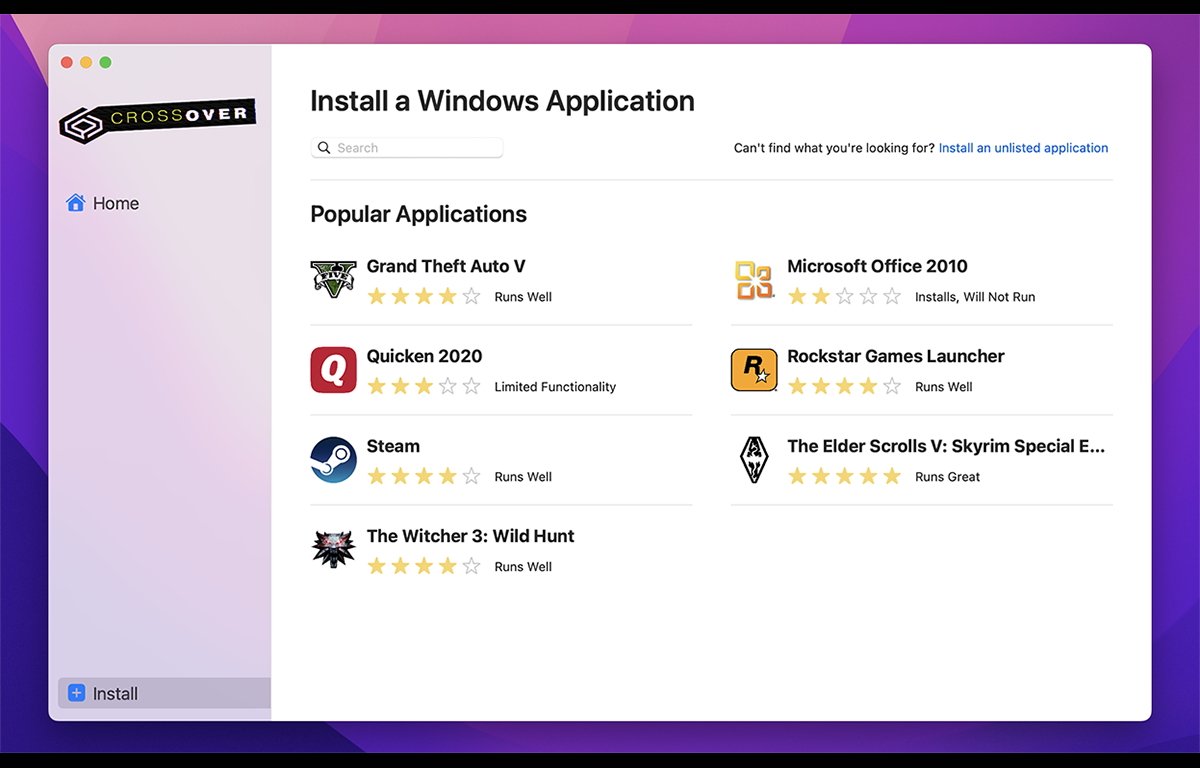
Entre ambos extremos aparece un tercer elemento crucial: la emulación. Un emulador es un algoritmo o programa que finge ser el sistema, hardware o entorno para el que se diseñó originalmente una aplicación. De esta forma, un software antiguo puede ejecutarse sobre un sistema moderno que, en teoría, no sería compatible.
El emulador traduce o adapta las órdenes del programa a un lenguaje que el sistema actual sí entiende. Esto se aplica tanto a emuladores clásicos (como los de consolas antiguas) como a capas más “serias” en entornos profesionales, donde se simulan APIs, sistemas de archivos o instrucciones concretas de procesador.
El emulador traduce o adapta las órdenes del programa a un lenguaje que el sistema actual sí entiende. Esto se aplica tanto a emuladores clásicos (como los de consolas antiguas) como a capas más “serias” en entornos profesionales, donde se simulan APIs, sistemas de archivos o instrucciones concretas de procesador.
El papel del código abierto en la compatibilidad
El ecosistema de código abierto (OpenSource) ha sido un salvavidas para la compatibilidad. Cuando un programa se distribuye con su código fuente disponible, el sistema de destino puede compilarlo adaptando las partes necesarias para que funcione correctamente en su propia arquitectura, biblioteca estándar o sistema operativo.
En vez de depender de un solo binario cerrado que quizá no se ejecute, el código abierto permite recompilar el programa y generar ejecutables específicos para cada plataforma: Linux, Windows, distintas distribuciones, diferentes arquitecturas de CPU (x86, ARM, etc.). De esta manera, se reduce muchísimo la incompatibilidad derivada de cambios de entorno con el paso de los años.
Esto enlaza directamente con la idea de “compatibilidad como servicio”: ofrecer herramientas, procesos y entornos que garanticen que un software pueda seguir funcionando, aunque el hardware y los sistemas vayan evolucionando. En muchos casos, las empresas recurren a compilaciones personalizadas, contenedores o máquinas virtuales como una especie de servicio interno de compatibilidad para poder mantener aplicaciones antiguas vivas.
Compatibilidad a nivel de firmware: qué es CSM en BIOS/UEFI
Uno de los puntos más delicados en compatibilidad es el arranque del PC. Aquí entra en juego el famoso CSM (Compatibility Support Module), un componente presente en muchas UEFI modernas que emula el comportamiento del BIOS clásico para poder arrancar sistemas y discos pensados para el viejo esquema MBR y no para GPT.
En pocas palabras, CSM permite arrancar en “modo Legacy BIOS” dentro de una UEFI. Gracias a él, una placa base UEFI puede iniciar discos reparticionados con MBR y sistemas operativos que no conocen UEFI, como versiones antiguas de Windows anteriores a Windows 10, o ciertas distribuciones de Linux que esperan un entorno legado.
El origen del CSM viene de la transición entre BIOS y UEFI. Hubo un periodo en el que las últimas BIOS empezaron a soportar arranques desde particiones GPT y, cuando UEFI tomó el relevo, se hizo el camino inverso: UEFI añadió módulo CSM para seguir dando soporte a MBR y a todo el ecosistema heredado. Esto ha sido muy útil, pero también ha generado bastantes quebraderos de cabeza.
En la mayoría de placas base modernas el CSM suele venir activado por defecto, lo que hace que “todo arranque” sin más, tanto si el disco es MBR como GPT. No obstante, algunos fabricantes ya lo deshabilitan de serie para empujar a los usuarios hacia un entorno 100 % UEFI con particiones GPT y arranque seguro (Secure Boot).
¿Cuándo conviene activar o desactivar el soporte CSM?
La gran duda habitual es si conviene habilitar, deshabilitar o dejar como está el CSM. No hay una respuesta única para todo el mundo, pero sí criterios bastante claros en función de tu hardware y del sistema operativo que quieras usar.
Si tu PC es relativamente moderno y venía con Windows 10 u 11 preinstalado, lo más normal es que no necesites activar CSM para nada. Windows instalará y arrancará sin problemas en modo UEFI con particiones GPT, disfrutando de ventajas como el arranque seguro, mejor soporte de discos grandes y un entorno más actual.
En cambio, si pretendes instalar un sistema operativo antiguo que no soporta UEFI (por ejemplo, ciertas versiones de Windows o sistemas muy veteranos), sí tendrás que entrar en la BIOS/UEFI y habilitar CSM. Normalmente se encuentra en el apartado de Boot o Arranque. Una vez activado, el firmware permitirá el arranque en modo Legacy desde discos MBR, lo que hace posible instalar o usar esos sistemas antiguos.
Ahora bien, activar CSM tiene efectos secundarios importantes. El más evidente es que pierdes la posibilidad de usar GPT para el disco de arranque en esa configuración concreta, porque el sistema pasará a tratarlo como un entorno Legacy tradicional. Además, ciertas funciones modernas de seguridad y rendimiento asociadas a UEFI se desactivan o se limitan.
Si ya has instalado Windows 10 o 11 en modo UEFI y con disco GPT, no tiene demasiado sentido habilitar CSM después “por si acaso”. De hecho, en muchos casos mezclar CSM con instalaciones UEFI puede dar lugar a problemas de arranque, particiones invisibles o sistemas que dejan de iniciar. Mejor mantener un enfoque coherente: o todo UEFI/GPT o, si lo necesitas para sistemas viejos, CSM y MBR.
Qué ocurre si dejamos el CSM siempre activado
Dejar el CSM permanentemente habilitado en la UEFI puede parecer una solución cómoda (“así arranca todo”), pero arrastra pegas importantes cuando trabajamos con sistemas modernos como Windows 10 u 11.
El problema más claro es la compatibilidad con particiones GPT. Con CSM activo y al forzar arranque Legacy, el firmware puede no reconocer correctamente las particiones GPT usadas por Windows 10/11, impidiendo cargar el sistema o acceder a determinadas unidades. Esto se traduce en arranques fallidos, mensajes de que no hay sistema operativo o discos que parecen “vacíos”.
Otro efecto secundario es que ciertas funciones avanzadas de Windows dejan de tener sentido. Por ejemplo, el inicio rápido, que guarda parte del estado del sistema en el disco para arrancar más deprisa, está pensado para entornos modernos con UEFI y SSD. Con CSM activo, muchas de estas optimizaciones pierden efectividad o directamente no funcionan tal y como se diseñaron.
Si necesitas usar un sistema operativo antiguo con tabla de particiones MBR, ir activando y desactivando CSM cada vez que quieras cambiar de sistema es, siendo sinceros, un engorro monumental. Además, aumenta el riesgo de que un día cambies un ajuste de más y el PC deje de arrancar lo que realmente necesitas.
La alternativa más razonable cuando hablamos de sistemas obsoletos es recurrir a máquinas virtuales (VM): herramientas como VirtualBox, VMware u otras permiten montar un entorno totalmente aislado donde instalar ese sistema viejo con MBR, CSM virtual y todo lo que haga falta, sin tocar la configuración de arranque real del equipo.
CSM, modo Legacy y acceso a particiones GPT
Un error muy común es confundir CSM con el modo Legacy general de la BIOS. Aunque están íntimamente relacionados, el modo Legacy suele implicar que todo el firmware se comporta como un BIOS antiguo, ignorando por completo UEFI, mientras que CSM es una especie de “módulo de bridging” dentro de una UEFI completa.
Si tienes el modo Legacy activo, o un CSM configurado para forzar arranque heredado, el firmware tenderá a tratar los discos como si fueran MBR. Si el sistema está en GPT (como pasa en Windows 10/11 instalados en modo moderno), el resultado es que no podrás arrancar ni acceder correctamente a esas particiones hasta que cambies la configuración a UEFI pura.
Esto implica muchas veces que, si se ha instalado Windows en Legacy/MBR y luego se pasa a UEFI/GPT, toca reinstalar el sistema operativo desde cero. El motivo es que el disco debe cambiar de MBR a GPT y crearse de nuevo la partición de arranque adecuada (ESP) para UEFI. Hay herramientas para convertir sin perder datos, pero no siempre son infalibles y conviene tener todo muy claro antes de tocar nada.
Para saber en qué modo está trabajando tu sistema actual (si puedes iniciar Windows), basta con ejecutar msinfo32.exe y mirar en el campo “Modo de BIOS” o “BIOS Mode”. Ahí verás si el sistema está usando UEFI o Legacy, lo cual te da una pista directa de si CSM o el arranque clásico están implicados.
Desde el punto de vista de “compatibilidad como servicio”, lo interesante aquí es entender que muchas empresas optan por estandarizar: equipos nuevos en UEFI/GPT, y cualquier software o sistema heredado que lo requiera, se ejecuta en VM o mediante soluciones de virtualización centralizadas para no depender de CSM ni modos Legacy.
CSM, errores de arranque y pitidos de la placa base
CSM también se ve implicado en comportamientos que, a primera vista, parecen fallos de hardware. Un ejemplo llamativo ocurre con ciertas tarjetas gráficas modernas (como algunas NVIDIA RTX serie 30) conectadas a placas base que solo soportan PCI Express 3.0.
En estos casos es relativamente habitual que, si enciendes el PC con el monitor apagado, la placa base emita cuatro pitidos cortos al arrancar. Para muchos usuarios esto suena a desastre inminente, pero suele ser simplemente un aviso de que la GPU no ha detectado todavía un monitor conectado al estándar que espera.
Si en la BIOS deshabilitas el soporte CSM y fuerzas un entorno UEFI puro, la placa puede cambiar su comportamiento y emitir solo un pitido de arranque correcto aunque el monitor esté inicialmente apagado. No obstante, hay que tener cuidado porque, en otros escenarios, cuatro pitidos pueden indicar fallos de memoria RAM u otros problemas serios.
En situaciones de pantallas negras al arrancar con una NVIDIA relativamente moderna, otra causa frecuente es que la tarjeta gráfica no tenga firmware actualizado para la versión de DisplayPort que usa el monitor. Con CSM deshabilitado, la máquina intenta un arranque UEFI limpio y, si la GPU no habla ese “idioma” correctamente, la pantalla se queda en negro.
Por suerte, en muchos modelos NVIDIA ofrece actualizaciones de firmware que adaptan la tarjeta a las versiones más recientes de DisplayPort. Una vez actualizado, la GPU colabora mejor con UEFI, el monitor recibe señal y desaparecen pitidos extraños y pantallas en blanco.
Cómo diagnosticar problemas de compatibilidad relacionados con CSM
Cuando aparece un problema de compatibilidad en un PC, no siempre está claro quién tiene la culpa. Puede ser la gráfica, el monitor, el disco, la RAM, la placa o una mezcla de todo. Aun así, hay un enfoque bastante sensato para localizar errores relacionados con CSM y modos de arranque.
Lo primero es revisar físicamente los componentes implicados: comprobar cables de vídeo, conexión PCIe de la gráfica, cables SATA o NVMe en el caso de discos, y que nada esté suelto o mal colocado. Muchas veces el fallo no es de compatibilidad, sino de un simple conector a medias.
El siguiente paso lógico es comprobar el software: controladores de la GPU, firmware de la placa base (BIOS/UEFI), versión del firmware de la gráfica, etc., y comprobar las especificaciones completas de tu PC. Aquí entra también revisar qué modo de arranque está configurado (UEFI, Legacy, CSM activo o no) y si eso cuadra con cómo está reparticionado el disco (MBR o GPT).
Solo cuando has descartado los sospechosos habituales (hardware y drivers), tiene sentido pensar en el CSM como posible culpable. En muchas ocasiones, la solución pasa por deshabilitarlo y reinstalar el sistema en GPT/UEFI, o bien activarlo si lo que quieres es usar un sistema operativo viejo compatible solo con BIOS heredado.
En empresas y entornos profesionales es cada vez más raro tocar CSM, porque lo habitual es centralizar la compatibilidad: sistemas modernos, discos GPT y, para lo demás, máquinas virtuales, escritorios remotos o servicios gestionados que hacen de “capa de compatibilidad” sin liar al usuario con pitidos de placa base ni pantallas negras. Además, muchas organizaciones aplican procesos como el mantenimiento preventivo en un PC de empresa para minimizar estos incidentes.
Compatibilidad en Android: control por funciones, versión y pantallas
Si pasamos del PC al mundo móvil, Android es el ejemplo perfecto de compatibilidad gestionada como servicio. El sistema está diseñado para funcionar en una enorme variedad de dispositivos: móviles, tablets, televisores, incluso coches y dispositivos IoT.
Para que una misma app funcione razonablemente bien en todos, Android ofrece un marco dinámico de recursos: el desarrollador puede incluir distintos diseños XML para diferentes tamaños de pantalla, densidades de píxeles o orientaciones, así como recursos gráficos adaptados a cada configuración.
El propio sistema se encarga de cargar los recursos adecuados según la configuración del dispositivo: idioma, tamaño de pantalla, densidad, modo oscuro, etc. Con algo de previsión, es posible publicar un solo APK o AAB que se comporte de forma óptima en docenas de dispositivos muy distintos.
Android también gestiona la compatibilidad declarando “capacidades” o funciones de los dispositivos. El sistema define IDs de función (por ejemplo, FEATURE_SENSOR_COMPASS para brújula o FEATURE_APP_WIDGETS para widgets) y permite a las apps indicar qué funciones necesitan mediante <uses-feature> en el manifiesto.
Google Play compara lo que exige la app con las capacidades reales de cada dispositivo. Si el móvil no tiene brújula y la app la marca como obligatoria, la tienda filtra esa app y no muestra el botón de instalar. Si la función es opcional, el desarrollador puede marcarla como required="false" y luego hacer un chequeo en tiempo de ejecución con hasSystemFeature() para adaptar el comportamiento.
Algo parecido ocurre con las versiones de la plataforma. Cada versión de Android tiene un nivel de API. En el build.gradle la app declara minSdkVersion y targetSdkVersion. El primero marca la versión mínima soportada; el segundo, la versión para la que la app está optimizada.
Google Play y el propio sistema usan esa información como “servicio de compatibilidad”: si un dispositivo tiene un nivel de API inferior a minSdkVersion, la app ni siquiera se ofrece. Si el nivel es mayor, se aplican cambios de comportamiento controlados para mantener cierta retrocompatibilidad con apps antiguas.
Control de compatibilidad por razones no técnicas
Más allá de la parte puramente técnica, también existe la compatibilidad “comercial”. En Google Play, por ejemplo, los desarrolladores pueden limitar la disponibilidad de una app por país, operador móvil o configuración regional, aunque técnicamente la app funcionase sin problemas en todo el mundo.
Este tipo de filtrado no se define en el APK/AAB, sino desde la propia Google Play Console. Ahí se marca qué países, operadores o tipos de dispositivos pueden ver e instalar la aplicación. Desde el punto de vista del usuario, el resultado es el mismo que si su móvil fuera incompatible: sencillamente no aparece la opción de instalar.
En conjunto, todo este sistema convierte a Android y Google Play en una especie de “Compatibility as a Service” integrado: el usuario no tiene que pensar en niveles de API, funciones de hardware o densidades de pantalla; el ecosistema se encarga de filtrar y adaptar.
Compatibilidad, CSM y uso práctico de sistemas antiguos
Si juntamos todo lo anterior, se dibuja un patrón claro: cuanto más moderno es el entorno, más se intenta ocultar la complejidad de la compatibilidad detrás de servicios, capas de abstracción o herramientas automáticas.
En el mundo del PC, CSM fue durante años la solución “rápida” para seguir arrancando sistemas antiguos, pero hoy en día su uso empieza a ser más la excepción que la norma. Los escenarios más seguros y sostenibles suelen pasar por usar UEFI y GPT siempre que sea posible, y mandar los sistemas obsoletos a máquinas virtuales o entornos controlados.
En el entorno móvil, Android ha convertido la compatibilidad en algo casi transparente para el usuario, apoyándose en descriptores de funciones, niveles de API, recursos alternativos y filtros en la tienda. El usuario solo ve que una app “se puede instalar o no”, sin tener que entender todo lo que hay detrás.
Para desarrolladores y administradores de sistemas, la clave está en planificar la compatibilidad como una pieza más de la arquitectura: decidir desde el principio si se va a soportar hardware legado, qué sistemas operativos mínimos se van a permitir, si se recurrirá a virtualización o contenedores, y qué riesgos de seguridad o rendimiento se aceptan a cambio de mantener esa compatibilidad.
Al final, la compatibilidad como servicio no es una única tecnología, sino una forma de pensar: usar herramientas como CSM, UEFI, emuladores, máquinas virtuales, políticas de filtrado de apps o código abierto, para que el usuario pueda seguir ejecutando lo que necesita, en el dispositivo que tiene, con la menor fricción posible y sin tener que volverse loco con pitidos de placa base, modos Legacy o errores de instalación imposibles de descifrar.