
- Las macros en Logitech G HUB permiten automatizar secuencias complejas en teclados y ratones compatibles, mejorando velocidad y comodidad.
- Existen varios tipos de macro (sin repetición, repetir, alternar y secuencia) y múltiples acciones posibles: teclas, texto, apps, sistema y retardos.
- Los perfiles automáticos de G HUB facilitan usar paquetes de macros distintos según juego o programa, con opciones de memoria local y sincronización.
- Los modelos con memoria integrada y soporte completo de G HUB ofrecen la experiencia más potente, aunque hay alternativas para periféricos básicos.

Si usas periféricos Logitech para jugar o trabajar, tarde o temprano te toparás con las macros. Lejos de ser cosa solo de frikis del teclado, las macros en Logitech G HUB son una herramienta brutal para automatizar tareas, encadenar acciones y ganar una velocidad que a mano es imposible. Y sí, también se pueden crear macros avanzadas en ratones, no solo en teclados.
Más allá del típico combo para reventar en el Fortnite, las macros de Logitech G HUB son igual de útiles en programas como Photoshop, FL Studio, Blender o editores de vídeo. Atajos para silenciar el micro en Discord, abrir aplicaciones, lanzar secuencias de teclas o controlar el sistema… si sabes exprimirlas, tus periféricos Logitech se convierten en una navaja suiza digital.
Qué son las macros en Logitech G HUB y por qué interesan tanto
Una macro no es más que una secuencia de acciones automatizadas que se ejecutan con una sola tecla o botón. En el ecosistema Logitech G, esas acciones suelen ser pulsaciones de teclado, clics de ratón, ejecución de programas, órdenes al sistema o integraciones con apps como Discord, OBS o Overwolf.
En la práctica, una macro te permite concentrar varios pasos en un único gesto: desde escribir una frase completa con un toque, hasta activar una habilidad compleja en un juego, pasando por moverte por un timeline de edición sin levantar la mano del ratón o el teclado.
En Logitech G HUB, las macros se organizan por perfiles y por dispositivos, de manera que puedes tener configuraciones específicas para cada juego o aplicación, y distintas asignaciones para tu teclado, tu ratón y otros accesorios compatibles.
Conviene remarcar que Logitech ofrece un sistema de macros bastante flexible y visual, pensado para que usuarios sin experiencia puedan empezar rápido, pero con opciones avanzadas para quien quiera hilar fino con repeticiones, retardos, tipos de activación y guardado.
Requisitos: qué necesitas para crear macros avanzadas
Antes de volverte loco a configurar, toca comprobar si tu hardware acompaña. No todos los teclados y ratones Logitech permiten el mismo nivel de personalización, y los modelos más básicos pueden venir recortados en funciones de macros o incluso carecer de software compatible.
En el caso de los ratones, como el popular G502 (incluida su versión LightSpeed), es clave que el modelo sea de la gama Logitech G y que admita configuración vía G HUB u otro software de la marca. Si en la caja, en la documentación o en la web oficial no se menciona personalización avanzada, es posible que estés ante un modelo limitado.
Con los teclados, algo parecido: las gamas gaming y profesionales (como el Logitech G Pro X) suelen incluir soporte completo de macros, como en nuestro análisis del Logitech Signature Slim Solar K980, a veces con teclas dedicadas y, en los modelos más avanzados, hasta con memoria interna para guardar perfiles.
Si tienes dudas, lo más rápido es visitar la página oficial del producto y comprobar la compatibilidad con Logitech G HUB o con los otros softwares históricos de Logitech (como Logitech Gaming Software o utilidades específicas para determinados teclados G).
Los distintos softwares de Logitech para macros
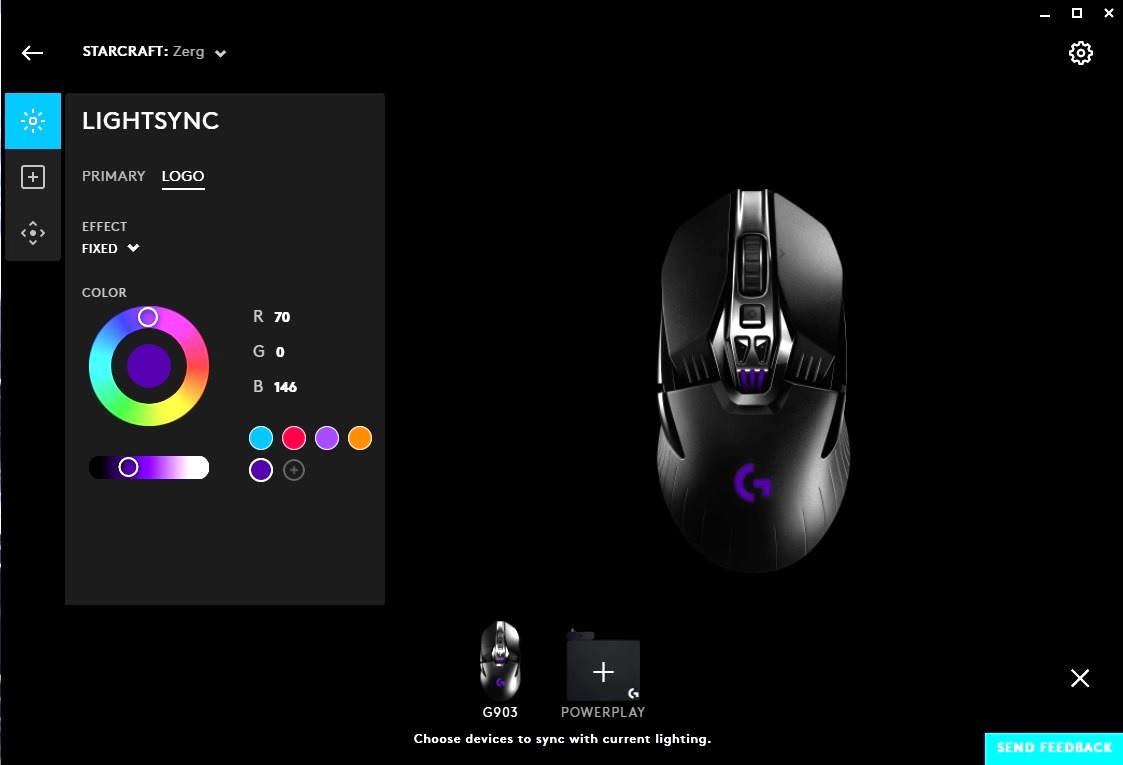
Logitech lleva muchos años en el mundillo del gaming y la ofimática avanzada, así que a lo largo del tiempo ha ido lanzando diferentes programas para gestionar teclados, ratones y otros dispositivos. Todos ellos, en mayor o menor medida, permiten crear y editar macros.
Hoy en día, el protagonista es Logitech G HUB, que es el software moderno para la gama Logitech G reciente. Sin embargo, todavía hay usuarios que dependen de Logitech Gaming Software u otras utilidades más antiguas para productos específicos.
La buena noticia es que, independientemente del programa, la filosofía de creación de macros suele ser muy parecida: eliges un dispositivo, accedes a su apartado de asignaciones o macros, y allí defines las acciones que se van a disparar cuando pulses una tecla o un botón concreto.
En muchos teclados y ratones gaming de gama alta, el mismo software también gestiona la iluminación LightSync y los modos de juego, lo que ayuda a centralizarlo todo: macros, perfiles, luces, bloqueos de teclas, etc., desde una sola interfaz.
Ventajas de usar macros avanzadas en Logitech G HUB
Uno de los motivos por los que las macros han conquistado tanto el terreno gaming como el profesional es que ponen orden y velocidad donde antes había mil combinaciones de teclas y pasos repetitivos. Y cuanto más avanzada sea la macro, más impacto puede tener en tu flujo de trabajo o de juego.
La primera ventaja es el ahorro de tiempo brutal que suponen las macros bien pensadas. Acciones que te llevaban varios segundos (o que requerían mirar el teclado) pasan a ser un toque rápido en una tecla o botón que ya tienes memorizado.
A nivel competitivo, las macros permiten reducir el margen de error humano al ejecutar secuencias complejas: combos milimétricos, rotaciones de habilidades o acciones encadenadas pueden salir siempre igual, sin depender tanto de tus reflejos.
En sesiones largas, también se agradece la reducción de esfuerzo físico y de movimientos repetitivos. Acciones que antes te obligaban a estirar los dedos a posiciones incómodas o a repetir la misma pulsación cientos de veces, pasan a centralizarse en uno o dos gestos más cómodos.
Por último, el ecosistema de Logitech G HUB favorece una personalización muy profunda. Puedes crear perfiles que se adapten a cada juego o programa, sincronizar iluminación y funciones entre teclado y ratón, e incluso integrar opciones avanzadas con BLUE VO!CE, ratones gaming y otros dispositivos Logitech G.
Tipos de macros en Logitech G HUB: cómo se comportan
Cuando creas una macro nueva en Logitech G HUB, el programa te pide que elijas un tipo de comportamiento. Esta elección es clave porque define cuándo empieza, cuándo se repite y cuándo termina la macro, y cambia por completo la experiencia de uso.
El primer tipo es la macro Sin repetición. En este modo, la secuencia se ejecuta una sola vez cada vez que pulsas la tecla o botón asignado. Es ideal para acciones discretas: abrir una aplicación, lanzar una habilidad única, escribir un texto predefinido, etc.
El segundo tipo es Repetir durante pulsación. Aquí, la macro se repite en bucle mientras mantienes pulsado el botón y se detiene al soltarlo. Va muy bien para disparos repetidos, acciones cíclicas o cualquier cosa que quieras que continúe mientras sigas presionando.
Un tercer tipo es Alternar. Este modo hace que la macro se active al pulsar por primera vez y siga ejecutándose hasta que vuelvas a pulsar para detenerla. Resulta útil para bucles prolongados, tareas automáticas o estados que quieres dejar “encendidos” sin tener que mantener el dedo abajo.
Por último está Secuencia, el más flexible de todos. Este tipo permite definir acciones distintas al pulsar, al mantener y al soltar la tecla o botón, de manera que puedes diseñar comportamientos bastante sofisticados, como una pulsación que simula un clic mientras está activa y otra acción diferente al liberarla.
Cómo crear macros avanzadas para teclado en Logitech G HUB
Para ilustrar el proceso, merece la pena fijarse en el Logitech G Pro X, uno de los teclados estrella de la gama G. La forma de trabajar con macros en él se puede extrapolar a la mayoría de teclados Logitech G compatibles con G HUB.
El primer paso es obvio: instalar Logitech G HUB y conectar el teclado. Una vez detectado, en la pantalla principal del programa verás el icono de tu dispositivo, desde el que accederás a su panel de configuración.
Dentro del teclado, G HUB organiza las opciones en varias pestañas. Normalmente verás LightSync para la iluminación, Asignaciones para teclas y macros, y Modo de juego para configurar qué teclas se desactivan cuando no quieres minimizar el juego por error.
En el apartado Asignaciones < Macros es donde empieza la magia. El panel derecho muestra las teclas disponibles para recibir macros, a veces incluyendo teclas F, teclas estándar o teclas dedicadas, según modelo y gama.
Para crear un nuevo comando, seleccionas la tecla deseada o pulsas en Crear nueva macro. En ese momento, G HUB te pedirá que pongas un nombre a la macro y elijas el tipo (Sin repetición, Repetir durante pulsación, Alternar o Secuencia).
Tras elegir el tipo, llega el momento de definir el contenido. G HUB ofrece un menú con varias opciones: Grabar pulsaciones de teclas, Texto y emojis, Acción, Inicio de aplicación, Sistema y Retardo, lo que permite crear desde macros simples hasta composiciones muy complejas.
Un ejemplo práctico que encaja muy bien con el día a día es crear un macro para silenciar tu micrófono en Discord. En ese caso, la ruta sería algo así como: Iniciar ahora < Acción < Discord < Silenciarme < Grabar pulsación de teclas < (tecla que quieres simular) < Guardar.
Una vez grabada la secuencia, puedes ajustar nombre, tipo de macro, color identificativo y mostrar las teclas involucradas en el panel de opciones. G HUB también permite editar o reorganizar las pulsaciones para pulir el comportamiento final.
El último paso es tan sencillo como arrastrar la macro creada sobre la tecla del teclado que quieres usar. Al hacerlo, esa tecla dejará de comportarse como antes y pasará a ejecutar la macro cuando la pulses, salvo que elijas combinar comportamiento predeterminado y macro, si el modelo lo permite.
Creación de macros avanzadas en ratones Logitech con G HUB
Aunque mucha gente asocia las macros solo a teclados, ratones como el Logitech G502 LightSpeed tienen un potencial enorme a nivel de macros. Botones laterales, botones de la rueda, interruptores adicionales… todo eso se puede convertir en accesos rápidos muy potentes.
El flujo es parecido al del teclado: instalas Logitech G HUB, seleccionas el ratón en la pantalla principal y accedes a su panel, donde de nuevo verás pestañas como LightSync, Asignaciones y Modo juego.
En la sección Asignaciones, G HUB enseña una vista del ratón con todos los botones personalizables, al igual que Acer Quick Access para personalizar botones. Desde ahí puedes elegir el menú de Macros y pulsar en Crear nueva macro para empezar a definir tus comandos.
Al igual que con el teclado, eliges un nombre y un tipo de macro, y después defines si quieres grabar pulsaciones de teclas, crear una secuencia de texto y emojis, vincular una acción de Discord/OBS/Overwolf, lanzar una aplicación, ejecutar una orden del sistema o introducir retardos.
Un caso muy real y frecuente es el de usuarios de FL Studio o Blender que quieren simular la pulsación de la rueda del ratón (clic central) en un botón lateral para desplazarse mejor por el espacio de trabajo. En G HUB, se puede grabar la pulsación hacia abajo de la rueda como parte de una macro.
Si intentas esto con el modo Repetir durante pulsación, puedes encontrarte con que el clic se repite de forma constante o se mantiene más tiempo del deseado incluso al soltar, dependiendo de los retardos configurados. En este tipo de situaciones, la solución suele pasar por cambiar el tipo de macro a Secuencia y usar la opción de En espera para que la acción de pulsar y soltar se vincule correctamente al botón asignado.
En definitiva, para botones de ratón que deban comportarse como un clic normal pero en otra posición, el tipo Secuencia ofrece un control mucho más preciso sobre cuándo empieza y termina ese clic simulado.
Acciones disponibles al configurar macros en G HUB
Cuando estás en modo edición de una macro, Logitech G HUB pone a tu disposición un menú de acciones bastante completo. Cada tipo de acción cubre un escenario distinto de uso, así que conviene conocerlos para exprimir las macros avanzadas:
La opción más básica es Grabar pulsaciones de teclas, que simplemente registra una secuencia de teclas tal y como la introduces. Incluye, si quieres, los tiempos entre pulsaciones, o puedes editar esos retardos después para ajustar el ritmo.
Luego está Texto y emojis, que escribe automáticamente un texto predefinido (con emoticonos incluidos) cuando activas la macro. Es perfecta para frases recurrentes en chats, comandos de consola o respuestas estándar.
La sección Acción se centra en integraciones con aplicaciones compatibles como Discord, OBS o Overwolf. Puedes, por ejemplo, silenciar tu micro, activar o desactivar la cámara, cambiar de escena en OBS o disparar otras funciones sin tener que ir a la ventana del programa.
Con Inicio de aplicación, la macro se convierte en un botón de acceso rápido a programas concretos: Photoshop, tu editor de código, un cliente de torrent, tu DAW, etc. Solo tienes que señalar el archivo .exe en la carpeta de origen para vincularlo.
El apartado Sistema engloba comandos orientados a controlar el ratón, el audio, los dispositivos o funciones multimedia. Desde pausar y reproducir música hasta subir el volumen o simular clics específicos, todo se puede empaquetar en una macro.
Por último, la opción Retardo permite insertar pausas en milisegundos entre pasos de la macro, algo esencial para que ciertos juegos y aplicaciones interpreten bien la secuencia y no la tomen como un comando inválido por exceso de velocidad.
Perfiles, keymaps y paquetes de macros por juego o aplicación
Uno de los puntos más potentes de Logitech G HUB es su sistema de perfiles automáticos, capaz de cambiar configuraciones en función del juego o programa que abras. Eso significa que puedes tener macros específicas para cada título o aplicación sin tener que cargarlas a mano cada vez.
Por defecto, el sistema de perfiles automáticos puede venir desactivado. Si lo activas y lanzas un juego que tiene un perfil automático sin personalizar, G HUB usará la configuración por defecto, lo que a veces da la impresión de que “se han perdido” las macros.
Para evitarlo, conviene revisar que cada juego o aplicación tenga el perfil correcto y las macros configuradas. Desde el menú principal, puedes seleccionar el perfil activo (normalmente marcado en azul) y acceder a una galería de juegos y aplicaciones detectados.
En esa galería, puedes agregar juegos o programas manualmente y crear perfiles específicos para cada uno, con sus propias macros, asignaciones de teclas, comportamientos de ratón e iluminación. Incluso es posible mantener varios keymaps o capas, con hasta 15 funciones por tecla en algunas configuraciones avanzadas.
G HUB también incorpora una opción llamada Explorar ahora, que te lleva a una biblioteca de perfiles creados por otros usuarios. Desde ahí, puedes descargar y aplicar configuraciones prehechas para juegos populares o herramientas de trabajo, lo que ahorra bastante tiempo si no quieres partir desde cero.
Dónde se guardan las macros: PC, memoria del dispositivo o nube
Cuando empiezas a crear muchas macros y perfiles, es lógico preguntarse dónde se almacena todo ese trabajo. En el ecosistema Logitech encontramos tres escenarios habituales, que pueden variar según el modelo de teclado o ratón.
El caso más cómodo es cuando el dispositivo incluye memoria integrada. Muchos teclados gaming de gama alta indican en la caja o en la web oficial que cuentan con perfiles de memoria interna, lo que permite llevar tus macros contigo aunque conectes el periférico a otro PC sin G HUB.
Si tu dispositivo no tiene memoria propia, las macros se guardan en el ordenador donde está instalado G HUB. Mientras uses siempre esa máquina, no tendrás problema, pero si cambias de PC tendrás que exportar/importar configuraciones o rehacerlas.
En algunos casos, Logitech también aprovecha sincronización en la nube asociada a la cuenta de usuario, lo que facilita recuperar tus perfiles y macros cuando instalas G HUB en otro equipo e inicias sesión.
Conocer bien dónde se guarda todo es especialmente importante si te mueves a menudo con tu equipo a torneos, trabajo o estudios. Para quienes cambian de sitio con frecuencia, los dispositivos con memoria local en teclado o ratón suelen ser la mejor apuesta.
Macros On the Fly y alternativas cuando tu Logitech no tiene software
No todos los periféricos Logitech juegan en la misma liga. Los modelos más básicos pueden no ser compatibles con Logitech G HUB o carecer de soporte completo de macros, lo que limita mucho lo que puedes hacer desde el software oficial.
Para cubrir a estos usuarios, algunos teclados permiten la grabación de macros “On the Fly”, es decir, directamente desde el propio teclado mediante combinaciones especiales de teclas, sin necesidad de software.
Estas macros On the Fly suelen venir explicadas en el manual incluido en la caja o en la página de soporte del producto. El procedimiento varía bastante de un modelo a otro, así que es imprescindible revisar la documentación específica.
Eso sí, las macros al vuelo suelen tener más limitaciones que las creadas desde G HUB: menos tipos de acciones, menor control sobre los retardos y ausencia de integraciones con otras aplicaciones o el sistema.
Si tu teclado o ratón Logitech no permite ni macros On the Fly ni configuración por software, todavía te queda el recurso de buscar programas de terceros para crear atajos y automatizaciones. No son tan cómodos ni están tan integrados como G HUB, pero pueden sacarte del apuro si tu hardware es muy básico.
La experiencia demuestra que, para quien trabaje mucho con macros y perfiles, merece la pena apostar por periféricos Logitech con software dedicado y, si es posible, memoria integrada, ya que esa combinación ofrece el mejor equilibrio entre potencia y portabilidad.
Dominar a fondo el sistema de macros avanzadas de Logitech G HUB, entender los tipos de macro, aprovechar los perfiles automáticos y saber dónde se guarda todo hace que teclado y ratón pasen de ser simples periféricos a convertirse en herramientas de productividad y juego muy afinadas, donde cada tecla y cada botón pueden adaptarse exactamente a lo que necesitas en cada momento.
