- Windows 11 incluye un driver NVMe nativo heredado de Windows Server 2025 que mejora IOPS, latencia y uso de CPU al evitar la capa SCSI heredada.
- Es posible activar este controlador oculto (nvmedisk.sys) mediante claves de registro o selección manual de drivers, optimizando la gestión de colas de I/O en SSD NVMe.
- Las pruebas muestran incrementos notables en lectura y escritura, especialmente en cargas 4K y colas profundas, pero con riesgos reales de estabilidad y compatibilidad.
- Antes de aplicar estos ajustes avanzados es imprescindible crear copias de seguridad, comprobar el controlador actual y estar preparado para revertir los cambios.
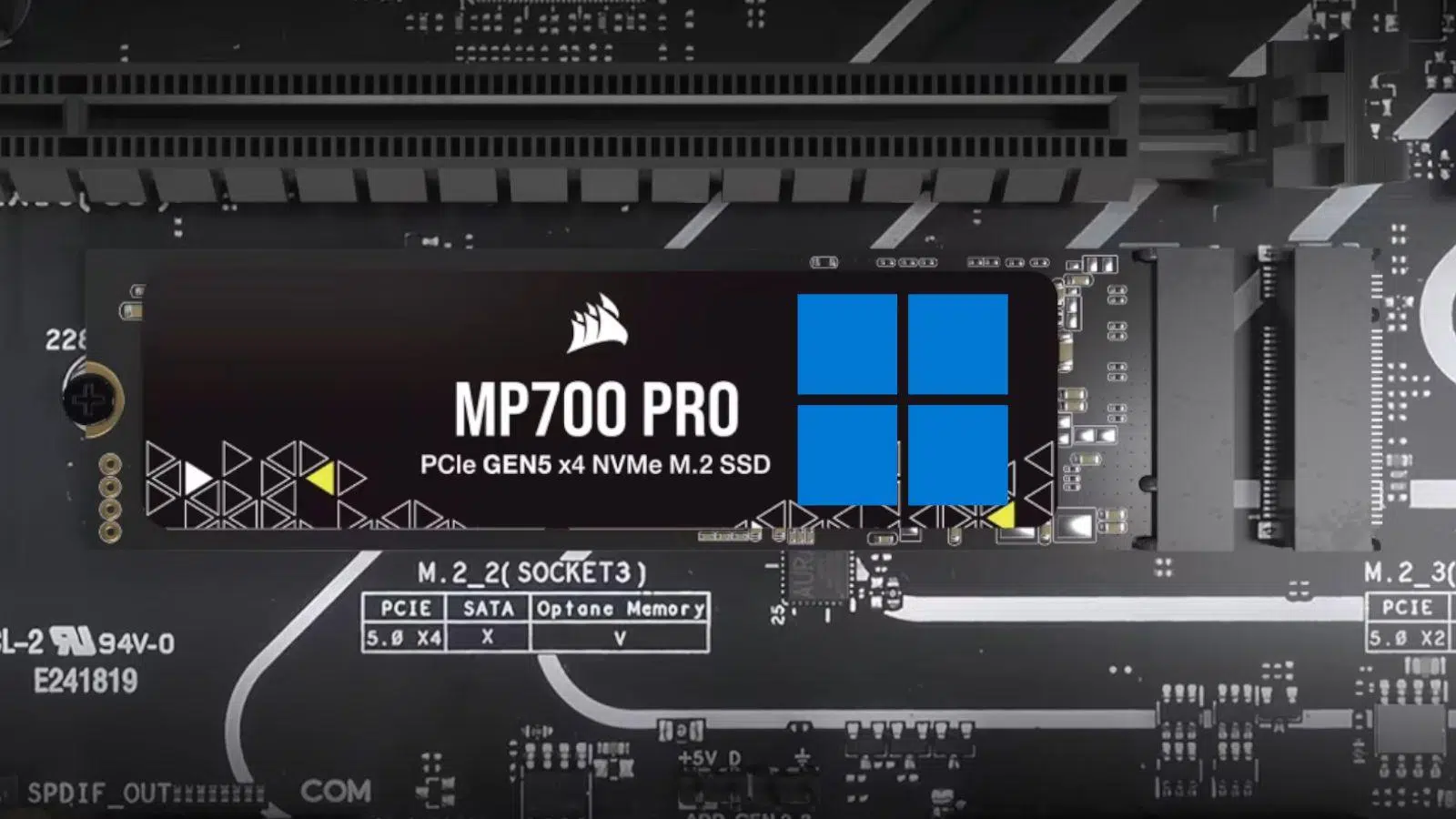
Si tienes un SSD NVMe en tu PC con Windows 11 y notas que el sistema va rápido, pero crees que podría exprimir todavía más rendimiento, no vas desencaminado. Durante años, el sistema operativo de Microsoft ha gestionado estos discos como si fueran dispositivos más antiguos, añadiendo capas intermedias que penalizan tanto la velocidad como la latencia.
Lo que se ha descubierto recientemente es que Windows 11 esconde en sus entrañas un nuevo stack de almacenamiento y un driver NVMe nativo, heredado de Windows Server 2025, capaz de aumentar de forma notable el rendimiento de entrada/salida (I/O), las IOPS y la eficiencia del uso de CPU. El truco: activar funciones ocultas y optimizar las colas de I/O en tus discos NVMe.
Por qué Windows 11 desaprovecha tu SSD NVMe de serie

De fábrica, Windows 11 utiliza un controlador genérico que, en muchos equipos, se basa en el clásico disk.sys y en una arquitectura heredada tipo SCSI. En la práctica, esto significa que las órdenes pensadas para el protocolo NVMe se traducen a un modelo anterior, con una capa de abstracción adicional que introduce latencia y limita parte del paralelismo que ofrecen las colas de I/O modernas.
Los SSD NVMe se diseñaron para explotar al máximo la interfaz PCIe mediante miles de colas de lectura y escritura concurrentes, algo ideal para cargas multitarea, juegos, máquinas virtuales o bases de datos. Cuando el sistema los trata como si fuesen unidades SCSI tradicionales, buena parte de ese potencial se desaprovecha y se pierden megabytes por segundo tanto en lectura como en escritura.
En muchos equipos con Windows 11 se ha comprobado que las unidades NVMe aparecen gestionadas por controladores con fecha antigua, incluso de 2006, que siguen cumpliendo su función básica, pero estrangulan el rendimiento real. Este cuello de botella afecta tanto a transferencias secuenciales como a operaciones aleatorias 4K con colas profundas, que son las que más influyen en la sensación de fluidez diaria.
Para más inri, el sistema tiende a priorizar la máxima compatibilidad por encima de la velocidad pura, así que prefiere una capa genérica que funcione “con todo” antes que un controlador más ajustado al hardware moderno. El resultado: arranques algo más lentos, tiempos de carga de juegos menos brillantes y aplicaciones pesadas que tardan unos segundos extra en abrirse.
Este comportamiento no significa que tu SSD esté mal ni que el hardware sea flojo; simplemente indica que el sistema operativo no está hablando con el disco “en su idioma nativo NVMe”, y ahí es justamente donde entra en juego el nuevo driver que Microsoft ha creado para servidores y que, de rebote, podemos aprovechar en Windows 11.
El driver NVMe nativo de Windows Server 2025 que también vive en Windows 11
Con Windows Server 2025, Microsoft introdujo un nuevo controlador específico para NVMe, conocido como nvmedisk.sys, pensado para entornos profesionales donde cada milisegundo cuenta: centros de datos, máquinas virtuales, bases de datos, cargas de trabajo de IA, etc. Este driver elimina la traducción a SCSI y se comunica directamente con las capacidades nativas NVMe del SSD.
El cambio no es solo cosmético: el nuevo stack de almacenamiento está diseñado para incrementar las IOPS, reducir la latencia y recortar el consumo de CPU por operación de entrada/salida. En cifras internas de Microsoft para servidores, se han visto mejoras de hasta un 80 % en IOPS y reducciones cercanas al 45 % en uso de CPU bajo cargas intensivas, especialmente en operaciones aleatorias de 4K.
Lo interesante para los usuarios domésticos es que ese mismo driver NVMe nativo ya está incluido en Windows 11 (especialmente en builds recientes como 25H2), pero permanece desactivado por defecto y sin ningún botón oficial para habilitarlo. No aparece en el panel de configuración ni en el asistente de actualización, y Microsoft no lo publicita para el usuario medio.
Fueron usuarios avanzados, foros y medios especializados quienes descubrieron que, mediante determinadas claves internas de Feature Management en el registro de Windows, se podía forzar al sistema a activar el nuevo controlador NVMe. En otras palabras: el componente está ahí, pero hace falta “levantar la persiana” a mano para que se ponga en marcha.
Conviene tener claro, eso sí, que este uso en Windows 11 es totalmente oficioso: Microsoft no lo documenta ni da soporte en la versión de escritorio. Se trata de una característica pensada para servidores que comparte base de código con Windows 11, y lo que hacemos es básicamente adelantarnos a su posible llegada masiva a usuarios finales.
Cómo saber qué controlador usa tu SSD NVMe en Windows 11
Antes de tocar nada, es fundamental comprobar qué driver está utilizando actualmente tu SSD NVMe. De este modo puedes valorar si realmente estás con el stack genérico basado en disk.sys o si ya usas algún controlador más específico, bien sea de Microsoft o del propio fabricante del SSD.
El método más directo consiste en abrir el Administrador de dispositivos de Windows 11. Puedes hacerlo con la combinación de teclas Windows+X y seleccionando la opción correspondiente en el menú contextual, o simplemente buscándolo en el menú Inicio con el término “Administrador de dispositivos”.
Dentro de la ventana, despliega la sección “Unidades de disco” y localiza tus SSD NVMe. Suele aparecer el nombre comercial de la unidad, por ejemplo, el modelo de Samsung, Western Digital, Kingston, etc. Haz clic derecho sobre el disco en cuestión y entra en “Propiedades” para ver sus detalles.
En la pestaña “Controlador”, pulsa en “Detalles del controlador” y fíjate en los archivos listados. En la mayoría de equipos que no se han tocado, verás que el sistema utiliza principalmente disk.sys o variantes genéricas que emulan un comportamiento SCSI, acompañado de otros componentes de almacenamiento estándar de Windows.
Si, tras aplicar la optimización, vuelves a esta misma pantalla y observas que el archivo activo pasa a ser nvmedisk.sys, sabrás que el nuevo driver NVMe nativo se está usando para gestionar tu SSD. Además, en muchos casos las unidades dejan de aparecer bajo “Unidades de disco” y pasan a listarse en apartados como “Dispositivos de almacenamiento”, lo cual es otro indicio de que el stack ha cambiado.
Activar el driver NVMe nativo desde el registro y desde PowerShell
El mecanismo que se ha popularizado para activar el nuevo controlador NVMe se basa en las políticas internas de Feature Management de Microsoft. El sistema incluye un árbol de claves en el registro que permite encender o apagar funciones sin necesidad de modificar binarios, algo muy útil para pruebas internas y despliegues progresivos.
Las rutas implicadas se encuentran bajo HKEY_LOCAL_MACHINE\SYSTEM\CurrentControlSet\Policies\Microsoft\FeatureManagement\Overrides. En muchos equipos esta clave “Overrides” ni siquiera existe, por lo que el primer paso es crearla manualmente con el Editor del Registro (regedit) o, de forma más cómoda, mediante comandos en la terminal.
Usuarios que han analizado la build de Windows Server 2025 y la comparan con Windows 11 han identificado varios identificadores numéricos asociados al stack NVMe nativo. Creando valores DWORD de 32 bits con esos nombres y asignando el valor 1, se fuerza al sistema a considerar activa la nueva ruta de almacenamiento NVMe en lugar de la anterior.
Para quien prefiera no navegar por el registro, existe la alternativa de usar PowerShell o el Símbolo del sistema como administrador e introducir tres comandos “reg add” que añaden los valores necesarios de golpe. El procedimiento, en esencia, es el mismo, pero más cómodo: copias y pegas las líneas, pulsas Enter en cada una, y el sistema te confirma que las entradas se han creado correctamente.
Una vez configuradas las claves de Feature Management, hay que reiniciar el equipo para que Windows 11 reconstruya el stack de almacenamiento y cargue nvmedisk.sys como controlador principal para los dispositivos NVMe. Tras este reinicio es cuando notarás los cambios en la forma en que se listan las unidades y, por supuesto, en las pruebas de rendimiento.
Otra vía: selección manual de controladores NVMe en el Administrador de dispositivos
Además del truco del registro, algunos usuarios han optado por una aproximación más clásica: forzar manualmente el uso de un controlador NVMe de Microsoft desde el propio Administrador de dispositivos. Esta opción resulta familiar para quienes están acostumbrados a cambiar drivers de forma manual.
El proceso consiste en localizar de nuevo la unidad NVMe dentro de “Unidades de disco”, hacer clic derecho y escoger la opción “Actualizar controlador” desde el menú contextual. A continuación, en lugar de dejar que Windows busque automáticamente el software, se selecciona “Buscar software de controlador en el equipo”.
En la ventana siguiente, se elige “Permítame elegir de una lista de controladores disponibles en el equipo”, lo que muestra un catálogo de controladores compatibles. Si el sistema lo ofrece, se puede seleccionar un “Microsoft NVMe Controller” u otro driver NVMe específico que forme parte de las opciones preinstaladas.
Al confirmar la instalación, Windows sustituye el controlador previo por el nuevo, y en el siguiente reinicio ya se gestionará el SSD NVMe con esa versión más moderna. Esta vía no siempre despliega exactamente el stack de Server 2025, pero sí permite escapar del driver más genérico y probar variaciones de controlador que, en la práctica, también mejoran la cola de I/O y la latencia.
En cualquier caso, tanto el método del registro como el cambio manual de driver comparten un punto clave: estamos tocando el subsistema de almacenamiento, así que no conviene improvisar ni hacer cambios sin tener una copia de seguridad y un plan para revertir la situación si algo no sale como se espera.
Impacto en la cola de I/O y mejoras de rendimiento medibles
El beneficio principal de activar el soporte NVMe nativo y un controlador como nvmedisk.sys está en cómo Windows gestiona las colas de entrada/salida del SSD. Al eliminar la capa de traducción a SCSI, el sistema puede aprovechar mejor el paralelismo del protocolo NVMe, enviando más operaciones en paralelo y reduciendo los tiempos de espera.
Pruebas realizadas con herramientas como CrystalDiskMark, AS SSD u otros benchmarks de almacenamiento muestran incrementos llamativos. En algunos SSD PCIe 4.0 se han visto aumentos de hasta un 45 % en lectura secuencial y mejoras de entre un 15 % y un 30 % en escritura secuencial, dependiendo del modelo concreto y del firmware del disco.
Cuando se miden cargas más realistas, como operaciones aleatorias 4K con varias colas en paralelo, las diferencias también son notables. En ciertos escenarios de prueba orientados a servidores se han registrado subidas de IOPS cercanas al 80 % y caídas importantes en el uso de CPU, algo que en un entorno de escritorio se traduce en un sistema más ágil bajo multitarea y con menos picos de uso del procesador en tareas de I/O.
A nivel práctico, usuarios que han activado el driver NVMe nativo en Windows 11 reportan que el sistema arranca y se apaga más rápido, vuelve del reposo con menos “esperas” y muestra tiempos de carga más cortos en juegos y aplicaciones pesadas. No es un salto milagroso que convierta cualquier PC en otro completamente distinto, pero sí un refinamiento que se nota, sobre todo si ya tenías un equipo potente.
Las mejoras no se limitan a sobremesas de gama alta: en portátiles modernos y dispositivos compactos también se han apreciado subidas en lectura aleatoria y una latencia global más baja, lo que ayuda a suavizar la experiencia en tareas ofimáticas, navegación con muchas pestañas o edición ligera de vídeo y foto.
Riesgos reales: estabilidad, compatibilidad y posibles pérdidas de datos
Todo este extra de rendimiento tiene letra pequeña. Cambiar el controlador de almacenamiento y tocar el registro de Windows 11 no es una operación inocua ni recomendada para usuarios sin experiencia. El principal riesgo es evidente: un fallo en el driver o una incompatibilidad concreta pueden hacer que el sistema no arranque o que determinadas particiones dejen de ser accesibles.
Algunos usuarios han informado de problemas con herramientas oficiales de fabricantes como Samsung Magician o Western Digital Dashboard, que dejan de reconocer correctamente la unidad NVMe al activar el nuevo stack. En ciertos casos, las utilidades solo muestran parte de la información o fallan a la hora de actualizar el firmware del SSD.
Otro efecto secundario posible es que cambie el identificador interno del disco o la forma en que Windows expone la unidad, lo que puede romper configuraciones de copias de seguridad, software de clonación o aplicaciones que dependen de ese ID para localizar el volumen correcto. También se han visto casos donde las particiones aparecen bajo categorías distintas en el Administrador de discos.
Por todo ello, antes de lanzarse a activar nvmedisk.sys o a seleccionar controladores alternativos, es muy recomendable crear un punto de restauración del sistema y, si es posible, hacer una copia de seguridad completa de los datos importantes. De este modo, si algo se tuerce, siempre podrás regresar al estado anterior sin perder información crítica.
No hay que olvidar tampoco que esta funcionalidad no está oficialmente soportada por Microsoft en Windows 11 en el momento actual. En cualquier actualización acumulativa, la compañía puede cambiar el comportamiento de las flags internas, modificar el driver o incluso revertir parte de la configuración, de modo que lo que hoy funciona a la perfección podría dejar de hacerlo con un parche futuro.
Buenas prácticas antes y después de activar el nuevo stack NVMe
Si, aun sabiendo los riesgos, decides aprovechar el driver NVMe nativo en tu equipo, conviene seguir una serie de pautas para minimizar sustos. Lo primero es verificar que tu versión de Windows 11 corresponde a una build moderna, preferiblemente 25H2 o similar, accesible desde Configuración > Sistema > Información.
Además, resulta sensato revisar si tienes drivers propietarios instalados para tu SSD NVMe, como los que ofrecen algunos fabricantes junto con su software de gestión. En varios reportes, desinstalar estas capas adicionales y dejar que Windows se encargue del controlador base ha reducido problemas de pantallazos azules y conflictos a la hora de activar nvmedisk.sys.
Una vez aplicada la modificación, es clave realizar pruebas controladas. Lo ideal es ejecutar benchmarks como CrystalDiskMark antes y después para comparar de forma objetiva las velocidades de lectura/escritura y la latencia. Así podrás confirmar que, en tu caso concreto, la mejora es real y no se limita a una simple percepción subjetiva.
También merece la pena vigilar durante unos días el comportamiento general del sistema: tiempos de arranque, reanudación desde suspensión, funcionamiento de juegos, herramientas de copia de seguridad y utilidades de disco. Si detectas cualquier inestabilidad, errores de lectura o mensajes extraños relacionados con el almacenamiento, es mejor no forzar y valorar la posibilidad de revertir el cambio.
Para deshacer la modificación, puedes borrar las claves que añadiste al registro o restaurar el sistema al punto de restauración que creaste antes. De la misma forma, si cambiaste el controlador manualmente desde el Administrador de dispositivos, siempre puedes volver a elegir el driver anterior o dejar que Windows lo detecte automáticamente.
Qué puedes esperar a futuro del soporte NVMe en Windows 11
Todo apunta a que este soporte NVMe nativo, nacido en Windows Server 2025, terminará llegando de manera más limpia y controlada a Windows 11 en el futuro. Tiene sentido: el hardware NVMe es el estándar actual y no parece razonable seguir limitándolo con capas SCSI heredadas cuando ya existe un stack optimizado y probado en entornos profesionales.
Sin embargo, Microsoft prefiere validar bien estas tecnologías en servidores antes de empujarlas a millones de equipos domésticos. Por ahora, no hay un anuncio oficial con fechas claras para activar nvmedisk.sys de forma generalizada en la versión de escritorio, pero resulta bastante plausible que, con el tiempo, se integre como parte de una actualización de características.
Mientras tanto, quienes buscan sacar hasta el último rendimiento de su SSD NVMe pueden tirar de estos métodos oficiosos, siempre con la precaución necesaria. Para usuarios avanzados, administradores de sistemas, profesionales del hardware o entusiastas del PC, es una manera de adelantar hoy la ganancia de rendimiento que probablemente llegará mañana de forma oficial.
Al final, este pequeño “hack” recuerda algo muy propio del ecosistema Windows: a menudo hay funciones potentes escondidas, pensadas inicialmente para escenarios empresariales, que los usuarios curiosos pueden aprovechar para exprimir el hardware sin gastar un euro en componentes nuevos, simplemente afinando la configuración y el stack de controladores.
Si decides aplicar estas técnicas para optimizar las colas de I/O en tus discos NVMe bajo Windows 11, ten claro que estás jugando en terreno avanzado: las recompensas pueden ser muy jugosas en velocidad y latencia, pero solo merecen la pena si asumes también la responsabilidad de hacer copias de seguridad, probar con cabeza y estar dispuesto a revertir cambios si tu combinación particular de hardware, firmware y software no se lleva bien con el nuevo driver.