- Los conflictos surgen porque Windows prioriza o combina mal los drivers de Realtek y el audio HDMI/DisplayPort de NVIDIA.
- Una limpieza completa de controladores y la reinstalación del driver Realtek desde la web del fabricante suele resolver la mayoría de problemas.
- Es clave revisar la salida de audio predeterminada en Windows y la activación del audio integrado en la BIOS para que todo el hardware aparezca correctamente.
- En algunos equipos, usar versiones de drivers estables y bloquear actualizaciones problemáticas evita que reaparezcan los fallos de sonido.
Si has llegado hasta aquí es porque tu PC hace ruidos de chasquidos, cortes de sonido o retardos raros cuando llevas un rato jugando o usando la máquina, o porque Windows ha decidido que tu audio salga por donde no debe tras instalar o actualizar los drivers de NVIDIA. No eres el único: los conflictos entre Realtek Audio, NVIDIA High Definition Audio y el propio Windows son mucho más frecuentes de lo que parece.
A lo largo de los años se han ido acumulando casos de usuarios que, después de instalar una nueva gráfica, cambiar de controlador o actualizar Windows, se han quedado sin sonido, han perdido el Realtek HD Audio Manager, sólo ven “Dispositivo de High Definition Audio” en el Administrador de dispositivos o descubren que su audio HDMI de NVIDIA deja de funcionar o mete ruido. Vamos a ver de forma detallada qué está pasando y qué puedes hacer para solucionar de raíz los conflictos de drivers entre Realtek Audio y NVIDIA.
Por qué chocan los drivers de Realtek y NVIDIA
En un PC moderno conviven varios dispositivos capaces de sacar sonido: la tarjeta de sonido integrada (casi siempre Realtek), el audio HDMI/DisplayPort de la GPU (controlador NVIDIA High Definition Audio), monitores con altavoces, auriculares USB, interfaces de audio externas, etc. Cada uno trae su propio driver de audio, y es el sistema quien decide cuál es la salida predeterminada.
Cuando instalas o actualizas los controladores de NVIDIA, el paquete suele incluir el driver de audio HDMI/DP. En muchos equipos, tras esa instalación Windows cambia sin preguntar la salida de sonido predeterminada al dispositivo de NVIDIA, dejando en segundo plano o «oculta» la salida Realtek. Este simple cambio de prioridad ya puede provocar que parezca que la tarjeta integrada ha desaparecido.
En otros casos, la cosa va más allá: al meter una nueva versión de drivers (ya sea de NVIDIA o de Realtek), Windows detecta hardware similar con más de un controlador válido y aparecen controladores duplicados, entradas fantasma u errores de dispositivo como el típico triángulo amarillo. Es lo que muchas placas, por ejemplo algunas MSI con chip Realtek, acaban sufriendo: con la gráfica NVIDIA conectada, el Realtek desaparece del apartado de “Controladoras de sonido, vídeo y dispositivos de juego” y sólo queda un genérico “Dispositivo de High Definition Audio”.
También entra en juego la BIOS. Ciertas placas base desactivan de forma automática el audio integrado cuando detectan un dispositivo de audio externo asociado a la GPU. Tras una actualización de drivers o un cambio de hardware, esa opción puede quedar desactivada sin que nos demos cuenta y el resultado es que el chip de sonido de la placa no llega ni a cargarse en Windows.
Finalmente, hay que tener en cuenta la calidad de los propios controladores. Un driver de Realtek o de NVIDIA corrupto, mal instalado o demasiado nuevo (sí, a veces el último da más problemas) puede disparar latencias DPC, provocar chasquidos de audio, retardos de entrada o cortes cada pocos segundos. Herramientas como LatencyMon suelen delatar a los drivers de audio en este tipo de escenarios.
Síntomas típicos de conflictos entre Realtek y NVIDIA
Los problemas no siempre se presentan igual, pero casi todos encajan en unos cuantos patrones bastante claros. Reconocer estos síntomas ayuda a saber si vas por el buen camino y si realmente estás ante un conflicto de drivers entre Realtek y NVIDIA.
Uno de los casos más desesperantes es el del usuario que deja el PC encendido unas horas y, pasado un tiempo, empieza a notar “pops” o chasquidos cada segundo, acompañados de un micro-retardo en todo el sistema justo cuando suena el chasquido. En reposo parece todo normal, pero en cuanto pasa cierto tiempo de uso, el audio se degrada poco a poco hasta ser insufrible. Tras mil pruebas, algunos han descubierto que, curiosamente, si desinstalan los drivers de Realtek en modo seguro con herramientas como DDU, el sonido vuelve a ir fino… hasta que Windows reinstala automáticamente los drivers de nuevo.
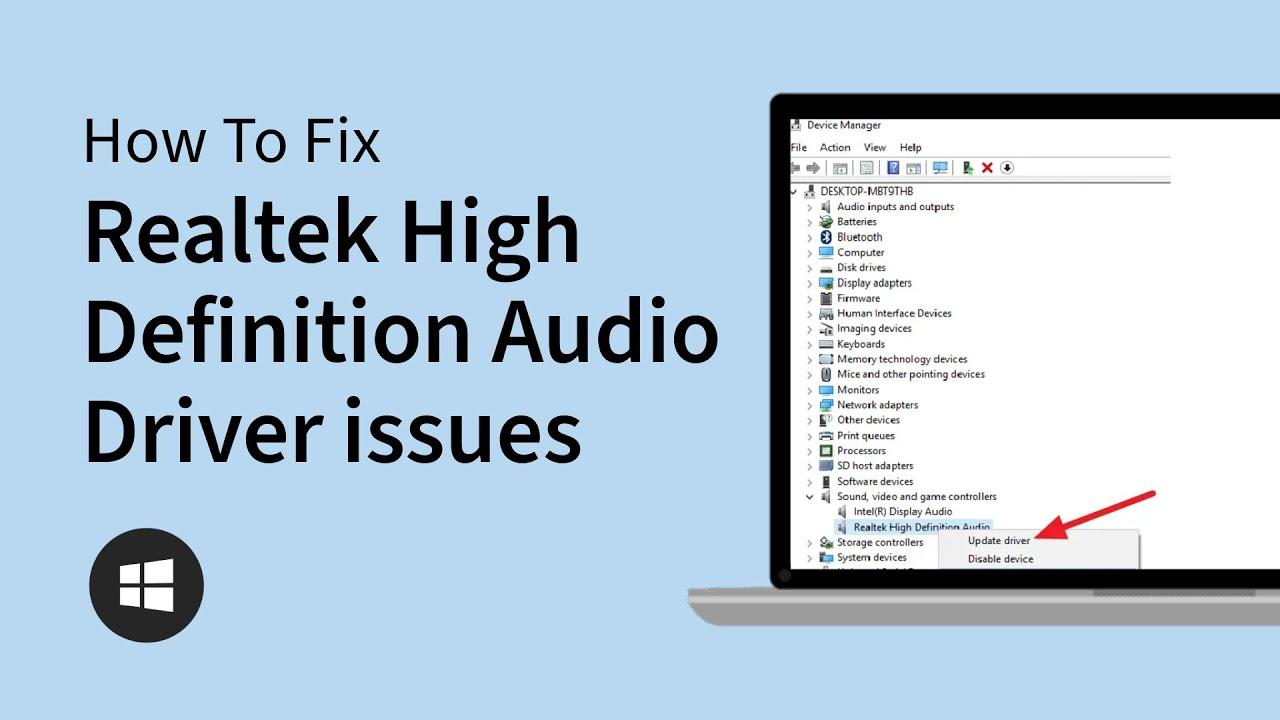
Otro síntoma muy habitual es que, tras instalar o actualizar los drivers de NVIDIA, el icono de Realtek HD Audio Manager desaparece de la bandeja del sistema o del Panel de control. Al abrir el Administrador de dispositivos, el chip de la placa deja de identificarse como Realtek y pasa a figurar como un plano “Dispositivo de audio de alta definición”, indicando que Windows está tirando de un driver genérico en lugar del específico del fabricante.
En algunos montajes concretos, especialmente en placas como las MSI Z170A PC MATE o Z170A Pro, con una gráfica NVIDIA instalada la tarjeta Realtek ni siquiera aparece en “Controladoras de sonido, vídeo y dispositivos de juego”. Sólo se ve el audio HDMI de NVIDIA o un dispositivo genérico. Sin embargo, si se quita la gráfica y se utiliza sólo la integrada Intel HD, de repente la Realtek aparece sin problemas. Esto apunta de forma clara a un choque entre el audio integrado y el audio asociado a la GPU.
También hay casos en los que el audio funciona bien en escritorio, vídeos, música y demás, pero en cuanto se lanza un juego aparece una crepitación muy marcada en un dispositivo concreto: por ejemplo, unos monitores de estudio conectados a una interfaz USB, mientras que unos auriculares USB o inalámbricos suenan perfectos. Aquí el conflicto se da entre el driver de la nueva GPU (como una RTX 4070 Ti Super) y el subsistema de audio, disparando latencias sólo cuando la gráfica está a pleno rendimiento y pudiendo aumentar el stuttering.
Por último, muchos usuarios se encuentran con que, al conectar un monitor por HDMI o DisplayPort a la GPU NVIDIA, Windows decide que ese monitor es la salida principal de audio, dejando sus auriculares o altavoces Realtek “sin sonido”. En el panel de sonido sólo aparece “NVIDIA High Definition Audio” o salidas HDMI, los auriculares no figuran o aparecen deshabilitados, y el sistema insiste en enviar todo el audio a la pantalla.
Buenas prácticas antes de toquetear drivers de audio
Antes de lanzarte a reinstalar cosas como loco, merece la pena tener claras algunas normas básicas que suelen evitar montones de quebraderos de cabeza con el audio en Windows:
- No instales dos drivers para el mismo hardware: tener varios controladores que gestionan el mismo dispositivo (por ejemplo, un Realtek antiguo, uno nuevo y uno genérico de Microsoft) es receta segura para conflictos y errores.
- Usa siempre los drivers del fabricante de la placa base o del portátil: salvo casos muy concretos, es mejor evitar inventos y packs genéricos. El driver de Realtek que ofrece tu fabricante suele estar probado con tu modelo.
- Desconfía de los paquetes automáticos de drivers: herramientas tipo DriverPack Solution sólo tienen sentido en modo experto y con mucho cuidado. Pueden instalarte controladores innecesarios o versiones poco estables que terminen rompiendo más cosas de las que arreglan.
- No hagas varias cosas a la vez: cuando estés depurando un problema de audio, intenta cambiar un elemento cada vez (driver, dispositivo predeterminado, BIOS). Si cambias tres cosas a la vez y se arregla, luego no sabrás qué ha funcionado realmente.
Cómo limpiar e instalar correctamente los drivers de Realtek
Si sospechas que el problema viene de un Realtek mal instalado, corrupto o duplicado, lo mejor es hacer borrón y cuenta nueva. El objetivo es eliminar por completo cualquier rastro de drivers de sonido que puedan estar chocando y, después, instalar la versión correcta desde el fabricante.
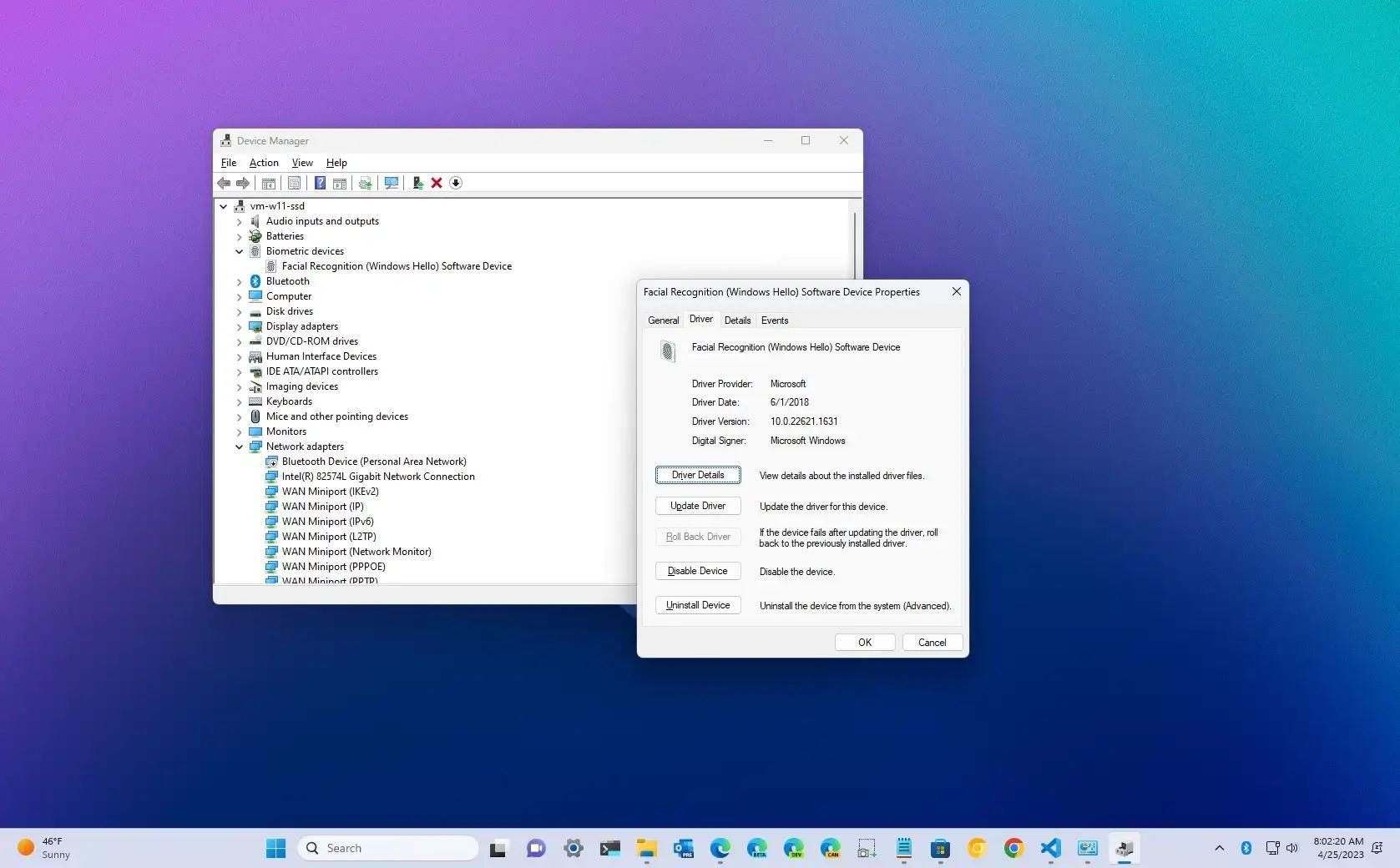
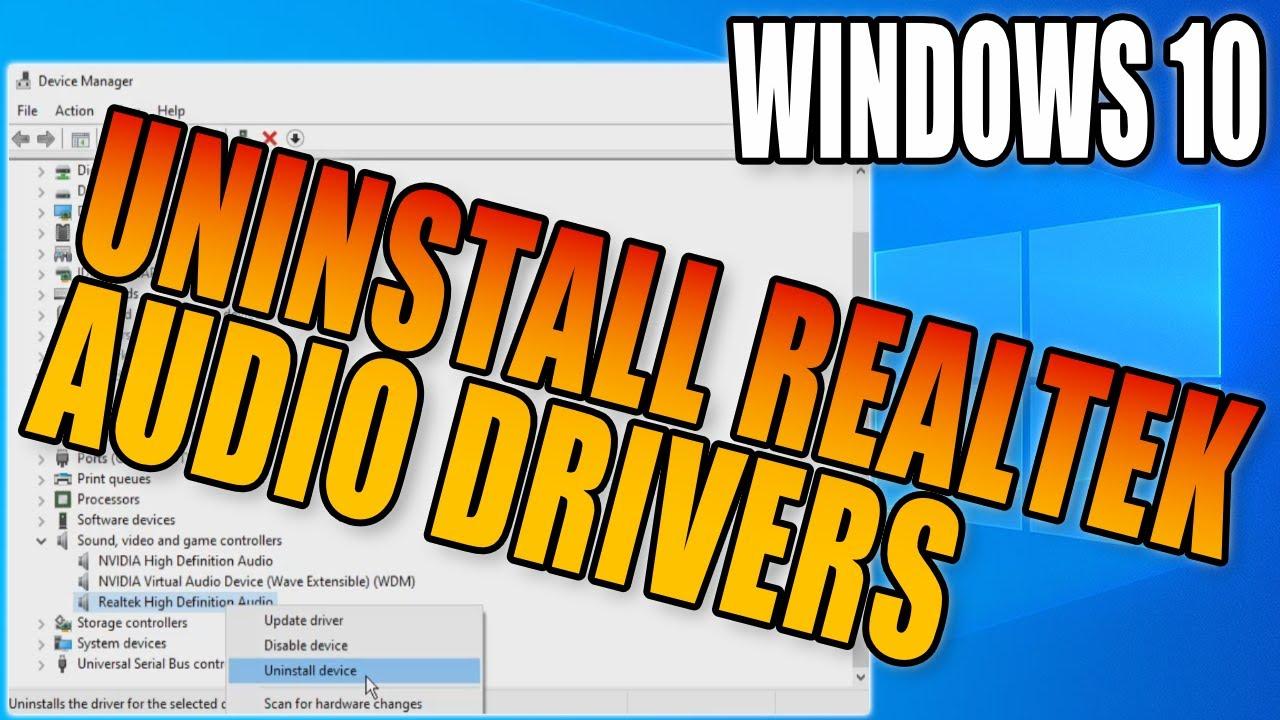
Lo primero es desinstalar los controladores actuales desde el Administrador de dispositivos. Puedes abrirlo desde el buscador de Windows escribiendo “Administrador de dispositivos” y entrando en la categoría “Controladoras de sonido, vídeo y dispositivos de juego”. Localiza cualquier entrada que haga referencia a Realtek Audio (o a la tarjeta de sonido de tu placa), haz clic derecho y selecciona “Desinstalar dispositivo”. Marca la casilla de “Eliminar el software de controlador de este dispositivo” para asegurarte de que Windows no reaprovecha el mismo paquete al reiniciar.
Cuando termines con las entradas visibles, usa el menú “Ver > Mostrar dispositivos ocultos”. Así aparecerán dispositivos de audio ocultos o antiguos que en su día estuvieron presentes. Desinstala también cualquier controlador de audio duplicado o genérico que no estés usando, siempre marcando la opción de eliminar el software asociado. Al reiniciar, el sistema puede tirar de drivers genéricos, pero esa base la vas a sustituir en el siguiente paso.
Con el sistema “limpio”, llega el momento de descargar el driver Realtek adecuado. Lo ideal es ir directamente a la web del fabricante de tu placa base o portátil, introducir el modelo exacto y descargar el paquete de audio Realtek que ofrezcan (a veces también incluyen la Realtek Audio Console o el HD Audio Manager). Instala ese paquete y reinicia el equipo.
Si por lo que sea necesitas una versión concreta del driver o quieres forzar un paquete .cab, también puedes descargar drivers de audio desde el catálogo de Microsoft, descomprimirlos y, en el Administrador de dispositivos, usar la opción “Actualizar controlador > Buscar controladores en mi equipo” para apuntar manualmente a la carpeta del driver. Este método suele usarse más por usuarios avanzados que quieren una versión concreta o que saben exactamente qué INF necesitan.
En muchos casos, sólo con hacer esa limpieza profunda, reinstalar Realtek desde la web del fabricante y, después, reinstalar los drivers de NVIDIA, usar únicamente el driver de Realtek de la placa permite resolver el conflicto. De hecho, hay usuarios que han logrado que el audio salga por el DisplayPort de la GPU usando únicamente el driver de Realtek de la placa, sin necesidad de tener activo el driver de audio HDMI de NVIDIA.
Reinstalar drivers de audio y NVIDIA en modo seguro
Cuando el conflicto está muy enquistado, puede venir bien un proceso algo más meticuloso, apoyándonos en el modo seguro con funciones de red para evitar que Windows se ponga creativo reinstalando controladores por su cuenta mientras trabajamos.
Un procedimiento recomendable es el siguiente: primero, arranca Windows en modo seguro con red (desde la configuración de inicio avanzado o siguiendo las instrucciones oficiales de Microsoft). Una vez dentro, descarga desde la web del fabricante de tu placa base el driver de audio Realtek más reciente, pero no lo instales todavía.
Después, abre el Administrador de dispositivos y desinstala el dispositivo de audio Realtek, marcando la eliminación del software del controlador. A continuación, desconecta el equipo de Internet (cable de red o WiFi) para que Windows Update no pueda colarte drivers genéricos. Reinicia de nuevo en modo seguro, ya sin conexión, e instala el driver de Realtek que habías descargado.
Al terminar, reinicia en modo normal. De este modo te aseguras de que el primer driver de audio que ve el sistema tras la limpieza es justo el que tú has elegido, y no un genérico o una versión antigua. A partir de ahí, puedes instalar o reinstalar los controladores de NVIDIA, esta vez seleccionando cuidadosamente qué componentes quieres (por ejemplo, desmarcando el driver de audio HDMI si no lo necesitas).
Si quieres ir un paso más allá, puedes utilizar herramientas como Display Driver Uninstaller (DDU) para eliminar completamente los drivers de NVIDIA en modo seguro y después instalarlos desde cero. Varios usuarios han visto desaparecer chasquidos, latencias o comportamientos raros de sonido tras hacer una instalación limpia y, en algunos casos, combinarlo con la activación del modo MSI (Message Signaled Interrupts) para la GPU y el audio, lo que puede reducir conflictos de interrupciones, además de ayudar a gestionar las firmas de drivers.
Comprobar y configurar la salida de audio correcta en Windows
Una fuente de confusión muy común es que todo el hardware y los drivers estén perfectamente bien, pero Windows esté mandando el audio al dispositivo incorrecto. Esto pasa mucho cuando conectamos monitores o televisores por HDMI/DisplayPort a la GPU NVIDIA: el sistema decide que ese es el dispositivo de audio principal.
Para revisar las salidas, puedes usar el atajo Win + R, escribir mmsys.cpl y pulsar Enter. Se abrirá directamente el panel clásico de Sonido. En la pestaña “Reproducción” verás todos los dispositivos disponibles: salidas de Realtek, HDMI/DP de NVIDIA, auriculares USB, interfaces externas, etc. Haz clic derecho en un espacio vacío y activa las opciones “Mostrar dispositivos deshabilitados” y “Mostrar dispositivos desconectados” para que no se te escape ninguno.
Si tus auriculares, altavoces de la placa o cualquier otra salida aparecen pero están deshabilitados, haz clic derecho sobre ellos y elige “Habilitar”. Después, vuelve a hacer clic derecho y selecciona “Establecer como predeterminado”. Eso obligará a Windows a usar ese dispositivo para el audio principal, aunque haya otros activos como el HDMI de la GPU.
En algunos casos, sólo verás la salida HDMI de NVIDIA en la lista. Esto apunta a que el resto de dispositivos no están cargando el driver correcto o están bloqueados por el conflicto. Aun así, merece la pena asegurarse de que el audio por HDMI esté bien configurado si es lo que realmente quieres usar (por ejemplo, si tienes altavoces conectados al monitor). En ese caso, asegúrate de que el dispositivo adecuado de NVIDIA está marcado como predeterminado y de que el monitor aparece reconocido.
No olvides revisar también las propiedades avanzadas de cada dispositivo: en el panel de sonido, entra en las propiedades de la salida que te interese y revisa el formato predeterminado (16 bits, 44.100 Hz suele ser una apuesta segura) y desactiva, si es necesario, las mejoras de audio en la pestaña correspondiente. Algunas “mejoras” pueden generar más problemas de compatibilidad que beneficios reales.
Intervenir en la BIOS: audio integrado y adaptador de sonido NVIDIA
Cuando el hardware directamente no aparece ni en el Administrador de dispositivos, es el momento de mirar a la BIOS o UEFI de la placa base. Ahí es donde se decide si el audio integrado está activado o no, y en algunos equipos también se puede tocar el comportamiento del adaptador de sonido de NVIDIA.
Para entrar en la BIOS, reinicia el PC y, nada más encender, pulsa la tecla apropiada (Delete, F2, F10, F12 o la que indique el fabricante). Una vez dentro, ve al menú “Advanced” o similar y busca una opción llamada algo como “Onboard Audio Device”, “HD Audio Controller” o “Azalia”. Esa opción debe estar en estado Enabled/ON. Si está desactivada, el sistema operativo jamás verá el chip de sonido de la placa.
En algunas BIOS también encontrarás listados los dispositivos de a bordo relacionados con la GPU, como el “NVIDIA Sound Adapter”. Si tu objetivo es usar única y exclusivamente la salida Realtek y no quieres que el audio HDMI de NVIDIA entre en juego, puedes probar a desactivar ahí ese adaptador. Luego guarda los cambios (normalmente con F10) y deja que el equipo arranque. Con esto evitas que el driver de NVIDIA reclame recursos o interfiera con el audio integrado.
Por el contrario, si lo que buscas es justamente hacer funcionar el audio HDMI de NVIDIA porque tu monitor o tele es tu sistema de sonido principal, asegúrate de que el audio integrado está activo pero no en conflicto, revisa que el cable HDMI/DP esté correctamente conectado y que el dispositivo de salida adecuado esté seleccionado en Windows. En ocasiones, tras reinstalar los drivers gráficos desde la web oficial de NVIDIA y marcar la instalación limpia con el componente “HD Audio Driver” activo, el sistema vuelve a detectar correctamente el dispositivo y a sacar audio por el HDMI.
Todo este juego entre la BIOS y los drivers explica muchos de esos casos en los que, con la gráfica NVIDIA instalada, la Realtek parece “muerta”, pero en cuanto se quita la GPU y se usa la integrada de Intel, el audio de la placa revive como si nada. El choque suele estar justo en esa combinación de opciones de BIOS y prioridades de drivers.
Cuando el problema es la versión del driver
No siempre el culpable es “que haya drivers”, sino concretamente qué versión estás usando. Aunque se repita constantemente que lo ideal es tener todo a la última, en la práctica hay situaciones en las que el driver más reciente introduce bugs o incompatibilidades que antes no existían.
Se han dado casos de usuarios que, tras actualizar a un paquete moderno de NVIDIA (por ejemplo, alguna versión 55x.xx reciente), han empezado a notar crepitación de audio sólo en juegos y sólo en una interfaz USB concreta, mientras que con el driver que Windows instala automáticamente (una versión 31.0.15.5123 u otra del catálogo) el problema desaparece por completo.
Lo mismo ocurre a veces con Realtek: una actualización automática de Windows Update monta un driver más nuevo que el que ofrece el fabricante de la placa, y de repente el audio baja de calidad, el volumen es extraño o el Realtek HD Audio Manager deja de aparecer. Volver a una versión anterior suele ser una solución rápida… salvo por un detalle: Windows tiende a insistir y volver a subir el controlador a la última versión cuando puede.
Para controlar qué actualiza Windows Update puedes usar la herramienta oficial Wushowhide. Esta pequeña utilidad te permite ver la lista de actualizaciones disponibles y “ocultar” aquellas que no quieras instalar, incluyendo paquetes de drivers de audio o gráficos. Así puedes mantener una versión estable de Realtek o de NVIDIA sin que el sistema la sustituya a traición.
Otra opción más drástica, aunque menos recomendable a largo plazo, es pausar temporalmente las actualizaciones de Windows Update, al menos hasta que se solucione el bug del driver problemático. No es ideal porque te pierdes parches de seguridad y mejoras, pero en situaciones críticas con el audio puede ser un mal menor durante unos días.
En cualquier caso, siempre que pruebes una versión diferente de driver (ya sea más nueva o más antigua), procura anotar qué versión estás usando y qué comportamiento observas. Así tendrás claro si el cambio de versión ha mejorado, empeorado o no ha afectado al problema de audio.
Diagnosticar el origen real del fallo de sonido
Antes de meterse en una maratón de instalaciones, merece la pena confirmar que realmente el problema está en el software o en los drivers y no en el propio hardware o en algo tan simple como un cable mal conectado.
Si tus altavoces no emiten absolutamente nada, lo primero es comprobar las conexiones físicas: jack de 3,5 mm en el puerto correcto (normalmente el verde para salida), cables firmes sin holguras, alimentación de los altavoces, volumen en sus mandos físicos, etc. Si son auriculares o altavoces Bluetooth, revisa que estén emparejados y conectados al PC.
Cuando el problema es de calidad (audio muy bajo, distorsionado, con ruido de fondo) prueba otros auriculares o altavoces para descartar que el fallo esté en el dispositivo de salida. Después entra en el panel de sonido de Windows, ve a las propiedades del dispositivo y revisa el formato de audio (por ejemplo, 16 bits, 44.100 Hz) y las mejoras activadas. A veces, deshabilitar todas las mejoras deja el sonido mucho más limpio.
Si lo que notas es crepitación o cortes especialmente al jugar, una herramienta como LatencyMon puede ser muy útil: ejecuta el programa, deja que analice mientras juegas o reproduces audio y fíjate en qué drivers aparecen como responsables de las latencias más altas. No es raro ver a los controladores de audio de NVIDIA o de Realtek en lo alto de la lista cuando hay conflictos.
Por último, recuerda que Windows incluye un solucionador de problemas de audio integrado: desde Configuración > Actualización y seguridad > Solucionar problemas > Reproducción de audio, puedes ejecutar una prueba que a veces detecta configuraciones incoherentes o dispositivos silenciados. No es mágico, pero en ocasiones ahorra un rato de búsqueda.
Todo este conjunto de medidas —limpiar y reinstalar los drivers adecuados, revisar las salidas predeterminadas, ajustar la BIOS, controlar qué actualiza Windows y comprobar el hardware— suele bastar para que Realtek y NVIDIA vuelvan a convivir en paz, permitiendo que el sonido de tu PC se reparta como tú quieras: por HDMI y DisplayPort cuando lo necesitas, o a través de la tarjeta integrada, auriculares o interfaces externas cuando te interesa más calidad o comodidad.