- Easy Anti-Cheat puede provocar pantallazos azules (BSOD) en Windows 10 y 11 tras ciertas actualizaciones o conflictos de drivers.
- Actualizar Windows, controladores y reparar archivos del sistema es clave para reducir los errores de kernel y reinicios inesperados.
- Arranque limpio, gestión del antivirus y reinstalación de EAC y del juego ayudan a aislar y eliminar el conflicto.
- En algunos casos, el problema solo se soluciona aplicando parches específicos de Microsoft o contactando con el soporte de Easy Anti-Cheat.
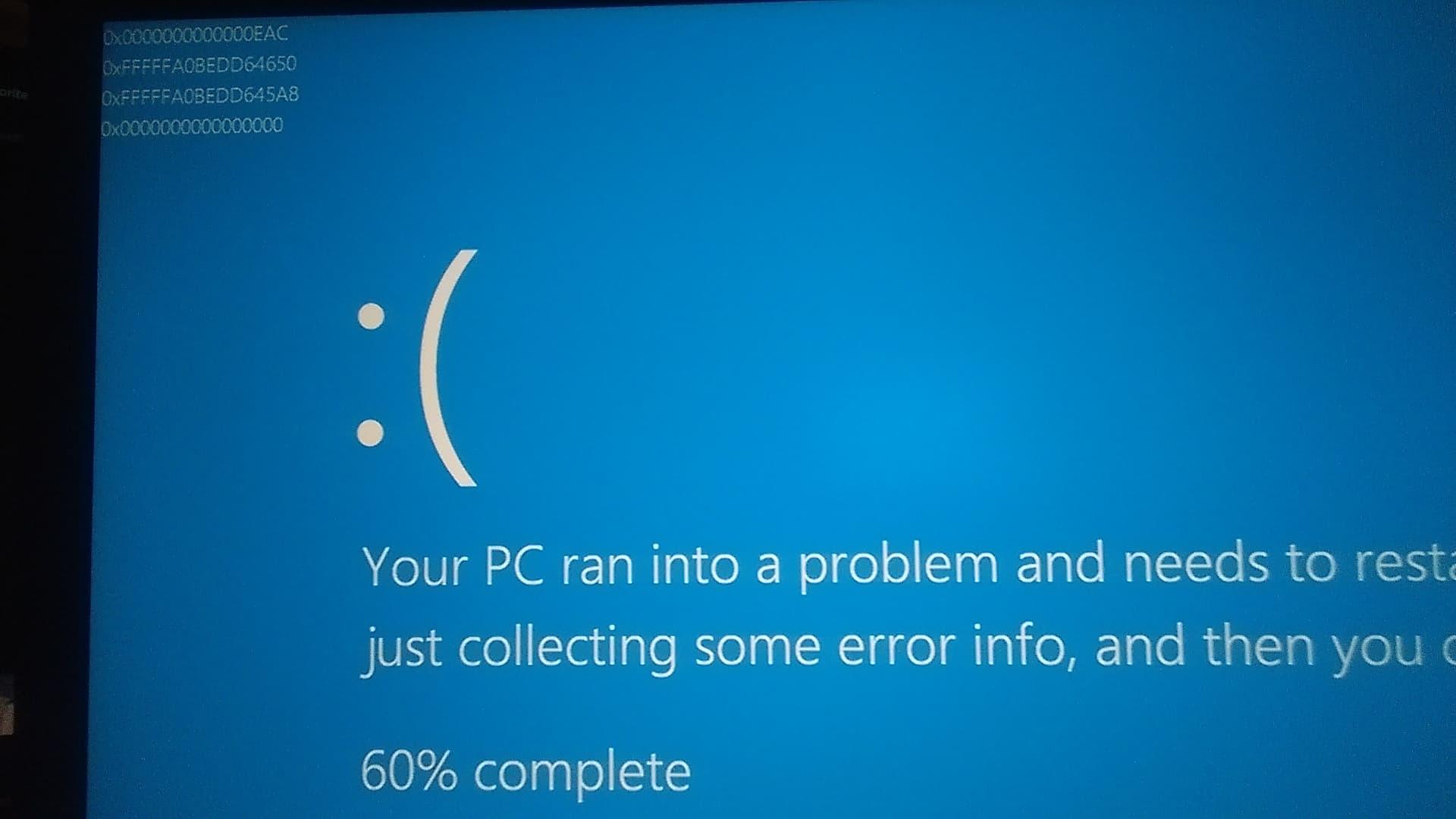
Los pantallazos azules causados por Easy Anti-Cheat (EAC) se han convertido en un auténtico dolor de cabeza para muchos jugadores de PC. En lugar de poder echar unas partidas tranquilamente a Fortnite, The Finals, Smite, Hunt: Showdown y otros títulos multijugador, el sistema se congela, aparece un BSOD con mensajes tipo «kernel security check failure» o errores de kernel/power y el equipo se reinicia sin previo aviso.
En esta guía vas a encontrar una explicación detallada de por qué EAC puede provocar BSOD, cómo afectan las últimas actualizaciones de Windows 11 (incluyendo parches conflictivos y el parche de emergencia KB5063060) y todo un abanico de soluciones prácticas: desde revisar drivers y hardware hasta hacer un arranque limpio, reparar la instalación de EAC y gestionar el antivirus para evitar bloqueos.
Por qué Easy Anti-Cheat puede provocar un BSOD
Easy Anti-Cheat funciona a un nivel muy bajo del sistema, se integra con el kernel de Windows para vigilar procesos y memoria y evitar trampas en juegos online; precisamente por eso, cuando algo va mal, no suele quedarse en un simple error del juego, sino que puede desencadenar un pantallazo azul completo.
Muchos usuarios han descrito un patrón muy similar: en cuanto se carga la pantalla de Easy Anti-Cheat al abrir el juego, el sistema se congela durante unos segundos y a continuación aparece un BSOD; en otros casos, el juego llega a iniciar pero, tras un mensaje de tiempo de espera o de error aleatorio, el PC se reinicia con un fallo de seguridad del kernel.
Hay casos especialmente frustrantes en los que se ha cambiado casi todo el hardware: tarjeta gráfica nueva, más RAM, cambio de SSD/NVMe, fuente revisada, cables sustituidos e incluso diversas reinstalaciones completas de Windows, y aun así el problema solo se reproduce en títulos que usan EAC (mientras que otros juegos o incluso el mismo título en otro equipo funcionan sin problema).
Este comportamiento hace pensar que no siempre estamos ante un fallo físico del PC, sino ante la combinación de drivers concretos, actualizaciones de Windows y el propio módulo EasyAntiCheat_EOS.exe funcionando mal en determinadas configuraciones; si necesitas confirmar qué controladores hay instalados, aprende a listar drivers en Windows para empezar el diagnóstico.
Impacto de las últimas actualizaciones de Windows 11 y el parche KB5063060
En los últimos meses, una de las principales causas de BSOD ligados a Easy Anti-Cheat ha sido una actualización problemática de Windows 11. Microsoft lanzó un parche acumulativo (KB5060842) que, en ciertos equipos, desencadenaba reinicios inesperados y pantallazos azules justo al ejecutar juegos protegidos por EAC.
Los errores reportados eran muy serios: reinicios con BSOD mientras se jugaba, bloqueo total del PC, y siempre con el denominador común de que en segundo plano estaba el proceso EasyAntiCheat_EOS.exe. Muchos usuarios veían el fallo sobre todo al jugar a Fortnite, pero también afectaba a otros títulos populares que dependen de este sistema anti-trampas.
Ante la avalancha de quejas, Microsoft tuvo que reaccionar lanzando una actualización de emergencia KB5063060, revisando el comportamiento del parche anterior. Esta corrección se diseñó específicamente para atajar el conflicto que rompía la compatibilidad entre Windows 11 (versión 24H2 en particular) y Easy Anti-Cheat.
Un detalle importante es que esta actualización de emergencia se distribuye automáticamente por Windows Update en los equipos que cumplen varias condiciones: estar en Windows 11 con la actualización problemática instalada o pendiente y tener juegos con Easy Anti-Cheat presentes en el sistema. En esos casos, el parche se descarga y aplica sin que el usuario tenga que hacer nada, con el objetivo de eliminar los BSOD relacionados con EAC.
Aun así, no todos los equipos reciben los parches al mismo tiempo, y es posible que, si tienes los BSOD justo al arrancar juegos con Easy Anti-Cheat, sigas en una versión de Windows afectada. Por eso es clave revisar manualmente si hay actualizaciones pendientes y asegurarse de instalar todas las correcciones más recientes.
Casos reales: cuando no es la fuente de alimentación ni la placa
Para entender lo puñetero que puede ser este problema, es muy ilustrativo el caso de un usuario con un PC potente: RTX 3070 Ti, Ryzen 7 5800X, 32 GB de RAM y SSD NVMe. En ese equipo, cada vez que arrancaba un juego con Easy Anti-Cheat (menos Rust), aparecía un pantallazo azul con fallo de seguridad del kernel, mientras que el resto de tareas y juegos sin EAC funcionaban perfectamente.
Esa misma persona probó el mismo tipo de juegos en un portátil más modesto con i5, RTX 2060, 16 GB de RAM y SSD, y allí no se reproducía el fallo. Tras sospechar del hardware, cambió RAM, revisó la fuente de alimentación, sustituyó cables de alimentación de 24 pines que ya tenían más de cinco años y solucionó un problema de bajo voltaje en el raíl de 3,3V, pero el BSOD seguía apareciendo solo con EAC.
Incluso después de reemplazar la memoria por un kit nuevo de 32 GB Corsair Vengeance LPX (2 x 16 GB) (ver cómo elegir un nuevo módulo de RAM compatible) y hacer múltiples reinstalaciones de Windows desde cero, los pantallazos azules con mensajes como kernel-security-check-failure seguían produciéndose de forma aparentemente aleatoria al usar Easy Anti-Cheat.
Todo esto lleva a la conclusión de que, en muchos casos, no estamos ante una avería clásica de hardware, sino ante un fallo de compatibilidad a nivel de software: drivers que no se llevan bien con el kernel, módulos de seguridad (como memoria íntegra / memory integrity), parches recientes de Windows 11 y el propio antitrampas interfiriendo entre sí.
Revisión inicial: actualizaciones de Windows y del juego
Antes de entrar en soluciones más avanzadas, conviene asegurarse de que tu sistema está usando las versiones más estables y recientes de todo lo necesario para que Easy Anti-Cheat trabaje sin dar guerra. Un primer paso es comprobar si tienes todas las actualizaciones de Windows instaladas, especialmente en Windows 11.
Entra en la configuración de Windows, ve a Windows Update y busca nuevas actualizaciones. Presta atención a si aparece alguna referencia a parches acumulativos recientes o a la actualización de emergencia KB5063060, y aplica todo lo que esté pendiente. Es importante reiniciar el equipo después de instalar parches de este tipo, aunque el sistema no te lo pida de inmediato.
Además de Windows, es fundamental revisar que el juego esté completamente actualizado. A veces, un fallo de Easy Anti-Cheat viene provocado por archivos corruptos o incompletos en la propia instalación del juego. Utiliza la opción de «verificar archivos» o «comprobar integridad» que suelen incluir plataformas como Steam, Epic Games o launchers propios, o reinstala el juego si las verificaciones detectan demasiados errores.
No olvides que Easy Anti-Cheat se instala junto con el juego y que, si la instalación de EAC se ha dañado, puede provocar errores críticos. Muchos títulos ofrecen una opción de reparación o reinstalación de Easy Anti-Cheat desde su carpeta principal o desde un menú del propio launcher; conviene ejecutarla antes de pasar a pruebas más complicadas.
Comprobar la conexión con la red de Easy Anti-Cheat
Aunque pueda parecer que los BSOD solo tienen que ver con drivers y kernel, también hay situaciones en las que un problema de conexión con los servidores de Easy Anti-Cheat termina desencadenando errores al cargar el módulo, lo que a veces colabora con otros factores para producir un pantallazo azul.
Los desarrolladores de EAC recomiendan probar la conectividad accediendo desde el navegador a las URLs de su red de distribución de contenido (CDN). Al abrir esos enlaces, lo normal es que aparezca un mensaje del estilo «OK: connection successful»; si ves ese mensaje, al menos sabes que tu red alcanza correctamente la infraestructura de EAC.
Si, por el contrario, al visitar esas direcciones no aparece el texto esperado o obtienes errores de conexión, lo más probable es que algo esté bloqueando el tráfico hacia Easy Anti-Cheat: el firewall de Windows, un cortafuegos de terceros, el propio antivirus o incluso algún elemento de seguridad del router.
En ese caso, prueba a añadir excepciones para la carpeta del juego y el ejecutable de Easy Anti-Cheat en tu firewall/antivirus, o desactívalos temporalmente para comprobar si el problema desaparece. Es importante hacer esta prueba con cuidado, solo el tiempo justo para descartar el bloqueo, y volver a activar la protección después.
Ten en cuenta que, aunque un fallo de conexión por sí solo no suele originar un BSOD, en combinación con otros factores (un driver conflictivo, un parche de Windows inestable, un módulo de seguridad) puede terminar encadenando errores que lleven al temido pantallazo azul cuando EAC intenta cargar o comunicarse con sus servidores.
Actualización y reinstalación de drivers críticos
Otra causa bastante común de pantallazos azules ligados a Easy Anti-Cheat son los drivers de sonido y de la tarjeta gráfica. Estos controladores trabajan muy cerca del núcleo del sistema, y EAC también se engancha a ese nivel, de modo que si alguno de ellos está dañado, desfasado o mal instalado, el resultado puede ser un BSOD al arrancar el juego.
Una recomendación clásica de los técnicos de soporte es empezar por la reinstalación del controlador de la tarjeta de sonido. Puedes hacerlo abriendo el Administrador de dispositivos (Win + X → Administrador de dispositivos), localizando tu dispositivo de audio principal, haciendo clic derecho y seleccionando «Desinstalar dispositivo». Una vez desinstalado, reinicia el PC; Windows intentará instalar por sí mismo un driver genérico adecuado.
Si tras este proceso sigues con el mismo problema, merece la pena descargar el driver oficial de audio desde la web del fabricante de tu placa base o de tu portátil (en equipos portátiles es preferible usar siempre los controladores específicos del modelo). Desinstala nuevamente el dispositivo de audio y, al reiniciar, instala el controlador descargado.
En paralelo, hay que revisar la tarjeta gráfica. Utiliza también el Administrador de dispositivos, desinstala el controlador de tu GPU (NVIDIA, AMD o Intel) y, tras reiniciar, instala la versión más reciente desde la página oficial del fabricante. En muchos casos, es recomendable usar herramientas de limpieza como DDU (Display Driver Uninstaller) en modo seguro para eliminar por completo restos de drivers antiguos antes de instalar el nuevo, o hacer rollback de drivers si es necesario.
No olvides que, si has tocado opciones de overclock (tanto en CPU como en GPU o RAM mediante perfiles EXPO/DOCP/XMP), un perfil demasiado agresivo puede desestabilizar el sistema y amplificar cualquier problema de compatibilidad con EAC, dando lugar a BSOD con mensajes de fallo de seguridad del kernel. Probar con parámetros de fábrica durante un tiempo es una forma muy útil de descartar este factor.
Reparar archivos del sistema: sfc /scannow y Visual C++

Cuando hay pantallazos azules recurrentes vinculados a Easy Anti-Cheat, tampoco se puede descartar que exista corrupción en archivos de sistema de Windows o en librerías compartidas que utilizan los juegos (como los paquetes de Visual C++ redistributable).
En este contexto, una herramienta imprescindible es el comando sfc /scannow. Para usarlo, abre el Símbolo del sistema o PowerShell con permisos de administrador, escribe sfc /scannow y pulsa Intro; Windows analizará todos los archivos del sistema protegidos y tratará de reparar aquellos que encuentre dañados o modificados indebidamente.
El proceso puede tardar unos minutos y es posible que, al final, el sistema te pida reiniciar para aplicar completamente las reparaciones. Si SFC informa de que ha encontrado y arreglado errores, es buena señal: a veces, solo con esto se eliminan crashes ligados a módulos del kernel que EAC necesita para funcionar correctamente, y también conviene comprobar la integridad del disco con chkdsk.
Además, conviene asegurarse de que tienes instaladas las versiones más recientes de los paquetes de Microsoft Visual C++, ya que innumerables juegos y el propio EAC dependen de estas librerías. En la web de soporte de Microsoft hay una página consolidada con los «The latest supported Visual C++ downloads» desde donde puedes obtener e instalar (o reinstalar) las versiones x86 y x64 que correspondan a tu sistema.
Reinstalar estos paquetes puede corregir errores silenciosos al cargar DLLs que, de otro modo, se traducen en cierres del juego, bloqueos de EAC e incluso BSOD cuando se combinan con otros problemas de bajo nivel en el sistema.
Arranque limpio para detectar conflictos de software
Cuando ya has revisado drivers, actualizado Windows y reparado archivos del sistema, otro paso muy útil es realizar un arranque limpio de Windows. Este procedimiento hace que el sistema se inicie solo con los servicios y controladores imprescindibles de Microsoft, deshabilitando temporalmente programas de terceros que se cargan al inicio.
El objetivo del arranque limpio es comprobar si alguno de esos programas en segundo plano está interfiriendo con Easy Anti-Cheat, provocando conflictos que terminen en pantallazo azul al arrancar el juego. Es una técnica habitual en soporte técnico porque permite aislar mucho mejor la causa del problema.
Los pasos básicos en Windows son los siguientes:
- Presiona Windows + R, escribe msconfig y pulsa Intro para abrir la ventana de Configuración del sistema.
- En la pestaña «General», selecciona la opción «Inicio selectivo» y desmarca «Cargar elementos de inicio».
- Ve a la pestaña «Servicios», marca «Ocultar todos los servicios de Microsoft» (esto es muy importante para no desactivar servicios críticos del sistema) y, a continuación, pulsa en «Deshabilitar todos» para desactivar el resto de servicios de terceros.
- Haz clic en Aceptar y reinicia el equipo para que el arranque limpio se aplique.
Una vez hecho esto, prueba a lanzar el juego desde su launcher oficial y comprueba si el BSOD se reproduce. Si en arranque limpio el juego funciona y no aparece el pantallazo azul, sabrás que el origen del conflicto está en algún programa o servicio que se carga habitualmente junto con Windows.
A partir de ahí, el proceso consiste en ir reactivando servicios y programas por grupos, reiniciando y probando, hasta localizar cuál es el culpable. Es laborioso, pero es una de las maneras más eficaces de detectar aplicaciones de seguridad, overlays, grabadores o utilidades de tuning que se llevan fatal con Easy Anti-Cheat.
Cerrar programas innecesarios y gestionar el antivirus
Incluso sin llegar al arranque limpio, es muy recomendable, antes de iniciar un juego con Easy Anti-Cheat, cerrar todos los programas que no sean estrictamente necesarios. Aplicaciones como grabadores de vídeo, overlays de FPS, herramientas de overclock en tiempo real, monitores de hardware y utilidades de macros pueden engancharse a procesos del juego y molestar a EAC.
Easy Anti-Cheat está diseñado precisamente para detectar actividades sospechosas, por lo que, si asocia alguno de estos programas a un posible intento de trampa, puede llegar a bloquear el juego de forma agresiva. En la mayoría de casos, eso se traduce en errores al iniciar el juego, pero en ocasiones, especialmente si ya hay drivers sensibles de por medio, termina desencadenando un BSOD.
Otro factor clave es el antivirus o suite de seguridad que tengas instalada. Por un lado, se recomienda hacer un escaneo completo de malware si sospechas de infecciones, ya que un sistema comprometido puede comportarse de forma muy inestable; por otro lado, hay que vigilar que el antivirus no esté bloqueando archivos o procesos relacionados con el juego o con Easy Anti-Cheat.
Si después de un análisis completo no se encuentran amenazas, puede ser buena idea añadir a la lista de exclusiones la carpeta del juego y el ejecutable de Easy Anti-Cheat (o su servicio), de modo que el antivirus no los analice en tiempo real ni ponga en cuarentena ningún componente esencial.
En casos extremos, algunos usuarios han tenido que desinstalar temporalmente su antivirus de terceros para comprobar si el conflicto desaparecía al lanzar el juego. Si al hacerlo el BSOD deja de mostrarse, está bastante claro que la solución pasará por cambiar de suite de seguridad o por ajustar su configuración en profundidad para no interferir con EAC.
Cuando el problema es la combinación EAC + Windows + BIOS
Hay escenarios en los que, aun siguiendo todos los pasos anteriores, el error persiste porque entra en juego un tercer factor: determinadas versiones de BIOS o combinaciones de hardware de última generación con Windows 11 y Easy Anti-Cheat.
Por ejemplo, algunos jugadores con procesadores modernos como un Ryzen 9 9800X3D sobre placas X870 han reportado que podían jugar sin problema a títulos con EAC en diciembre, pero, tras algunas actualizaciones, cada vez que intentan iniciar Hunt: Showdown, el PC muestra un pantallazo azul justo después de que termine de cargar la pantalla de Easy Anti-Cheat.
En estos casos, se han probado soluciones típicas como reinstalar el juego, usar la reparación de EAC, revertir o actualizar la BIOS o UEFI a versiones anteriores e incluso desactivar la GPU integrada en la BIOS para simplificar la configuración, pero el error seguía ocurriendo, lo que apunta a un conflicto muy concreto con una cierta combinación de Windows y EAC.
También entra aquí en juego la llamada «integridad de la memoria» (Memory Integrity), una función de seguridad de Windows que evita que drivers no confiables se carguen en modo kernel. Algunos usuarios han comentado que al desactivar esta función el problema con EAC desaparece, pero eso implica renunciar a una medida de seguridad importante en el sistema.
Si estás en esta situación y no quieres desactivar integridad de memoria, lo más sensato es esperar a que Microsoft y Easy Anti-Cheat publiquen parches que resuelvan la incompatibilidad. Mientras tanto, puedes probar a mantener el sistema al día, revisar cambios de BIOS que vayan saliendo para tu placa base y seguir las recomendaciones oficiales del soporte de EAC para tu juego en concreto.
Cuándo contactar con el soporte de Easy Anti-Cheat
Si has llegado hasta aquí, has actualizado Windows, instalado KB5063060, reparado drivers, hecho sfc /scannow, revisado el antivirus y probado el arranque limpio, y aun así sigues teniendo pantallazos azules justo cuando se carga Easy Anti-Cheat, ha llegado el momento de recurrir al soporte oficial.
Easy Anti-Cheat ofrece un sistema de ticket de soporte técnico en el que puedes describir el problema con detalle y adjuntar información relevante: archivos minidump de los BSOD (como los que se pueden comprimir y subir a un servicio de almacenamiento), logs del juego, informes de dxdiag, etc. Cuanta más información aportes, más sencillo será para ellos identificar el tipo de fallo.
También puedes aprovechar los foros y comunidades de Microsoft, de los propios juegos y de EAC para ver si otros usuarios con tu misma configuración de hardware y versión de Windows están teniendo el mismo problema en el mismo periodo de tiempo; muchas veces se trata de bugs conocidos que ya están en la lista de pendientes de Microsoft o de los desarrolladores del juego.
Mientras tanto, puedes valorar, si tu biblioteca lo permite, jugar a otros títulos que no dependan de Easy Anti-Cheat, o lanzar los mismos juegos en otro equipo en el que no se produzca el error, como un portátil u otro PC de casa donde ya hayas comprobado que no aparecen BSOD con EAC.
Con todos estos pasos, la mayoría de usuarios logra acabar con los pantallazos azules provocados por Easy Anti-Cheat: entre parches específicos como KB5063060, actualización de drivers clave, reparación de archivos de sistema, ajustes de antivirus y pruebas con arranque limpio, se suelen eliminar los conflictos que llevan al BSOD y se puede volver a disfrutar de los juegos online sin miedo a que el PC se reinicie en mitad de la partida.