- Windows 11 consume más RAM por sus efectos visuales, servicios en segundo plano e integración con la nube, por lo que 8 GB se quedan justos y 16 GB empiezan a ser el nuevo estándar.
- Controlar programas de inicio, procesos en segundo plano y el uso del navegador (pestañas y extensiones) permite liberar fácilmente entre 1 y 2 GB de memoria sin cambiar hardware.
- Ajustar efectos visuales, revisar servicios como SysMain, gestionar memoria virtual y utilizar aplicaciones optimizadas reduce la carga sobre la RAM y mejora la fluidez del sistema.
- Si tras optimizar todo sigues al límite de memoria, la solución real pasa por ampliar RAM o renovar el equipo para adaptarlo a las crecientes exigencias de Windows 11.
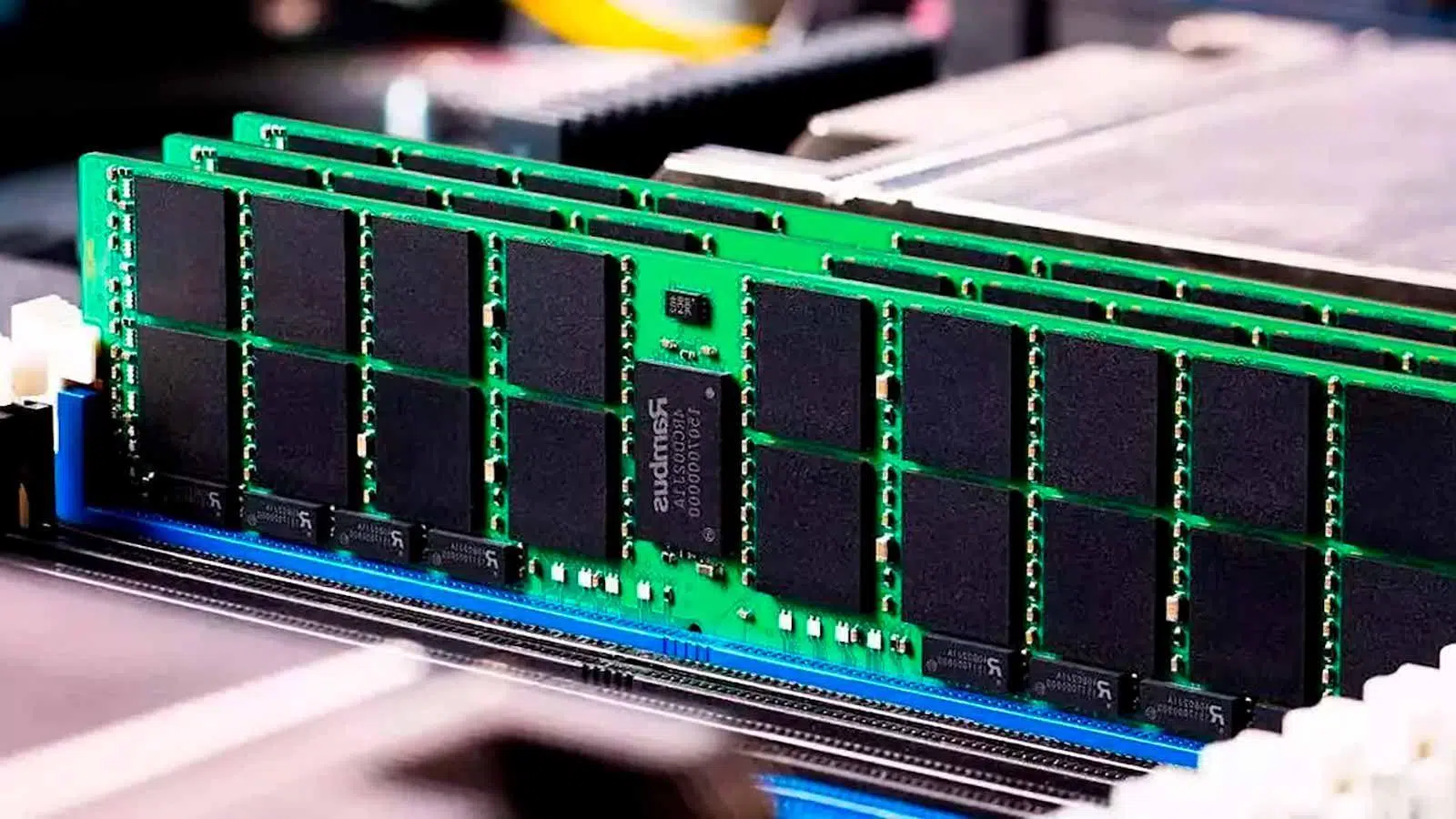
Si tu PC con Windows 11 se queda pensando cada dos por tres, se cuelga o va a trompicones, lo más probable es que el problema esté en la memoria RAM saturada. El sistema de Microsoft cada vez es más exigente y, entre efectos visuales, IA, procesos en segundo plano y aplicaciones mal optimizadas, es fácil que el equipo empiece a arrastrarse aunque el procesador sea decente. Para remedios y pasos prácticos puedes consultar guías para limpiar, optimizar y acelerar tu PC.
Antes de plantearte cambiar de ordenador o dejarte un dineral en más módulos de memoria, conviene revisar todo lo que puedes hacer por software para reducir el consumo de RAM en Windows 11. Hay un buen puñado de ajustes, trucos y comprobaciones que te permiten arañar gigas de memoria y ganar fluidez, especialmente si tu equipo va justo con 4 u 8 GB.
Cuánta RAM necesita realmente Windows 11 y por qué se dispara su consumo
Microsoft marca como requisito mínimo 4 GB de RAM para instalar Windows 11, pero esa cifra es puramente teórica: sirve para arrancar el sistema, abrir alguna pestaña del navegador y poco más. En cuanto empieces a teletrabajar, hacer videollamadas, editar unas fotos o mantener varias apps abiertas, notarás que el equipo se ahoga.
En la práctica, para un uso normal de ofimática, navegación y multitarea moderada, lo razonable es contar con al menos 8 GB de RAM. Esa cantidad permite moverse con relativa soltura, abrir programas sin esperas eternas y minimizar tirones cuando cambias de ventana.
Si entras en terrenos más exigentes como edición de vídeo, juegos modernos o multitarea pesada (muchas pestañas del navegador, varias herramientas abiertas a la vez, etc.), la recomendación realista sube a 16 GB de RAM como base, y 32 GB si trabajas con software muy pesado.
El problema es que Windows 11, por diseño, tiende a usar mucha más memoria de lo que parece. Integra servicios en la nube, Copilot y otras funciones de IA, nuevos efectos visuales, un Explorador de archivos con búsquedas avanzadas y un buen número de procesos en segundo plano de los que ni siquiera eres consciente.
Además, los navegadores actuales como Chrome, Edge u Opera GX se comen fácilmente varios gigas de RAM, sobre todo si abusas de las pestañas y extensiones. Todo esto explica por qué, incluso sin hacer nada “pesado”, el consumo real de Windows 11 puede superar los 8 GB con mucha facilidad.
Reinicios, suspensión e inicio rápido: cómo afectan a la RAM
Puede sonar a tópico, pero reiniciar el equipo sigue siendo uno de los métodos más efectivos para limpiar procesos que se han quedado enganchados en memoria. Con el uso prolongado, muchas aplicaciones dejan restos, hilos zombis o servicios que no liberan bien sus recursos, y solo un reinicio completo los borra de verdad.
Si llevas varios días sin apagar el PC, es normal que notes que Windows 11 va cada vez más lento. Un simple reinicio vacía la RAM, detiene todos los procesos temporales y vuelve a cargar solo los programas marcados para inicio automático. En equipos actuales, el reinicio es cuestión de segundos y suele mejorar bastante la respuesta del sistema.
Conviene también revisar cómo usas la suspensión y el apagado. La suspensión mantiene el contenido de la memoria para reanudar más rápido, lo cual es cómodo si te alejas un rato, pero no ayuda nada a “resetear” la RAM cuando ya va al límite.
Si al final de la jornada siempre dejas el PC en suspensión, acumularás procesos en memoria durante días. Es preferible que, cuando termines de trabajar o jugar, apagues completamente el equipo y reserves la suspensión para pausas cortas (comer, hacer recados rápidos, etc.).
También deberías revisar la función de Inicio rápido de Windows. Este modo hace que el sistema, en lugar de apagarse por completo, guarde parte del estado en un archivo del disco y lo restaure después, produciendo un efecto similar a la suspensión, con procesos y datos persistiendo.
Para desactivar el Inicio rápido y asegurar que el apagado sea realmente completo, puedes entrar en las opciones de energía desde el buscador (por ejemplo, con “Editar plan de energía”), ir a la configuración de apagado y desmarcar la casilla “Activar inicio rápido”. Así cada encendido será limpio y ayudarás a que Windows 11 no arrastre basura en RAM; también puedes consultar consejos específicos para acelerar el arranque del PC.
Controlar programas de inicio y procesos en segundo plano
Buena parte de la RAM que se pierde sin darnos cuenta se la llevan aplicaciones que se cargan con el arranque o que se quedan en segundo plano aunque las hayas cerrado. Si no revisas esto de vez en cuando, terminarás con un zoo de programas residentes chupando memoria sin aportar nada útil.
Para revisar qué se ejecuta nada más encender el PC, abre el Administrador de tareas (Ctrl + Shift + Esc, o desde el buscador) y entra en la pestaña dedicada a las aplicaciones de inicio (Startup o Aplicaciones de arranque, según el idioma). Allí verás una lista con el impacto de cada programa en el arranque; si necesitas más control, consulta el gestor de arranque de Windows.
La idea es deshabilitar todo lo que no sea imprescindible: suites de actualización automática, launchers de juegos que no usas a diario, herramientas de impresión, aplicaciones de mensajería que solo abres de vez en cuando… Con un clic derecho sobre la entrada y seleccionando “Deshabilitar”, evitas que se carguen al iniciar Windows sin desinstalarlas; siempre podrás abrirlas manualmente cuando las necesites.
Además de los programas de inicio, Windows 11 ejecuta muchas apps y servicios en segundo plano. Algunas son críticas para el sistema, pero muchas otras tienen permisos para ejecutarse sin que las estés usando. Esto incluye aplicaciones instaladas desde la Microsoft Store u otros programas que mantienen procesos latentes “por si acaso”.
Para limitar qué apps pueden funcionar en segundo plano, entra en Configuración > Aplicaciones > Aplicaciones instaladas, busca las que quieras ajustar, haz clic en los tres puntos y entra en “Opciones avanzadas” (cuando esté disponible). Dentro, en “Permisos de la aplicación en segundo plano”, puedes seleccionar que no se ejecuten en segundo plano nunca.
Si lo que quieres es un corte más directo, vuelve al Administrador de tareas y, en la pestaña “Procesos”, ordena por la columna “Memoria”. Verás qué aplicaciones y procesos están consumiendo más RAM en ese momento. Con clic derecho y “Finalizar tarea” puedes cerrar procesos que no necesitas y liberar memoria al instante, con la precaución de no matar servicios esenciales del sistema.
Gestión del navegador: pestañas, extensiones y elección del programa
El navegador es, para muchos usuarios, la aplicación que más RAM consume con diferencia. Cada pestaña es un proceso, muchas webs recargan contenido constantemente y las extensiones añaden su propia carga. Por eso, optimizarlo es una de las formas más efectivas de reducir el uso de memoria en Windows 11.
Lo primero es cambiar hábitos: no tiene sentido tener decenas de pestañas abiertas todo el día si solo estás usando un par de ellas. Cada pestaña consume memoria y muchos sitios se actualizan aunque no los estés mirando. Cierra todo lo que no vayas a utilizar a corto plazo y verás bajar la barra de uso en el Administrador de tareas.
El segundo frente son las extensiones. Cada complemento que instalas en Chrome, Edge u otro navegador mantiene procesos, inyecta scripts en las páginas y aumenta el consumo de RAM y CPU. Es fundamental hacer limpieza y quedarte solo con las que realmente uses.
En Chrome, por ejemplo, entra en el menú de los tres puntos, ve a “Extensiones > Gestionar extensiones” y desinstala o desactiva las que no necesites. Haz algo similar en Edge u otros navegadores. Las extensiones obsoletas o que llevan tiempo sin actualizarse son especialmente problemáticas porque suelen consumir más recursos y dar más errores.
También merece la pena plantearse cambiar de navegador si tu PC va justo de RAM. Chrome es muy popular, pero está entre los que más memoria usan. En pruebas reales, con 6-8 pestañas abiertas, Chrome puede rozar o superar los 1,4 GB de RAM, mientras que Edge con el mismo número de pestañas puede quedarse por debajo de 700 MB.
Ese ahorro de hasta un 50 % solo cambiando de navegador se nota muchísimo en equipos con 4 u 8 GB. Si, además, combinas ese cambio con la reducción de pestañas y extensiones, puedes liberar entre 1 y 2 GB de RAM sin tocar el hardware.
Configurar efectos visuales y animaciones para priorizar rendimiento
Windows 11 apuesta fuerte por la estética: transparencias, desenfoques, animaciones suaves, esquinas redondeadas… Todo muy bonito, pero todos estos efectos gráficos tienen un coste en términos de RAM y GPU, especialmente en equipos modestos.
Si prefieres sacrificar un poco de apariencia a cambio de que el sistema vaya más suelto, puedes ajustar los efectos visuales para que primen el rendimiento. Para ello, pulsa Win + R, escribe “sysdm.cpl” y entra en las propiedades del sistema.
En la pestaña “Opciones avanzadas”, dentro del apartado de rendimiento, encontrarás un botón de “Configuración”. Al abrirlo, verás varias opciones: dejar que Windows decida, ajustar para la mejor apariencia, ajustar para obtener el mejor rendimiento o personalizar.
Si eliges “Ajustar para obtener el mejor rendimiento”, Windows 11 desactivará de golpe la mayoría de animaciones y adornos visuales para consumir menos recursos. Es la opción más agresiva y la que más ayuda cuando vas muy justo de RAM o notas tirones constantes en la interfaz.
Si no quieres renunciar a todo, puedes usar la opción “Personalizar” y desmarcar solo algunos efectos: animaciones al minimizar y maximizar ventanas, sombras, transparencias, vistas previas complejas, etc. De esta forma, aligeras la carga gráfica sin perder del todo el aspecto moderno del sistema.
Servicios, SysMain, memoria virtual y archivo de paginación
Más allá de las aplicaciones visibles, Windows 11 se apoya en una larga lista de servicios que se ejecutan en segundo plano. No todos son imprescindibles para el uso diario y algunos pueden influir en el consumo de RAM o en la carga del disco.
Uno de los servicios más comentados es SysMain (el antiguo SuperFetch). Su función es analizar qué programas usas con más frecuencia y precargarlos en memoria para abrirlos más rápido. Sobre el papel es útil, pero en equipos con poca RAM puede ser contraproducente, ya que ocupa memoria que quizá prefieras dedicar a otra cosa.
Para desactivar SysMain, pulsa Win + R, escribe “services.msc” y busca el servicio con ese nombre. Con clic derecho, entra en “Propiedades”, y en “Tipo de inicio” selecciona “Deshabilitado”. Aplica los cambios y reinicia. Muchos usuarios de PCs con 4 GB notan un alivio en el uso de memoria y menos picos de disco tras desactivar este servicio.
Si te animas a ir un poco más allá, puedes gestionar otros servicios de terceros con el comando “msconfig”. Desde el menú Inicio escribe “msconfig” o “Configuración del sistema” y ve a la pestaña “Servicios”. Marca la casilla “Ocultar todos los servicios de Microsoft” para no tocar nada crítico del sistema y revisa solo servicios de programas externos que no uses (por ejemplo, actualizadores de Adobe, lanzadores de juegos que casi nunca abras, etc.).
Desmarcando los que no necesitas y aplicando cambios, reducirás el número de procesos cargados en memoria. Eso sí, mejor ir poco a poco y no desactivar nada que no sepas para qué sirve; comprueba el comportamiento del sistema tras cada cambio.
En paralelo entra en juego la memoria virtual y el archivo de paginación. Cuando la RAM física se llena, Windows usa parte del disco (pagefile) como memoria de respaldo. Esto evita bloqueos, pero es mucho más lento que la RAM real. Aun así, gestionarlo bien puede ayudar a suavizar la experiencia cuando vas al límite.
Existe una opción avanzada para que Windows borre el contenido del archivo de paginación al apagar. Para ello debes abrir el Editor del Registro (regedit) y navegar a la ruta HKEY_LOCAL_MACHINE\SYSTEM\CurrentControlSet\Control\Session Manager\Memory Management. Allí encontrarás el valor “ClearPageFileAtShutdown”: si lo pones a 1, forzarás a Windows a vaciar ese archivo en cada apagado.
Esto no libera RAM como tal, pero puede ayudar a que el sistema arranque con menos lastre de datos antiguos en el archivo de paginación y reducir ciertos problemas de rendimiento o seguridad. Ten en cuenta que puede hacer que el apagado sea algo más lento, ya que el sistema debe limpiar ese espacio.
Por último, no olvides que el propio Windows puede usar el disco como memoria virtual incluso mientras trabajas. Mantener el disco principal con al menos un 10 % de espacio libre es clave para que este mecanismo funcione con cierta fluidez y no se convierta en un cuello de botella constante.
Uso del Administrador de tareas para detectar consumos anómalos
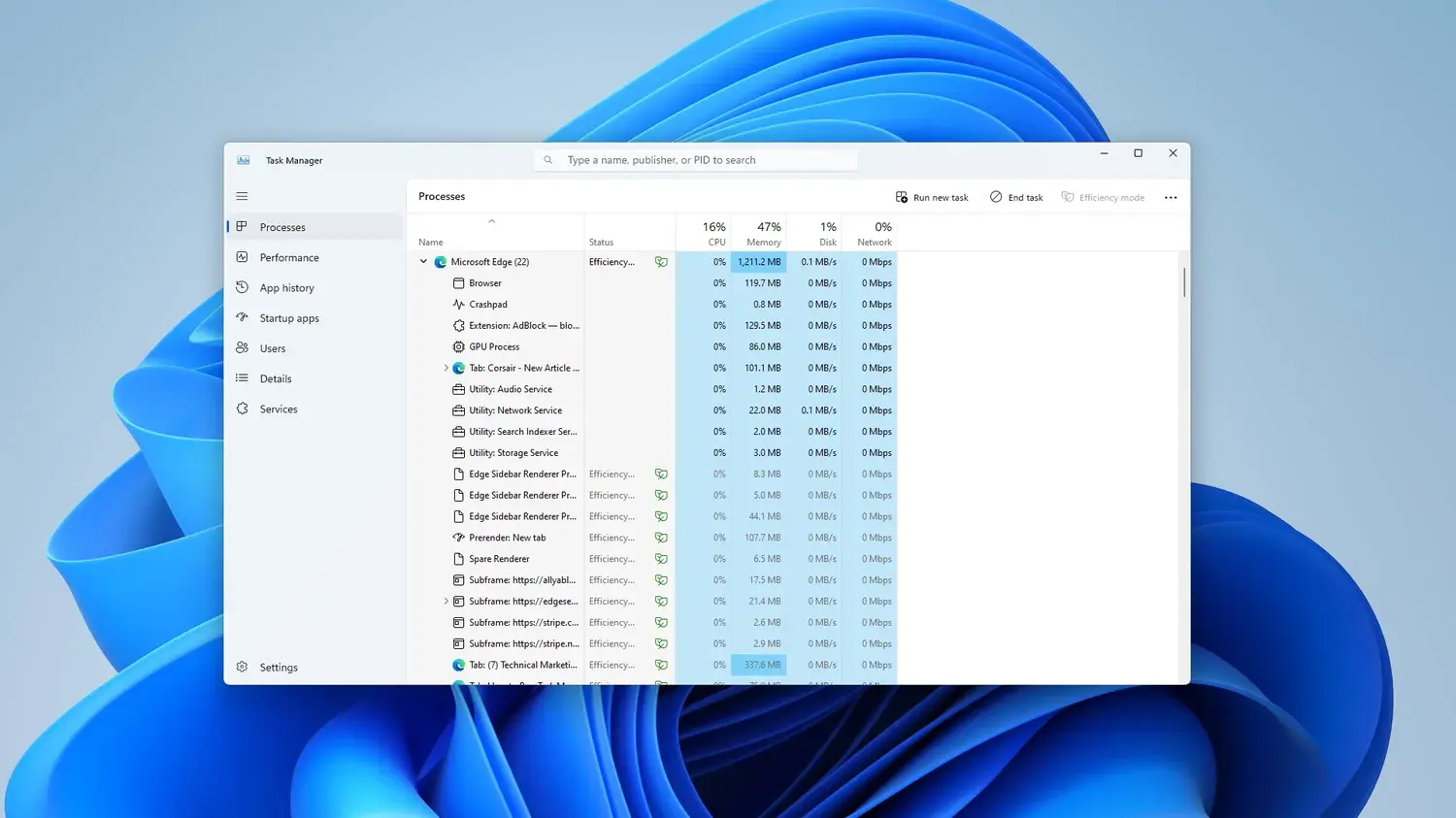
El Administrador de tareas no solo sirve para matar procesos puntuales; es también la mejor herramienta para diagnosticar qué está devorando tu memoria RAM en cada momento. Si tras aplicar optimizaciones sigues notando problemas, conviene pararse a analizar con calma qué sucede.
Con Ctrl + Shift + Esc (o Ctrl + Alt + Supr > Administrador de tareas), entra en la pestaña “Procesos” y ordena por “Memoria”. Verás de un vistazo cuáles son las aplicaciones y procesos que más gigas están usando: juegos, navegadores, editores, lanzadores, servicios de actualización, etc.
Si detectas un programa que de forma sistemática se acerca a consumos desorbitados (por ejemplo, un juego ocupando más de 3 GB mientras navegas o un navegador con 20 procesos sumando 2-3 GB), plantéate cerrarlo, reiniciarlo o, directamente, buscar alternativas más ligeras.
Descartando pestañas inactivas o ajustando la aceleración por hardware son medidas que algunos navegadores incluyen para limitar su consumo de RAM. Activar estas funciones puede ayudar si pasas muchas horas en la web con varias pestañas abiertas.
Además, desde el Administrador de tareas en Windows 11 se puede activar el modo de eficiencia en procesos concretos. Esto reduce su prioridad de CPU y minimiza su impacto global, algo útil para servicios que necesitan seguir funcionando, pero no deberían comerse todos los recursos mientras haces otras tareas.
No olvides revisar también si el uso de memoria se debe a módulos de RAM defectuosos o mal configurados. Si notas un rendimiento muy por debajo de lo esperado, comprueba en las propiedades del sistema o en herramientas como CPU-Z cuánta RAM está detectando realmente el equipo y a qué frecuencia funciona; si necesitas ayuda para ver las especificaciones completas de tu PC tienes guías que lo explican paso a paso.
En ocasiones, un módulo puede dejar de ser detectado y pasar de, por ejemplo, 32 GB a solo 16 GB efectivos sin que lo notes a primera vista. O puedes tener memorias que soportan frecuencias más altas, pero sin XMP/EXPO activo en BIOS, de modo que pierdes rendimiento y la gestión interna de Windows se resiente.