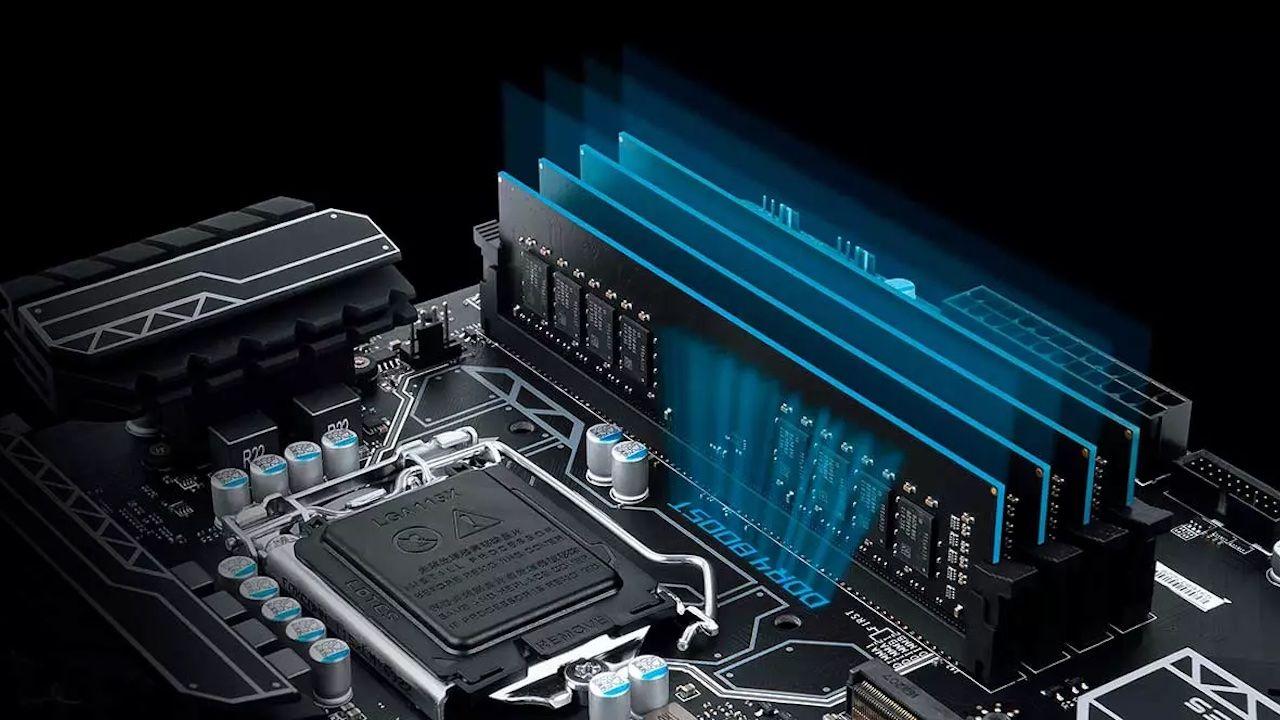
- La placa base, su socket y su chipset determinan qué CPU, RAM, GPU y almacenamiento puedes instalar sin problemas.
- Es esencial revisar tipo de RAM, versión de PCIe, TDP y potencia de la fuente para evitar cuellos de botella e inestabilidades.
- Las listas de compatibilidad de los fabricantes y herramientas como CPU‑Z son claves para confirmar que todos los componentes encajan.
- Planificar pensando en futuras ampliaciones ayuda a elegir una configuración equilibrada, estable y fácil de actualizar.
Montar un PC por piezas es uno de esos proyectos que enganchan: eliges cada componente, lo ensamblas con mimo y, si todo va bien, acabas con un ordenador que rinde justo como tú quieres. Pero cuando no se controla la compatibilidad entre componentes, la experiencia puede convertirse en un auténtico quebradero de cabeza: piezas que no encajan, el equipo no arranca, cuellos de botella y dinero tirado.
La clave para evitar problemas es entender que un PC no es solo una colección de piezas sueltas, sino un ecosistema donde placa base, procesador, RAM, gráfica, fuente y almacenamiento tienen que hablar el mismo idioma. A lo largo de esta guía vas a ver, con detalle y sin tecnicismos innecesarios, cómo asegurarte de que todo lo que compres sea totalmente compatible y rinda como debe.
Qué significa realmente que los componentes sean compatibles
Cuando hablamos de compatibilidad en un PC nos referimos a que todos sus elementos sean capaces de funcionar juntos sin conflictos físicos, eléctricos ni lógicos. No basta con que una pieza sea “moderna” o “potente”: si no encaja o no está soportada por la placa base, no te servirá de nada.
A grandes rasgos, podemos dividir la compatibilidad en tres áreas que conviene tener siempre presentes cuando se eligen partes para un equipo nuevo o una actualización algo seria:
Por un lado está la compatibilidad física, que incluye cosas tan sencillas (y tan críticas) como que la placa entre en la caja, que la gráfica no choque con las bahías de los discos o que el disipador no tape los módulos de RAM. Aquí también entra la forma de los conectores y la posición de los zócalos.
Después tenemos la compatibilidad eléctrica, que se centra en que la fuente entregue la potencia necesaria, con el tipo de conectores correcto, y que los voltajes admitidos por placa, CPU y RAM estén dentro de lo esperado para evitar inestabilidades o apagones repentinos.
Por último está la compatibilidad lógica o de normas, que es la parte más “de especificaciones”: el socket del procesador, el chipset de la placa, la generación de la memoria RAM (DDR4 o DDR5), el estándar PCI Express de la ranura de la GPU o los protocolos de las unidades de almacenamiento.
Todo esto hace que montar un PC no sea un simple juego de piezas, sino un proceso en el que hay que comprobar que cada componente se comunica correctamente con el resto y que no hay ningún cuello de botella absurdo por una mala elección previa.
La placa base: el centro de todas las compatibilidades
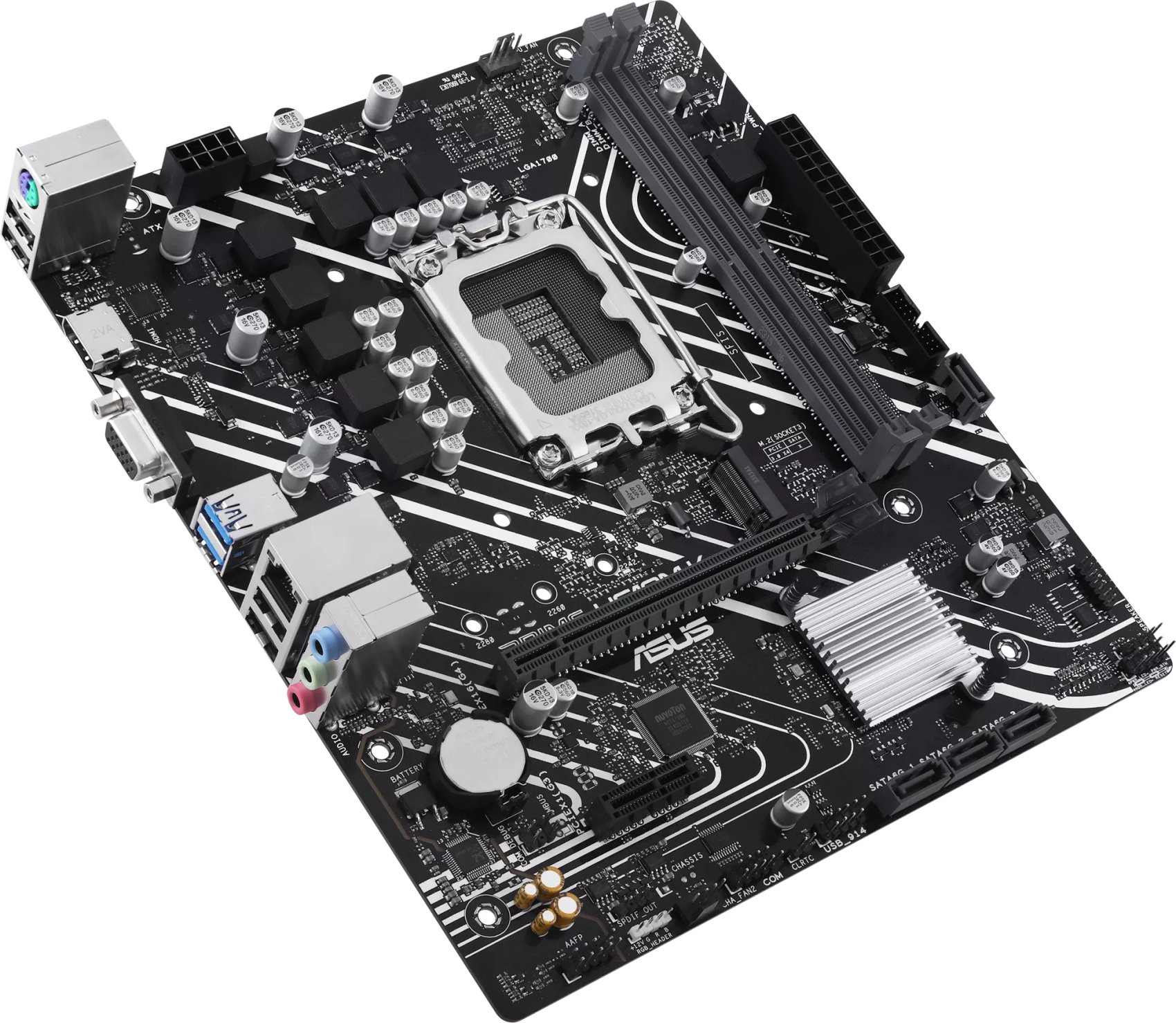
La placa base es el componente que manda en todo lo que puedes o no puedes montar en tu ordenador; es, literalmente, la que decide qué procesadores, qué memoria, qué gráficas y qué unidades podrás usar ahora y a futuro. Elegirla bien es la base de un equipo equilibrado.
Socket del procesador: el primer filtro
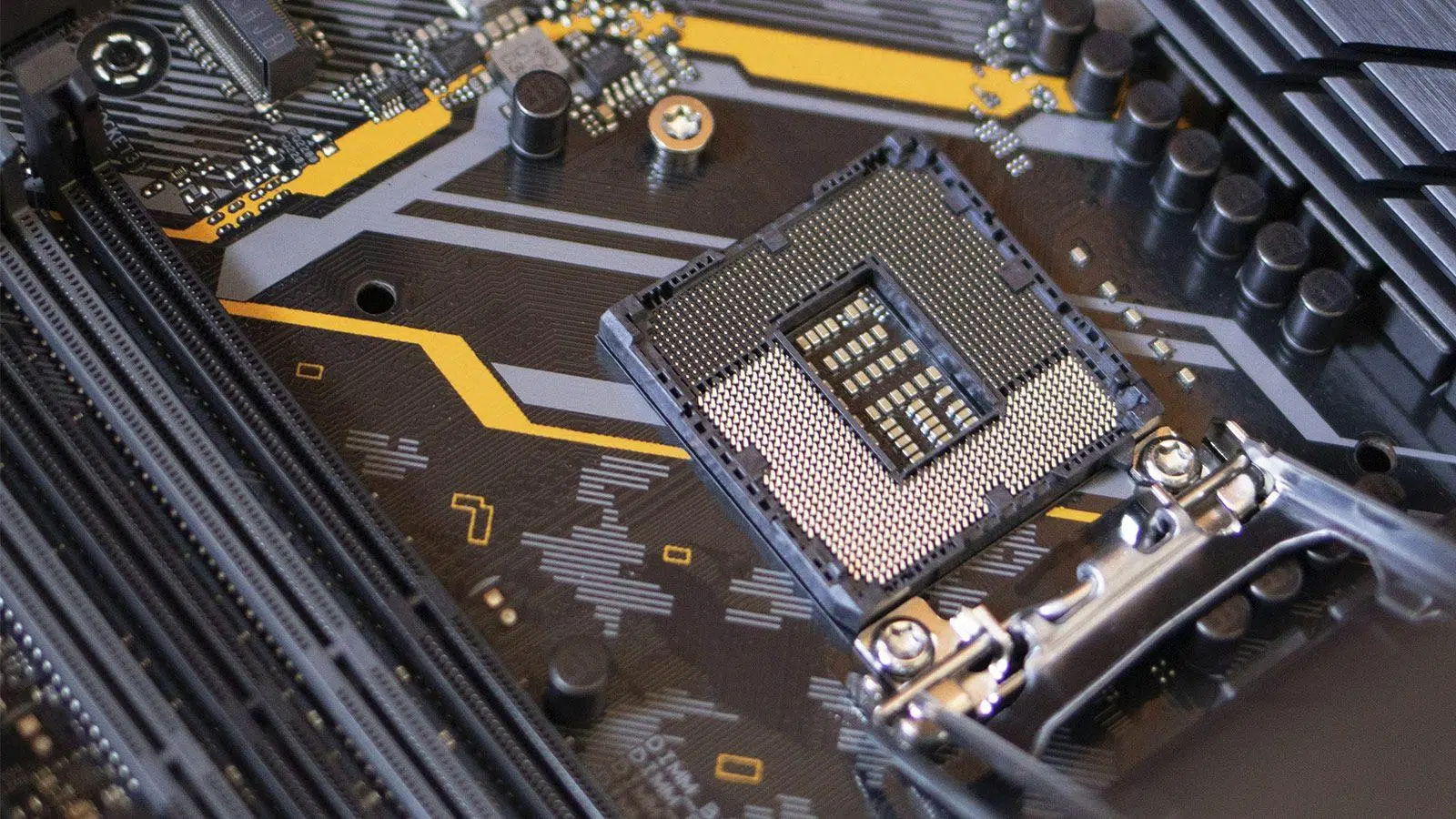
Lo primero que hay que mirar siempre en una placa base es el tipo de socket, es decir, el zócalo donde va instalada la CPU. Intel y AMD usan sockets diferentes e incompatibles entre sí, y ni siquiera todos los sockets dentro de la misma marca son compatibles entre generaciones.
En el mercado actual, si hablamos de equipos nuevos, lo habitual es encontrarse con LGA1700 y LGA1851 en Intel, y con AM4 y AM5 en AMD. Cada procesador está diseñado para un socket concreto, de forma que no hay posibilidad física de montar, por ejemplo, un Ryzen AM5 en una placa LGA1700, ni un Intel LGA1851 en una placa AM4.
Además del encaje físico, la placa debe contar con una BIOS capaz de reconocer el modelo exacto de CPU. Muchos fabricantes añaden soporte para procesadores nuevos mediante actualizaciones de BIOS, por lo que no es raro que necesites flashear la placa si quieres usar una CPU más moderna que la que existía cuando se lanzó la placa.
Chipset: funciones, rendimiento y soporte
El segundo gran pilar de la compatibilidad es el chipset de la placa base. Este conjunto de controladores se encarga de gestionar la comunicación entre la CPU y el resto de elementos (RAM, PCIe, puertos USB, almacenamiento, etc.), y determina muchas de las funciones disponibles.
En el ecosistema AMD, el socket AM4 ha tenido una larguísima vida, pero con distintos chipsets que ofrecen características diferentes; algo parecido ocurre con AM5, que llega con soporte para PCIe 5.0 y nuevas funciones dependiendo del chipset concreto.
Ejemplos de chipsets compatibles con socket AM4 (con soporte para Ryzen desde la serie 1000 en adelante, a menudo necesitando actualizar BIOS) son:
- A300, A320 y A520, orientados a equipos de entrada, sin florituras.
- B350, B450 y B550, que ofrecen un buen equilibrio entre precio y funcionalidades.
- X370, X470 y X570, pensados para configuraciones más avanzadas, con más líneas PCIe y mejor soporte para overclock.
Para el nuevo socket AM5, destinado a los Ryzen 7000 y posteriores, encontramos chipsets con soporte nativo para PCIe 5.0, como:
- A620 / A620A, para equipos básicos centrándose en prestaciones esenciales.
- B650 y B650E, muy populares para PCs gaming y de trabajo equilibrados.
- X670 y X670E, con más conectividad y opciones de expansión.
- B840, B850, X870 y X870E, orientados a plataformas más recientes y de alto rendimiento.
En el lado de Intel, el socket LGA1700 da soporte a las CPU de 12.ª, 13.ª y 14.ª generación, con chipsets como:
- Z690 y Z790, con funciones avanzadas, más líneas PCIe y soporte completo de overclock.
- B660, B760 y H770, alternativas que recortan algo en extras, pero mantienen una buena base para gaming y productividad.
Para la nueva generación de Intel Core Ultra 200, con socket LGA1851, encontramos también chipsets específicos pensados para sacar partido a las últimas tecnologías, aunque aquí es especialmente importante revisar la web del fabricante de la placa para confirmar soporte y requisitos de BIOS.
Cada chipset marca también el máximo número de ranuras PCIe, puertos SATA, USB y líneas de expansión disponibles, de modo que no es solo una cuestión de compatibilidad, sino también de prestaciones y de cuánto margen de crecimiento tendrá tu PC.
Memoria RAM: tipo, frecuencia y límites

La compatibilidad de la memoria RAM viene dictada por el tipo de tecnología que la placa soporta, es decir, si está preparada para DDR4 o para DDR5. Cada estándar tiene un diseño físico diferente, con la muesca de los pines en otra posición, de forma que resulta imposible insertar un módulo DDR4 en un zócalo para DDR5 y viceversa.
Las placas base de nueva generación, sobre todo en plataformas como AM5 y LGA1851, se centran ya en DDR5 como estándar principal, mientras que muchas configuraciones con AM4 o LGA1700 siguen utilizando DDR4 por precio y disponibilidad. Es importante mirar tanto el tipo de RAM como la frecuencia máxima soportada por la placa.
Si montas módulos de memoria con una frecuencia superior a la que admite la placa o la CPU, funcionarán, pero lo harán a la velocidad máxima que permita la plataforma. También hay límites en capacidad total y por módulo, de forma que conviene revisar el manual de la placa para no pasarse con configuraciones que luego no reconoce.
Además, la combinación procesador-placa determina si puedes aprovechar del todo las ventajas de DDR5 frente a DDR4, ya que esta última ofrece menos ancho de banda y mayor latencia efectiva, lo que puede limitar algo el rendimiento en tareas exigentes o con muchas operaciones simultáneas. También conviene revisar la memoria RAM ECC y no‑ECC soportada por la placa.
Ranuras PCIe y compatibilidad con tarjetas gráficas
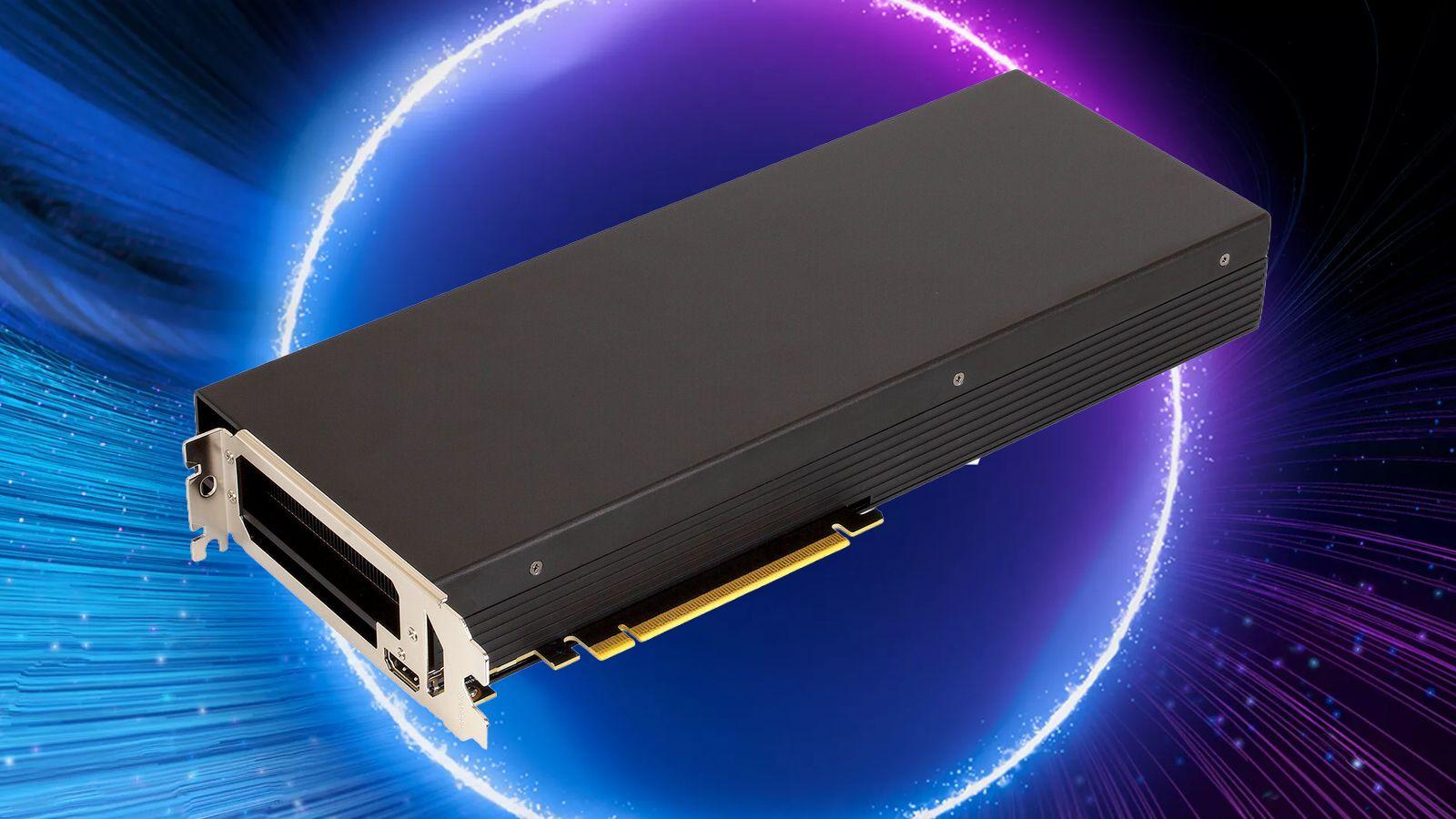
La mayoría de tarjetas gráficas modernas utilizan una ranura PCI Express x16, y prácticamente todas las placas actuales incluyen al menos una. Lo que cambia es la versión del estándar PCIe (3.0, 4.0, 5.0) y cuántas líneas reales se asignan a esa ranura.
Hoy en día, la gran mayoría de GPUs gaming y profesionales de consumo están pensadas para PCIe 4.0, aunque ya comienzan a verse modelos para PCIe 5.0. La buena noticia es que PCIe es retrocompatible: una gráfica PCIe 5.0 funcionará en una ranura 4.0, pero quedará limitada a la velocidad de 4.0.
Por el lado de las tarjetas compatibles con PCIe 4.0, encontramos:
- NVIDIA GeForce RTX 30 y RTX 40, con configuraciones x8 o x16 según el modelo concreto.
- AMD Radeon RX 5000, RX 6000 y RX 7000, también con distintas configuraciones de líneas.
- Intel Arc Series A y Arc Series B, que utilizan PCIe 4.0 x8.
En el terreno de PCIe 5.0 ya se contemplan, por ejemplo, las futuras series:
- NVIDIA RTX 50, con modelos que funcionan a x8 (RTX 5050, 5060 y 5060 Ti de sobremesa) y otros a x16.
- AMD Radeon RX 9000, como primeras soluciones de la marca para este estándar.
- Intel Arc Pro B, orientadas a estaciones de trabajo con interfaz PCIe 5.0 x8.
Aunque la diferencia de rendimiento real entre PCIe 4.0 y 5.0 todavía no es enorme en la mayoría de juegos, usar una GPU de última generación en una placa con PCIe más viejo puede generar pequeños cuellos de botella, sobre todo si hablamos de configuraciones x8 en ranuras saturadas. También es recomendable revisar la gestión de energía PCIe para evitar problemas en sistemas con configuraciones complejas.
Almacenamiento: SATA y M.2 NVMe

En el apartado de almacenamiento, la placa base determina qué tipos de unidades puedes montar y cuántas. Lo normal es encontrarse con varios puertos SATA para discos duros de 3,5″ y SSD de 2,5″, además de una o más ranuras M.2 que soportan SSD NVMe de alta velocidad.
Las ranuras M.2 pueden usar tanto líneas PCIe como el bus SATA; por eso es importante revisar que el modelo de SSD elegido sea compatible con el modo de funcionamiento de cada ranura, y que no desactive otros puertos SATA al llenarla, algo muy habitual en placas de gama media. También conviene comprobar la configuración BIOS y UEFI para M.2 en el manual de la placa.
La versión de PCIe soportada por el zócalo M.2 (3.0, 4.0 o 5.0) marcará las velocidades máximas que podrás conseguir con tus SSD, pero de nuevo hay retrocompatibilidad: un SSD PCIe 4.0 funcionará en un zócalo 3.0, aunque limitado a esa velocidad.
Fuente de alimentación y conectores de la placa
Aunque en teoría cualquier fuente ATX moderna se puede montar en casi cualquier torre, la realidad es que hay que fijarse en los conectores de alimentación que exige la placa y el resto de componentes. Muchas placas para CPUs potentes piden uno o dos conectores EPS de 8 pines para la CPU.
Las tarjetas gráficas actuales, sobre todo en gamas medias y altas, requieren uno o varios conectores PCIe de 6 u 8 pines, o el nuevo 12VHPWR en las series más recientes. Si tu fuente no dispone de ellos, no podrás alimentar la GPU de forma segura y estable.
Además de los conectores, es vital que la fuente tenga potencia suficiente en vatios para cubrir las necesidades combinadas de CPU, GPU y el resto de hardware. Los fabricantes de tarjetas gráficas suelen indicar un mínimo de potencia recomendada, que conviene respetar o incluso sobrepasar ligeramente para tener margen.
Formato y tamaño de la placa base
Otro punto que a veces se pasa por alto es el factor de forma de la placa base. Los formatos más habituales en sobremesa son ATX, microATX y Mini-ITX, y determinan el tamaño físico del PCB y la disposición de los tornillos de fijación.
Una placa ATX ofrece el mayor número de ranuras, puertos y opciones de expansión, pero necesita una caja de tamaño medio o grande. Por el contrario, una MicroATX reduce algo la expansión pero cabe en torres más compactas, siendo una opción muy equilibrada para la mayoría de usuarios.
Si buscas algo realmente pequeño, las placas Mini-ITX permiten montar PCs muy compactos, aunque renuncian a varias ranuras y puertos adicionales. En cualquier caso, hay que comprobar siempre que la caja elegida soporte el formato de placa que quieres montar.
Compatibilidad de la placa base con la CPU: requisitos clave
Para asegurarte de que un procesador y una placa base son compatibles, no vale solo con que pertenezcan “a la misma familia”; es fundamental revisar varios requisitos técnicos y las listas de soporte oficiales de los fabricantes antes de gastar dinero.
El primer paso es siempre la revisión de las especificaciones tanto de la CPU como de la placa: comprobar el tipo de socket de cada uno, la generación del procesador y el chipset que incorpora la placa. Toda esta información está disponible en las fichas técnicas y manuales.
Después hay que considerar el chipset concreto: aunque un socket pueda ser compatible con varias generaciones de CPU, no todos los chipsets de ese socket soportan todas las funciones o todos los modelos. Esto se nota mucho en opciones de overclock, líneas PCIe y soporte para ciertas series de procesadores.
En bastantes situaciones será necesaria una actualización de la BIOS para poder instalar un procesador más reciente en una placa más antigua. En la web del fabricante se indica qué versión de BIOS necesitas para cada CPU, así que conviene comprobarlo antes de montar nada.
Aunque estén relacionados de manera indirecta, también se debe revisar la compatibilidad de la memoria RAM con la CPU, ya que ciertas generaciones soportan solo DDR4 o solo DDR5, o tienen límites claros de frecuencia oficial. La placa es la que marca qué tipo y velocidad efectiva podrás usar.
Por último, no está de más tener preparadas herramientas básicas (destornillador, pulsera antiestática, buena iluminación) y acceso a internet para consultar manuales digitales y listas de compatibilidad mientras planificas o realizas el montaje.
Cómo identificar el socket y otros datos técnicos de CPU y placa
Si ya tienes un PC montado y quieres actualizarlo, lo primero es averiguar qué hardware tienes exactamente para no comprar piezas incompatibles; para ello puedes ver las especificaciones completas de tu PC y así identificar el tipo de socket, generación de CPU y chipset de la placa.
El socket del procesador viene indicado también en el propio PCB de la placa o en su manual, pero cuando no quieres abrir la torre, puedes recurrir a herramientas de diagnóstico de sistema que leen esta información desde el propio hardware.
Además del socket, es importante fijarse en la generación y el modelo exacto de la CPU, ya que, por ejemplo, un Intel de 10.ª y uno de 11.ª generación pueden compartir socket, pero requerir chipsets o versiones de BIOS diferentes.
Otro detalle crucial es el chipset de la placa base, que marca las características y límites de la plataforma: número de líneas PCIe, cantidad de puertos M.2, tipo de PCIe disponible y opciones de overclock, entre otras.
También conviene revisar el soporte oficial de memoria RAM y su velocidad, ya que algunas placas no sacan todo el partido a módulos muy rápidos, y la combinación errónea de frecuencia, latencias y voltaje puede provocar inestabilidades si se fuerzan perfiles no soportados.
Por último, el formato físico de la placa debe encajar en la caja que ya tengas o que vayas a comprar. Usar una placa demasiado grande en una caja pequeña directamente no es posible, y usar una muy pequeña en una enorme puede desaprovechar bahías y flujo de aire.
Herramientas útiles para verificar compatibilidad CPU-placa
Hoy en día es relativamente sencillo asegurarse de que una placa base soporta un procesador concreto sin necesidad de tenerlos físicamente delante, gracias a las herramientas de los propios fabricantes y a la información de la comunidad.
La referencia número uno son siempre los sitios web oficiales de los fabricantes de placas base. Allí puedes buscar el modelo exacto y encontrar la sección “CPU Support List” o similar, donde aparece un listado de todas las CPU compatibles con la placa, acompañado de notas sobre la versión de BIOS mínima requerida.
Muchas marcas también publican listas de compatibilidad para memoria RAM y tarjetas gráficas, que aunque no son obligatorias (otras combinaciones suelen funcionar), dan una buena pista de qué configuraciones han sido probadas y certificadas.
Además de la documentación oficial, es muy útil echar un vistazo a foros y comunidades especializadas de hardware, donde usuarios con la misma placa o procesador cuentan sus experiencias, problemas de BIOS, límites reales de OC y combinaciones que funcionan especialmente bien.
Otra ayuda interesante son los programas de escaneo de hardware, que identifican los componentes de tu sistema y, en algunos casos, sugieren actualizaciones compatibles. No sustituyen a la comprobación manual, pero sirven como punto de partida rápido.
Para cerrar el círculo, siempre merece la pena revisar los manuales oficiales en PDF, que suelen incluir información muy detallada que no cabe en las fichas técnicas de las tiendas, como diagramas de cómo se comparten las líneas PCIe o qué puertos se deshabilitan al usar ciertos M.2.
Pasos prácticos para comprobar compatibilidad CPU-placa
Si quieres ir sobre seguro antes de comprar o montar nada, puedes seguir una secuencia de comprobaciones muy sencilla para verificar paso a paso que la CPU elegida funcionará en tu placa sin sorpresas desagradables.
Lo primero es identificar claramente el zócalo físico de la placa base. Esta información suele estar impresa cerca del propio socket y, desde luego, aparece bien visible en la ficha técnica del fabricante.
Seguidamente, tienes que confirmar el tipo de socket que usa el procesador que te interesa. En la descripción de cualquier CPU aparece la referencia a LGA1700, AM4, AM5, LGA1851, etc., y si no coincide con la de la placa, ya sabes que esa combinación no sirve.
El siguiente paso es acudir a la lista de compatibilidad de CPU de la placa base. Allí comparas el modelo exacto del procesador con los que aparecen en el listado, y revisas si hay alguna nota sobre la versión de BIOS que necesitas instalar.
Después conviene mirar la generación del procesador y asegurarte de que el chipset de la placa lo soporta con todas sus funciones activas. A veces la placa arranca con un procesador nuevo, pero no habilita tecnologías concretas si el chipset es muy básico.
No olvides valorar también la potencia de diseño térmico (TDP) de la CPU y la capacidad del sistema de refrigeración que tengas o vayas a montar. Una placa con una fase de alimentación modesta puede sufrir si le enchufas una CPU de alto TDP sin un buen disipador.
Por último, revisa la compatibilidad con el resto de componentes: que la RAM que piensas usar esté soportada, que tu fuente tenga los conectores de alimentación adecuados y que la caja permita montar un disipador acorde al consumo del procesador.
Identificar procesador y placa con CPU‑Z
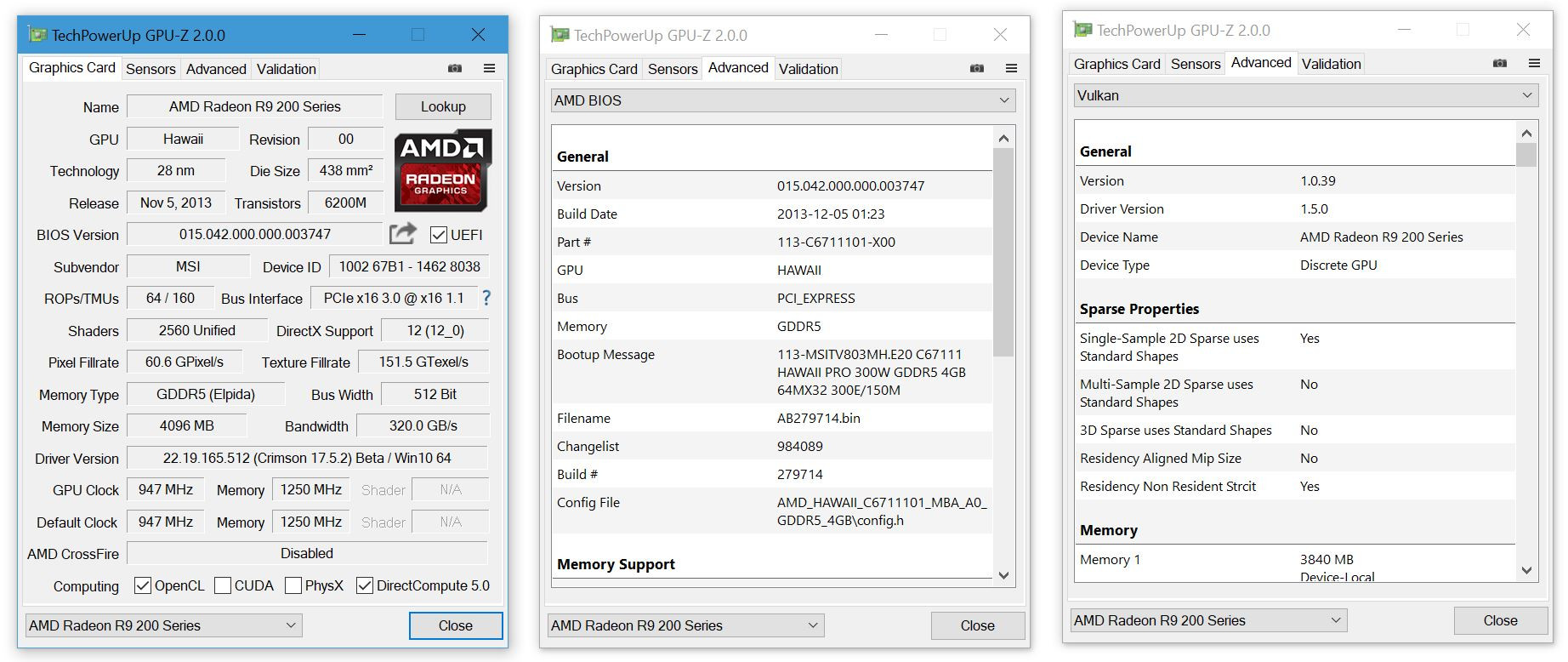
Si no tienes claro qué hardware exacto lleva tu PC actual, una forma cómoda de obtener esos datos es usar CPU‑Z, un programa gratuito que muestra información detallada de la CPU, la placa base, la RAM y la GPU instalada.
Tras descargar e instalar la aplicación desde su web oficial, al abrirla verás varias pestañas en la parte superior. En la sección “CPU” encontrarás el nombre completo del procesador, su familia, el número de núcleos e hilos, las frecuencias de trabajo y la tecnología de fabricación.
En la pestaña “Memory” podrás comprobar el tipo de RAM que usas (DDR3, DDR4 o DDR5), su capacidad, la frecuencia efectiva y las latencias principales, algo muy útil para saber si merece la pena ampliar o cambiar módulos.
La pestaña “Mainboard” muestra el fabricante y el modelo de la placa base, el chipset exacto que monta, así como la versión y fecha de la BIOS, datos imprescindibles para comprobar compatibilidades en la web del fabricante.
En la sección “Graphics” verás la información de tu tarjeta gráfica: nombre, memoria dedicada, frecuencia de GPU y tipo de bus, lo que ayuda a planificar posibles mejoras de GPU o cambios de monitor.
Si quieres guardar toda esa información para consultarla con calma o compartirla, CPU‑Z permite exportar un informe en formato de texto, algo muy práctico si estás pidiendo consejo en foros especializados o comparando piezas en distintas tiendas.
Chipset, TDP y estabilidad del sistema
Más allá del socket y del listado de compatibilidad, hay dos conceptos que influyen directamente en la estabilidad del equipo a medio y largo plazo: el chipset de la placa base y el TDP del procesador.
Como ya hemos visto, el chipset es el grupo de controladores que gobierna la comunicación entre CPU, RAM, almacenamiento, puertos y demás dispositivos. Un ejemplo clásico sería la serie Intel Z490, diseñada para procesadores Core de 10.ª y 11.ª generación, con soporte para overclock, múltiples puertos USB rápidos y unidades PCIe NVMe.
Por otro lado, el TDP (Thermal Design Power) marca la cantidad de calor que el sistema de refrigeración debe ser capaz de disipar para que la CPU funcione en su rango correcto de temperaturas. Se expresa en vatios, y valores altos implican disipadores más serios y placas con mejor VRM.
Por ejemplo, un procesador como el AMD Ryzen 7 5800X tiene un TDP de 105 W, lo que significa que necesitarás un disipador (y flujo de aire dentro de la caja) capaz de evacuar al menos esa cantidad de calor sin ahogarse.
Si montas una CPU con un TDP alto en una placa base con etapas de alimentación limitadas, o usas un disipador muy justo, te arriesgas a sufrir sobrecalentamientos, caídas de rendimiento por thermal throttling, e incluso apagados del equipo bajo carga intensa.
Por eso es tan importante que el chipset y el diseño eléctrico de la placa, combinados con una refrigeración adecuada, estén pensados para trabajar cómodamente con el procesador elegido, especialmente si planeas hacer overclock o usarla para tareas muy pesadas.
Compatibilidad de la placa base con la tarjeta gráfica
Aunque la compatibilidad entre placa y GPU suele ser más sencilla que con la CPU, no conviene confiarse: hay que tener presente el tipo de ranura PCIe, la versión soportada y el espacio físico en la caja para no llevarse sustos al montar.
Hoy por hoy, casi todas las gráficas modernas se instalan en una ranura PCIe x16. La diferencia principal está en si esa ranura funciona bajo el estándar PCIe 4.0 o PCIe 5.0, y si realmente dispone de 16 líneas completas o si parte del ancho de banda se comparte con otras ranuras o M.2.
Si conectas una tarjeta gráfica compatible con PCIe 5.0 en una placa que solo ofrece PCIe 4.0, la tarjeta funcionará sin problema, pero su rendimiento máximo quedará ajustado al de 4.0; en ciertos escenarios muy exigentes podría aparecer un pequeño cuello de botella.
Al revés, si montas una GPU PCIe 4.0 en una placa que soporte PCIe 5.0, no vas a perder rendimiento, ya que el estándar superior es totalmente retrocompatible y la gráfica no va a generar más datos de los que la ranura puede manejar.
Junto a la ranura y el estándar, también hay que pensar en el tamaño físico de la GPU: muchas tarjetas gaming de gama alta son largas y muy gruesas, y pueden chocar con las bahías de disco o tapar puertos si la caja es compacta o la placa tiene una distribución ajustada.
La fuente de alimentación y la GPU
La tarjeta gráfica suele ser el componente que más energía consume en un PC moderno, por encima incluso del procesador, así que la elección de la fuente de alimentación no es un detalle menor cuando se trata de compatibilidad y estabilidad del sistema.
En las especificaciones de cada GPU se indica la potencia mínima recomendada de la fuente (por ejemplo, 650 W, 750 W, etc.) y el número y tipo de conectores de alimentación PCIe necesarios. Es vital que tu PSU cumpla sobradamente con estos requisitos.
Usar una fuente de baja calidad o con poca potencia puede provocar desde apagones repentinos bajo carga, hasta inestabilidades, cuelgues en juegos o, en el peor de los casos, daños en los propios componentes si se producen picos de tensión.
Por todo ello, se recomienda apostar por una fuente con certificación 80 Plus (Bronze, Gold, Platinum…) y cierta holgura de potencia frente al consumo teórico de tu configuración, sobre todo si vas a hacer overclock o tienes varios discos, ventiladores y accesorios conectados.
Compatibilidad de la placa base con la memoria RAM
De todos los componentes del PC, la memoria RAM suele ser uno de los más sencillos de elegir, pero eso no significa que no haya que prestar atención a ciertos detalles para garantizar una compatibilidad plena con placa y procesador.
Actualmente, lo normal es que te encuentres con dos grandes tipos de RAM: DDR4 y DDR5. Cada una tiene un diseño físico, un voltaje y una forma de trabajar distintos, de manera que una placa preparada para DDR4 no admite DDR5, y una placa preparada exclusivamente para DDR5 no admite DDR4.
Las ranuras de memoria están diseñadas para impedir errores: la muesca central de los módulos DDR4 y DDR5 está en lugares diferentes, de forma que es imposible insertarlos en el zócalo equivocado sin forzarlos (y cargártelos).
La compatibilidad también depende de la generación del procesador; hay CPUs que solo soportan DDR5, otras que admiten oficialmente DDR4, y otras que, según la placa, permiten una u otra opción, pero nunca mezcladas simultáneamente.
En términos de rendimiento, DDR5 ofrece más ancho de banda, menor consumo y mayores capacidades por módulo que DDR4, aunque con latencias algo diferentes. La placa y la CPU marcan, además, las frecuencias máximas “oficiales” que se pueden usar sin forzar demasiado la plataforma.