
- Steam Remote Play permite ejecutar juegos en el PC y retransmitirlos a Steam Deck, móviles, tablets, Smart TV y visores VR, aprovechando la potencia del ordenador anfitrión.
- Desde la configuración de Remote Play en Steam es posible conectar Deck y PC en ambos sentidos, controlar el escritorio y gestionar juegos sin iniciar apps adicionales.
- Una buena experiencia exige un PC host decente, red local estable (preferiblemente PC por cable y cliente en 5 GHz) y dispositivos capaces de decodificar vídeo H.264 sin problemas.
- Funciones como Steam Link y Remote Play Together amplían el uso a juego cooperativo local a distancia y a realidad virtual inalámbrica utilizando el PC como centro de todo.
Si tienes una Steam Deck y un PC con Windows, probablemente te hayas preguntado alguna vez cómo aprovechar Remote Play para jugar en remoto entre ambos sin complicarte la vida. Mucha gente se queda solo en lo básico (abrir un juego y retransmitirlo), pero la realidad es que se pueden hacer cosas muy interesantes, como controlar el escritorio del PC desde la Deck o incluso usar la Deck como “cliente” al que te conectas desde tu ordenador.
A lo largo de este artículo vamos a ver, paso a paso, cómo usar Steam Deck Remote Play en Windows de forma avanzada: conectar tu Deck a tu PC sin lanzar juegos, hacerlo al revés (del PC a la Deck), configurar Steam Link y Remote Play en otros dispositivos, ajustar la calidad de la retransmisión, entender qué necesitas a nivel de hardware y red, y resolver los problemas típicos de latencia o mala imagen. Todo explicado con lenguaje claro, algún que otro toque coloquial y sin dejarte ningún detalle importante en el tintero.
Qué es Steam Remote Play y qué te permite hacer
Steam Remote Play es la función de Valve que permite ejecutar un juego en un PC y mandarlo en streaming a otro dispositivo: tu Steam Deck, un portátil flojito, un móvil, una tablet, una Smart TV compatible o incluso unas gafas de realidad virtual como las Meta Quest 2 o Meta Quest 3. El juego corre en el ordenador principal (el host) y el resto de dispositivos solo muestran el vídeo y envían los controles.
Gracias a esto puedes jugar sin estar físicamente delante de tu PC, tirado en el sofá, en la cama o en otra habitación, siempre que compartas la misma red local. Es, en esencia, como tener tu propio “servicio de juego en la nube”, pero en tu casa y usando tu hardware, con menos limitaciones que el juego en la nube por internet.
Además de la retransmisión básica, Remote Play incorpora funciones extra como Remote Play Together, que te deja invitar a amigos para jugar a títulos con multijugador local como si estuvieran en tu salón, y la opción de retransmitir juegos de PC directamente a ciertos visores de realidad virtual, centrando todo el trabajo pesado en tu ordenador.
Todo esto es posible gracias a que Steam se encarga de codificar en tiempo real el vídeo del juego (normalmente con el códec H.264) en el PC anfitrión, enviarlo por la red local y descodificarlo en el dispositivo cliente, que puede ser desde una Steam Deck hasta un móvil Android de gama media.
Conectar Steam Deck a tu PC con Windows sin iniciar un juego
Una de las cosas más útiles que muchos usuarios pasan por alto es que, una vez vinculada la Deck con tu ordenador, puedes conectarte al PC y controlar su escritorio sin necesidad de abrir ningún juego ni app específica. Es decir, puedes usar la Steam Deck casi como si fuera un “cliente de escritorio remoto” integrado en Steam.
El proceso es bastante sencillo: tras emparejar la Steam Deck con tu PC mediante Remote Play, basta con ir en la Deck a la sección de Remote Play dentro de la configuración de Steam y pulsar sobre la opción de “Conectar” al equipo que tengas configurado como host. Steam iniciará una sesión de streaming con la interfaz de tu ordenador.
Una vez que la conexión se establece, verás en la Steam Deck la interfaz de tu PC en modo Big Picture o similar, y desde ahí puedes lanzar juegos, abrir aplicaciones o cambiar al escritorio sin necesidad de arrancar nada desde el propio ordenador. Es una forma muy cómoda de gestionar tu biblioteca o hacer ajustes rápidos sin levantarte del sofá.
Cuando termines, para cortar la sesión de streaming tan solo tienes que volver a la misma sección de Remote Play en la configuración de Steam y hacer clic en “Desconectar” desde la Deck. De esta manera, dejas de transmitir la señal del PC al dispositivo portátil sin cerrar Steam ni apagar el equipo anfitrión.
Antes de conocer este truco, muchos usuarios tiraban de la aplicación independiente Steam Link o forzaban la entrada en modo Big Picture para luego ir al escritorio. Sin embargo, usar directamente la opción de conectar desde la configuración de Remote Play en la Deck suele ser más rápido, estable y limpio a nivel de experiencia.
Conectar desde el PC a tu Steam Deck (modo Escritorio)
Lo interesante de Steam Remote Play es que no solo puedes enviar imagen del PC a la Deck, también puedes conectarte desde tu ordenador de sobremesa o portátil a la Steam Deck, algo especialmente útil si quieres controlar la Deck en modo Escritorio sin tener que estar “peleándote” con la pantalla táctil o te apetece manejarla con teclado y ratón.
Para hacerlo, primero debes poner la Steam Deck en modo Escritorio. Una vez estés ahí y tengas Steam abierto, ve a tu PC con Windows, abre Steam y entra en la sección de Remote Play dentro de los parámetros de la aplicación. Si todo está en la misma red local y la Deck está encendida, debería aparecer automáticamente como dispositivo disponible en la lista de clientes.
Desde el PC simplemente seleccionas la Steam Deck en ese menú y pulsas en conectar. Al establecerse la sesión, Steam mostrará en tu ordenador una interfaz muy similar a la experiencia de Steam Link, con la pantalla de la Deck retransmitiéndose en tiempo real. Podrás moverte por su escritorio, abrir programas y navegar por Steam como si tuvieras la Deck conectada físicamente al monitor del PC.
Esta función es interesante si, por ejemplo, quieres configurar emuladores o herramientas en modo Escritorio de la Deck, escribir contraseñas o hacer ajustes avanzados sin tener que usar el teclado en pantalla. Tu PC se convierte en un “control remoto de lujo” para la Deck, muy cómodo cuando estás trasteando con configuraciones.
En cuanto a la conexión a través de internet, hay usuarios que solo han probado este flujo de trabajo en LAN (red local) y no pueden garantizar que funcione igual de bien fuera de casa. Técnicamente es posible usar Remote Play a través de internet, pero la latencia, el ancho de banda y la estabilidad de la conexión mandan, así que tu experiencia puede variar muchísimo.
¿Rinde mejor el juego con Remote Play en Steam Deck?
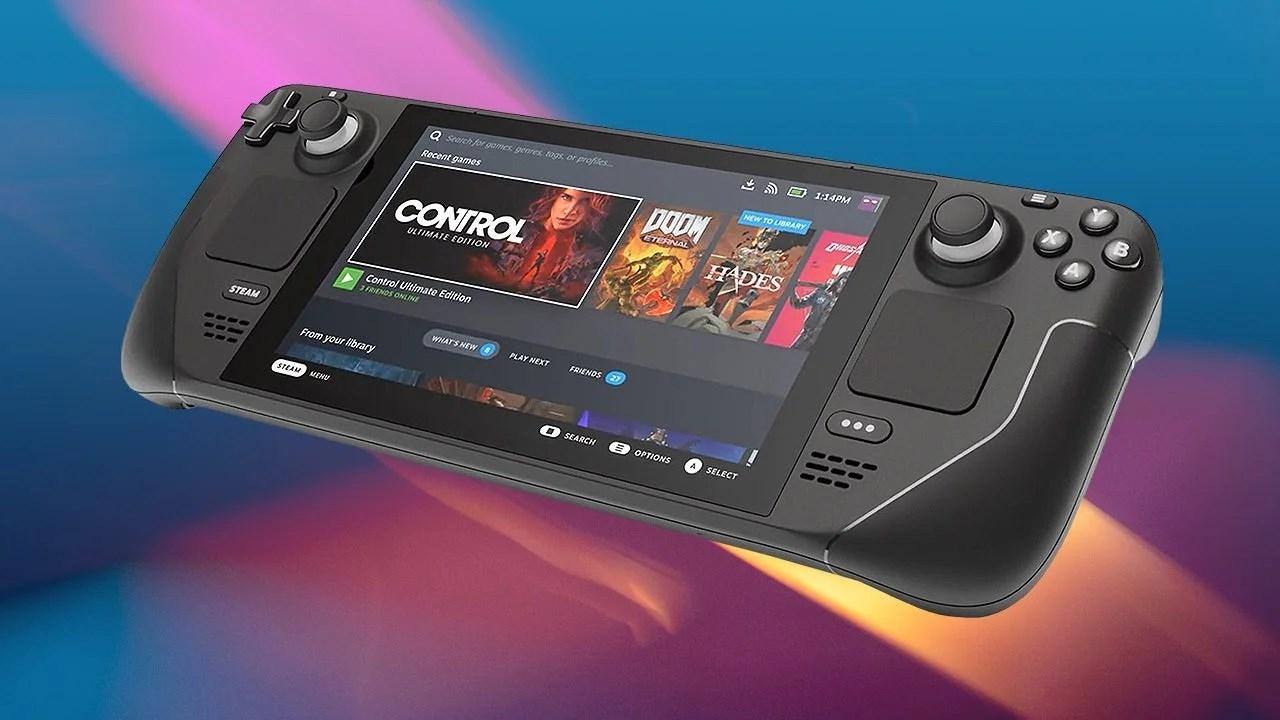
Una de las dudas más repetidas cuando se habla de Steam Deck y Remote Play es si usar esta función implica que verás el juego también en el monitor del PC al mismo tiempo. La respuesta rápida es sí: en la mayoría de casos, el juego se ejecuta en el ordenador anfitrión como siempre y se muestra en su pantalla mientras se retransmite a la Deck o al dispositivo cliente.
Otra gran pregunta es si Remote Play sirve para mejorar el rendimiento en juegos exigentes que a la Steam Deck le cuestan cuando se ejecutan de forma nativa. Aquí la lógica es muy simple: el juego corre en tu PC, así que si tu ordenador es bastante más potente que la Deck, podrás jugar en la Deck a títulos pesados como si fuera un “terminal tonto”, aprovechando el hardware del PC.
Esto significa que juegos que en la Deck podrían ir justos a 30 fps o con muchas concesiones gráficas, al usar Remote Play pueden alcanzar 60 fps o más en la Deck, siempre que la red sea lo bastante rápida y estable como para manejar el streaming sin generar tirones o retraso en los controles.
Cuando hablamos de títulos muy exigentes (por ejemplo, shooters modernos tipo Battlefield), la limitación principal ya no es tanto la Steam Deck como la potencia bruta de tu PC y la calidad de la conexión. Si el ordenador aguanta el juego con buenos fps y tu red local está bien montada, es perfectamente viable disfrutar de esos juegos en la Deck a través de Remote Play.
Eso sí, no olvides que aunque no estés ejecutando el juego en la Deck, sigues dependiendo de la latencia de la red y de la capacidad del dispositivo cliente para decodificar vídeo H.264 con soltura. Si la red es mala o el códec de vídeo se atasca, el resultado será una experiencia con input lag, artefactos o caída de calidad, aunque el PC saque 200 fps.
Requisitos de hardware y red para una buena experiencia
Desde Valve recomiendan que el equipo que hace de host, es decir, el ordenador donde se ejecutan los juegos, tenga al menos un procesador de 4 núcleos y 4 hilos. No es un requisito extremo hoy en día, pero es importante porque el PC no solo tiene que mover el juego, sino también codificar en tiempo real el vídeo que va a mandar por la red.
En cuanto al dispositivo cliente (la Deck, un portátil viejo, una tablet, etc.), los requisitos son mucho más suaves. Lo principal es contar con una GPU o chip gráfico compatible con el códec H.264, algo que prácticamente todos los dispositivos modernos incorporan. Por eso, salvo que uses un teléfono muy antiguo o extremadamente básico, no deberías tener problemas de compatibilidad.
Respecto a la red, siempre que sea posible lo ideal es que el PC anfitrión esté conectado por cable ethernet al router. De esa forma solo te preocupas de la parte inalámbrica en el dispositivo cliente y reduces interferencias, picos de latencia y pérdidas de paquetes que suelen aparecer cuando todo va por WiFi.
Si vas a usar un móvil, tablet o propio Steam Deck por WiFi, es muy recomendable conectarte a la banda de 5 GHz en lugar de 2,4 GHz. La de 5 GHz ofrece más velocidad y menos saturación, lo que se traduce en mejor calidad de imagen y menos input lag, aunque tenga algo menos de alcance que 2,4 GHz.
En dispositivos como Smart TV u ordenadores de sobremesa antiguos, si disponen de puerto RJ45 merece la pena tirar un cable de red hasta el router o un switch cercano. Cablear al menos el host y, si se puede, el cliente es uno de los mayores saltos de calidad que puedes notar al usar Remote Play.
Cómo activar y configurar Steam Remote Play en Windows
Para poner en marcha todo esto lo primero es revisar la configuración de Steam en tu PC con Windows. Abre la aplicación de Steam, ve a la esquina superior izquierda y entra en el menú “Steam” para acceder a los parámetros. Ahí verás una sección dedicada a Remote Play, desde la que podrás activar la función y gestionar los dispositivos vinculados.
Ese panel es clave porque desde él emparejarás todos los dispositivos clientes con el equipo que hace de host. Una vez activada la casilla de Remote Play, Steam estará listo para aceptar conexiones desde la Deck, el móvil, la tablet, un portátil ligero o lo que quieras usar como pantalla remota.
Si, además de la Steam Deck, quieres usar otros dispositivos móviles o tablets, tendrás que descargar la aplicación Steam Link. Está disponible tanto para Android como para iOS, pero no existe versión nativa para otros sistemas de Smart TV. En ese caso, si tu tele usa Android TV o tvOS lo solucionas con un Chromecast con Google TV o un Apple TV.
Una vez instalada la app de Steam Link en el dispositivo cliente, entra en su configuración con Steam abierto en tu PC y conectado a la misma red local. Normalmente, la aplicación detectará automáticamente tu ordenador y lo mostrará en la lista de equipos disponibles, usando el nombre de red de Windows como identificador.
Si te resulta lioso distinguir tu PC entre varios, puedes cambiar el nombre del equipo en Windows para algo más reconocible, de forma que cuando abras Steam Link no tengas dudas de a qué máquina te estás conectando. Es un detalle tonto, pero te ahorra equivocaciones si compartes red con más ordenadores.
Emparejar dispositivos con Steam Link
Cuando selecciones tu PC en la app de Steam Link, el sistema generará un PIN de cuatro dígitos que aparecerá en la pantalla del dispositivo cliente. Al mismo tiempo, Steam en el ordenador anfitrión mostrará una ventana emergente pidiéndote ese código para confirmar el emparejamiento.
En cuanto introduzcas el PIN en Steam en el PC, la aplicación de Steam Link ejecutará de forma automática una serie de pruebas de red muy rápidas para medir la latencia, el ancho de banda disponible y la calidad general de la conexión. Con esos datos, Steam ajustará de forma preliminar los parámetros de streaming.
Una vez terminado este proceso, ya podrás ver tu biblioteca y jugar vía Remote Play a cualquier título compatible desde cualquier rincón de tu casa, siempre que estés en la misma red. El PC seguirá haciendo todo el trabajo pesado y tu móvil, tablet o Steam Deck solo mostrará el vídeo y enviará tus entradas de mando, teclado o pantalla táctil.
Pese a lo cómodo que es, debes tener en cuenta que, sobre todo si juegas en WiFi o con muchos dispositivos conectados, quizá tengas que hacer algunos ajustes finos de resolución, calidad gráfica o bitrate para lograr una experiencia verdaderamente fluida y stable.
En los ajustes de Steam también puedes elegir si prefieres priorizar la calidad de imagen, limitar el ancho de banda consumido o encontrar un término medio que equilibre nitidez y estabilidad. Es un menú que merece la pena revisar con calma si notas tirones o imagen borrosa.
Problemas frecuentes con Remote Play y cómo mitigarlos
Uno de los mayores enemigos de una buena experiencia con Steam Remote Play es tener demasiados dispositivos conectados a la misma red WiFi. Hoy en día hay móviles, tablets, portátiles, consolas, cámaras, enchufes inteligentes e incluso bombillas conectándose y enviando datos al router de forma constante.
El problema es que todas esas peticiones de datos al router no se gestionan exactamente en paralelo, y cuando el número de dispositivos aumenta, también lo hace la latencia general de la red. Aunque tú no estés usando activamente esos aparatos, muchos siguen generando tráfico esporádico que puede meter ruido en la conexión.
En el contexto de Remote Play, cualquier incremento de latencia es crítico, porque cada milisegundo se nota en el retardo de los controles y puede provocar microcortes o bajones de calidad justo cuando menos te interesa, por ejemplo en un juego competitivo o muy rápido.
Por ello, si quieres disfrutar al máximo de Remote Play, es muy recomendable apagar o desconectar el WiFi de todos los dispositivos que no necesites en ese momento, y asegurarte de que, como mínimo, el PC que ejecuta los juegos está conectado por cable de red para que no compita por el aire con el resto.
Otro problema frecuente viene por el lado del dispositivo cliente: hay móviles, tablets o consolas portátiles chinas que montan hardware muy justo para decodificar vídeo y controladores de red bastante pobres. El resultado es una latencia elevadísima, saltos en la imagen y, en definitiva, una experiencia de juego remota bastante mala.
Ajustes de vídeo, códecs y compatibilidad de dispositivos
Recuerda que el juego remoto, en el fondo, es un vídeo continuo que se retransmite y se decodifica en tiempo real. Si el chip encargado de hacer esa decodificación es lento o ineficiente, la imagen llegará tarde o a trompicones, con lo que jugar se vuelve incómodo o directamente imposible.
Esto se nota especialmente en algunos aparatos muy baratos de importación, que no dejan de ser móviles de gama baja reconvertidos en consola con mil emuladores y ROMs preinstalados. Su procesador no está pensado para manejar streaming de vídeo de alto bitrate, sino para reproducir vídeos sencillos desde internet.
Valve suele probar muchos de los dispositivos populares del mercado con Steam Link y Remote Play, creando perfiles optimizados para distintos modelos. Aun así, hay casos en los que ciertos teléfonos o tablets no aparecen como “reconocidos” por el sistema, lo que puede implicar que no estén aprovechando ajustes específicos.
Si notas problemas serios de rendimiento en el dispositivo terminal, una solución típica es bajar la resolución o la calidad de vídeo desde las opciones de Remote Play o reducir los gráficos del propio juego y desactivar opciones como la sincronización vertical para liberar recursos.
También es buena idea revisar si el dispositivo permite cambiar el tipo de conexión de red (por ejemplo, forzar 5 GHz, acercarte al router o evitar obstáculos físicos). A veces, pequeños cambios como mover el router de sitio o alejarlo de otras fuentes de interferencia mejoran más la experiencia que tocar opciones de vídeo.
Remote Play Together y juego cooperativo local a distancia
Además de permitirte jugar desde la Steam Deck o cualquier otro dispositivo, Steam Remote Play ofrece una función llamada Remote Play Together, que está pensada para títulos con multijugador local. Básicamente, te permite invitar a tus amigos a una partida como si estuvieran sentados contigo, pero conectados por internet.
Lo interesante es que solo una persona necesita tener el juego instalado y en propiedad. El resto de jugadores se conectan a través de Remote Play y comparten la pantalla, mientras que sus controles se envían al host, que hace de centro de la partida. Esto es ideal para juegos de sofá que no tienen multijugador online propiamente dicho.
Para usarlo, cuando estés en un juego compatible, abre la interfaz superpuesta de Steam y busca la opción con el icono de Remote Play Together para invitar amigos. El sistema generará enlaces o invitaciones directas para que tus colegas se unan, sin que tengan que comprar el juego necesariamente.
Eso sí, no todos los títulos funcionan con esta función. Deben ser juegos que soporten multijugador local o cooperativo en la misma pantalla. Por ejemplo, títulos con pantalla dividida como It Takes Two o A Way Out, o juegos tipo Overcooked donde varios jugadores comparten una cámara fija o semidinamizada.
En cambio, si un juego solo soporta multijugador online pero no tiene modo local, Remote Play Together no hará milagros: no podrás convertirlo en un título de sofá por arte de magia. La propia naturaleza del juego define si es compatible o no con esta característica concreta.
Remote Play y realidad virtual inalámbrica
Otra vertiente interesante de Remote Play es que también puede transmitir juegos de RV desde tu PC a visores compatibles. De esta forma puedes aprovechar la potencia de tu ordenador para mover experiencias de realidad virtual complejas sin necesidad de cables largos ni cascos conectados físicamente.
Valve ofrece esta opción integrada en su ecosistema, y en visores como Meta Quest 2 y Meta Quest 3 puedes encontrar aplicaciones o configuraciones que permiten usar Steam Link o soluciones similares para acceder a tus juegos de SteamVR de forma inalámbrica, siempre que tu red local esté a la altura.
El funcionamiento es similar al del streaming normal: el PC renderiza la escena en RV y envía un flujo de vídeo de alta fidelidad al visor, mientras recibe de vuelta los datos de movimiento, posición y los controles. Aquí, más que nunca, la latencia y la estabilidad mandan; cualquier fallo se nota mucho más en realidad virtual.
Si consigues una red estable (idealmente con el PC por cable y el visor conectado a un buen punto de acceso WiFi 5 GHz o superior), puedes obtener una experiencia muy cercana a la de la RV por cable, pero con la libertad de movimiento y comodidad de jugar de manera totalmente inalámbrica.
Además, la propia aplicación de streaming no solo sirve para juegos: también puedes acceder a tu escritorio de Windows desde el visor, comentar partidas con amigos o usar otras apps, siempre aprovechando la potencia gráfica del PC como motor principal de todo lo que ves en las gafas.
Usar Steam Deck Remote Play en Windows y exprimir Remote Play y Steam Link en general te permite montar una especie de “ecosistema de juego en casa” donde tu PC es el centro neurálgico y el resto de dispositivos son solo pantallas y mandos. Si cuidas la red, eliges bien los dispositivos y dedicas unos minutos a ajustar la calidad de vídeo, es una forma muy cómoda de disfrutar de juegos exigentes en la Deck, de revivir el multijugador local con amigos a distancia y de sacarle partido a tu biblioteca de Steam desde casi cualquier rincón de tu casa.
