- Ajustar bien las curvas de ventiladores en UEFI permite equilibrar temperatura y ruido, evitando usar siempre el 100 % de RPM.
- Es clave elegir el modo correcto (PWM o DC), el sensor de temperatura adecuado y el cabezal apropiado para cada ventilador.
- Probar y monitorizar las nuevas curvas bajo distintas cargas garantiza refrigeración segura, estabilidad y mayor vida útil del hardware.
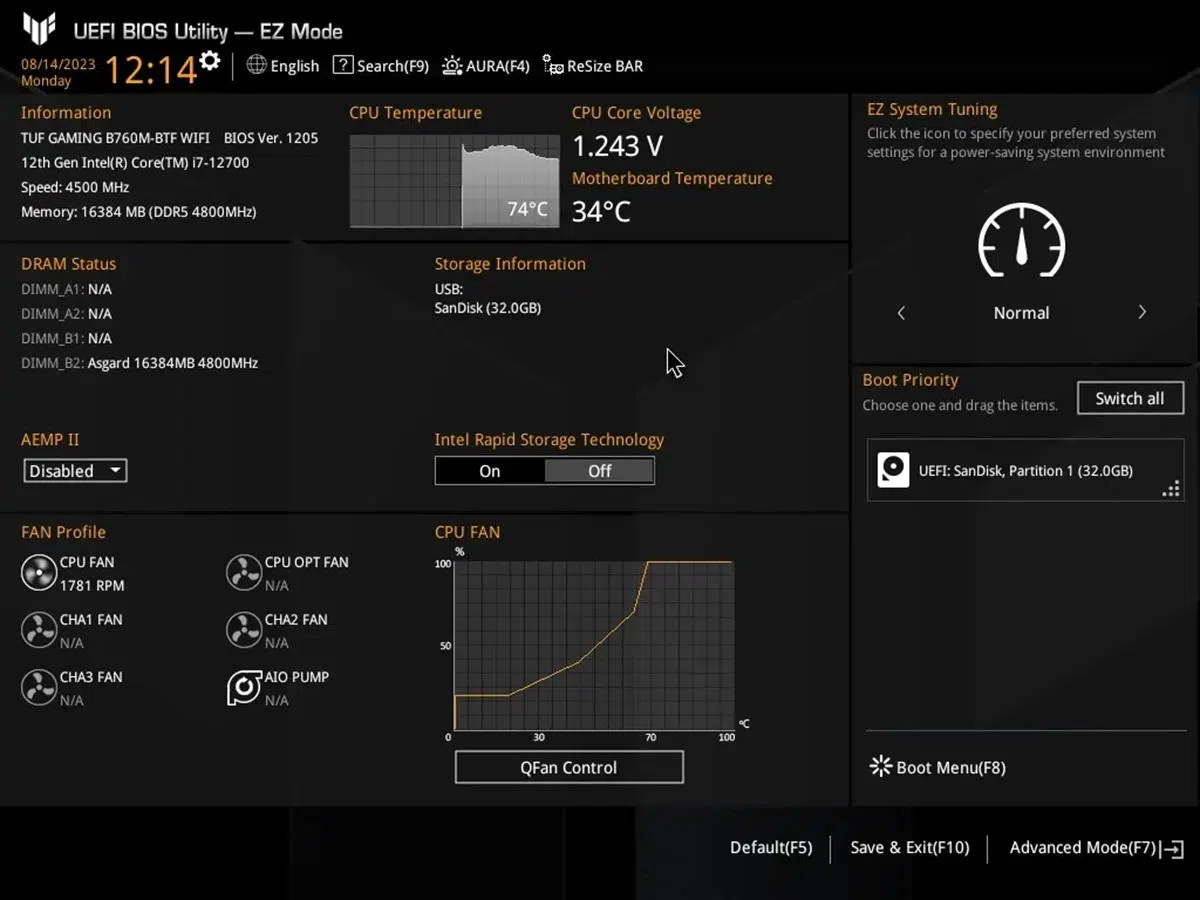
Si tu PC hace más ruido del que te gustaría o ves que las temperaturas se disparan cuando juegas o renderizas, lo que necesitas es una buena configuración de las curvas de ventiladores en la UEFI/BIOS. No se trata solo de ponerlos al máximo, sino de encontrar el punto exacto en el que el equipo se mantiene fresco sin que parezca un avión despegando.
En este artículo vas a aprender, con calma y paso a paso, cómo configurar las curvas de ventiladores en UEFI (CPU, caja y GPU indirectamente), qué significan los modos PWM y DC, cómo elegir el sensor de temperatura correcto, qué perfiles de ejemplo puedes copiar y cómo probar que todo funciona bien. La idea es que termines con un PC más fresco, más silencioso y con una refrigeración adaptada a tu forma real de usar el equipo, no a los perfiles genéricos del fabricante.
Conceptos básicos: tipos de ventiladores, conectores y modos de control
Antes de toquetear nada en la UEFI, conviene tener claro qué tipo de ventiladores tienes y cómo los está gestionando la placa base, porque de ello depende que puedas usar control PWM, control por voltaje (DC) o tengas limitaciones en el rango de RPM.
La inmensa mayoría de ventiladores de PC usan conectores de 3 pines o 4 pines. Los de 3 pines suelen ser ventiladores controlados por voltaje (DC), es decir, la placa base baja o sube el voltaje para reducir o aumentar las RPM. Los de 4 pines añaden un pin extra para la señal PWM, lo que permite un control de velocidad mucho más fino y estable, con RPM mínimas más bajas y mejor comportamiento en modos silenciosos.
Aunque muchos cabezales de placa base admiten conectar ventiladores de 3 pines en conectores de 4 pines y viceversa, hay ciertas limitaciones: si conectas un ventilador DC en un cabezal configurado como PWM, el control será pobre o casi inexistente; y si conectas un PWM en un cabezal que solo regula voltaje, funcionará, pero perderás parte de la precisión y del rango bajo de RPM.
Por eso es fundamental revisar en el manual de tu placa qué cabezales son CPU_FAN, CPU_OPT, SYS_FAN, CHA_FAN, PUMP_FAN y qué modos de control aceptan. Normalmente, CPU_FAN está pensado para PWM, CPU_OPT para un segundo ventilador del disipador o de la RL AIO y el resto se usan para ventiladores de caja, pudiendo alternar entre PWM o DC desde la UEFI.
Conectar bien los ventiladores a la placa base
La base de cualquier curva de ventilación bien ajustada es que cada ventilador esté enchufado en su sitio, porque la UEFI gestiona de forma distinta el ventilador de CPU, los de caja y los conectores especiales de bomba. Un fallo aquí puede traducirse en sobrecalentamientos innecesarios.
Lo primero es asegurarse de que el ventilador principal del disipador de CPU está en el cabezal CPU_FAN. Si tu disipador lleva dos ventiladores en tándem, el segundo se suele conectar a CPU_OPT, pensado justo para eso o para la bomba de algunas AIO, según el fabricante. Los ventiladores de la caja (frontal, trasero, superior, etc.) se conectan a los cabezales marcados como SYS_FAN, CHA_FAN o similares.
Conviene fijarse físicamente en la serigrafía de la placa, porque el nombre del cabezal suele venir impreso al lado del conector. Además, la mayoría de manuales de placa base incluyen un esquema detallado de todos los encabezados de ventilador y su modo recomendado. Es importante que el conector entre hasta el fondo, sin quedar torcido, para garantizar una lectura de RPM correcta.
Si tu caja tiene muchos ventiladores y tu placa pocos cabezales, es habitual recurrir a repartidores o hubs de ventiladores. En este caso, la curva que definas en ese cabezal afectará a todos los ventiladores conectados al hub, por lo que conviene agrupar en el mismo hub ventiladores que tengan funciones similares (por ejemplo, todos los frontales de entrada).
También viene bien comprobar en la UEFI que cada cabezal está configurado con el modo adecuado: si el ventilador tiene 4 pines, deja el cabezal en PWM; si tiene 3 pines, cámbialo a DC. Esto garantiza un rango de control amplio y una respuesta estable.
Acceder a la UEFI/BIOS y localizar los controles de ventilador
Para poder dibujar la curva ideal necesitas entrar en el apartado de control de ventiladores de tu firmware. Las placas modernas suelen ofrecer un editor gráfico muy intuitivo para esto, aunque cada marca lo llama de una forma distinta.
El acceso a la UEFI suele hacerse apagando el PC y, al encenderlo, manteniendo pulsada la tecla DEL (Supr) o F2 antes de que arranque Windows. Si te cuesta pillarlo a tiempo, muchas veces puedes reiniciar desde Windows y usar las opciones avanzadas de inicio para «ir a configuración de firmware UEFI», lo que te lleva directo a la BIOS sin estar machacando teclas.
Una vez dentro, dependiendo del fabricante, tendrás que navegar hasta una sección tipo Hardware Monitor, H/W Monitor, Smart Fan, Q-Fan, Monitor de hardware o Configuración avanzada. ASUS suele tener Q-Fan, Gigabyte usa Smart Fan 5, MSI añade su Monitor de Hardware/Fan Control y ASRock emplea Fan-Tastic Tuning o apartados similares.
En todos los casos, el patrón se repite: verás una lista de cabezales (CPU_FAN, SYS_FAN1, etc.) y, al seleccionar uno, se mostrará un gráfico temperatura-% de velocidad (PWM o DC) con varios puntos que puedes mover para dibujar tu curva personalizada, además de perfiles predefinidos como Silent, Standard, Performance o Full Speed.
Al terminar cualquier cambio importante, recuerda usar la opción de guardar y salir (F10, ESC, F4, según la placa). Si no lo haces, arrancará Windows con la curva antigua y parecerá que nada ha cambiado.
Fuentes de temperatura y sensores: qué debe seguir cada ventilador
Un detalle clave que muchos pasan por alto es que en la UEFI puedes elegir qué sensor de temperatura controla cada ventilador. No siempre interesa que todos miren a la CPU, porque hay zonas de la placa que se calientan por otros motivos (VRM, GPU, SSD, etc.).
Para el ventilador de la CPU, lo razonable es vincular la curva a la temperatura del núcleo o del paquete de la CPU. Así el ventilador responde con rapidez cuando el procesador pasa de carga ligera a un render o a un juego exigente. Algunas UEFI muestran sensores como CPU, CPU Package, Tctl/Tdie, etc.; elige el que refleje mejor los picos reales de la CPU.
Para los ventiladores de caja tienes más juego. Muchas placas permiten usar como referencia temperatura del sistema (placa), VRM, sensores internos de la caja o incluso temperatura de la GPU si el fabricante ha implementado esa lectura. Usar el sensor de sistema o uno de la zona de VRM suele dar una curva más estable para los fans de caja, ya que estas temperaturas varían de forma más lenta y evitan que los ventiladores estén acelerando y frenando todo el rato.
En algunos softwares avanzados de Windows (como Fan Control o Argus Monitor) puedes incluso crear curvas mixtas basadas en varios sensores, por ejemplo que los ventiladores frontales sigan la temperatura de GPU y CPU a la vez, o que uno de los traseros responda más a la CPU. Este tipo de configuraciones ofrece un control extremadamente fino del flujo de aire interno.
Sea cual sea la opción elegida, ten presente que no existe una única «temperatura segura» universal para todos los sensores de sistema. Lo lógico es mantener la CPU por debajo de 85-90 ºC a plena carga, la GPU en torno a 70-80 ºC y que las zonas de placa base (VRM, chipset) no se disparen demasiado por encima de los 80 ºC, ajustando las curvas en función de esos límites.
Modos de control: PWM frente a DC (voltaje)
La otra gran decisión es cómo controla la placa cada ventilador. Casi todos los cabezales admiten seleccionar entre modo PWM o modo DC, aunque algunos vienen fijados por hardware. Entender la diferencia te ayudará a sacarles todo el jugo.
En modo PWM (Pulse Width Modulation), el ventilador recibe impulsos digitales que modifican el ciclo de trabajo para aumentar o reducir la velocidad. Esto permite que el motor gire de forma estable a RPM muy bajas sin quedar atascado, con menos tirones y con un control más lineal entre porcentaje y velocidad real.
En modo DC (control por voltaje), la placa cambia el voltaje de alimentación del ventilador. Funciona bien en la mayoría de modelos de 3 pines, pero suele ofrecer menos margen en el tramo bajo: por debajo de cierto voltaje el ventilador simplemente deja de girar, y a veces hay menos precisión a la hora de mantener una velocidad concreta sin pequeñas oscilaciones.
Para disipadores de CPU modernos, ventiladores de radiador y cajas que prioricen silencio, lo ideal es usar ventiladores PWM conectados a cabezales en modo PWM, ya que podrás fijar curvas suaves y silenciosas que mantengan la refrigeración bajo control. Los ventiladores de 3 pines de caja seguirán siendo válidos en modo DC, sobre todo si tu objetivo es una configuración sencilla y de bajo coste.
En cualquier caso, entra en la UEFI, localiza cada cabezal y ajusta su tipo de control según el ventilador conectado. Dejar un ventilador de 3 pines en modo PWM o uno de 4 pines en un cabezal mal configurado puede provocar comportamientos raros de RPM, ruidos o falta de respuesta cuando cambie la temperatura.
Crear una curva de ventiladores personalizada en UEFI
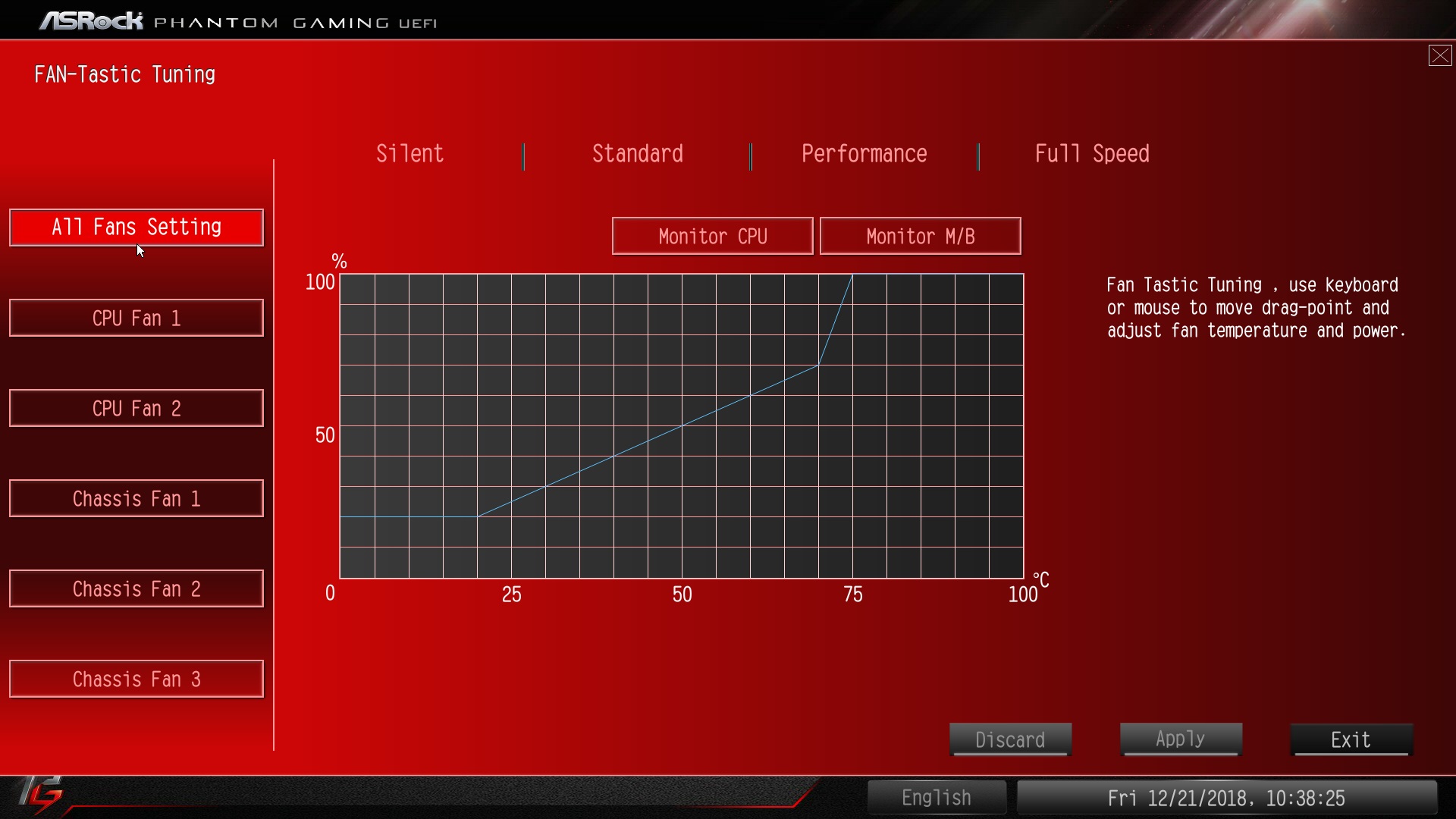
Con todo lo anterior claro, ya puedes ponerte a diseñar una curva de ventilador a medida para la CPU y los ventiladores de caja. El proceso es parecido en todas las marcas, aunque cambien los nombres de los menús.
Lo primero es calibrar los ventiladores, bien usando la función automática de la UEFI (a veces llamada Q-Fan Tuning, Smart Fan Calibration, Fan Tuning, etc.), bien probando manualmente los rangos de RPM. El objetivo es averiguar el porcentaje mínimo en el que el ventilador arranca y gira de forma estable, que suele estar entre el 20 y el 30 % en muchos modelos PWM.
Después define varios puntos de temperatura claves. Una estrategia muy usada para la CPU es que hasta unos 40 ºC el ventilador vaya muy lento, suba gradualmente entre 50-60 ºC y se ponga realmente serio a partir de los 70-75 ºC. Para los ventiladores con modo 0 dB, puedes permitir que estén apagados por debajo de cierta temperatura, siempre que sepas que el ventilador arranca sin problema cuando la UEFI le pide moverse.
Por ejemplo, un perfil típico podría marcar un 30-40 % de velocidad hasta 50 ºC, subir a 60-70 % alrededor de 60 ºC y llegar al 100 % cuando la CPU supere los 70-75 ºC. Este tipo de curva consigue un equipo muy silencioso en escritorio y ofimática, pero con una respuesta agresiva en juegos, render o estrés sintético.
Al dibujar la curva en el editor gráfico, intenta que las pendientes por debajo de 60 ºC sean suaves y progresivas, para que el ventilador no esté cambiando de RPM cada pocos segundos. A partir de 70 ºC puedes permitir un salto más brusco, ya que aquí el objetivo es proteger la CPU o la GPU aunque aumente algo el ruido.
Estrategias de diseño de curvas: forma, ruido y estabilidad
No todas las curvas son iguales ni sirven para lo mismo; elegir bien su forma marca la diferencia entre un PC estable y silencioso y uno que se pasa el día subiendo y bajando de vueltas. Lo importante es equilibrar rendimiento térmico y confort acústico según tu prioridad.
Una opción muy popular es la curva con línea base plana y subida gradual. Es decir, mantener un porcentaje fijo de RPM hasta una temperatura media (50-60 ºC) y, a partir de ahí, ir incrementando poco a poco. Esto mantiene el ruido muy controlado en tareas ligeras y prepara a los ventiladores para reaccionar cuando el equipo entra en carga real.
Otra elección es entre curvas lineales y escalonadas. Las lineales ofrecen transiciones muy suaves, ideales si eres sensible a los cambios de ruido; las escalonadas generan saltos definidos (por ejemplo, del 40 al 60 % a cierto umbral), lo que puede proporcionar una reacción más rápida al calor pero también cambios de sonido más notorios.
Para evitar que los ventiladores estén constantemente acelerando y desacelerando cerca de una temperatura límite, conviene que actives o ajustes la histéresis o el tiempo de reacción si tu UEFI lo permite. Esto introduce un pequeño margen o retraso que impide que el ventilador cambie de velocidad con cada grado de diferencia, alargando su vida útil y mejorando el confort.
En general, salvo en equipos dedicados a cargas extremas continuas (servidores, render farms, etc.), es preferible priorizar un flujo de aire constante y razonablemente silencioso sobre exprimir cada grado de temperatura. Tus oídos y tus ventiladores te lo agradecerán a largo plazo.
Perfiles de ejemplo para CPU y ventiladores de caja
Si no sabes por dónde empezar, puedes usar algunos perfiles tipo como base y luego ir ajustando un poco según tu temperatura ambiente, el disipador que tengas (aire o RL) y el flujo de aire de tu caja.
Para uso diario general (navegación, ofimática, multimedia y algo de juego ligero), un buen perfil de CPU podría dejar el ventilador en torno al 30-40 % hasta 45-50 ºC, subir a 60-70 % a 60 ºC y alcanzar 90-100 % cerca de 75 ºC. Los ventiladores de caja pueden ir bastante más relajados: 30-40 % hasta 40-45 ºC de sistema y subir gradualmente hasta 70-80 % cuando la temperatura interior ronde los 65-70 ºC.
Para un perfil más orientado a juegos, puedes ser algo más agresivo con la refrigeración. Aquí interesa que CPU y GPU mantengan temperaturas contenidas durante muchas horas. Tener los ventiladores de CPU y caja al 50-60 % ya desde unos 50 ºC, llegando al 100 % cerca de 70-75 ºC, suele ir muy bien en cajas con buen flujo de aire.
Si, por el contrario, lo que necesitas es un equipo ultra silencioso (HTPC, PC de oficina nocturna, etc.), puedes aceptar algunos grados más de temperatura a cambio de menos ruido. En estos casos, fija ventiladores de caja en 20-30 % hasta 45-50 ºC y solo deja que superen el 70-80 % si el sistema se acerca a rangos altos, vigilando bien que no aparezca thermal throttling.
Lo importante es que estos perfiles se tomen como punto de partida, no como ley. Cada caja, cada disipador y cada habitación tienen su propia realidad térmica, así que es recomendable hacer varias pruebas, anotar temperaturas y ruidos, y pulir un poco las curvas hasta que encajen con tu situación concreta.
Ventiladores al máximo: cuándo tiene sentido y cuándo no
Hay quien piensa que poner los ventiladores al 100 % de forma permanente es la mejor manera de mantener los componentes lo más fríos posible, pero no siempre es así, ni mucho menos. De hecho, suele ser una mala idea para un PC de uso normal.
Llega un momento en que, aunque subas todavía más las RPM, el ventilador no es capaz de expulsar mucho más aire caliente porque el cuello de botella está en otro sitio: la superficie del disipador, la caja mal ventilada, la temperatura ambiente o incluso el propio diseño térmico de CPU y GPU. En ese punto, tener los ventiladores al tope solo añade ruido, polvo extra y desgaste acelerado, sin una bajada de temperatura significativa.
Además, un ventilador girando siempre a tope consume algo más de energía y reduce su vida útil mecánica, ya que los rodamientos y el motor sufren bastante más. Lo ideal es encontrar el punto óptimo en el que la curva mantiene las temperaturas dentro de los márgenes seguros sin necesidad de martirizar los ventiladores a 100 % de continuo.
Otra cosa es usar la velocidad máxima de forma puntual, por ejemplo durante una prueba de estrés o una sesión especialmente intensa en verano. En esos casos puede tener sentido tirar de un perfil «Performance» temporal o de un programa en Windows que fuerce los ventiladores mientras dura la carga y luego volver a un perfil más equilibrado.
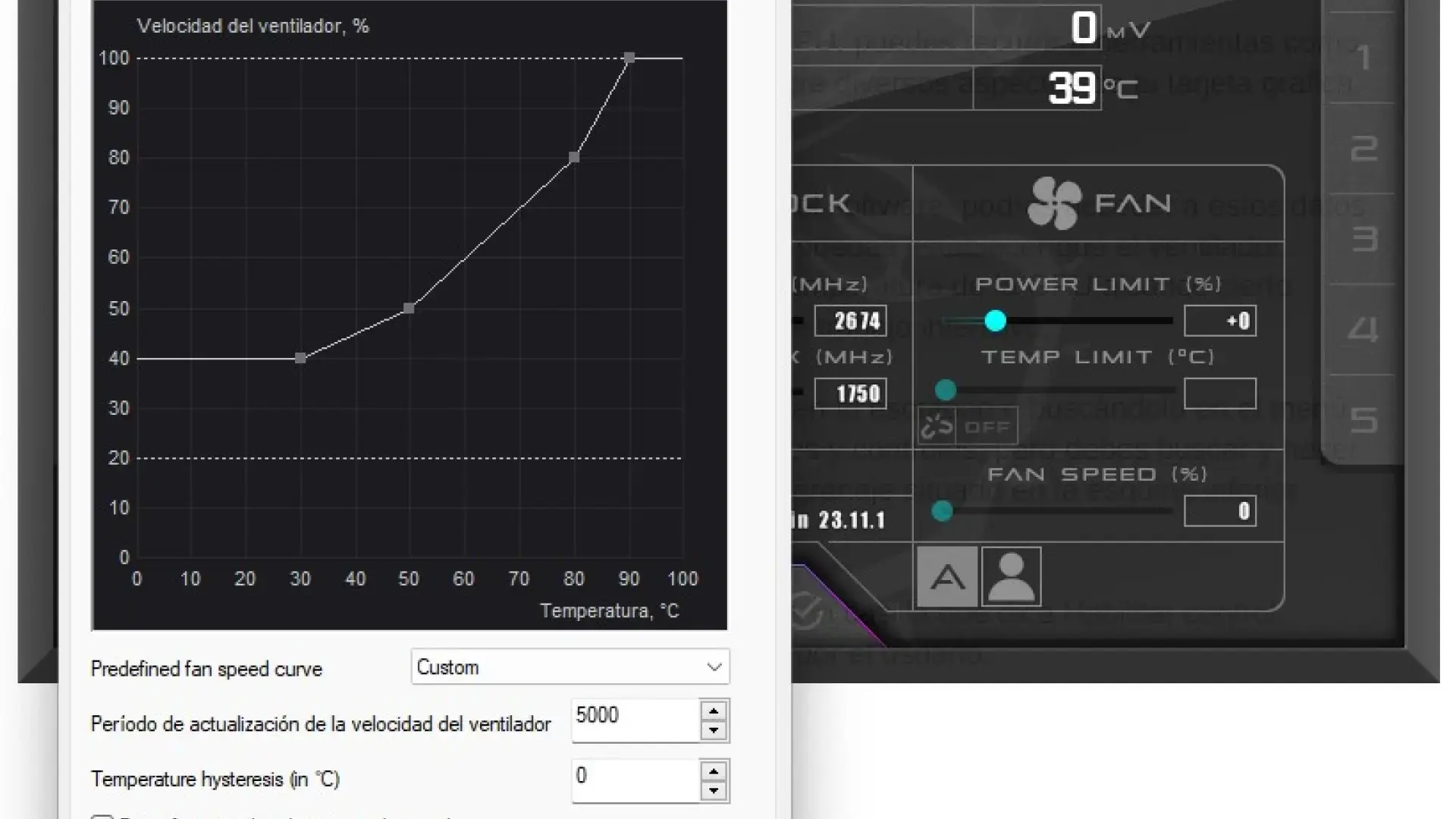
En tarjetas gráficas, utilidades como MSI Afterburner permiten forzar los ventiladores al 100 %, pero es más inteligente invertir algo de tiempo en crear una curva de ventilación propia para la GPU, ya que muchas veces basta con un 60-70 % de velocidad para obtener casi el mismo resultado térmico que a 100 %, con bastante menos ruido.
Curva de CPU frente a ventiladores de caja: qué sensor usar y qué temperaturas son razonables
Ajustar la curva del ventilador de la CPU suele ser lo más sencillo: buscas las temperaturas recomendadas para tu modelo de procesador y creas una curva que mantenga la CPU dentro de un margen seguro sin hacer demasiado ruido. El problema llega cuando entras en el terreno de los ventiladores de caja.
De fábrica, muchas placas configuran los cabezales de sistema (SYS_FAN, CHA_FAN) para leer la temperatura de la CPU. Esto funciona, pero a menudo es innecesariamente agresivo: la CPU puede pegar picos rápidos de calor mientras el resto de componentes siguen frescos, y los ventiladores de caja se ponen a rugir sin aportar un beneficio real. En algunos casos esto se combina con software de fabricante como Gigabyte Control Center que añade perfiles automáticos que resultan agresivos.
Por eso suele tener más sentido que los ventiladores de caja sigan una temperatura más representativa del interior de la torre, como el sensor «System» o alguno situado cerca de los VRM o del chipset. Es cierto que no hay una «temperatura de sistema» estándar que valga para todas las placas, pero normalmente es suficiente con que esa lectura no se mantenga de forma sostenida en valores muy altos (por encima de 80 ºC) bajo carga prolongada.
Si tu caja tiene un flujo de aire decente y los ventiladores de entrada/salida están bien situados, bastará con que los ventiladores de caja se muevan en un rango 40-70 % de velocidad en uso normal, subiendo hacia el 80-100 % solo cuando el sistema esté realmente exprimido. Aplicando esta lógica se puede conseguir un equilibrio muy sano entre ruido, temperatura y longevidad de los ventiladores.
Cuando dispongas de software en Windows que permita elegir sensores (Fan Control, Argus Monitor, etc.), experimentar con curvas que combinen CPU, GPU y sensores de caja es muy buena idea para quienes quieren afinar más allá de lo que ofrece la UEFI.