
- IrfanView combina visor ultrarrápido, editor básico y potente procesador por lotes para imágenes.
- La conversión masiva permite cambiar formato, tamaño y aplicar ajustes avanzados a miles de archivos.
- El renombrado inteligente por lotes ofrece patrones flexibles pero requiere precaución para no perder archivos.
- Las opciones especiales por lotes (color, rotación, recorte, escala de grises, etc.) automatizan tareas repetitivas.

IrfanView se ha ganado a pulso la fama de ser uno de los visores de imágenes más rápidos y versátiles para Windows. Ocupa poquísimo espacio, consume pocos recursos y, aun así, ofrece un abanico enorme de herramientas para ver, retocar, convertir y organizar colecciones enteras de fotos. Desde ver una sola imagen hasta procesar miles en cadena, el programa está pensado para que no tengas que complicarte la vida con suites pesadas.
Uno de sus puntos más potentes es precisamente la conversión por lotes y el renombrado inteligente de archivos, dos funciones que permiten automatizar tareas que manualmente serían una auténtica tortura: cambiar de formato cientos de TIF a JPG, reducir todas las fotos a un tamaño concreto para la web, rotar o invertir centenares de escaneos mal orientados o unificar el nombre de archivos con un patrón ordenado. Todo esto, sin perder el enfoque de IrfanView: rapidez, sencillez y capacidad para trabajar con colecciones gigantes y encontrar imágenes duplicadas.
Qué es IrfanView y por qué sigue siendo tan popular
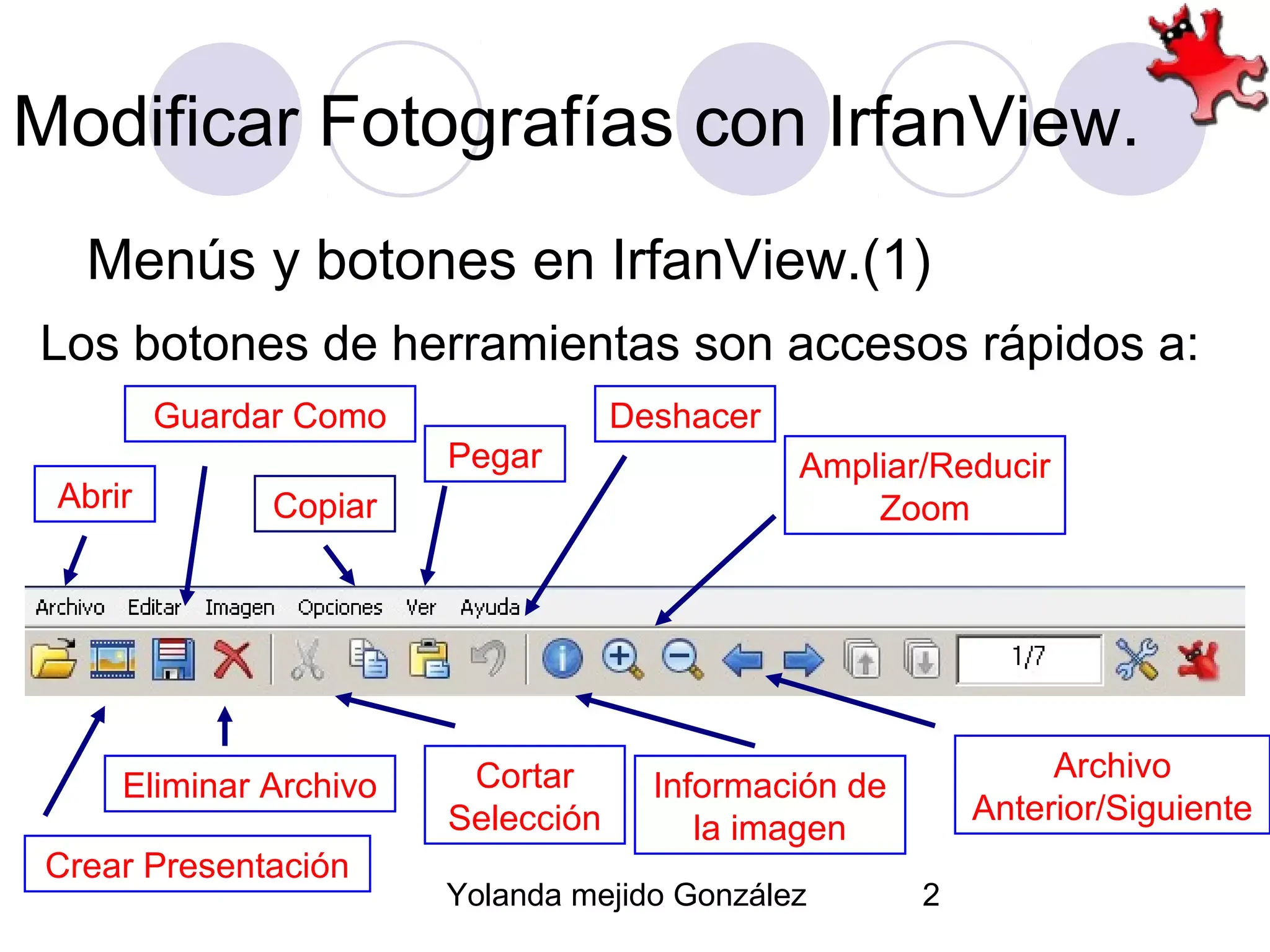
IrfanView es un visor, editor y conversor de imágenes ligero pensado exclusivamente para sistemas Windows. Nació en 1996 de la mano de Irfan Skiljan y, desde entonces, se ha ido puliendo versión a versión sin perder sus señas de identidad: abre prácticamente cualquier formato de imagen, arranca al instante y ofrece funciones muy prácticas sin abrumar con menús interminables.
Para uso personal es gratuito, mientras que las empresas necesitan adquirir una licencia comercial. Se puede descargar tanto desde la web oficial como desde portales de software fiables, y ocupa tan solo unos pocos megabytes en disco, con requisitos mínimos (a partir de 256 MB de RAM y unos 15 MB de espacio libre) que lo hacen ideal incluso para equipos antiguos o modestos.
Su interfaz es clásica, sin florituras ni diseños recargados: barra de menús, barra de herramientas básica y el área central de visualización. Esto, lejos de ser un problema, es una de sus ventajas: todo está donde esperas y resulta muy fácil llegar a las funciones clave. No tiene el aspecto moderno de otras aplicaciones, pero responde al instante y es muy cómodo para el día a día.
En cuanto a compatibilidad de formatos, IrfanView es un auténtico todoterreno. Trabaja con BMP, GIF, JPEG, PNG, TIFF, RAW de muchas cámaras y un largo etcétera, además de formatos menos habituales cuando se instalan los complementos (plugins) oficiales. También es capaz de manejar imágenes de gran tamaño, hasta alrededor de 1,5 GB por archivo, algo más que suficiente para la mayoría de usuarios.
Gracias a su sistema de plugins, el programa puede ampliar aún más su repertorio de funciones, añadiendo compatibilidad con nuevos tipos de archivo y efectos adicionales. Todo ello sin renunciar a la ligereza que lo caracteriza y manteniendo tiempos de carga y respuesta muy reducidos.
Descarga, instalación y asociación de formatos
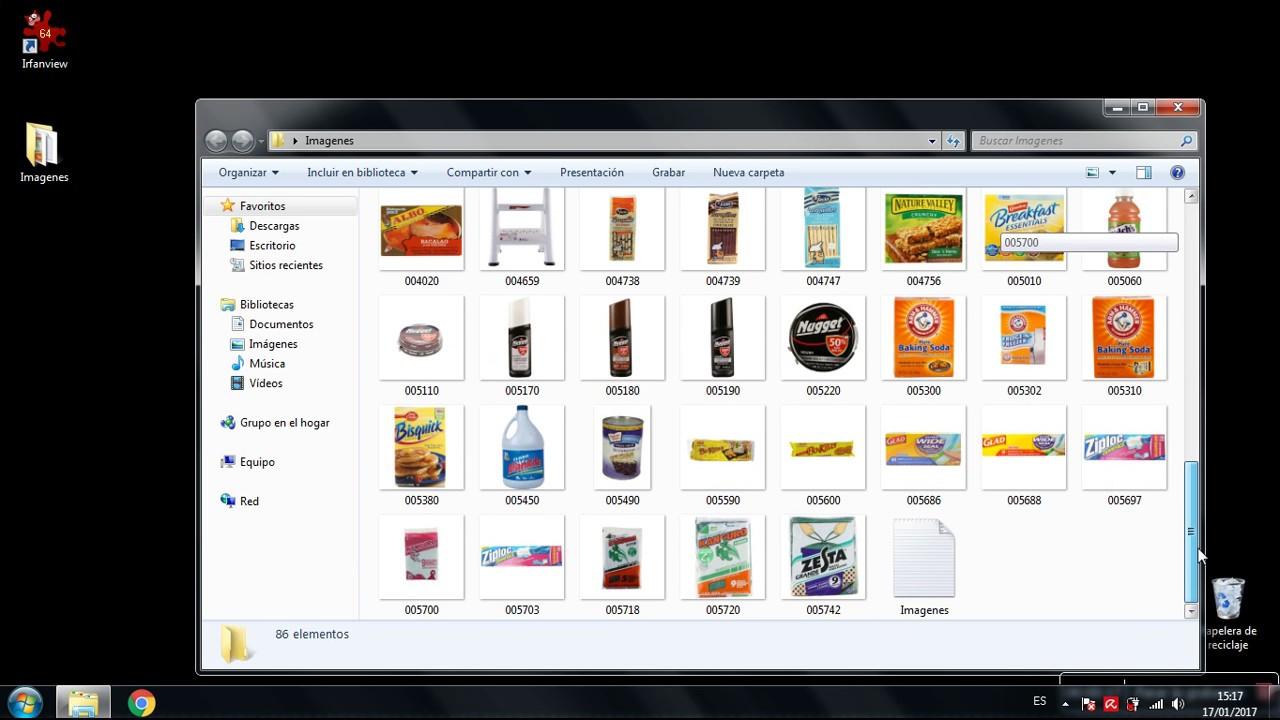
Instalar IrfanView es un proceso rápido y sin misterio. Descargas el instalador, lo ejecutas y sigues el asistente estándar de Windows. El único punto en el que conviene pararse un momento es en el cuadro final, donde el programa pregunta qué tipos de archivo quieres asociar con IrfanView.
Si prefieres probarlo sin cambiar nada en tu sistema, basta con no marcar ningún formato en esa pantalla. Así seguirás usando tu visor habitual para las imágenes y podrás ir abriendo archivos manualmente desde IrfanView hasta que le cojas el truco.
Si, por el contrario, quieres que IrfanView sea tu visor de imágenes por defecto (muy recomendable si trabajas mucho con fotos), puedes marcar todos los formatos gráficos habituales: JPG, PNG, GIF, BMP, TIFF, etc. A partir de ahí, cada vez que hagas doble clic en uno de esos archivos, se abrirá con IrfanView automáticamente.
Estas asociaciones se pueden ajustar más tarde sin problema desde el propio programa, yendo al menú «Opciones» → «Propiedades/Configurar» → ficha «Extensiones». Desde ahí eliges qué tipos de archivo quieres vincular o desvincular según tus preferencias.
Además de la versión normal, existe IrfanView de 64 bits, pensado para sistemas modernos y especialmente útil si trabajas con imágenes muy grandes o enormes lotes de archivos. Mantiene la misma filosofía de ligereza, pero saca mejor partido del hardware actual.
IrfanView como visor de imágenes rápido y cómodo
IrfanView brilla especialmente como visor de imágenes ultrarrápido. Si tienes una carpeta cargada de fotos, puedes abrir la primera y avanzar por el resto simplemente con las teclas de flecha, la barra espaciadora o las teclas de página arriba/abajo. De esta forma hojeas cómodamente todo un directorio o incluso un CD completo.
El programa permite configurar cómo se ajustan las imágenes a la ventana. Una opción muy práctica es mostrar en tamaño original las fotos más pequeñas que la pantalla y reducir automáticamente las que sean demasiado grandes, manteniendo siempre las proporciones. Esto se gestiona desde el menú «Ver» → «Opciones de visualización» (por ejemplo, activando algo equivalente a «Ajustar solo las imágenes grandes a la ventana»).
El zoom se maneja de forma muy intuitiva con las teclas + y –. Cada pulsación amplía o reduce la vista, y en la barra de título suele aparecer el porcentaje de zoom. Cuando esa indicación desaparece, significa que estás viendo la imagen a tamaño 100 %, es decir, un píxel de la pantalla corresponde a un píxel real de la foto.
Para disfrutar realmente de tus fotos, IrfanView ofrece un modo de pantalla completa muy cómodo. Con pulsar la tecla Intro mientras ves una imagen, esta pasa a ocupar el centro de la pantalla sobre un fondo negro. Desde ahí puedes seguir pasando a la siguiente o anterior con el teclado o con los botones del ratón. Salir es tan simple como volver a pulsar Intro o la tecla Escape.
Si necesitas ir un paso más allá, el programa también puede crear pases de diapositivas, tanto manuales como completamente automáticos. Desde el menú «Archivo» → «Presentación de imágenes» (atajo W) accedes a un cuadro donde eliges qué fotos quieres mostrar, en qué orden y con qué intervalo de tiempo entre ellas. Incluso permite avanzar manualmente aunque hayas configurado un cambio automático cada pocos segundos.
Información de imagen, EXIF, IPTC y comentarios
Con una simple pulsación de la tecla I, IrfanView muestra una ficha muy completa con los datos de la imagen actual. Ahí verás el nombre del archivo, la ruta, el formato, las dimensiones en píxeles, la resolución en DPI y el tamaño en bytes, entre otros detalles. También puedes cambiar algunos parámetros, como la resolución, directamente desde ese mismo cuadro.
En pestañas adicionales se pueden consultar y, en algunos casos, editar los metadatos EXIF e IPTC. Los datos EXIF suelen venir de fábrica en la propia foto: modelo de cámara, fecha y hora de disparo, apertura, tiempo de exposición, distancia focal, etc. Los campos IPTC y el comentario JPG, por su parte, son editables por el usuario y sirven para añadir autoría, descripción, palabras clave y otra información contextual.
IrfanView puede leer estos metadatos y, en el caso de IPTC y comentarios JPG, también modificarlos, lo que lo convierte en un editor sencillo de este tipo de información. Es una forma rápida de documentar bien tus imágenes sin recurrir a software pesado.
La gran ventaja del cuadro de información es su rapidez de acceso y la claridad con la que presenta los datos más importantes. Con una sola tecla obtienes toda la ficha técnica necesaria para saber con qué material estás trabajando.
Herramientas básicas de edición de imagen
Aunque no pretende competir con Photoshop, IrfanView ofrece un conjunto muy completo de ediciones básicas que cubren sobradamente las necesidades más habituales: recortar, cambiar tamaño, rotar, invertir, ajustar brillo y contraste, cambiar la profundidad de color o convertir una imagen en escala de grises, entre otras opciones.
La inversión horizontal y vertical de imágenes es casi inmediata. Invertir horizontalmente equivale a reflejar la foto en un eje vertical (la izquierda pasa a ser derecha y viceversa); invertir verticalmente hace lo propio con un eje horizontal (arriba se convierte en abajo). Estas operaciones están disponibles en el menú «Imagen» con sus atajos de teclado correspondientes, y son ideales para corregir escaneos colocados al revés o negativos mal montados.
La rotación a la izquierda o a la derecha en pasos de 90° también está a un par de teclas de distancia. Esto resulta útil cuando se han escaneado diapositivas verticales en orientación horizontal, algo muy típico con escáneres de película que solo admiten formato apaisado. Con las órdenes de rotación en el menú «Imagen» (o sus teclas L y R) puedes alinear todas tus fotos sin esfuerzo.
Cambiar el tamaño de una imagen es otra de las tareas estrella. Desde la opción «Redimensionar/Remuestrear» del menú «Imagen» indicas nuevas dimensiones absolutas (en píxeles) o porcentajes respecto al original. Es fundamental marcar la opción de mantener la proporción para que la imagen no se deforme, conservando la relación de aspecto original tanto al reducir como al ampliar.
El recorte funciona de forma muy visual: dibujas con el ratón un marco sobre la zona que te interesa y confirmas el corte desde el menú «Editar» → «Recortar» o con su atajo. El área seleccionada se convierte en la nueva imagen, eliminando todo lo demás. Siempre puedes ajustar primero el rectángulo moviendo sus bordes hasta que el encuadre esté perfecto.
Correcciones automáticas de color y mejora rápida
IrfanView cuenta con varias herramientas de corrección automática que agilizan muchísimo el retoque. Destaca la función de ajuste automático de colores, que actúa de manera similar a una corrección automática de niveles de tono en editores profesionales.
Cuando trabajas con fotos oscuras, con poco contraste o con dominantes de color extrañas, ese ajuste automático puede transformar en un momento una imagen apagada en una foto con blancos más limpios, sombras más profundas y colores mucho más vivos. No hace falta tocar sliders complicados: una orden y listo.
El menú de imagen ofrece además otras mejoras automáticas y semiautomáticas, como corrección gamma, cambios de brillo y contraste, modificación de la saturación, ajustes de balance de color, conversión a escala de grises o creación de negativos. Todo esto está disponible tanto para una sola imagen como aplicado a múltiples archivos mediante el procesamiento por lotes.
Lo interesante es que, pese a ser funciones muy potentes, se activan con uno o dos clics y sin necesidad de tener grandes conocimientos de edición fotográfica. Para un uso rápido y práctico en el día a día, suele ser más que suficiente.
Procesamiento por lotes: el gran punto fuerte de IrfanView
Donde IrfanView realmente marca la diferencia es en el procesamiento por lotes, accesible desde «Archivo» → «Conversión/Renombrado por lotes». Esta ventana reúne todo lo necesario para aplicar de golpe cambios de formato, tamaño, orientación, color e incluso nombre de archivo a grandes conjuntos de imágenes.
El diálogo de conversión por lotes muestra a la izquierda una lista con los archivos que se van a procesar y, en la parte superior derecha, un pequeño explorador de carpetas donde seleccionas las imágenes que quieres añadir. Tienes botones para agregar solo los elementos seleccionados, incorporar todos los archivos de una carpeta o eliminar elementos de la lista si te has equivocado.
En la zona central-derecha eliges la carpeta de destino, que es donde se guardarán las imágenes convertidas o renombradas. Puedes escribir la ruta a mano, usar el botón «Examinar» para buscarla o incluso indicar que se utilice el directorio actual. Conviene, eso sí, tener cuidado si usas la misma carpeta de entrada y salida.
Utilizar como origen y destino la misma carpeta puede provocar problemas, sobre todo con ciertas opciones avanzadas (como aplicar acciones en todas las páginas de un archivo multipágina) o si ocurre algún error durante el proceso. Al sobreescribirse los archivos originales, no hay una forma fácil de recuperarlos, así que es mucho más prudente trabajar siempre con una carpeta de salida distinta.
La conversión por lotes permite seleccionar un formato de salida desde un listado desplegable situado en la parte inferior izquierda del cuadro. Funciona igual que «Guardar» o «Guardar como» al tratar un archivo individual. El botón «Opciones» abre un diálogo específico para ajustar parámetros del formato elegido, por ejemplo, la calidad de compresión en JPG.
Opciones avanzadas en el procesamiento de imágenes por lotes
La casilla «Usar opciones avanzadas» es la puerta de entrada a las operaciones especiales por lotes. Al activarla y entrar en su diálogo, puedes encadenar múltiples transformaciones que se aplicarán a todas las imágenes seleccionadas durante la conversión.
Entre las funciones disponibles están el recorte automático, el redimensionado, el cambio de profundidad de color y diversos ajustes de imagen. Encontrarás opciones para corregir colores automáticamente, invertir en horizontal o vertical, rotar a izquierda o derecha, convertir a escala de grises, crear negativos, aplicar nitidez, modificar brillo, contraste, gamma, saturación, balance de color y más.
Para redimensionar por lotes de forma controlada puedes fijar un ancho y alto máximos, por ejemplo 640 x 640 píxeles, y activar la opción de mantener la relación de aspecto. Así, ninguna imagen superará esas dimensiones, pero todas conservarán sus proporciones originales, evitando deformaciones.
Otra función interesante es la creación de subdirectorios dentro de la carpeta de destino. Con esta opción, IrfanView replica la estructura de carpetas de origen en la ubicación final, algo muy útil cuando tienes las fotos organizadas por eventos, fechas o proyectos y no quieres perder ese orden al convertirlas.
Hay que tener presente que, en modo por lotes, todavía no es posible generar directamente un PDF multipágina como salida. Esa función sigue reservada al guardado desde una imagen concreta mediante «Guardar como». Aun así, la variedad de formatos soportados en lotes es enorme.
Renombrado por lotes e inteligencia en los patrones de nombre
El mismo diálogo de «Conversión/Renombrado por lotes» sirve también para cambiar el nombre a series enteras de archivos. Puedes optar por renombrar los archivos originales en su carpeta o copiarlos/moverlos a la carpeta de destino y renombrarlos allí, lo que suele ser más seguro.
El corazón del renombrado por lotes son los patrones de nombre. Indicas un texto base y símbolos que se sustituirán por números correlativos. Por ejemplo, un patrón como imagen_###, combinando un índice de inicio en 1, generará nombres como «imagen_001», «imagen_002», etc. El número de almohadillas marca cuántas cifras tendrá el contador.
Esta flexibilidad hace que el renombrado sea extremadamente potente, pero también potencialmente peligroso. Si defines un patrón inadecuado y a la vez marcas opciones como «Mover/Renombrar los archivos originales» y/o «Sobrescribir archivos existentes», podrías llegar a borrar o sobreescribir todos los archivos de entrada bajo determinadas condiciones.
La recomendación es muy clara: hacer pruebas primero con unos cuantos archivos de ejemplo y evitar las opciones destructivas hasta que tengas clarísimo qué efecto van a tener. Trabajar con copias en una carpeta de salida es la mejor forma de minimizar riesgos.
Mediante el botón «Opciones de renombrado por lotes» accedes a un cuadro con configuraciones adicionales para el proceso de cambio de nombre. Ahí defines en detalle el patrón, el índice inicial y otros parámetros. Tras marcar la configuración deseada y pulsar Aceptar, el sistema queda listo para renombrar todos los elementos de la lista con un clic en «Comenzar».
Conversión y renombrado combinados en un solo paso
IrfanView permite combinar en un único proceso la conversión de formato con el renombrado por lotes. Es decir, puedes cambiar los archivos de tipo (por ejemplo, de TIF a JPG) a la vez que les das un nuevo esquema de nombres coherente.
Para ello, en el diálogo de procesamiento por lotes seleccionas la opción mixta de conversión + renombrado. Primero eliges todos los archivos a tratar, ya sea uno a uno, marcando un rango con la tecla Mayús o seleccionando varios sueltos con Ctrl. Luego usas los botones «Agregar» o «Agregar todo» para incluirlos en la lista de la izquierda.
Si activas «Incluir subdirectorios» y pulsas «Agregar todo», IrfanView rastrea también las carpetas hijas en busca de archivos del tipo elegido y los suma automáticamente a la lista, lo que es ideal para procesar árboles de directorios completos sin ir carpeta por carpeta.
Es posible cargar una lista de archivos desde un TXT externo a través del botón «Cargar TXT». En ese documento, cada línea debe contener la ruta completa de una imagen. Esto viene de lujo cuando generas listados por otras vías o quieres procesar solo un subconjunto muy concreto de tu archivo fotográfico.
Una vez todo configurado (formato de salida, opciones avanzadas, patrón de nombre, carpeta de destino, etc.), basta con pulsar «Comenzar» para iniciar la operación. Aparece una barra de progreso que muestra el avance y dispones de un botón «Detener» por si en algún momento quieres cancelar el proceso. Al terminar, puedes cerrar el cuadro con «Salir» o usar la X de la esquina.
Ejemplos prácticos de elaboración por lotes
Uno de los usos más frecuentes es el renombrado masivo de series de fotos. Imagina tener una carpeta con imágenes llamadas imagen001.jpg, imagen002.jpg, imagen003.jpg, etc., y querer que pasen a llamarse Mallorca51.jpg, Mallorca52.jpg, Mallorca53.jpg… En el renombrado por lotes defines la carpeta de salida, eliges renombrado como modo principal y, en las opciones, estableces un patrón tipo Mallorca## con índice de inicio 51.
Para tus primeras pruebas es muy recomendable activar la opción de copiar los archivos de entrada a la carpeta de salida en lugar de moverlos. Así, si algo sale mal, siempre conservas los originales intactos y puedes repetir el proceso con otro patrón.
Otro caso típico es la conversión masiva de archivos TIF sin compresión a JPG comprimidos para facilitar su uso en presentaciones, web o envío por correo. En el modo de conversión por lotes añades todos los TIF, eliges una carpeta de destino, seleccionas el formato JPG como salida y, en «Opciones», ajustas la calidad según el equilibrio que quieras entre peso y aspecto visual.
También es muy habitual utilizar IrfanView para corregir errores de escaneado en grandes volúmenes de imágenes. Si te das cuenta de que has escaneado cientos de diapositivas invertidas, puedes montar un proceso por lotes que aplique la inversión horizontal (y, si hace falta, la vertical) a todos los archivos en una sola pasada, guardando los resultados en una carpeta separada para no sobrescribir el material original.
El cambio automático de tamaño de imagen es otra joya del programa. Escaneas a alta resolución para archivar, pero luego generas copias más pequeñas para visualización en pantalla: colocas todos los archivos en la lista, marcas la conversión a JPG, activas las opciones especiales y, en «Cambiar tamaño», defines por ejemplo 1024 píxeles de ancho dejando la altura en blanco y asegurándote de que la opción proporcional está activa. Así, todas las fotos se redimensionan al ancho estándar de pantalla manteniendo su relación de aspecto.
Ajustes de color y profundidad en lotes
Todas las funciones de corrección de color que puedes aplicar a una sola imagen están disponibles también en el procesamiento por lotes. Desde el diálogo de opciones avanzadas es posible modificar el brillo, el contraste, la gamma, la saturación, el balance de color y la profundidad de color para cientos o miles de fotos de una sola tacada.
Esto resulta especialmente útil cuando una serie de escaneos tiene un defecto común, como un ligero tono azulado o verdoso. Ajustando adecuadamente el balance de color en las opciones especiales, puedes reducir o eliminar esa dominante en todas las imágenes de la carpeta de una vez, ahorrándote un trabajo manual que podría durar horas.
También se pueden transformar fotografías en color a escala de grises de forma masiva, convertir positivos en negativos y viceversa, o reducir la profundidad de color para usos específicos (por ejemplo, generar versiones de 256 colores para aplicaciones antiguas o entornos muy limitados).
A pesar de esta potencia, conviene recordar que IrfanView no implementa un sistema avanzado de gestión de color como el de Photoshop. Trabaja esencialmente en espacio sRGB y no interpreta perfiles de color incrustados en los archivos ni perfiles de dispositivo. Por eso, algunas fotos pueden verse de forma ligeramente diferente en IrfanView respecto a editores con gestión de color completa.
Otras funciones destacadas: miniaturas, pases y plugins
Además de todo lo anterior, IrfanView incorpora una vista en miniaturas que facilita la búsqueda visual en grandes colecciones. Esta especie de explorador de fotos permite ver de un vistazo el contenido de cada carpeta y hacer doble clic sobre cualquier imagen para abrirla en la ventana principal.
Los pases de diapositivas, además de verse en pantalla, pueden utilizarse para crear protectores de pantalla personalizados basados en tus propias fotos. Puedes ajustar el tiempo entre imágenes, las transiciones y, en algunas configuraciones, incluso añadir música de fondo para presentaciones más elaboradas.
El programa soporta también la apertura de algunos formatos RAW de cámara. No llega al nivel de detalle ni a las posibilidades de un revelador RAW dedicado, pero para una visualización rápida y pequeños ajustes puede sacarte de más de un apuro.
Como alternativa o complemento a IrfanView, existen otros visores como Honeyview, FastStone Image Viewer, XnView MP o soluciones comerciales como ACDSee y Adobe Lightroom. Sin embargo, IrfanView mantiene su hueco gracias a su equilibrio entre ligereza, velocidad, funciones por lotes y coste prácticamente nulo en el ámbito doméstico.
IrfanView se ha convertido en una especie de navaja suiza para trabajar con imágenes en Windows: abre casi cualquier archivo, lo muestra sin esperas, permite ajustes básicos rápidos, corrige defectos habituales y, sobre todo, automatiza tareas repetitivas con su potente conversión y renombrado por lotes. Para quien gestiona muchas fotos y no quiere liarse con programas gigantescos, es una herramienta que merece estar instalada en cualquier PC.
