
- Calibre permite gestionar, convertir y enviar ebooks a prácticamente cualquier eReader, incluidos todos los modelos de Kindle.
- Los libros pueden pasarse al dispositivo por cable USB, mediante servidor de contenido por WiFi o usando el correo electrónico @kindle.com.
- Es clave conocer los formatos compatibles con Kindle y adaptar las conversiones (EPUB, AZW3, KFX, PDF) para evitar errores en el envío.
- La correcta configuración de Amazon, GMX y Calibre minimiza fallos habituales al mandar libros y facilita una biblioteca ordenada y sincronizada.
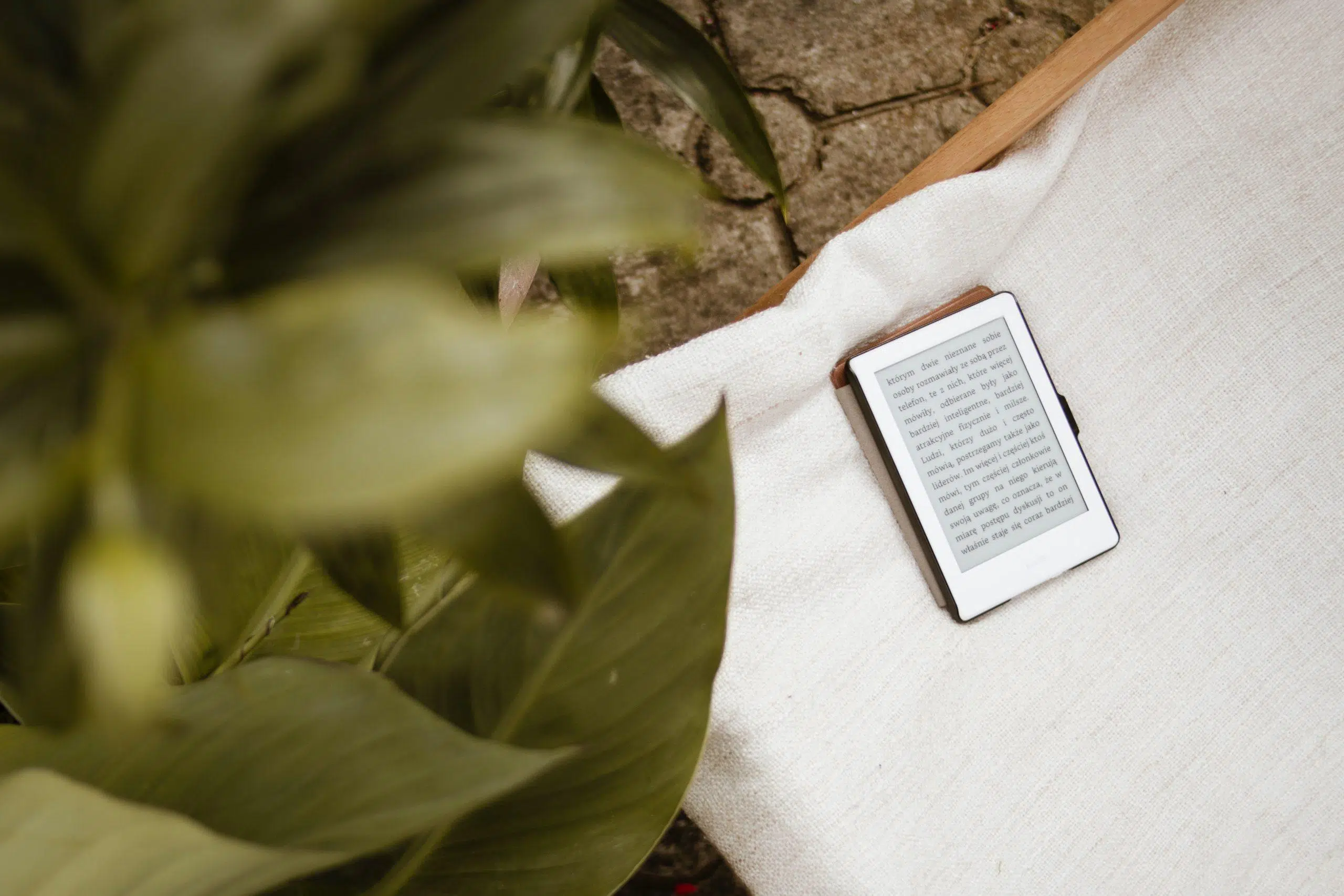
Si lees mucho en digital, tarde o temprano te preguntas cómo pasar ebooks de Calibre a tu eReader sin complicarte la vida. Kindle, Kobo, PocketBook… da igual el modelo: Calibre se ha convertido en el “cajón de herramientas” imprescindible para gestionar, convertir y enviar libros electrónicos desde el ordenador. Para entender mejor los formatos, consulta qué es un ebook y cuáles son sus partes.
Aunque pueda parecer un programa algo técnico al principio, la realidad es que con unas cuantas nociones básicas podrás enviar libros a tu Kindle por cable, WiFi o correo electrónico, mantener tu biblioteca ordenada, ajustar el formato para que se lea mejor y, de paso, solucionar muchos de los errores típicos que suelen desesperar a cualquiera. Vamos a verlo paso a paso y con calma, pero sin rodeos.
Qué es Calibre y por qué es tan útil con un eReader
Calibre es un gestor y conversor de libros electrónicos gratuito y de código abierto que sirve para organizar tu biblioteca, cambiar formatos y sincronizar tus ebooks con prácticamente cualquier lector, incluidos todos los modelos de Kindle.
Este programa está desarrollado en Python y C, es multiplataforma y funciona en Windows, macOS y Linux. Utiliza la biblioteca Qt y lleva años evolucionando gracias a una comunidad muy activa de desarrolladores y usuarios que reportan fallos, traducen la interfaz y añaden funciones.
Su punto fuerte es que soporta un montón de formatos de entrada y de salida (si necesitas identificar formatos, aprende a detectar tipos de archivo): ePub, PDF, HTML, fb2, RB y muchos más. Eso te permite convertir, por ejemplo, un ePub a AZW3 para Kindle, o transformar un PDF a un formato más cómodo si quieres cambiar el tamaño de letra o el interlineado.
Además de convertir, Calibre actúa como organizador de la biblioteca: puedes ordenar por título, autor, fecha, editorial, tamaño, serie o valoración. También maneja metadatos avanzados (comentarios, etiquetas, ISBN…) y es capaz de descargar automáticamente portadas e información desde Internet a partir del título, autor o número de ISBN.
Otra ventaja interesante es que sincroniza con diferentes lectores y apps, incluidos Kindle, iPhone, iPad (a través de Stanza en su día) y muchos otros eReaders. Aunque hoy en día los Kindle más modernos aceptan directamente ePub, Calibre sigue siendo clave para arreglar archivos problemáticos, unificar formatos y automatizar envíos.
Un poco de historia: el origen de Calibre
Calibre nació en 2006, justo después de que se lanzara el primer lector de tinta electrónica de Sony, el PRS-500, que utilizaba el formato LRF. En aquel momento no existían herramientas en Linux que permitieran convertir libros a ese formato, así que su creador decidió programar su propia solución.
El proyecto se llamó inicialmente libprs500, y comenzó como una utilidad para convertir documentos al formato LRF de Sony. El éxito fue tal que pronto empezaron a usarlo editoriales y digitalizadores de contenido para generar sus primeras colecciones de libros electrónicos.
Con el tiempo, el programa fue creciendo en funciones y dispositivos compatibles, hasta el punto de que en 2008 se rebautizó como Calibre. Desde entonces se ha transformado en una completa plataforma de gestión de ebooks, con soporte para cientos de modelos de eReader, incluyendo por supuesto todos los Kindle de Amazon.
Hoy Calibre es una herramienta de código abierto mantenida por una comunidad internacional, disponible en más de 200 países y traducida a numerosos idiomas gracias al trabajo de voluntarios. Todo ello sin dejar de ser totalmente gratuita.
Cómo descargar e instalar Calibre correctamente
Para empezar a usar Calibre con tu eReader lo primero es descargar el programa desde su página oficial. No te compliques buscando en otros sitios: ve a Calibre-ebook.com/download y elige la versión para tu sistema operativo.
Encontrarás instaladores para Windows (32 y 64 bits), macOS y GNU/Linux. En algunos casos también se ofrece una versión portable si prefieres no instalar nada de forma permanente, aunque la más cómoda para el día a día es la instalación normal.
En Windows, el asistente es muy sencillo: aceptas la licencia marcando “I accept the terms in the License Agreement”, pulsas en “Install”, autorizas los permisos de administrador y en unos segundos tendrás Calibre listo para arrancar.
Durante el primer inicio, el programa te pedirá algunas preferencias básicas: la carpeta donde quieres guardar tu biblioteca (recomendable usar una ruta estable y con espacio suficiente) y el tipo de lector que usas.
Si tu dispositivo es un Kindle, marca la opción Amazon y elige tu modelo: Kindle básico, Kindle Paperwhite, Kindle Oasis, Kindle Voyage, Kindle Fire/Fire HD o el que tengas. Esto ayuda a que Calibre ajuste mejor las conversiones y formatos por defecto.
En ese mismo asistente inicial verás una pantalla para introducir tu dirección de correo de Kindle y el email desde el que vas a enviar libros. Es un paso opcional y puedes dejarlo vacío si no vas a usar todavía el envío por correo; más adelante lo configuraremos desde las preferencias.
Formatos de ebooks compatibles con Kindle
formatos de libro y documento aceptados por los Kindle actuales incluyen muchos tipos que conviene conocer para evitar conversiones innecesarias.
Los Kindle actuales aceptan, entre otros, los siguientes formatos de libro y documento:
- KFX: formato propietario moderno de Amazon, con funciones avanzadas.
- AZW3 / KF8: formato propietario más extendido en muchos Kindle.
- AZW: formato antiguo de Amazon, usado en las primeras generaciones de Kindle.
- MOBI: formato heredado de Mobipocket, muy común durante años.
- PDF: se puede leer, aunque no es el más cómodo para pantallas pequeñas.
- PRC: similar a MOBI en muchos casos.
- Archivos de imagen y texto: JPEG, PNG, GIF, BMP, TXT.
- Documentos ofimáticos: DOC y DOCX que Amazon convierte al vuelo al enviarlos.
Además, desde hace un tiempo los Kindle también aceptan EPUB como formato de entrada vía envío a la nube (Send to Kindle o email), que luego Amazon transforma internamente a su estándar. Aun así, en algunas situaciones el ePub puede dar guerra y conviene reconvertirlo con Calibre a AZW3 o similar para evitar errores.
La idea es sencilla: si el libro ya está en un formato compatible (AZW3, KFX, MOBI, PDF…) puedes enviarlo directamente sin conversión, mientras que si está en ePub u otro formato raro, Calibre se encargará de transformarlo a algo que tu eReader entienda sin protestar.
Añadir libros, metadatos y conversiones en Calibre
Una vez instalado Calibre, el siguiente paso es importar tus libros a la biblioteca del programa. Para eso tienes el botón “Añadir libros” en la barra superior, identificado con un icono de libro verde.
Al pulsarlo, se abrirá el explorador de archivos de tu sistema para que busques la carpeta donde guardas tus ebooks y selecciones uno o varios ficheros. Calibre los incorporará a su base de datos, copiándolos a la carpeta de biblioteca que configuraste al inicio.
Cada ebook que añades lleva asociados unos metadatos: título, autor, editorial, portada, sinopsis, etiquetas, serie, número de ISBN…. Muchas veces esta información llega incompleta o mal escrita, sobre todo si el archivo no es oficial.
Puedes editar rápidamente el título o el autor haciendo clic sobre esos campos y escribiendo directamente. Si quieres cambiar más cosas o añadir una portada nueva, usa el botón “Modificar metadatos” en la barra superior. Se abrirá una ventana muy completa con todos los datos editables.
Desde esa misma pantalla puedes pedirle a Calibre que busque los metadatos y la portada en Internet. El programa consultará diferentes bases de datos y, si encuentra coincidencias, rellenará el formulario casi sin que tú tengas que teclear nada.
Cuando un libro no está en el formato adecuado para tu dispositivo, selecciona el título y pulsa en “Convertir libros”. Arriba a la izquierda verás el formato original y, en la esquina contraria, podrás escoger el formato de salida (por ejemplo, AZW3 o MOBI para Kindle, ePub para otros lectores).
En el caso de los PDF, suele ser recomendable convertirlos a un formato de libro “fluido” si quieres aumentar tamaño de letra, cambiar tipo de fuente o ajustar márgenes. La conversión no siempre queda perfecta, pero en muchos casos se lee mucho mejor que el PDF original en una pantalla pequeña. Si trabajas en macOS y buscas ayuda específica, aquí explican cómo pasar un PDF a Kindle en Mac.
Pasar ebooks de Calibre al eReader por cable USB
El método clásico para pasar libros de Calibre a tu eReader es conectarlo al ordenador con un cable USB. Es simple, fiable y no depende de la WiFi ni del correo.
En los Kindle modernos, cuando los conectas al PC se activará el “Modo unidad USB” y Windows o macOS lo detectarán como un almacenamiento externo. En paralelo, Calibre mostrará un nuevo botón en su barra superior llamado “Dispositivo”. Si tu equipo no lo detecta, consulta mi PC no reconoce el Kindle.
Lo ideal es trabajar desde la sección “Biblioteca” de Calibre. Ahí seleccionas el libro o libros que quieres enviar al eReader y pulsas en el botón “Enviar al dispositivo”. Si el formato no es compatible, el propio Calibre te preguntará si quieres convertir automáticamente y luego copiar.
También puedes abrir el menú desplegable junto a “Enviar al dispositivo” y elegir “Enviar formato específico a…”. Esta opción es muy útil porque te permite decirle, por ejemplo, “envía en AZW3” sin tener que hacer manualmente el paso previo de convertir.
Al finalizar la copia, puedes ir a la pestaña “Dispositivo” de Calibre para ver qué libros tiene actualmente el eReader. Si ves ahí el título que acabas de mandar, significa que la transferencia se ha realizado correctamente.
Aunque técnicamente podrías usar el explorador de archivos del sistema para arrastrar libros a la carpeta “Documents” del Kindle, Calibre te ahorra errores de formato, duplicados y problemas de compatibilidad, así que merece la pena usar siempre la opción del programa.
Enviar ebooks de Calibre al eReader por WiFi
Una de las funciones más cómodas de Calibre es la posibilidad de enviar libros al Kindle sin cables usando la red WiFi de casa. Para que funcione, tu ordenador y tu eReader deben estar conectados a la misma red inalámbrica.
El primer paso es abrir Calibre y localizar el menú “Conectar y compartir” en la barra superior. Si no lo ves directamente, pulsa en la doble flecha al final del menú para desplegar las opciones ocultas. Dentro encontrarás “Iniciar servidor de contenido”. Haz clic ahí.
Cuando el servidor esté en marcha, vuelve a abrir “Conectar y compartir” y comprobarás que ahora aparece la opción “Detener servidor de contenido” y, junto a ella, una dirección IP con un puerto, normalmente algo del estilo 192.168.x.x:8080.
Esa combinación de IP local y puerto es la clave del invento: anótala o memorízala, porque la vas a usar desde el navegador web de tu Kindle. No hace falta cambiar nada en el router ni tocar ajustes extraños; con que ambos dispositivos estén en la misma red, es suficiente.
En tu Kindle, abre el navegador experimental o el navegador web integrado y, en la barra de direcciones, escribe la IP seguida de dos puntos y el puerto, tal como te lo muestra Calibre (por ejemplo, 192.168.0.15:8080). Pulsa Intro para cargar la página.
Si todo va bien, el Kindle mostrará una versión web de tu biblioteca de Calibre. Desde ahí podrás navegar por tus libros y descargar al lector los que quieras, simplemente tocando sobre el título o el enlace correspondiente.
Es posible que, tras descargar un ebook, tarde unos minutos en aparecer en la portada del Kindle. El dispositivo necesita tiempo para procesarlo e indexarlo, sobre todo si tiene muchos libros. Si ves que no sale inmediatamente, no te asustes: espera un rato antes de pensar que algo ha fallado.
Configurar el envío de libros por correo electrónico
Otra forma muy cómoda de pasar ebooks al Kindle desde Calibre es usando el correo electrónico asociado al dispositivo. Cada Kindle tiene una dirección propia tipo [email protected] que recibe documentos y los descarga de forma automática cuando el lector está conectado a Internet.
Este sistema forma parte del Servicio de documentos personales de Kindle, que Amazon gestiona desde tu cuenta. Antes de usarlo con Calibre, conviene dejarlo todo bien configurado desde la web de Amazon.
Accede a Amazon con tus credenciales y coloca el ratón sobre “Cuenta y listas”. En el menú desplegable, entra en “Gestionar contenido y dispositivos”. Dentro, cambia a la pestaña “Preferencias”.
Busca el apartado “Configuración de documentos personales” y ábrelo. Aquí verás la opción “Configuración de e-mail para envíos al Kindle”. Pulsa en “Editar” para definir o modificar la dirección @kindle.com de cada uno de tus dispositivos registrados.
Elige un nombre fácil de recordar (una combinación de letras y números) y Amazon lo completará con @kindle.com. Ten en cuenta las limitaciones del servicio: puedes enviar como máximo 25 documentos por correo, desde un máximo de 15 direcciones distintas, y con un tamaño total conjunto de hasta 50 MB (puedes comprimir en ZIP y Amazon lo descomprimirá).
En ese mismo apartado de configuración tienes la lista de direcciones autorizadas, es decir, los emails a los que Amazon permite enviar documentos a tus Kindle. Para que Calibre pueda mandar libros, la dirección desde la que se envíen debe estar autorizada.
Entra en “Lista de direcciones de emails autorizadas para el envío de documentos personales” y pulsa en “Añade una nueva dirección de email autorizada”. Escribe la dirección o direcciones que vayas a usar (puedes añadir hasta 15) y guarda los cambios.
Configurar Calibre para enviar ebooks por email
Con la parte de Amazon lista, toca configurar Calibre para que pueda enviar libros por correo electrónico a tu Kindle con un par de clics. Todo se hace desde las preferencias de “Compartir libros por correo electrónico”.
En Calibre, ve a Preferencias y entra en la sección relacionada con “Compartir” o “Compartir libros por correo electrónico”. Allí verás un formulario para definir la cuenta de email desde la que se enviarán los documentos.
En el campo “Enviar correo electrónico desde”, introduce la dirección de correo que vas a usar como remitente. Lo más sencillo es usar el mismo email que tienes asociado a tu cuenta de Amazon y que has añadido a la lista de direcciones autorizadas, así evitas problemas de permisos.
Calibre te pedirá también los datos del servidor SMTP (host, puerto, usuario, contraseña, cifrado). Si quieres simplificarlo al máximo, puedes utilizar GMX, un proveedor gratuito que Calibre soporta de forma directa: hay un botón “Usar GMX” que rellena casi todo por ti.
Si eliges GMX, crea primero una cuenta en su web, entra en Calibre, ve a “Compartir libros por correo electrónico” y pulsa “Usar GMX”. Completa con tu usuario y clave. Después, en la propia página de GMX, activa el envío SMTP en Ajustes, dentro de “POP3 & IMAP” o “Enviar y recibir email con programas externos”.
Por último, pulsa “Añadir correo electrónico” en la parte superior derecha de la ventana de Calibre para agregar la dirección @kindle.com de destino. Puedes registrar varias, una por cada Kindle o app que tengas, y seleccionar qué formatos se enviarán a cada una.
Cuando quieras mandar un libro, asegúrate de que está en tu biblioteca, pulsa el botón “Conectar y compartir” y elige en el menú emergente la dirección de email de Kindle que acabas de configurar. En pocos minutos, el dispositivo descargará el archivo a través de WiFi (o datos móviles, si tu modelo tiene conexión 3G/4G) y aparecerá en tu lista de libros.
Personalizar el aspecto de los libros antes de enviarlos
Calibre no solo sirve para convertir y mandar archivos: también te permite ajustar muchos detalles del formato para que la lectura sea más cómoda en tu eReader.
En las opciones de conversión encontrarás parámetros para modificar el espacio entre párrafos, cambiar el tipo de letra por defecto, ajustar el tamaño de la fuente o retocar los márgenes. Con un poco de paciencia puedes dejar tus libros exactamente como te gusta leerlos. Si trabajas con documentos Word, aprende a convertir un archivo Word a EPUB con Calibre.
Incluso puedes tener ajustes distintos según el tipo de libro o el autor. Por ejemplo, usar una fuente más grande en ensayos densos o reducir el interlineado en novelas para que quepa más texto en pantalla sin perder legibilidad.
Otra función muy útil antes de enviar el libro es la de completar información que falte: portada, nombre del traductor, serie a la que pertenece, año de publicación, etc. A nivel práctico no cambia cómo se ve el texto, pero sí mejora la forma en que tu eReader organiza y muestra la biblioteca.
Cuando tengas el archivo pulido a tu gusto, solo te queda enviarlo al Kindle por cable, WiFi o email usando cualquiera de los métodos que hemos visto. Si más adelante quieres retocarlo de nuevo, siempre podrás volver a Calibre, adaptar la configuración y generar una nueva versión.
Pasos previos y recomendaciones al usar Calibre
Antes de lanzarte a convertir todo tu archivo de ebooks, es buena idea tener claros algunos detalles prácticos para que tu eReader reconozca correctamente los libros que le mandas.
Lo primero es revisar el formato original de los archivos que has descargado. Si ya están en un formato compatible con tu Kindle (KFX, AZW3, AZW, MOBI, PDF, DOC, DOCX, etc.), quizá no necesites convertirlos, solo pasarlos al dispositivo.
Si el libro viene en ePub, Calibre es perfecto para transformarlo a un formato que Kindle entienda sin problemas. Hoy en día Amazon acepta ePub como entrada por email y Send to Kindle, pero no siempre funciona de forma impecable. En esos casos, convertir primero a AZW3 suele evitar sorpresas.
También conviene elegir bien dónde se guarda la biblioteca de Calibre. Si vas a gestionarla durante años, puede tener sentido dejarla en una carpeta de Dropbox, iCloud Drive u otro servicio de nube, de forma que tengas copia de seguridad y puedas accederla desde distintos equipos.
Por último, si utilizas varios lectores o apps (por ejemplo un Kindle físico y la app de Kindle en el móvil), organiza con etiquetas o series para que sepas qué has leído y qué tienes pendiente en cada sitio. Calibre te ahorra muchos quebraderos de cabeza cuando tu colección empieza a crecer.
Otras formas de enviar ebooks al Kindle sin Calibre
Aunque Calibre es posiblemente el gestor de ebooks más completo, Amazon ofrece sus propias herramientas para mandar libros a los Kindle sin necesidad de usar este programa ni conectar cables.
La principal es Send to Kindle, que existe en varias modalidades: aplicación de escritorio para Windows y Mac, extensiones para navegadores como Chrome y Firefox, y funciones integradas en la app de Kindle para iOS y Android.
Con la app de escritorio, una vez instalada, se añade una opción “Enviar a Kindle” en el menú contextual de impresión o en el explorador de archivos. Así puedes enviar documentos compatibles al dispositivo con dos clics, e incluso indicar que se conviertan a un formato más apropiado si hace falta.
Las extensiones de navegador para Chrome y Firefox permiten mandar artículos web y páginas completas al eReader. Puedes enviar el contenido tal cual o solo el texto seleccionado, y desde la vista previa es posible cambiar el título y el autor antes de despacharlo al Kindle.
En móviles y tablets, si tienes instalada la app de Kindle, el sistema añade normalmente una opción “Enviar a Kindle” en el menú de compartir. En iOS la encontrarás en Safari, y en Android suele aparecer en la lista general de apps al pulsar compartir desde cualquier aplicación.
Por último, Amazon ofrece también la web www.amazon.es/sendtokindle, desde la que puedes subir archivos y asignarlos a cualquiera de tus dispositivos Kindle registrados. Es una alternativa rápida cuando no quieres instalar nada.
Errores frecuentes al pasar ebooks de Calibre a eReader y cómo solucionarlos
Por muy pulido que esté el sistema, a veces te encontrarás con problemas al enviar libros desde Calibre a tu Kindle. Algunos son culpa del formato, otros de Amazon y otros de pequeños detalles de configuración. Vamos a repasar los más habituales.
Problemas con el formato ePub
Aunque ahora el ePub es aceptado por los Kindle modernos, hay casos en los que el envío falla, especialmente cuando mandas el libro por correo o Send to Kindle. En foros especializados se ha detectado que a veces el fallo se debe a caracteres especiales en el título o en los metadatos.
Un truco que suele funcionar es este: convierte primero el archivo ePub a MOBI con Calibre, luego vuelve a convertir ese MOBI resultante otra vez a ePub, y envía ese nuevo ePub al Kindle. Al hacer este “doble salto” se eliminan algunas características problemáticas del fichero original.
Los libros enviados por email no llegan al Kindle
Si utilizas Calibre para mandar ebooks por correo electrónico a tu dirección @kindle.com y los libros nunca aparecen, puede que el problema esté en la configuración del correo saliente o en las direcciones autorizadas de Amazon.
receta bastante fiable
- Crear una cuenta de correo nueva en GMX (es gratuita).
- Abrir Calibre y entrar en Preferencias > Compartir > Compartir libros por correo electrónico.
- Pulsar el botón “Usar GMX” para que rellene automáticamente el servidor SMTP.
- Introducir usuario y contraseña de GMX y guardar.
- Entrar en la web de GMX, ir a configuración y activar el envío SMTP en la sección POP3 & IMAP.
- Asegurarse de que la dirección de GMX usada está en la lista de emails autorizados de tu cuenta Amazon para el envío de documentos personales.
Hecho esto, vuelve a intentar el envío desde Calibre. Muchas veces Amazon enviará un correo a esa cuenta pidiendo confirmar el permiso para recibir documentos. Acepta y, a partir de ahí, los libros deberían llegar con normalidad.
Los libros aparecen enviados pero no se ven en el Kindle
Otra situación típica: has pasado varios ebooks a tu Kindle (por cable, por WiFi o por email), el proceso parece correcto, pero los títulos no aparecen por ninguna parte en el lector.
En muchos casos no se trata de un error grave, sino de que el dispositivo está indexando contenido y necesita un rato. Si has enviado muchos libros de golpe, puede tirarse bastante tiempo procesándolos antes de mostrarlos todos.
Si después de esperar siguen sin estar, puedes probar a reiniciar el Kindle. Si ni así aparecen, toca pasar a medidas más drásticas: hacer copia de seguridad de tus libros, borrar todos los archivos de la memoria del lector y volver a subirlos, esta vez de uno en uno, para localizar si hay algún ebook corrupto que bloquea la indexación.
Cuando encuentres el culpable, conviértelo con Calibre a MOBI, AZW3 o incluso PDF y vuelve a enviarlo. Lo normal es que después de esa reconversión el problema desaparezca.
Libros que no se muestran en “Mi biblioteca” de Kindle
A veces el libro sí que está en tu cuenta de Amazon, pero no lo ves en la biblioteca del dispositivo o en la app. Esto suele ser un tema de sincronización más que de Calibre.
En estos casos conviene ir revisando, en este orden:
- Asegurarte de que el Kindle o la app está conectado a Internet.
- Forzar la sincronización desde el menú del dispositivo o la app.
- Actualizar la app de Kindle en el móvil o tablet.
- Verificar que Whispersync está activo en la configuración de tu cuenta.
- Comprobar en “Mis pedidos” de Amazon que la compra o envío se ha completado sin incidencias.
- Entrar en “Gestionar contenido y dispositivos” y reenviar el libro manualmente al Kindle concreto.
- Confirmar que el dispositivo está registrado en la cuenta de Amazon correcta, sobre todo si usas varias.
- Como último recurso, anular el registro de la app o del Kindle y volver a registrarlo, o incluso desinstalar y reinstalar la app de Kindle (ten en cuenta que esto obliga a volver a descargar la biblioteca).
No puedo enviar archivos MOBI por email a @kindle.com
Durante años, el formato MOBI fue el estándar de facto para enviar libros al Kindle. Sin embargo, Amazon ha ido modernizando su ecosistema y ha comunicado que ya no acepta archivos MOBI (.AZW, .MOBI) mediante el Servicio de documentos personales.
Según indica la propia Amazon, los MOBI ya presentes en tu biblioteca seguirán funcionando, pero los nuevos envíos por email con ese formato serán rechazados. La idea es empujar hacia formatos más modernos como EPUB, que soportan mejor las funciones recientes del ecosistema Kindle.
La solución pasa por mandar los libros en EPUB u otros formatos aceptados. En Calibre, ve a Preferencias > Compartir libros por correo electrónico, selecciona la dirección @kindle.com y, en la lista de formatos que se enviarán a esa dirección, elimina MOBI y añade EPUB (si no está ya).
Si al probar con EPUB el envío falla (algo que puede ocurrir con ePubs complicados), puedes aplicar el truco del “doble paso”: convierte el EPUB a MOBI, luego de nuevo ese MOBI a EPUB y envía ese nuevo archivo. De esta manera se eliminan ciertas características avanzadas que a veces hacen que Amazon rechace el documento.
Pasar libros desde el eReader al PC con Calibre
No todo va de enviar libros al lector; en ocasiones querrás recuperar ebooks que tienes en el eReader y guardarlos en el ordenador, por ejemplo para hacer una copia de seguridad o centralizar toda tu colección en Calibre.
Para eso, conecta el dispositivo por USB, espera a que Calibre lo detecte y entra en la pestaña “Dispositivo”. Ahí verás la lista de libros almacenados en el eReader.
Selecciona el título que quieras pasar al PC, haz clic derecho y elige la opción “Añadir libros a la biblioteca”. Calibre copiará ese archivo desde el lector a tu biblioteca local, con sus metadatos, listo para gestionar como cualquier otro ebook.
Este proceso es muy útil si, por ejemplo, has ido añadiendo libros al eReader desde otros sitios (tiendas, descargas directas, etc.) y ahora quieres tenerlo todo centralizado y ordenado en Calibre. Si trabajas con dispositivos Sony y Adobe Digital Editions, también existen guías sobre cómo pasar un libro de Adobe Digital Editions a eBook Sony.
Después podrás retocar metadatos, convertir formatos, aplicar tus ajustes de estilo y volver a sincronizarlos al dispositivo cuando te convenga, manteniendo siempre una copia en el ordenador.
Combinar Calibre con las opciones propias de Amazon (Send to Kindle, email, app móvil y web) te permite mover tus ebooks de un lado a otro sin apenas fricción, mantener tu biblioteca bajo control y adaptarla a cómo te gusta leer. Con unos cuantos ajustes iniciales, el proceso de pasar ebooks de Calibre a cualquier eReader se vuelve casi automático y deja de ser un quebradero de cabeza para convertirse en una parte más del placer de leer en digital.
