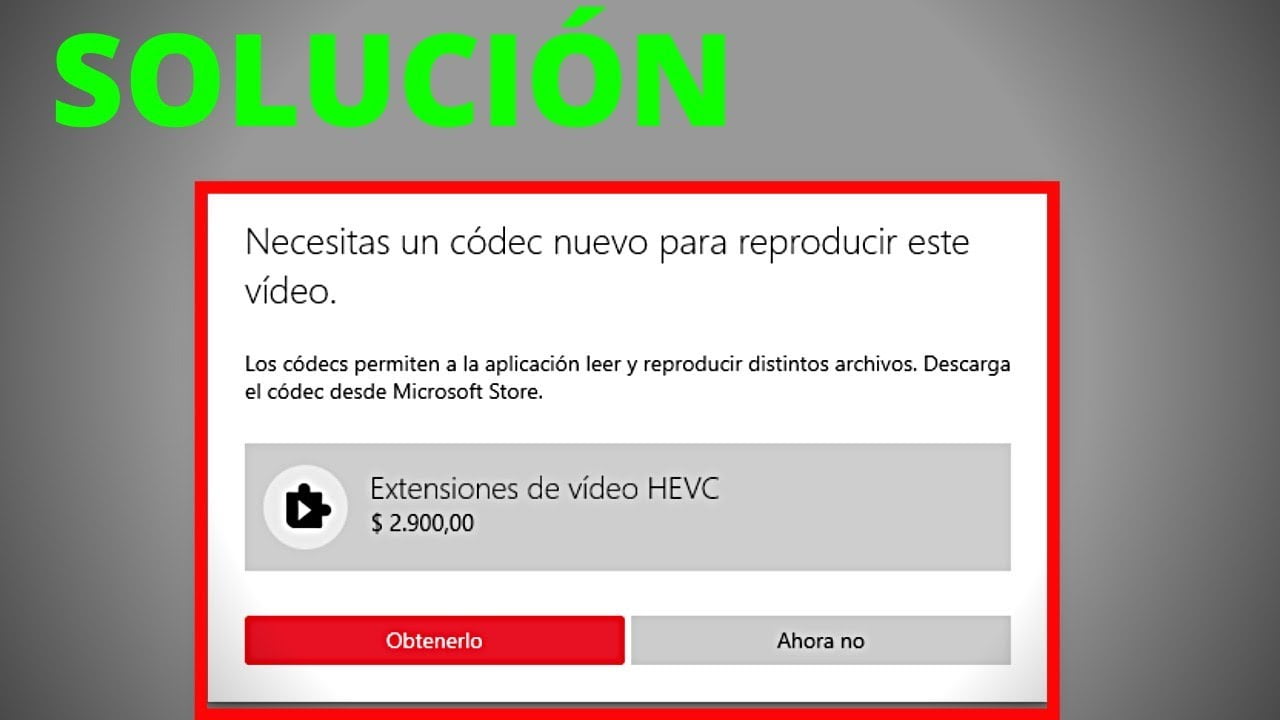
- Los errores de códec suelen deberse a incompatibilidades entre el archivo, el reproductor y los códecs instalados, o a daños en el propio vídeo.
- La mayoría de problemas se resuelven cambiando de reproductor, instalando códecs fiables, actualizando el software o convirtiendo el formato a MP4/H.264.
- Cuando el archivo está corrupto, es necesario emplear herramientas de reparación de vídeo específicas para reconstruir su estructura interna.

Que un vídeo se pare, no tenga sonido o ni siquiera llegue a abrirse suele ser desesperante, sobre todo cuando solo quieres ver una peli tranquila, una clase online o un clip que acabas de grabar con el móvil. Detrás de muchos de esos fallos está siempre el mismo sospechoso habitual: los códecs multimedia, esos pequeños grandes desconocidos que se encargan de codificar y decodificar audio y vídeo.
Los mensajes de error tipo “códec de vídeo no compatible”, “formato no admitido” o “falta el códec” aparecen tanto en Windows, macOS y Linux como en Smart TV, móviles Android, iPhone o incluso en programas de edición. En este artículo vas a encontrar una guía muy completa con causas y soluciones: desde lo más sencillo (cambiar de reproductor) hasta métodos avanzados con software de reparación cuando el archivo está realmente corrupto.
Qué es un códec de vídeo y por qué da tantos problemas
Un códec es un software que comprime (codifica) y descomprime (decodifica) audio y vídeo para que los archivos no ocupen un tamaño descomunal y se puedan reproducir en tiempo real. El archivo que ves en tu disco (MP4, MKV, AVI, etc.) es en realidad un contenedor que guarda dentro una o varias pistas de vídeo, de audio, subtítulos y metadatos, cada una con su propio códec.
Cuando el reproductor no tiene el códec que necesita el archivo, no sabe qué hacer con esos datos y aparecen mensajes como “No se puede reproducir el vídeo”, “Se necesita un códec para reproducir este archivo”, “Formato de archivo no válido” o variantes similares. A veces solo falla el vídeo y se oye el sonido; otras, justo al revés.
Aunque sistemas modernos como Windows 10 y posteriores admiten de serie muchos formatos, siguen existiendo códecs propietarios, configuraciones avanzadas (por ejemplo, H.265/HEVC con ciertos perfiles) o archivos mal generados que se salen de lo estándar y provocan errores de compatibilidad.
Conviene separar dos tipos de problemas: por un lado, incompatibilidades “normales” (falta de códecs, reproductor limitado, formato raro); por otro, archivos realmente dañados o incompletos donde ni siquiera instalando códecs o convirtiendo el vídeo se arregla el asunto.
Principales formatos de vídeo y cómo se relacionan con los códecs
Una fuente de confusión típica es mezclar formato de archivo con códec. El formato (extensión) es el contenedor; el códec es la forma en que se ha comprimido el contenido interno. Un MP4, por ejemplo, puede contener vídeo H.264, H.265, MPEG‑4 ASP, etc.
Los contenedores más habituales que te encontrarás hoy en día en PCs, móviles y televisores son unos cuantos que conviene tener ubicados para entender qué es “normal” y qué no.
MP4 (MPEG‑4 Part 14): es el formato más extendido y casi universal. Suele llevar vídeo H.264/AVC o H.265/HEVC y audio AAC. Se reproduce en prácticamente cualquier dispositivo moderno, desde móviles hasta Smart TV y navegadores web, aunque perfiles muy avanzados de H.265 pueden dar guerra en equipos antiguos.
AVI (Audio Video Interleave, de Microsoft): contenedor veterano, compatible con muchos programas e incluso navegadores antiguos. Permite buena calidad pero genera archivos pesados y su soporte para códecs modernos es limitado; algunos reproductores se atragantan con AVIs raros o con audio poco estándar.
MOV (QuickTime Movie, de Apple): pensado originalmente para QuickTime en macOS, admite vídeo de alta calidad y múltiples pistas. Es habitual en cámaras profesionales y en entornos Apple. En Windows puede requerir códecs o filtros adicionales si se usan códecs menos frecuentes dentro del contenedor.
WMV (Windows Media Video): formato de Microsoft diseñado para su propio reproductor y servicios. Ofrece calidad aceptable pero su compatibilidad fuera del ecosistema Windows es más limitada, sobre todo en dispositivos móviles y Smart TV que no incluyan los decodificadores adecuados.
MKV (Matroska): contenedor libre y muy flexible capaz de incluir casi cualquier códec de vídeo, audio y subtítulos. Es el preferido en escenas de vídeo de alta calidad, rips de Blu‑ray, etc., pero no todos los reproductores “oficiales” lo soportan de forma nativa, y en algunas Smart TV directamente no se abre.
Errores típicos de códec y mensajes que suelen aparecer
Cuando hay un problema con el códec o el formato del vídeo, los mensajes que lanza el sistema suelen ser bastante parecidos, aunque cambien cuatro palabras. Algunos ejemplos reales:
Mensajes de error frecuentes en Windows y reproductores de escritorio pueden ser: “Falta el códec. Un elemento se codificó en un formato no compatible”, “Windows Media Player no puede reproducir el archivo porque el códec de vídeo necesario no está instalado en tu ordenador”, “Se necesita un códec para reproducir este archivo” o simplemente “Formato de archivo no válido”.
En Smart TV, móviles Android o iPhone el aviso suele resumirse en algo tipo “No se puede reproducir el vídeo”, “El códec de vídeo no es compatible” o “Formato de archivo no compatible”, a veces incluso en vídeos grabados por el propio dispositivo cuando hay un fallo interno o una actualización mal cerrada.
Estos errores pueden aparecer también al importar clips en editores de vídeo (Premiere, DaVinci, etc.) cuando el programa no entiende el códec que lleva el archivo, aunque el sistema operativo sí pueda reproducirlo en otro reproductor.
Además del texto de error, los síntomas típicos son bastante claros: imagen congelada con audio avanzando, sonido ausente con el vídeo moviéndose, tartamudeos, saltos, retrasos de varios segundos o bloqueo total de la reproducción al llegar a cierto punto del archivo.
Causas habituales: de la incompatibilidad a la corrupción del archivo
No todos los problemas de reproducción con códecs tienen el mismo origen, y eso marca la diferencia a la hora de elegir la solución más adecuada. Estas son las causas más comunes que se repiten en casi todos los casos.
1. Códec de vídeo o audio no compatible con el reproductor es el motivo estrella. El archivo está bien, pero tu reproductor o tu sistema no tiene el decodificador necesario, o solo soporta ese códec hasta cierto perfil o nivel. Esto es típico con H.265/HEVC, algunos VP9/AV1 y formatos menos habituales.
2. Reproductor multimedia desactualizado o demasiado básico también da muchos quebraderos de cabeza. Versiones antiguas de Windows Media Player, QuickTime o apps de vídeo preinstaladas en Smart TV y móviles no se llevan bien con formatos recientes o variantes “exóticas”.
3. Falta de paquetes de códecs o códecs dañados en el sistema es otro clásico de Windows. Si has instalado y desinstalado varios packs diferentes (K‑Lite, otros) o filtros sueltos, puede haber conflictos internos. También puede que simplemente falte el códec necesario porque nunca se ha instalado.
4. Archivo de vídeo corrupto o incompleto se da mucho en descargas interrumpidas, cortes de corriente mientras se copia un archivo, cámaras que se apagan sin cerrar bien la grabación o soportes físicos dañados (tarjetas SD, discos duros). Aquí el problema ya no es de compatibilidad, sino de integridad.
5. Problemas de red o streaming inestable pueden provocar vídeos entrecortados, saltos o errores aparentes de formato cuando en realidad lo que falla es la conexión. Si el archivo se está reproduciendo en remoto (plataformas online, NAS, etc.), conviene descartar esta causa antes de volverse loco con los códecs; en muchos casos el fallo está en la propia transmisión por secuencias.
Códecs compatibles en Windows, macOS, Android e iOS
Para evitar errores es fundamental saber qué códecs entiende bien tu sistema. Aunque siempre se pueden añadir reproductores de terceros, de serie cada plataforma soporta un conjunto concreto de códecs que conviene tener en mente.
En Windows 10 y versiones recientes, el sistema admite de forma nativa códecs muy usados como H.264/AVC, H.265/HEVC (a veces mediante extensión descargable desde Microsoft Store), MPEG‑4 SP, WMV y Motion JPEG, entre otros. Para formatos muy específicos o propietarios, seguirás necesitando códecs o aplicaciones adicionales.
En macOS, el ecosistema Apple prioriza H.264/AVC y H.265/HEVC, además de Motion JPEG para algunos flujos de cámara. QuickTime y las apps nativas trabajan especialmente bien con MOV y MP4 que usen estos códecs, mientras que otros formatos se apoyan en componentes externos o en reproductores como VLC.
Android soporta de forma estándar códecs como H.263, H.264/AVC, MPEG‑4 SP y VP8 (más otros dependiendo de la versión y del fabricante). El problema es que muchos móviles vienen con reproductores bastante limitados, de ahí que vídeos que el sistema podría reproducir requieran apps extra.
iOS en iPhone y iPad se centra sobre todo en H.264/AVC, H.265/HEVC y M‑JPEG, normalmente dentro de contenedores MP4 o MOV. Formatos como MKV o códecs “raros” necesitan apps específicas de la App Store para funcionar correctamente.
Soluciones básicas: cambiar de reproductor multimedia
El truco más rápido y efectivo en muchos casos es simplemente usar otro reproductor. No todos los programas admiten los mismos formatos, y los que traen de serie Windows, macOS, móviles o Smart TV suelen ser los más limitados de la lista.
VLC Media Player es la opción más recomendada en prácticamente todos los tutoriales porque incluye su propio conjunto de códecs internos y reproduce casi todo: MP4, MKV, AVI, MOV, FLV, AVCHD, etc. Además, está disponible para Windows, macOS, Linux, Android, iOS y muchas Smart TV.
Otros reproductores muy sólidos en compatibilidad son 5K Player, PotPlayer, KMPlayer, MPV o incluso Winamp renovado para audio y algunos vídeos. Para usuarios de Mac, abrir el archivo con clic derecho y elegir “Abrir con” permite ver qué apps instaladas pueden manejar ese formato.
En Android, instalar VLC para Android desde Google Play suele solucionar el típico error “códec de vídeo no compatible” en reproductores de Samsung, Xiaomi y compañía. Esta app entiende mejor MKV, subtítulos integrados y formatos de audio que los reproductores de fábrica no tocan.
Una buena idea en Windows es configurar el reproductor preferido como predeterminado para que siempre abra los vídeos con él. En Windows 10, lo haces desde Configuración > Aplicaciones > Aplicaciones predeterminadas y eligiendo, por ejemplo, VLC como reproductor de vídeo principal.
Instalar códecs adicionales en Windows y Mac
Si prefieres seguir usando tu reproductor habitual, otra vía es instalar los códecs que faltan o un paquete completo que amplíe la compatibilidad del sistema. Aquí hay que ir con cautela para evitar malware y conflictos.
En Windows, K‑Lite Codec Pack es el pack de referencia desde hace años. Aporta soporte para una enorme cantidad de formatos y se integra con Windows Media Player u otros reproductores basados en DirectShow. Durante la instalación puedes indicar cuál será tu reproductor de vídeo y audio favorito y dejar los ajustes de codificación por defecto si no quieres complicarte.
Una alternativa más granular es usar herramientas tipo Codec Installer, que analizan qué códecs tienes ya instalados y te ayudan a sumar solo los que falten para evitar conflictos entre versiones duplicadas. Incluso pueden analizar un archivo concreto y decirte qué códec necesita para reproducirse.
En macOS, en su día fue muy popular Perian como paquete de códecs extra para QuickTime, aunque ya no se mantiene. Hoy en día, más que instalar códecs sueltos, se recomienda usar reproductores como VLC o IINA que traen sus propios decodificadores y no tocan el sistema.
Siempre descarga códecs desde páginas oficiales o muy reconocidas. Existen muchas “falsas actualizaciones de códec” llenas de adware o incluso malware. Nada de instalar lo primero que salga en un banner de “códec necesario” en una web random.
Descarga automática de códecs en Windows Media Player y VLC
Algunos reproductores son capaces de gestionar por sí mismos la descarga de códecs adicionales, lo que simplifica bastante la vida al usuario menos técnico siempre que se mantenga una conexión a Internet activa.
En Windows Media Player puedes activar la descarga automática de códecs desde el propio programa. Basta con ir a Organizar > Opciones (o Herramientas > Opciones en versiones antiguas), abrir la pestaña Reproductor y marcar la opción de buscar actualizaciones o descargar códecs de forma periódica.
Después de activar esta opción, cuando intentes reproducir un archivo que necesite un códec no instalado, el reproductor te mostrará un aviso para descargarlo. Aceptas, se instala y en muchos casos el vídeo empezará a reproducirse sin más historias.
VLC Media Player también incluye un sistema de actualización de códecs junto con el propio programa. Desde el menú Ayuda > Buscar actualizaciones puedes comprobar si hay una versión nueva del reproductor que, de paso, suele traer mejoras de compatibilidad con nuevos formatos.
Conviene mantener tanto el sistema operativo como los reproductores al día. Actualizar desde Microsoft Store o desde la web oficial del reproductor reduce problemas de seguridad y soluciona muchos errores de reproducción que simplemente se debían a versiones obsoletas.
Conversión de vídeo: cuando el formato es el que no encaja
Si no quieres instalar códecs ni cambiar de reproductor, otra opción es convertir el vídeo a un formato más estándar que sepas que tu dispositivo maneja sin problemas, como MP4 con H.264 y audio AAC.
En PC, programas como VLC, HandBrake, Any Video Converter o conversores comerciales permiten elegir un archivo de entrada y transformarlo a otro formato. En VLC, por ejemplo, se hace desde el menú Medio > Convertir/Guardar, añadiendo el archivo y escogiendo un perfil de salida.
Muchos conversores incluyen perfiles predefinidos para “Android”, “iPhone”, “Smart TV”, “YouTube”, etc., que ya fijan resolución, bitrate y códec adecuados. Si quieres ir al grano, basta con elegir un perfil MP4/H.264 compatible con tu dispositivo y lanzar la conversión.
También existen conversores online (123Apps y similares) que trabajan en la nube: subes el vídeo, eliges formato de salida y descargas el resultado. Son muy cómodos para archivos pequeños o no sensibles, pero recuerda que estás subiendo contenido a servidores de terceros.
En Android e iOS puedes usar apps específicas para convertir a MP4 o 3GP con códecs H.264 o equivalentes, que son los que mejor soportan los móviles. Así evitas muchos errores de “códec no soportado” al compartir o reproducir clips entre dispositivos diferentes.
Actualizaciones del reproductor y de Windows: un paso básico
Un detalle que mucha gente pasa por alto es que un reproductor desactualizado suele entender menos formatos y tener más bugs. Antes de meterte en líos con códecs, merece la pena comprobar si hay versiones nuevas disponibles.
En Windows, el nuevo Reproductor de Windows y otras apps se actualizan vía Microsoft Store. Basta con abrir la tienda, ir a la sección Biblioteca y pulsar en “Obtener actualizaciones” para forzar que se descarguen las versiones más recientes de las aplicaciones multimedia.
En reproductores como VLC, PotPlayer o similares la opción de buscar actualizaciones suele estar en el menú Ayuda. Con un par de clics tendrás la última versión, que a menudo trae mejoras de soporte para códecs nuevos o arreglos para errores de reproducción concretos.
Actualizar el sistema operativo también suma compatibilidad de fondo. En Windows, desde Configuración > Actualización y seguridad > Windows Update puedes buscar e instalar parches que, entre otras cosas, incluyen extensiones de códecs o mejoras en la pila multimedia.
En móviles y Smart TV, usar siempre la última versión de la app de vídeo y del firmware del dispositivo reduce los casos en los que un vídeo grabado por el propio aparato luego “misteriosamente” deja de reproducirse tras una actualización parcial o un fallo puntual.
Reproductores alternativos y cambio de app predeterminada
Cuando te acostumbras a un reproductor potente como VLC, tiene sentido configurarlo como predeterminado en tu sistema para olvidarte de abrirlo a mano cada vez que haces doble clic en un vídeo.
En Windows 10 y 11, puedes hacerlo desde la app de Configuración. En el apartado Aplicaciones > Aplicaciones predeterminadas, seleccionas el reproductor actual y lo cambias por VLC, MPV u otro de tu elección para la categoría “Reproductor de vídeo”.
Este cambio también se puede hacer archivo a archivo con clic derecho > Abrir con > Elegir otra aplicación, marcando la casilla de usar siempre esa app para ese tipo de archivo. Ideal si quieres que, por ejemplo, todos los MKV se abran con VLC pero los MP4 se queden con otro programa.
En móviles Android, dentro de Ajustes > Aplicaciones > Apps predeterminadas puedes decirle al sistema qué app debe abrir por defecto los archivos de vídeo, forzando así el uso de un reproductor más compatible que el que viene de fábrica.
En iOS la gestión es más cerrada, pero puedes abrir directamente los vídeos desde apps concretas (VLC, Infuse, etc.) o usar la función “Compartir” para enviarlos a la aplicación que mejor sepa manejarlos.
Qué hacer cuando el archivo de vídeo está dañado
Si tras probar otros reproductores, instalar códecs y convertir el formato sigues sin poder ver el vídeo, la sospecha empieza a inclinarse hacia un archivo corrupto más que hacia un simple problema de compatibilidad.
La corrupción puede deberse a descargas cortadas, copias interrumpidas, errores físicos en discos o tarjetas o incluso fallos de software durante la grabación. En estos casos, el contenedor puede estar incompleto o los datos internos dañados, de modo que ningún códec estándar es capaz de descifrarlos correctamente.
Para estos escenarios existen herramientas especializadas de reparación de vídeo que analizan la estructura del archivo y reconstruyen, en la medida de lo posible, las partes dañadas. Hay varias soluciones en el mercado con distintos enfoques y niveles de automatización.
Aplicaciones como EaseUS Fixo, Stellar Repair for Video, AnyMP4 Video Repair o 4DDiG Video Repair permiten cargar uno o varios vídeos problemáticos, analizar su estructura e intentar reparar errores de cabecera, desincronización de audio y vídeo, cuadros congelados, falta de códec interno o datos corruptos.
El proceso suele ser muy sencillo desde el punto de vista del usuario: añades los archivos, inicias la reparación, esperas a que el software trabaje y luego previsualizas el resultado para comprobar si el vídeo vuelve a ser reproducible. Si encaja, lo guardas en otra ubicación y listo.
Algunas de estas herramientas funcionan directamente en línea, sin instalar nada en tu PC, lo que viene bien para reparaciones puntuales en archivos no sensibles. Igual que con los conversores online, debes valorar si quieres subir ese contenido a servidores de terceros.
Otras aplicaciones de reparación funcionan como programas de escritorio clásicos en Windows y macOS, con soporte para una gran variedad de formatos (MP4, MOV, M2TS, MKV, AVI, FLV, etc.) e incluso capacidad para lidiar con archivos provenientes de cámaras de acción, drones, cámaras de seguridad o DSLR.
Buenas prácticas para evitar problemas futuros con los códecs
Más allá de apagar fuegos, merece la pena adoptar unos cuantos hábitos sencillos para reducir la probabilidad de encontrarte de nuevo con errores de “códec no compatible” o con vídeos que se estropean a la mínima.
Siempre que puedas, trabaja y exporta en formatos estándar como MP4 con H.264/H.265 y audio AAC, evitando códecs demasiado exóticos salvo que los necesites por motivos muy concretos (producción profesional, archivado, etc.).
No abuses de paquetes de códecs distintos instalados a la vez en Windows. Si usas un pack como K‑Lite, procura no mezclarlo con otros para que no haya peleas entre filtros internos y externos. Y si cambias de pack, desinstala bien el anterior.
Cuando descargues archivos grandes (pelis, conferencias, backups de vídeo), utiliza gestores que soporten reanudación (JDownloader, clientes torrent, etc.) para minimizar las posibilidades de que las descargas se queden a medias sin que te enteres.
Cuida el estado de tus soportes físicos (tarjetas SD, discos externos, USB). Ante el mínimo síntoma de sectores dañados o desconexiones aleatorias, haz copia de seguridad de los vídeos importantes y cambia de soporte cuanto antes.
Y, por supuesto, mantén al día el sistema operativo, los reproductores y las apps de captura (cámaras, móviles). Muchas actualizaciones incluyen mejoras silenciosas de compatibilidad con códecs y arreglos de bugs que evitan que un vídeo se quede “a medias” durante la grabación.
Entender qué son los códecs, qué formatos son más compatibles y qué herramientas tienes a tu alcance para reproducir, convertir o reparar vídeos te permite afrontar con mucha más tranquilidad cualquier error de “formato no soportado”: casi siempre habrá una solución, ya sea cambiando de reproductor, instalando los códecs adecuados, transformando el archivo o recurriendo a un software especializado de reparación cuando el problema está en la propia estructura del vídeo.