
- Comprender la diferencia entre contenedor y códec es clave para diagnosticar errores de reproducción y elegir el formato adecuado en cada dispositivo.
- Actualizar reproductores, usar alternativas como VLC e instalar solo los códecs necesarios reduce la mayoría de problemas de compatibilidad.
- Cuando instalar códecs o convertir formatos no basta, los errores suelen deberse a vídeos corruptos que pueden recuperarse con software de reparación especializado.

Si alguna vez estabas viendo una película o un vídeo del trabajo y ha saltado un mensaje de “códec no compatible” o “no se puede reproducir el archivo”, ya sabes lo frustrante que puede ser. Tartamudeos, pantalla en negro, sin audio o errores raros llenos de tecnicismos… todo forma parte del mismo problema: algo en el sistema no sabe cómo descodificar ese archivo multimedia.
En esta guía vas a encontrar una explicación clara de qué son los códecs, por qué dan tantos problemas y cómo solucionarlos en Windows, macOS, Android, iOS, Smart TV y reproductores concretos como Windows Media Player o VLC. Además, veremos qué hacer cuando el lío no es de códecs, sino de que el vídeo está dañado, y cómo repararlo con herramientas especializadas.
Qué es un códec de vídeo y por qué es tan importante
Cuando hablamos de códecs, hablamos de un pequeño trozo de software que se encarga de comprimir y descomprimir (codificar/decodificar) el vídeo y el audio. El archivo de vídeo que ves en pantalla es, en realidad, un contenedor (MP4, MKV, AVI, MOV, etc.) que dentro lleva uno o varios códecs de vídeo y audio.
Así, un archivo con extensión MP4 puede llevar vídeo en H.264 o en H.265 y audio en AAC o MP3; si tu reproductor solo entiende algunos de esos códecs, se reproducirá bien una combinación y fallará con otra. De ahí que a veces escuches el audio pero no veas imagen, o al revés.
La cadena completa es: contenedor + códec de vídeo + códec de audio. Si alguna de esas piezas no es compatible con el reproductor o con el sistema operativo, llega el temido aviso: “falta el códec”, “formato no compatible” o “no se puede reproducir el archivo”.
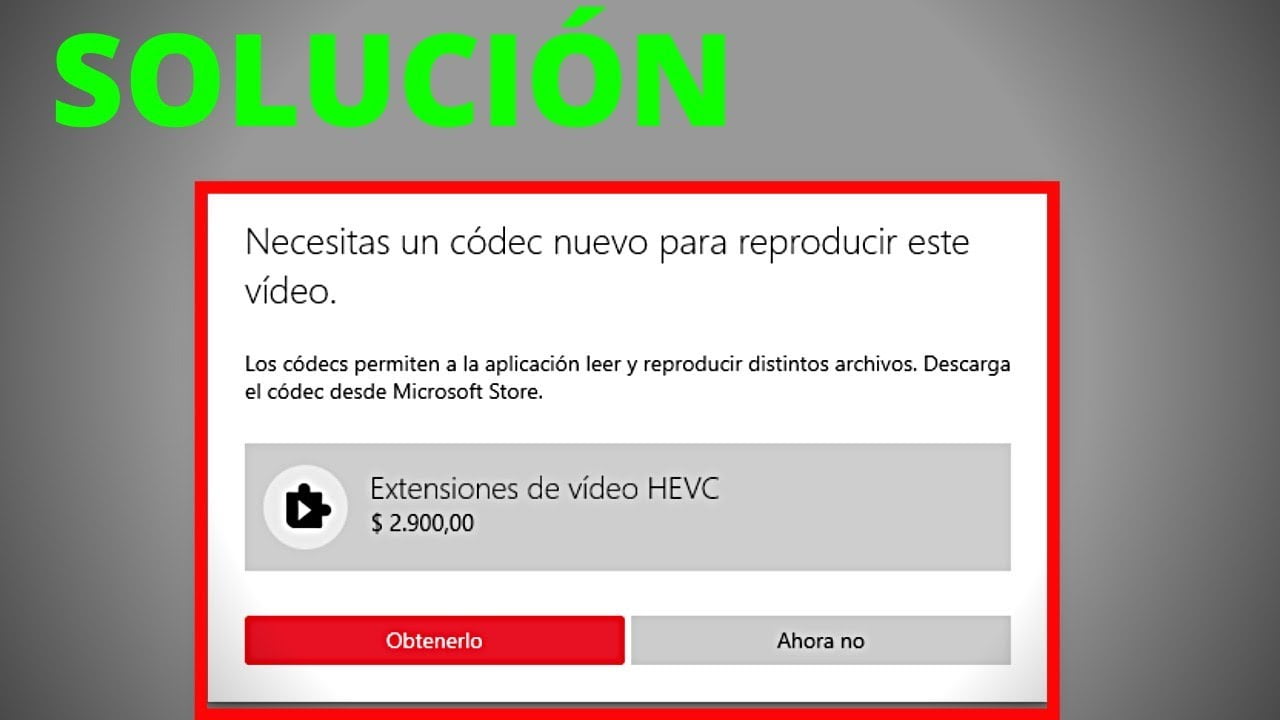
Además, aunque tengas el códec correcto instalado, si el archivo está corrupto o mal descargado, el reproductor puede interpretar el fallo como error de formato o de códec, cuando en realidad el problema es que el vídeo está dañado.
Mensajes de error típicos relacionados con los códecs
Los problemas de códecs se disfrazan de mil formas distintas, pero la mayoría de mensajes de error se parecen bastante. Algunos de los más habituales son:
- “Falta el códec. Un elemento se codificó en un formato no compatible”
- “Windows Media Player no puede reproducir el archivo porque el códec de vídeo necesario no está instalado en tu ordenador”
- “Se necesita un códec para reproducir este archivo”
- “Formato de archivo no válido”
- “Se ha producido un error. Formato de archivo no compatible”
- “No se puede reproducir el vídeo: códec no soportado” (muy común en móviles y Smart TV)
Estos errores aparecen en PC, Mac, Smart TV, móviles Android, iPhone y hasta en herramientas de edición de vídeo. En editores, el mensaje puede ser algo más técnico, pero el trasfondo es el mismo: falta soporte para el códec o el archivo está dañado.
Otro síntoma frecuente es que el vídeo empieza a reproducirse pero se queda congelado, se ve a trompicones, pierde el audio o se desincroniza. Aunque el reproductor no lo diga claramente, muchas veces también está relacionado con códecs o con corrupción en el archivo.
Causas principales de los problemas con códecs multimedia
Detrás de un simple “códec no compatible” suele haber uno de estos escenarios (a veces varios a la vez):
En primer lugar, la causa clásica es la incompatibilidad de códec: el vídeo está codificado, por ejemplo, en H.265/HEVC, pero el reproductor solo sabe manejar H.264. Eso pasa mucho en dispositivos antiguos, versiones viejas de Windows o reproductores básicos de Smart TV y móviles.
También es muy frecuente que falten en el sistema paquetes de códecs o códecs individuales necesarios. Algunos formatos menos comunes (ciertos MKV, FLV, WebM, códecs propietarios, etc.) requieren componentes adicionales que no vienen “de fábrica” con el sistema operativo.
Otra causa habitual son los reproductores o sistemas desactualizados. Un Windows Media Player o un reproductor de Samsung sin actualizar puede no reconocer códecs más modernos, aunque el hardware sea perfectamente capaz de moverlos sin problemas.
No hay que olvidar el factor archivo: un vídeo mal descargado, interrumpido durante la copia o guardado en un soporte con errores puede quedar parcialmente corrupto. En estos casos, el reproductor lanza errores de formato no válido, códec no soportado o similares, cuando en realidad la estructura interna del archivo está dañada.
Por último, la propia configuración del reproductor o de la biblioteca multimedia puede causar errores. Cachés corruptas, bibliotecas dañadas o ajustes de decodificación avanzados mal configurados pueden acabar en bloqueos, saltos, congelaciones o vídeos que directamente no arrancan.
Formatos de vídeo más comunes y su relación con los códecs
Para entender la película completa conviene diferenciar bien entre formato de archivo (contenedor) y códec. Estos son algunos de los contenedores más habituales y sus características generales:
- MP4 (MPEG‑4): el rey del consumo doméstico. Suele combinar vídeo H.264/H.265 con audio AAC o MP3. Es muy compatible con casi todos los dispositivos, aunque a veces el problema está en el códec interno (por ejemplo, H.265 en aparatos antiguos).
- AVI: contenedor clásico desarrollado por Microsoft. Ofrece buena calidad pero suele generar archivos pesados. Admite muchos códecs de vídeo, pero algunos reproductores modernos lo soportan peor por su antigüedad.
- MOV: formato de Apple, asociado a QuickTime. Maneja vídeo, audio y efectos de alta calidad. Normalmente se usa con H.264/H.265. En Windows puede requerir códecs o reproductores específicos.
- WMV: formato propio de Microsoft, optimizado para Windows Media. Buena calidad, archivos relativamente comprimidos y pensado sobre todo para el ecosistema Windows.
- MKV (Matroska): contenedor libre y muy flexible. Puede mezclar muchos tipos de códecs y varias pistas de audio/subtítulos. Es muy potente, pero algunos televisores, móviles o reproductores básicos no lo soportan bien.
Lo importante aquí es tener claro que dos archivos MP4 pueden comportarse de forma totalmente distinta si uno usa un códec moderno como H.265 y otro uno más básico como H.264. El contenedor no lo es todo: el códec que va dentro es el que manda.
Códecs de vídeo compatibles según el sistema operativo
Cada plataforma maneja una lista de códecs de vídeo soportados “de serie”. Conocerlos te ayuda a saber a qué formato te conviene convertir un vídeo cuando tienes problemas de compatibilidad.
En Android, las versiones recientes suelen admitir sin demasiados dramas códecs como H.263, H.264/AVC, MPEG‑4 SP y VP8, normalmente dentro de contenedores MP4 o 3GP (cómo abrir archivos multimedia en Android). Algunos modelos también soportan H.265/HEVC, pero no en todos los casos ni en todas las apps.
En iOS, el ecosistema está algo más alineado: H.264/AVC, H.265/HEVC y Motion JPEG son la base. Los iPhone y iPad modernos se llevan especialmente bien con HEVC, pero hay apps que solo aceptan H.264, así que conviene tenerlo en cuenta al convertir un archivo.
En Windows 10 y Windows 11, Microsoft ha ido ampliando mucho la compatibilidad y la mayoría de formatos habituales funcionan sin instalar nada extra, siempre que usen códecs populares como H.263, H.264/AVC, H.265/HEVC o Motion JPEG (ver reproductor multimedia Windows 11). Para códecs muy específicos o propietarios, sigue siendo necesario instalar paquetes de códecs adicionales.
En macOS, la lista es parecida a la de iOS: H.264/AVC, H.265/HEVC y Motion JPEG son los protagonistas, especialmente dentro de contenedores MOV y MP4. QuickTime y la app Fotos suelen trabajar mejor con estos formatos que con otros contenedores más exóticos.
Síntomas típicos de problemas de reproducción por códecs
Más allá del mensaje de error, hay una serie de comportamientos que casi siempre apuntan a códecs incompatibles, incompletos o mal instalados. Algunos ejemplos muy habituales:
Vídeos que se ven pero no tienen audio, o al revés, vídeos con audio pero pantalla en negro. Esto indica que uno de los dos códecs (vídeo o audio) no está soportado o está fallando.
Reproducción con saltos, microcortes, congelaciones o desincronización entre imagen y sonido. A veces es un problema de rendimiento, pero también puede deberse a fallos en la decodificación.
Reproductores que se cierran de golpe o muestran errores genéricos cuando se intenta abrir un tipo de archivo concreto (por ejemplo, todos los MKV de cierta procedencia). Suele indicar conflicto entre códecs o corrupción de biblioteca.
Errores persistentes al intentar importar vídeos en programas de edición, incluso cuando se reproducen bien en otros reproductores. En este caso, el editor puede requerir un conjunto de códecs más limitado o específico.
Soluciones básicas: cambiar de reproductor y actualizar el software
Antes de meterte en instalaciones complejas, merece la pena probar lo más sencillo: usar otro reproductor multimedia y actualizar el que ya tienes. En muchos casos, el problema se resuelve solo con eso.
En Windows, VLC Media Player, PotPlayer, MPC‑HC, 5K Player o KMPlayer son opciones gratuitas con muy buen soporte de códecs. VLC, en particular, integra su propio conjunto de códecs internos, así que rara vez se queja de formatos extraños.
En macOS, aparte de QuickTime, también puedes tirar de VLC, MPV u otros reproductores de terceros. Si un archivo da error en QuickTime pero se reproduce en VLC, lo más probable es que se trate de una limitación de códecs del reproductor de Apple.
En móviles Android, instalar VLC para Android suele solucionar de golpe muchos errores del reproductor por defecto, incluidos los típicos mensajes de Samsung del tipo “no se puede reproducir el vídeo, códec no compatible”. Basta con abrir el archivo directamente desde VLC o configurarlo como reproductor predeterminado.
En Smart TV, estás más limitado a lo que admita el sistema de la tele. Si la app nativa de vídeo no traga cierto archivo, puedes recurrir a reproductores externos (Chromecast, Fire TV, TV Box Android con VLC o Kodi), o convertir el vídeo a un formato más compatible con ese modelo de tele.
Instalar paquetes de códecs en Windows: K‑Lite, Codec Installer y compañía
Si quieres seguir usando tu reproductor habitual en Windows (por ejemplo, Windows Media Player) pero sin problemas de compatibilidad, una opción muy extendida es instalar paquetes de códecs de terceros. El más popular desde hace años es K‑Lite Codec Pack.
K‑Lite Codec Pack añade soporte a Windows para una enorme cantidad de formatos de audio y vídeo. Se instala como cualquier otro programa, detecta tu GPU y te deja elegir métodos de decodificación; normalmente puedes dejar los valores por defecto sin complicarte.
Durante la instalación podrás indicar cuál es tu reproductor de vídeo y audio preferido (por ejemplo, VLC, MPC‑HC, etc.) para que el sistema los tenga en cuenta. Una vez termine el asistente, tendrás un abanico mucho mayor de códecs disponibles en el sistema.
Otra forma de ir más al detalle es usar herramientas como Codec Installer, que escanean tu PC y muestran qué códecs tienes instalados, cuáles están desactualizados y cuáles te faltan. También permiten analizar un archivo concreto para averiguar exactamente qué códecs necesita y si están disponibles.
Con Codec Installer puedes descargar e instalar solo los códecs que realmente necesites, evitando conflictos entre paquetes duplicados. Esta estrategia es más fina que instalar un mega paquete a ciegas, aunque requiere algo más de paciencia.
Configurar Windows para usar un reproductor alternativo por defecto
Si te pasas a VLC, MPV u otro reproductor, lo ideal es que Windows lo abra por defecto cuando haces doble clic en un archivo de vídeo. Así te olvidas de elegir manualmente cada vez.
En Windows 10 y 11, puedes hacerlo desde la aplicación Configuración. Accede con la combinación de teclas Win + I y entra en el apartado de “Aplicaciones”.
Dentro de ese menú verás la sección “Aplicaciones predeterminadas”, donde puedes escoger qué programa se usará para cada tipo de contenido: reproductor de vídeo, navegador, visor de fotos, cliente de correo, etc. Solo tienes que seleccionar el reproductor actual y elegir el que prefieras (por ejemplo, VLC).
A partir de ese momento, todos tus archivos multimedia se abrirán automáticamente con el programa que has elegido, lo que reduce bastante los dolores de cabeza relacionados con códecs y formatos raros.
Descarga automática de códecs en Windows Media Player y VLC
Si prefieres seguir con Windows Media Player, puedes darle un poco más de vida activando su descarga automática de códecs, de modo que el propio reproductor intente conseguir lo que le falte.
En Windows Media Player, entra en el menú de Herramientas > Opciones, ve a la pestaña “Reproductor” y marca la opción de descargar códecs automáticamente (una vez al día o una vez a la semana). Asegúrate de tener conexión estable a Internet.
La próxima vez que abras un archivo que requiera un códec no instalado, el reproductor te pedirá permiso para descargarlo e instalarlo. No es infalible, pero soluciona bastantes casos sencillos.
En VLC también existe un sistema de actualización que incluye nuevos códecs. Entra en el menú Ayuda > Buscar actualizaciones y confirma cuando te pregunte si quieres descargar la nueva versión. Con cada actualización, VLC incorpora mejoras de compatibilidad.
Eso sí, siempre que descargues códecs o paquetes completos desde Internet, hazlo solo desde sitios oficiales o de confianza. Algunas páginas aprovechan para colar publicidad maliciosa o instaladores llenos de “extras” no deseados.
Gestión de biblioteca y caché en Windows Media Player
En el caso concreto de Windows Media Player, hay problemas de reproducción que no tienen que ver tanto con los códecs como con la biblioteca o la caché internas del programa. Cuando esos datos se corrompen, aparecen fallos raros.
Una de las primeras medidas recomendables es restablecer la biblioteca de Windows Media Player. Al hacerlo, el reproductor reconstruirá su base de datos de archivos multimedia, lo que puede corregir errores al cargar ciertas rutas o metadatos.
También ayuda vaciar la memoria caché. En el propio Windows Media Player, puedes entrar en las opciones de “Privacidad” y, dentro del apartado “Historial”, usar el botón “Borrar historial”. Esto elimina datos temporales que, si estaban dañados, podían bloquear la reproducción.
Si combinas estas acciones con una buena limpieza de códecs obsoletos o duplicados, es fácil que desaparezcan tartamudeos, bloqueos y retrasos que parecían no tener explicación.
Conversión de formatos de vídeo como solución universal
Cuando no quieres instalar códecs nuevos o tu dispositivo tiene un soporte muy limitado (por ejemplo, ciertas Smart TV o móviles antiguos), convertir el archivo es a menudo la forma más limpia de solucionar el problema.
La idea es transformar el vídeo original a un formato más estándar, como MP4 con códec de vídeo H.264 y audio AAC, que prácticamente cualquier reproductor moderno sabe manejar. Es una especie de “traducción” entre formatos.
Para hacer estas conversiones puedes usar programas de escritorio como HandBrake, Any Video Converter, Freemake Video Converter o incluso el propio VLC, que incluye una función de conversión en el menú “Medio > Convertir/Guardar”.
También existen convertidores online, como las herramientas web de 123Apps y servicios similares, que permiten subir el vídeo, elegir formato de destino y descargar el archivo convertido. Son muy cómodos, pero debes valorar la privacidad, sobre todo si el contenido es personal o sensible.
En Android, conviene convertir los vídeos a MP4 o 3GP con códecs H.263 o H.264, que son los que mejor se llevan con la mayoría de dispositivos. En Smart TV, puedes convertir previamente el archivo en el PC y luego pasarlo en USB o por red al formato que soporte bien la tele.
Cuándo el problema no es el códec, sino un archivo de vídeo dañado
Hay situaciones en las que, por muchos códecs que instales y por muchas conversiones que intentes, el vídeo sigue sin funcionar. Entonces es cuando hay que plantearse seriamente que el archivo está corrupto.
La corrupción puede producirse al interrumpir una descarga, al copiar un archivo a un disco duro defectuoso, por cortes de luz, bloqueos del sistema o incluso por errores al grabar con la cámara o el móvil. A veces el archivo se abre parcialmente y a los pocos segundos falla; otras, ni siquiera llega a arrancar.
En estos casos, los conversores pueden dar mensajes de error al intentar procesar el archivo, o crear un vídeo nuevo que tampoco se reproduce. Eso es una pista clara de que la estructura interna del contenedor o del flujo de datos está dañada.
Para estas situaciones existen herramientas especializadas de reparación de vídeo, diseñadas específicamente para arreglar encabezados, índices, pistas de audio, fotogramas corruptos y otros elementos internos sin que tengas que meterte en temas técnicos.
Entre las opciones que puedes encontrar están soluciones como EaseUS Fixo Video Repair, Stellar Repair for Video, Wondershare Repairit o 4DDiG Video Repair. Todas siguen un esquema parecido: añades uno o varios vídeos dañados, el programa los analiza, intenta reconstruir lo que falta y luego te permite previsualizar el resultado antes de guardarlo.
Reparación avanzada de vídeos con herramientas especializadas
Los programas de reparación de vídeo son especialmente útiles cuando el archivo presenta síntomas graves: vídeos que no arrancan, pantallas negras, ausencia total de audio, parpadeos, cortes inexplicables o desincronización severa entre imagen y sonido.
Aplicaciones como EaseUS Fixo Video Repair pueden reparar archivos de diferentes plataformas (vídeos de macOS, Android, iOS, cámaras de acción, drones, etc.) incluso ejecutándose en Windows, y trabajan con formatos muy usados como MP4, MOV, AVI, MKV, FLV o WMV.
Otras herramientas, como Stellar Repair for Video, se centran en arreglar la corrupción interna responsable de mensajes de “formato no compatible” o de errores de reproducción recurrentes. Suelen permitir reparar varios archivos a la vez y guardarlos luego en el disco o en una unidad externa.
También hay soluciones como AnyMP4 Video Repair o 4DDiG Video Repair, que están pensadas para manejar fuertes corrupciones procedentes de cámaras de seguridad, dashcams, drones, cámaras DSLR y vídeos descargados de Internet que han quedado dañados.
El flujo de trabajo típico en estas herramientas consiste en cargar el vídeo corrupto, a veces junto a un vídeo de muestra grabado con la misma cámara como referencia, lanzar el proceso de reparación y, tras unos minutos, revisar el resultado en una previsualización. Si todo va bien, solo queda exportar el archivo reparado.
Errores de códec y soluciones específicas en móviles y Smart TV
En móviles Android, especialmente en algunos modelos de Samsung, son frecuentes errores del tipo “no se puede reproducir vídeo, códec de vídeo no es compatible”, incluso con vídeos grabados por el propio dispositivo. A veces un simple reinicio arregla el problema de forma temporal.
Si el error reaparece al poco tiempo, merece la pena probar con otro reproductor como VLC para Android, borrar caché de la app de galería o del reproductor por defecto e incluso actualizar el firmware del dispositivo, porque en ocasiones se trata de un fallo de la propia aplicación del sistema.
Para ampliar el soporte en Android también se suele recomendar la instalación de paquetes de códecs como K‑Lite Codec APK, aunque aquí hay que ser todavía más estricto con la procedencia del archivo, descargándolo siempre de fuentes oficiales o muy fiables para evitar malware.
En Smart TV, los mensajes de “códec no soportado” son habituales con contenedores como MKV o con códecs avanzados como H.265/HEVC en modelos más antiguos. En este caso, la solución más robusta es convertir previamente el vídeo en un PC al formato más compatible que acepte la tele (normalmente MP4 H.264).
Otra alternativa es usar un dispositivo externo (una TV Box con Android, un stick HDMI, etc.) que integre reproductores mucho más capaces y se encargue de todo el trabajo de decodificación, enviando a la tele solo la señal ya “masticada”.
Buenas prácticas para evitar problemas futuros con los códecs
Para no estar siempre apagando fuegos, conviene adoptar algunas costumbres que reducen muchísimo la probabilidad de encontrarte con errores de códec o archivos corruptos en el día a día.
La primera es mantener siempre el sistema operativo y los reproductores multimedia actualizados. Las nuevas versiones suelen incorporar soporte para más códecs, corregir bugs y mejorar la estabilidad general en la reproducción.
También es buena idea evitar llenar el PC de paquetes de códecs indiscriminadamente. Es preferible usar un reproductor robusto como VLC (que trae sus propios códecs) y, si hace falta, añadir solo los códecs imprescindibles mediante herramientas como Codec Installer, verificando que no duplicas componentes.
Al descargar archivos grandes de Internet, intenta utilizar gestores de descarga fiables o protocolos que toleren bien las interrupciones (por ejemplo, torrents en lugar de descargas directas frágiles). Así minimizas el riesgo de que el vídeo se corrompa a mitad de camino.
Finalmente, si sueles convertir vídeos para diferentes dispositivos, lo más práctico es definir perfiles de salida estándar (por ejemplo, MP4 H.264 + AAC para móviles y Smart TV) y ceñirte a ellos, en lugar de probar combinaciones raras de códecs que luego solo te van a dar quebraderos de cabeza.
Conociendo cómo funcionan los códecs, qué formatos son más compatibles en cada plataforma y qué herramientas tienes para instalar, actualizar, convertir o reparar, es mucho más sencillo anticipar dónde pueden aparecer los problemas y atajarlos rápido cuando surjan, sin volverte loco cada vez que un vídeo decide no reproducirse.