
- Un mantenimiento regular con limpiezas rápidas y profundas alarga la vida del teclado y mejora la higiene.
- Las herramientas clave son aire comprimido, extractor de teclas, microfibra, alcohol isopropílico y cepillos suaves.
- La correcta gestión de derrames y el cuidado de interruptores y estabilizadores evita averías graves.
- Identificar cuándo el problema es de hardware o software ayuda a saber si basta con limpiar o hay que recurrir a soporte profesional.
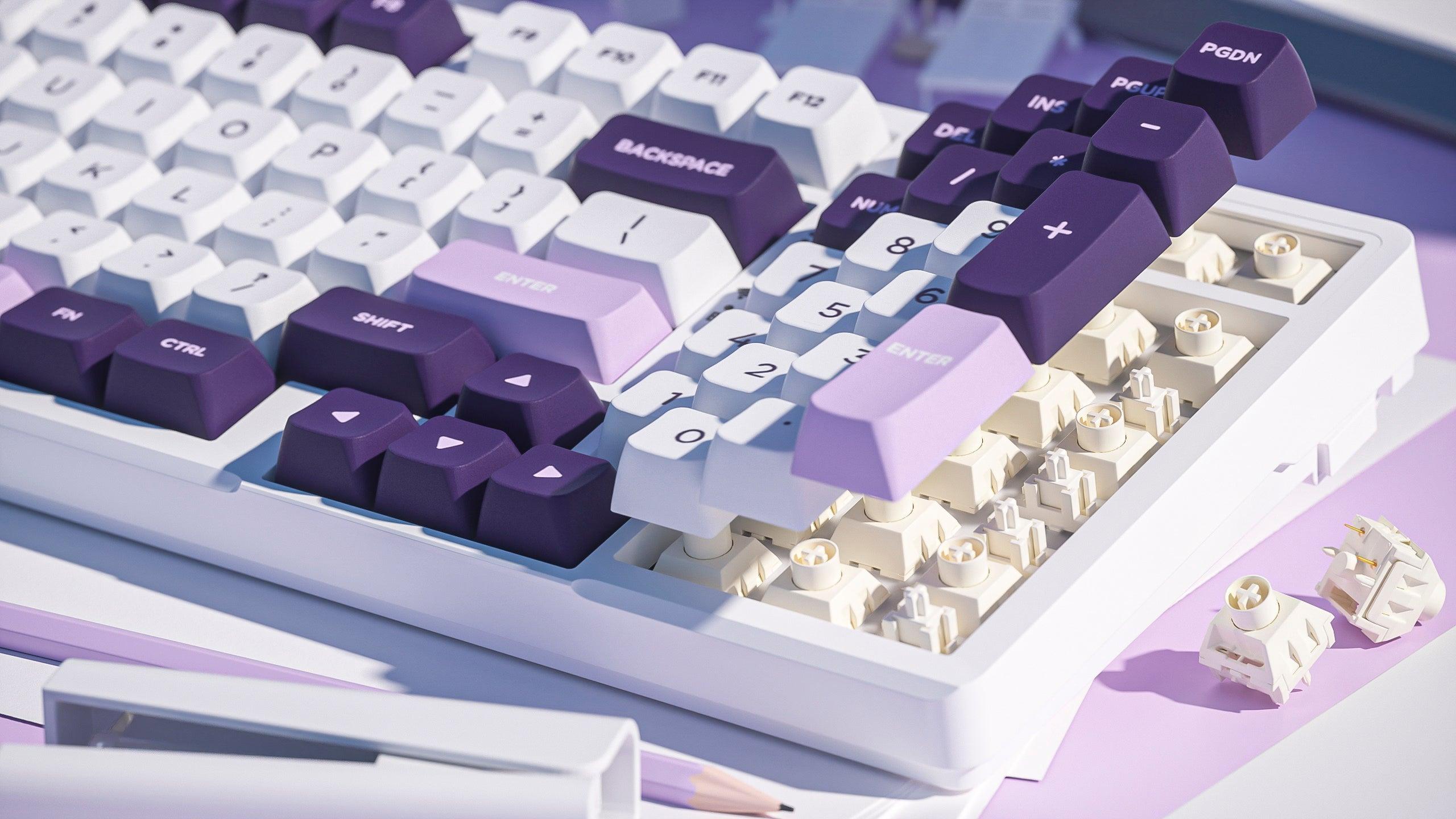
Un teclado mecánico puede durar muchos años siempre que lo cuides un mínimo: limpieza regular, algo de mimo con los interruptores y evitar desastres con líquidos. A cambio, tendrás mejores sensaciones al escribir o jugar, menos fallos raros y un periférico que no da vergüenza ver de cerca. No es cuestión de volverse maniático, pero sí de incorporar unas rutinas sencillas de mantenimiento.
La suciedad, el polvo, la grasa de los dedos y las migas se cuelan entre las teclas sin que te des cuenta. A eso súmale pelos de mascotas, polen, humedad ambiental o incluso restos de bebidas. Todo esto no solo resulta poco higiénico: también provoca teclas pegajosas, interrupciones en los contactos, sobrecalentamiento en algunos casos y, con el tiempo, un desgaste prematuro de interruptores y placa. Mantener el teclado limpio es, literalmente, alargar su vida útil.
Por qué es tan importante mantener limpio un teclado mecánico
Un teclado mecánico acumula suciedad en zonas muy delicadas: huecos entre teclas, vástagos de los interruptores, placa, estabilizadores… Esa suciedad actúa como una barrera física que impide que el switch suba y baje con suavidad o que el contacto eléctrico sea perfecto. De ahí vienen muchos de los problemas típicos: teclas que no responden, dobles pulsaciones, sensación áspera al teclear o ruido raro al bajar la tecla.
A nivel de higiene tampoco es un tema menor. El teclado es uno de los periféricos que más tocas al cabo del día y puede albergar bacterias, hongos y virus, sobre todo si comes encima o lo usas con las manos sucias. Una limpieza periódica con paño de microfibra y alcohol isopropílico reduce la carga microbiana y evita olores desagradables, sobre todo en ambientes húmedos.
Desde el punto de vista de la durabilidad, el mantenimiento preventivo retrasa el desgaste de muelles, vástagos y contactos metálicos. Los interruptores mecánicos están pensados para millones de pulsaciones, pero si trabajan siempre llenos de polvo y grasa, esa cifra teórica baja bastante. Una limpieza de mantenimiento semanal o mensual, más una limpieza profunda anual, suele ser más que suficiente para la mayoría de usuarios.
También hay un componente estético y de comodidad: un teclado brillante de grasa, con huecos llenos de migas y teclas descoloridas, da mala imagen en el trabajo, en streaming o en tu zona gaming. Además, la superficie resbaladiza por la grasa hace que las teclas se sientan peor al tacto y te canses más al escribir.
Herramientas básicas y kits de limpieza recomendados
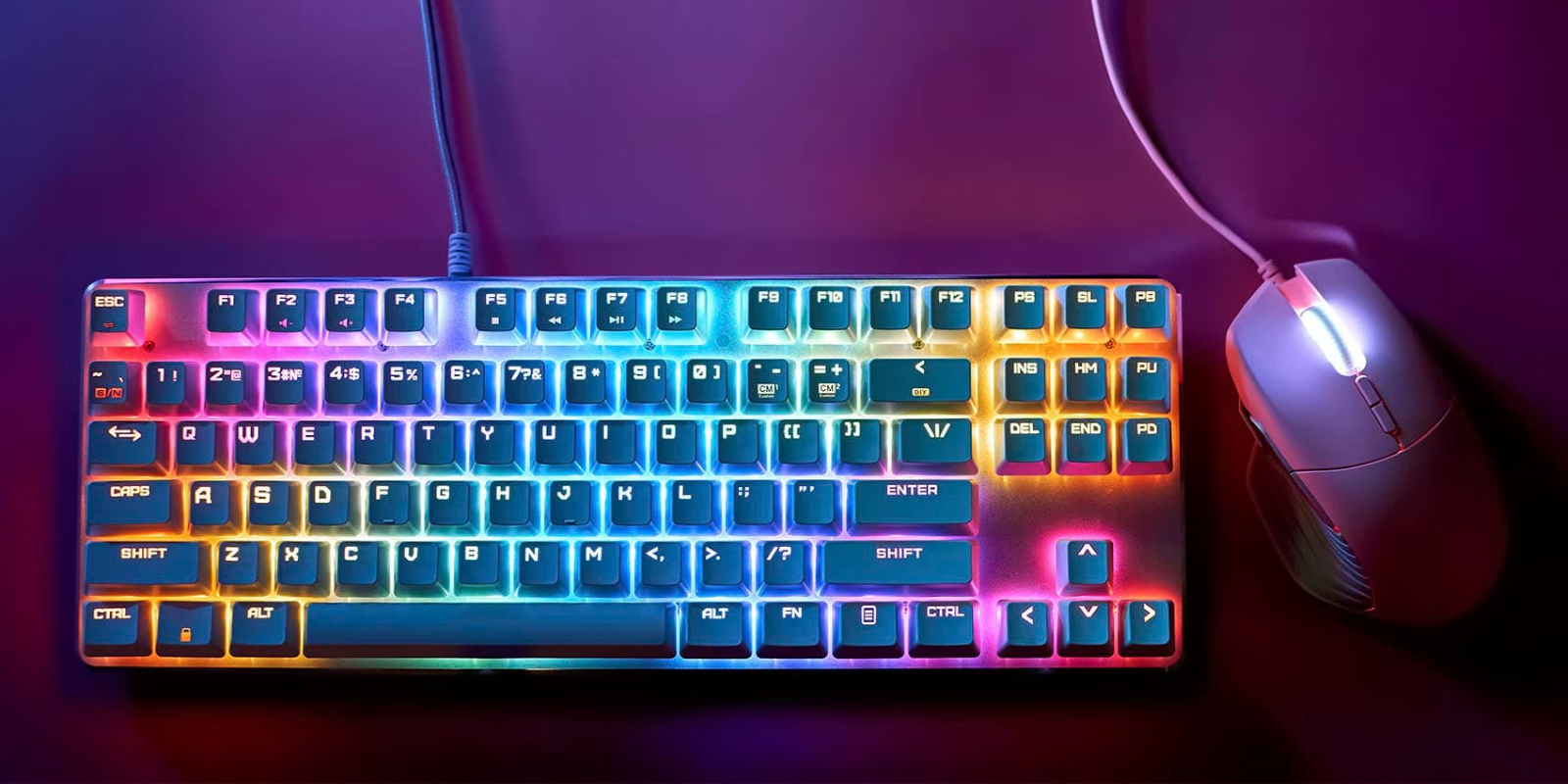
Para limpiar bien un teclado mecánico no necesitas un laboratorio, pero sí tener a mano ciertas herramientas que facilitan el trabajo y evitan daños. Algunas son específicos de teclado y otras las tendrás ya por casa.
El soplador o aire comprimido es una de las herramientas estrella para expulsar polvo y partículas finas de entre las teclas y alrededor de los interruptores. Puede ser una pera de aire manual o una lata de aire comprimido con boquilla estrecha. Lo importante es que no sea aire caliente (un secador de pelo es mala idea) porque podrías deformar plásticos o afectar lubricantes internos.
El extractor de teclas es casi obligatorio en teclados mecánicos. Los hay de alambre y de plástico; los primeros sujetan mejor y son más suaves con las teclas. Te permiten sacar las keycaps sin doblar el vástago ni forzar estabilizadores. Con las teclas grandes como barra espaciadora, Intro o Shift conviene ir con especial cuidado porque suelen llevar alambres y estabilizadores adicionales.
Un buen juego de pinceles y cepillos (preferiblemente de cerdas suaves y algunos más rígidos) ayuda a arrastrar pelos de mascotas, migas y pelusa pegada a la placa. Un cepillo de dientes viejo, limpio y seco puede servir de emergencia, siempre que no frotes con violencia para no empujar la suciedad dentro de los switches ni rayar la carcasa.
El alcohol isopropílico al 70 % o superior es el líquido de referencia para desinfectar y quitar grasa sin dejar apenas residuos y evaporando rápido. Es mucho menos arriesgado que el agua porque se infiltra menos y se seca antes, aunque nunca conviene echarlo directamente sobre el teclado, sino sobre un paño o hisopo. Para más detalles sobre su uso correcto consulta cómo limpiar con alcohol isopropílico.
Los paños de microfibra de buena calidad son fundamentales para limpiar sin rayar y para secar teclas tras lavarlas. La microfibra absorbe agua y alcohol, no suelta pelusa y deja la superficie limpia. Evita papel de cocina, que se deshace y deja fibras por todas partes.
Los hisopos o bastoncillos de algodón son perfectos para esquinas complicadas: bordes de interruptores, carriles de estabilizadores, marco interior del teclado… Uno de los extremos lo puedes mojar ligeramente con alcohol y el otro dejarlo seco para retirar el exceso.
Como herramientas “caseras” muy útiles destacan dos productos baratos: las pastillas efervescentes para dentaduras postizas, que desincrustan grasa y desinfectan keycaps sin dañarlas, y el bicarbonato de sodio, que ayuda a neutralizar olores y a mejorar la limpieza si lo añades en pequeñas cantidades a la solución jabonosa.
Limpiezas de mantenimiento: rutina rápida para el día a día
La limpieza de mantenimiento es esa que haces en 5-10 minutos y que evita que el teclado llegue a un estado lamentable. Idealmente, la aplicarás cada semana o cada mes según lo que comas o fumes cerca del PC y de si tienes mascotas. Si tu equipo lo soporta, utilidades como Lenovo Quick Clean facilitan algunos pasos rápidos de limpieza en modelos compatibles.
Lo primero siempre es desconectar el teclado, ya sea USB o inalámbrico (quitando el dongle o la batería). Así evitas pulsaciones accidentales, posibles cortos si entra algo de humedad y cambios de configuración sin querer mientras lo manipulas.
Después viene el truco más simple: darle la vuelta y sacudirlo con cariño. Coloca el teclado boca abajo sobre la papelera y dale unos toques suaves en la parte trasera. Verás salir migas, polvo, pelos y todo tipo de “tesoros” que estaban atrapados entre las teclas. No golpees con fuerza: los golpes secos pueden dañar placas, soldaduras o mecanismos de estabilización.
Cuando ya no caigan restos visibles, pasa el aire comprimido entre las teclas en ráfagas cortas. Lo ideal es sostener la boquilla en posición vertical, a unos pocos centímetros, e ir avanzando en zigzag. Procura no apuntar directamente en perpendicular a la placa para no empujar la suciedad hacia adentro; mejor un ángulo ligero para que salga hacia fuera.
Con la suciedad suelta fuera, toca limpiar superficies. Humedece muy ligeramente un paño de microfibra con agua o con una mezcla suave de agua y una pizca de jabón neutro, o bien con unas gotas de alcohol isopropílico. Pásalo por las caras superiores y laterales de las teclas y por la carcasa, insistiendo en zonas brillantes por grasa, como WASD, barra espaciadora y tapa frontal donde apoyas las muñecas.
Si ves restos visibles entre teclas, usa un bastoncillo humedecido en alcohol para repasar esas líneas donde el paño no llega bien. Cambia de hisopo en cuanto el algodón se vea muy oscuro para no repartir más la suciedad.
Finalmente seca el teclado con un segundo paño limpio y totalmente seco. No conectes el teclado hasta que estés seguro de que no queda humedad ni sobre las teclas ni entre ellas. En usos intensivos, puedes añadir una pasada semanal con toallitas desinfectantes (bien escurridas) solo por la parte superior de las teclas.
Limpieza profunda paso a paso en teclados mecánicos
La limpieza a fondo es la que devuelve el teclado a “modo estreno”. No hace falta hacerla cada mes, pero sí cada cierto tiempo: desde cada 3-4 meses si comes encima, hasta una vez al año si eres muy cuidadoso. Aquí se desmontan keycaps y se limpia bien la placa e incluso interruptores.
Empieza siempre desconectando el teclado y preparando la zona. Ten a mano el extractor de teclas, un recipiente para remojar las keycaps, paños, alcohol isopropílico, cepillos e hisopos. Haz, si quieres, una foto al teclado completo para no dudar luego al recolocar las teclas, sobre todo si usas layout ISO español con teclas como Intro grande o la Ñ.
Retira las teclas una a una con el extractor. Para las teclas normales basta con enganchar el extractor por los laterales y tirar en línea recta hacia arriba. Con las teclas grandes (barra espaciadora, Shift, Enter, Backspace) ve con más calma, porque suelen tener estabilizadores de alambre: tira primero de un lado, localiza el alambre y desengancha con cuidado para no doblarlo.
Cuando tengas todas las keycaps fuera, te darás cuenta de lo que se esconde debajo. Es el momento de eliminar la suciedad gorda. Con un cepillo seco de cerdas firmes pero no duras, ve barriendo los huecos entre los interruptores y la superficie de la placa para despegar pelusas, pelos y migas pegadas.
Una vez arrastrada la suciedad, usa el aspirador con un accesorio pequeño y sin rodillo (o un aspirador de mano) para retirar por completo todo lo que has levantado con el cepillo. Puedes combinar con unos golpecitos muy suaves con el teclado ligeramente inclinado para que caigan restos rebeldes.
Si quedan manchas pegadas en la placa o alrededor de los interruptores, recurre a un paño apenas humedecido o a bastoncillos con muy poco alcohol isopropílico. Pasa suavemente por la superficie sin empapar; la idea es deshacer la suciedad, no encharcar la electrónica. Ten especial cuidado cerca de soldaduras y componentes de la PCB.
Mientras se seca la base, toca lavar las teclas aparte. En un recipiente grande, vierte agua tibia (no hirviendo) y añade unas gotas de jabón neutro para platos o, mejor aún, un par de pastillas para dentaduras postizas. Introduce todas las keycaps, remueve un poco y deja actuar entre 30 minutos y 5-6 horas según lo sucias que estén y el método que uses.
Al terminar el remojo, enjuaga las teclas con agua limpia para eliminar jabón o restos de las pastillas. Aprovecha para frotar con los dedos o con un cepillo suave los laterales si ves mugre incrustada. Después colócalas sobre un paño de microfibra o una rejilla, con el hueco del vástago mirando hacia abajo para que escurra el agua.
Es vital que las keycaps se sequen completamente al aire. Dependiendo de la temperatura y ventilación, pueden necesitar desde unas horas hasta un día o dos. No tengas prisa en montarlas si aún ves gotas en los huecos o notas humedad al tacto.
Con la base ya limpia y las teclas secas, vuelve a montar el teclado. Coloca primero las teclas grandes, asegurando bien los estabilizadores y alineando los alambres en sus anclajes. Después ve rellenando el resto guiándote por la foto inicial o por otro teclado de referencia. Presiona cada tecla en vertical hasta oír el clic de encaje.
En modelos avanzados puedes ir un paso más allá y abrir la carcasa desenroscando los tornillos de la parte inferior para limpiar también el interior y la PCB. Solo es recomendable si tienes cierta experiencia y no te preocupa la garantía, ya que abrir el teclado suele anularla. Si te animas, haz fotos en cada fase para recordar dónde va cada pieza y conector.
Mantenimiento de interruptores, lubricación y estabilizadores
El corazón de un teclado mecánico son sus interruptores: lineales, táctiles, clicky, de diferentes marcas (Cherry, Gateron, Kailh…) y sensaciones. Con el tiempo pueden volverse ásperos, ruidosos o menos agradables de accionar si se ensucian o si el lubricante interno se degrada.
Antes de lubricar nada conviene limpiar los vástagos y alrededores. Una buena pasada de aire comprimido tras retirar las keycaps elimina polvo superficial. Si detectas algún residuo pegajoso en la parte visible del switch, puedes pasar un hisopo con un poco de alcohol isopropílico alrededor del vástago, sin inundar el interior.
La lubricación de interruptores es una técnica más avanzada que mejora la suavidad al teclear y reduce ruidos metálicos o rasposos. Lo ideal es usar lubricantes específicos para switches, en formato grasa o aceite sintético con viscosidad adecuada, o bien grasa dieléctrica apta para plásticos. Hay que evitar lubricantes a base de petróleo, porque pueden dañar carcasas y vástagos con el tiempo.
Si tu teclado es hot-swap o te atreves a desoldar interruptores, el proceso más fino pasa por abrir cada switch, aplicar una ligera capa de lubricante en muelle, vástago y paredes de la carcasa, y volver a cerrarlo. Para los estabilizadores de las teclas grandes también viene muy bien aplicar una pequeña cantidad de grasa en las zonas de roce del alambre para eliminar traqueteos.
En teclados sin hot-swap existe un método más conservador: usar una jeringa o aplicador de punta fina para introducir una minigota de lubricante en la abertura del interruptor y presionar varias veces la tecla para repartir el producto. No es tan preciso como abrirlos, pero puede reducir bastante el ruido y la fricción si se hace con moderación.
Si notas interruptores con comportamiento anómalo tras limpiar o lubricar (dobles pulsaciones, no registran, sensación distinta), prueba a soplar con aire comprimido, revisar soldaduras y, en el peor de los casos, sustituir ese switch. En teclados hot-swap solo tendrás que extraerlo con la herramienta adecuada y encajar uno nuevo; en PCB soldadas necesitarás soldador con control de temperatura y bomba desoldadora.
Derrames de líquidos y teclas pegajosas: qué hacer cuando hay un desastre
Un derrame de café, refresco o agua sobre el teclado es probablemente el peor escenario de mantenimiento. La clave está en reaccionar rápido y con cabeza para minimizar daños eléctricos y pegotes de azúcar en el interior.
En el momento del derrame desconecta el teclado de inmediato. Nada de terminar la partida o guardar el documento: primero desenchufar USB o quitar baterías. Si sigues usando el teclado con líquido dentro puedes provocar cortocircuitos en la PCB o en los diodos de cada tecla.
Acto seguido coloca el teclado boca abajo para que el líquido escurra. No lo sacudas como si fuera una alfombra; bastan unos movimientos controlados para que el exceso salga. Utiliza un paño sin pelusa para secar la superficie y las zonas por donde veas que sale líquido.
Si el derrame es solo agua sin otros aditivos, muchas veces basta con dejar secar el teclado varias horas (idealmente 24-48) en una posición en la que pueda ventilar bien. No uses fuentes de calor directas como radiadores o secadores. Una vez completamente seco, prueba de nuevo. En la mayoría de casos no habrá daños serios.
Con bebidas azucaradas, energéticas o con leche la cosa se complica. El azúcar y otros componentes dejan una película pegajosa que hace que teclas y switches se queden “enganchados” e incluso corroan contactos. En estos casos lo recomendable es realizar lo antes posible una limpieza profunda completa: desmontar teclas, limpiar placa, switches y carcasa con alcohol y, si hace falta, enjuagar algunas piezas plásticas con agua templada.
Si localizas interruptores puntualmentes dañados por el derrame (no recuperan bien, se quedan hundidos o no registran), puedes plantearte desmontarlos y limpiarlos a fondo o directamente sustituirlos. En teclados soldados implica desoldar y volver a soldar switches nuevos, con las herramientas adecuadas (soldador regulable en torno a 350-390 °C, estaño de buena calidad y bomba desoldadora).
Para teclas individuales que han quedado pegajosas, a veces basta con retirarlas, limpiarlas con agua jabonosa o alcohol isopropílico y repasar el vástago del interruptor con un hisopo con alcohol. Tras un buen secado suelen recuperar su funcionamiento normal.
Caso especial: teclados de membrana y teclados de portátil
No todos los teclados permiten extraer teclas con la misma facilidad. Los teclados de membrana baratos, muchos inalámbricos de oficina y, sobre todo, los de portátil requieren un enfoque más delicado porque la construcción es distinta y es fácil romper pestañas o membranas.
En teclados de membrana de sobremesa con teclas no extraíbles el proceso se parece mucho al de un portátil: primero sacudir boca abajo, luego soplar con aire comprimido en ráfagas cortas y ligeramente inclinadas, y después pasar paño de microfibra por la parte superior de las teclas y el marco. Para la suciedad más rebelde entre teclas, los bastoncillos con unas gotas de alcohol son tus amigos.
En portátiles hay que extremar la precaución con los líquidos. Nunca pulverices limpiador directamente sobre el teclado: aplícalo siempre en el paño primero. Si usas MacBook, revisa también cómo limpiar el exterior de una MacBook para evitar daños en superficies y ventilaciones. Si el líquido ha sido abundante, lo sensato es apagar, desconectar, intentar evacuar el líquido y llevarlo a un servicio técnico.
Las cubiertas de silicona o goma para teclado son una buena medida preventiva tanto en portátiles como en teclados de membrana. Se pueden retirar, lavar con agua y jabón, secar al aire y volver a colocar. Eso sí, conviene limpiar también el teclado que queda debajo de vez en cuando; para portátiles sigue las instrucciones para limpiar la Mac sin que se prenda si es necesario manipularlo apagado.
Para almacenamiento a largo plazo de teclados que no vayas a usar, tanto mecánicos como de membrana, lo recomendable es limpiarlos primero, desconectarlos, guardarlos en una funda o bolsa antipolvo y mantenerlos en un lugar seco, sin humedad ni temperaturas extremas. Así evitas corrosión en contactos y pegados de teclas por suciedad antigua.
Problemas frecuentes, diagnóstico y cuándo buscar ayuda profesional
Aunque limpies y mantengas bien tu teclado mecánico, pueden aparecer problemas de funcionamiento: teclas que no responden, ghosting raro, iluminación LED que falla, retrasos de entrada o comportamientos extraños asociados a software.
Cuando una o varias teclas dejan de funcionar, lo primero es descartar problemas básicos: prueba el teclado en otro puerto USB o en otro ordenador, desconecta y vuelve a conectar, reinicia el sistema y reinstala o actualiza el software o drivers del fabricante. A veces un simple reinicio o reinstalación del firmware soluciona el fallo; si persiste consulta por qué mi teclado no escribe algunas letras para diagnóstico específico.
Si notas teclas con doble pulsación o actuación inconsistente, puede ser suciedad en el switch, un problema de rebote interno o un bug de firmware. Empieza limpiando la zona del interruptor (aire comprimido y bastoncillo con alcohol) y, si tu teclado tiene software, revisa ajustes como el debounce o la sensibilidad de actuación. Si el problema se concentra en un solo switch, quizá toque sustituirlo.
El efecto fantasma o ghosting y el “lag” de entrada suelen estar relacionados con limitaciones de hardware o configuración. En teclados gaming modernos tienes anti-ghosting y n-key rollover, pero debes asegurarte de usarlos por el puerto correcto (a veces es importante usar USB específico) y con el modo adecuado activado en el software. Probar en otro equipo ayuda a saber si el problema es del teclado o del PC.
La iluminación LED que falla por zonas o en una tecla concreta puede deberse a suciedad, a un LED muerto o a un problema de firmware. Comienza limpiando, prueba diferentes modos de iluminación en el software y actualiza el firmware si hay versión nueva. Si un LED individual ha muerto, su sustitución implica desoldar y soldar uno nuevo, tarea que quizá prefieras dejar a un profesional.
Cuando el problema parece claramente de hardware interno (pistas rotas, humedades antiguas, PCB dañada, muchos LEDs muertos), abrir el teclado y ponerse a desoldar sin experiencia puede acabar de rematarlo. En esos casos compensa valorar el coste de la reparación profesional frente al precio de un teclado nuevo, y revisar si todavía tienes garantía del fabricante.
Cuidar un teclado mecánico no es complicado, pero sí requiere constancia: pequeñas limpiezas de mantenimiento, alguna limpieza profunda al año, evitar comidas y bebidas encima, y reaccionar con rapidez ante derrames o fallos. Con estas rutinas, buenas herramientas (aire comprimido, extractor de teclas, microfibra, alcohol isopropílico, pastillas limpiadoras) y algo de sentido común, tu teclado se mantendrá suave, preciso y limpio durante muchos años, tanto en sesiones intensas de juego como en jornadas largas de trabajo.
