- Los perfiles XMP y EXPO permiten que la RAM supere los valores JEDEC aplicando overclock automático estable.
- DOCP y EOCP son adaptaciones de XMP para plataformas AMD anteriores a EXPO, traduciendo sus perfiles.
- XMP 3.0 y AMD EXPO ajustan frecuencia, latencias y voltajes según la arquitectura Intel o Ryzen.
- Para aprovecharlos necesitas placa, CPU y módulos compatibles y activar el perfil adecuado en la BIOS.
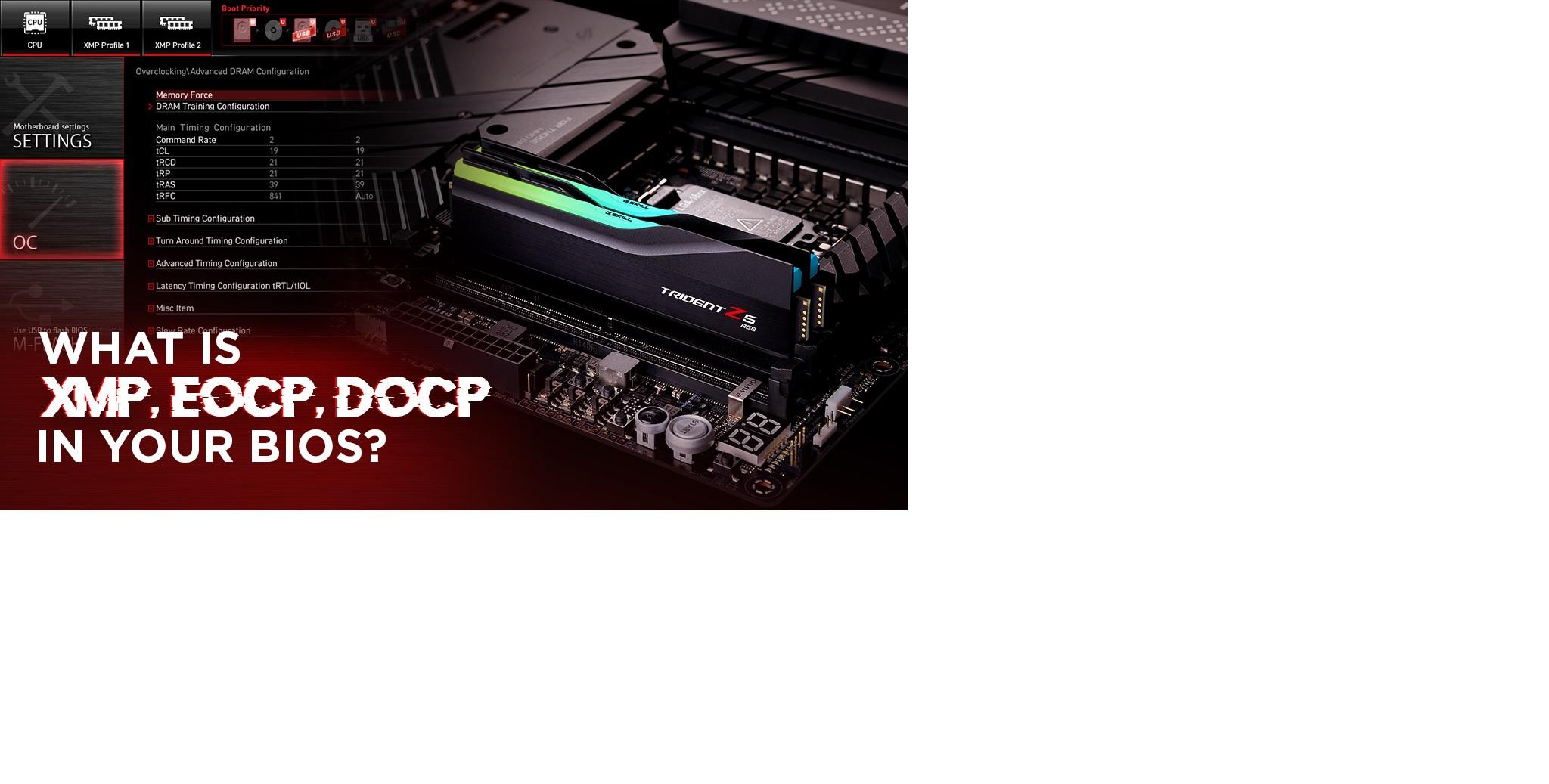
Cuando montas o actualizas un PC y te pones a trastear en la BIOS, de repente aparecen siglas como XMP, DOCP, EOCP o EXPO y lo normal es que te quedes con cara de póker. Parecen cosas solo para overclockers locos, pero en realidad son ajustes pensados precisamente para que no tengas que romperte la cabeza tocando valores uno por uno.
La clave está en que, aunque compres un kit de RAM rápido, si no activas estos perfiles, tu memoria suele ir bastante más lenta de lo que dice la pegatina. En este artículo vamos a desmenuzar qué significa cada acrónimo, cómo se relacionan con el estándar JEDEC, qué papel juega Intel y qué papel juega AMD, y cómo puedes aprovecharlos paso a paso sin jugarte el PC.
Qué es XMP y por qué tu RAM no rinde como esperas
Para entender XMP hay que empezar por la base: toda memoria RAM sale de fábrica preparada para funcionar según un estándar llamado JEDEC, que marca unas frecuencias y latencias mínimas compatibles con casi cualquier equipo. Es decir, aunque tu módulo ponga 6000 MHz en grande, por defecto arrancará a una velocidad básica JEDEC bastante más baja.
JEDEC define velocidades como DDR4‑2133, DDR4‑2666 o DDR5‑4800, con unos tiempos de acceso y voltajes muy conservadores. Esto garantiza que coloques ese módulo en prácticamente cualquier placa base y PC moderno y arranque sin dramas, aunque el rendimiento no sea precisamente espectacular.
Aquí entra en juego XMP. XMP (Extreme Memory Profile) es una tecnología de Intel que guarda perfiles de overclock validados directamente dentro del propio módulo de RAM. Esos perfiles indican a la placa base qué frecuencia, latencias y voltaje puede usar la memoria para exprimirla bastante más que con los valores básicos JEDEC.
La idea es simple: sin tocar nada en BIOS, la RAM usa el perfil JEDEC; cuando activas XMP, la placa base lee el perfil almacenado en el chip SPD del módulo y ajusta automáticamente todos los parámetros avanzados. Tú solo eliges el perfil; el resto se hace solo.
Aunque XMP es una tecnología creada por Intel, se ha extendido tanto que prácticamente todos los módulos de memoria de alto rendimiento incluyen uno o varios perfiles XMP, e incluso muchas placas base con procesadores AMD son capaces de leer y aplicar esos datos, bien directamente o mediante tecnologías puente como DOCP o EOCP.
Cómo funciona XMP por dentro
Cuando insertas un módulo de memoria en la placa, esta puede leer un pequeño chip llamado SPD (Serial Presence Detect). Ahí se almacena, entre otras cosas, el perfil JEDEC estándar y los perfiles XMP o EXPO si la RAM los trae de fábrica.
Al activar XMP en la BIOS o UEFI, la placa base deja de usar solo los valores JEDEC básicos y aplica uno de los perfiles avanzados. Eso implica cambiar la frecuencia (MHz o MT/s), ajustar las latencias principales (CL, tRCD, tRP, tRAS, etc.) y subir ligeramente el voltaje de la RAM para garantizar estabilidad a esa nueva velocidad.
En las generaciones anteriores de memoria (DDR3 y DDR4), era habitual que los kits vinieran con dos perfiles XMP distintos. Uno más conservador y estable (XMP 1), y otro más agresivo, que intenta clavar la frecuencia y timings “de marketing” del producto (XMP 2) aunque pueda ser algo más delicado en ciertas placas o CPUs.
Con DDR5 y XMP 3.0, Intel ha ido un paso más allá: ahora se pueden almacenar hasta cinco perfiles en el propio módulo, normalmente tres proporcionados por el fabricante de la memoria y hasta dos adicionales que puedes crear tú mismo desde BIOS y guardar directamente en la RAM.
Esto convierte XMP en una especie de “biblioteca de ajustes” integrada en el módulo de memoria: puedes tener un perfil para máximo rendimiento, otro más fresco y eficiente, y otros dos personalizados para tus pruebas, sin necesidad de recordar todos los valores de cabeza.
Qué es JEDEC y cómo se relaciona con XMP
JEDEC es el organismo que marca las reglas del juego de la memoria RAM. Define qué frecuencias, voltajes y latencias se consideran estándar para cada generación de memoria (DDR3, DDR4, DDR5, etc.), y todos los fabricantes que quieran que sus módulos sean “universales” deben cumplir como mínimo con esos requisitos.
Por eso, aunque tú veas un kit etiquetado como DDR5‑7200 o DDR5‑8400, la “velocidad real de estándar” de esa memoria suele ser mucho más baja, típicamente DDR5‑4800 o DDR5‑5600 según la especificación JEDEC que lleve. El resto es overclock certificado mediante XMP o EXPO.
Los fabricantes de RAM lo que hacen es seleccionar chips de memoria de mejor calidad, probar múltiples combinaciones de frecuencia, latencia y voltaje, y grabar en la RAM uno o varios perfiles que ya han sido testados para funcionar de forma estable a esas velocidades más agresivas. Puedes consultar comparativas sobre marcas de memoria RAM más fiables para saber qué fabricantes suelen ofrecer kits más consistentes. Con XMP o EXPO activos, el módulo funciona a esas especificaciones “turbo” como si fueran nativas.
Si decides desactivar XMP o EXPO en la BIOS, la memoria vuelve automáticamente a los parámetros JEDEC básicos. Seguirá funcionando sin problema, pero perderás ese plus de rendimiento que anuncian las marcas en grande en la caja.
DOCP, EOCP y otras variantes: la adaptación de XMP a AMD
Como XMP es una tecnología propiedad de Intel, los fabricantes de placas base que trabajan con AMD se encontraron con un dilema: sus usuarios querían aprovechar los kits de RAM con perfiles XMP, pero AMD no podía simplemente usar el estándar cerrado de Intel tal cual sin pasar por caja o sin adaptar nada.
La solución fue crear tecnologías intermedias capaces de “traducir” los datos de XMP a un lenguaje que entendiera la plataforma AMD. Ahí nacen DOCP, EOCP o A‑XMP, que verás en las BIOS de distintas marcas de placas.
DOCP significa Direct Overclock Profile y fue la respuesta de ASUS para que sus placas con procesadores AMD pudieran leer los perfiles XMP almacenados en la memoria y aplicarlos de forma más o menos automática.
EOCP, por su parte, significa Extended Overclock Profiles y es el nombre que usó Gigabyte para la misma idea: interpretar el perfil XMP y ajustarlo a la forma en la que las placas AMD gestionan la memoria.
MSI también tuvo lo suyo bajo distintos nombres (como A‑XMP). En todos los casos, el objetivo era el mismo: no reinventar la rueda y aprovechar que la RAM ya traía un perfil XMP listo, aunque internamente el controlador de memoria de Ryzen no sea igual que el de un Intel Core.
Con el tiempo, y especialmente con la llegada de DDR5 y Ryzen 7000, estas soluciones tipo DOCP/EOCP han ido perdiendo fuerza en favor de EXPO, el sistema oficial de perfiles de AMD, mejor adaptado a sus CPUs y a su arquitectura de memoria e Infinity Fabric.
Qué es AMD EXPO y en qué se diferencia de XMP
AMD EXPO (Extended Profiles for Overclocking) es la apuesta de AMD para no depender del estándar propietario de Intel. EXPO es un formato de perfil de memoria abierto y gratuito para los fabricantes, diseñado específicamente para las necesidades de los Ryzen modernos, empezando por la serie 7000 y DDR5.
Igual que XMP, EXPO almacena en los módulos RAM uno o varios conjuntos de valores de frecuencia, timings y voltaje que la placa base puede leer y aplicar automáticamente desde la BIOS UEFI con solo activar una opción.
La diferencia principal es que, en lugar de estar optimizado para el controlador de memoria de Intel, EXPO se ajusta a cómo funciona Ryzen por dentro: su controlador integrado en la CPU y el famoso Infinity Fabric. Esto permite que las memorias con perfil EXPO consigan latencias y frecuencias más equilibradas para sacar el máximo partido en juegos y tareas pesadas en plataformas AMD.
Otro detalle importante es que EXPO no es una tecnología cerrada. Al ser abierta, cualquier fabricante de RAM puede implementarla sin pagar licencias, lo que ha ayudado a que la adopción crezca rápido en kits DDR5 pensados para Ryzen.
Hoy en día es muy fácil encontrar módulos que incluyen tanto perfiles XMP 3.0 como EXPO a la vez. Eso significa que puedes usar ese mismo kit en un PC Intel o AMD y aprovechar perfiles distintos según la plataforma, sin andar peleándote con configuraciones manuales desde cero.
XMP 3.0 vs AMD EXPO: comparativa práctica
Tanto XMP 3.0 como AMD EXPO persiguen el mismo objetivo: ofrecer perfiles de memoria listos para usar que lleven tu RAM más allá de JEDEC de forma segura y rápida. Pero cada uno tiene sus matices según la plataforma para la que están pensados.
En XMP 3.0, introducido con DDR5 y las CPUs Intel Alder Lake, puedes tener hasta cinco perfiles guardados en la RAM, de los cuales dos son totalmente personalizables. Además, XMP apunta muy alto en cuanto a frecuencias máximas, con kits certificados oficialmente por encima de los 8000 MT/s.
EXPO, en cambio, se centra más en la realidad de Ryzen: prefiere combinaciones de frecuencia y latencias que den un buen equilibrio entre ancho de banda y tiempo de respuesta, sin irse a extremos que luego puedan castigar la estabilidad del controlador de memoria de AMD.
En la práctica, si montas un PC Intel te interesa priorizar módulos con certificación XMP 3.0, porque es el estándar nativo del ecosistema. Si montas un PC AMD Ryzen 7000 o superior, lo ideal es buscar RAM con perfil EXPO, o al menos un kit que incluya XMP y EXPO a la vez para aprovechar el ajuste fino que ha hecho AMD junto con los fabricantes.
En sistemas AMD más antiguos (Ryzen 1000, 2000, 3000, 5000), los perfiles XMP aún se usan muchísimo a través de DOCP/EOCP, pero no siempre conseguirás las mismas frecuencias que en Intel, y a veces toca bajar un poco las pretensiones para ganar estabilidad.
Cómo impactan las velocidades de RAM (y estos perfiles) en el rendimiento
Una de las dudas más frecuentes es si merece la pena complicarse con XMP, EXPO y compañía o si todo esto son solo números bonitos. La respuesta corta: sí se nota, pero depende mucho de lo que hagas con el PC.
En tareas muy dependientes de la memoria, como render 3D, edición de vídeo, trabajo con escenas grandes o máquinas virtuales pesadas, disponer de más ancho de banda de RAM y de mejores latencias puede marcar una diferencia relevante en tiempos de exportación, tiempos de carga o fluidez general. Si quieres herramientas para medir esos cambios, consulta nuestros benchmarks y herramientas para medir el rendimiento.
En juegos, el impacto varía. No siempre vas a ver que la media de FPS se dispare por activar XMP o EXPO, especialmente si ya ibas sobrado de rendimiento, pero casi siempre mejorará la tasa de fotogramas mínima.
Esa tasa mínima de FPS es la que determina cuánto sufre tu experiencia en escenas muy cargadas, cuando hay muchos elementos en pantalla o el juego tira fuerte de CPU. Una RAM más rápida con latencias razonables ayuda a que esas caídas sean menos bruscas y se acerquen más a la media.
En el día a día (ofimática, navegar, ver pelis), no es lo más determinante, pero tampoco estorba. Si ya compras un kit de RAM “rápida”, es absurdo dejarlo a medias y no activar los perfiles para los que se diseñó.
Cuánta RAM necesitas y por qué es importante ir en dual channel
La cantidad de memoria que necesitas depende totalmente de lo que hagas con el PC. Para uso básico y juegos, 16 GB siguen siendo el mínimo razonable, mientras que 32 GB son el punto dulce para muchos usuarios exigentes. Para edición de vídeo, 3D y tareas profesionales, 64 GB o más ya no son ninguna locura.
Más allá de los gigas, hay un detalle que suele pasar desapercibido: para aprovechar bien XMP, EXPO y el ancho de banda de la RAM, es casi obligatorio ir al menos con dos módulos. Con un solo módulo funciona, sí, pero el sistema trabaja en single channel y la velocidad efectiva de acceso a memoria se reduce prácticamente a la mitad.
Por eso la mayoría de kits de RAM se venden en packs de 2 (o 4) módulos pensados para dual channel o quad channel. Con dos módulos idénticos, el controlador de memoria puede leer y escribir en paralelo, elevando significativamente el rendimiento real aunque la frecuencia en MHz sea la misma.
Si ya tienes tu equipo montado y dudas de si está bien configurado, puedes comprobar en el Administrador de tareas de Windows, apartado Rendimiento > Memoria, que el modo de canal de la memoria sea “Dos canales” o similar, y que la velocidad mostrada coincida con la de tu perfil XMP/EXPO activado.
Cómo activar XMP, DOCP o EXPO en la BIOS paso a paso
La buena noticia es que, a pesar de todos los tecnicismos, activar estos perfiles es mucho más sencillo de lo que parece. El procedimiento básico es similar en casi todas las placas modernas, tanto Intel como AMD.
Lo primero es que tu placa base y tu CPU soporten esas velocidades. Si compras un kit XMP o EXPO, asegúrate de que la placa indica compatibilidad con esos perfiles y de que la CPU no limita demasiado la frecuencia de memoria. La QVL (lista de memorias probadas por el fabricante de la placa) es una buena referencia.
En plataformas Intel, el proceso típico sería algo así: arrancas el PC, pulsas Supr o F2 para entrar en la BIOS UEFI, pasas a Modo Avanzado (si no lo estás ya), y dentro de la pestaña de overclock o Ai Tweaker buscas un ajuste llamado “Ai Overclock Tuner” o similar.
Si tus módulos traen XMP, verás opciones tipo XMP I o XMP II. Seleccionas una, guardas cambios con F10 y reinicias. La placa aplicará el perfil y, si todo va bien, el sistema arrancará de nuevo ya con la memoria a la velocidad y timings anunciados por el fabricante.
En placas AMD modernas, el camino es muy parecido, pero las opciones pueden llamarse EXPO I, EXPO II o DOCP, dependiendo de si la memoria trae perfil EXPO o solo XMP. De nuevo, entras en la BIOS, vas a Ai Tweaker o similar, y en “Ai Overclock Tuner” eliges EXPO o DOCP según lo que veas disponible.
Tras guardar con F10 y reiniciar, puedes verificar que todo está correcto desde la propia BIOS (Modo EZ suele mostrar la frecuencia efectiva de DRAM) o desde Windows con una prueba de memoria RAM en Windows 10, en el Administrador de tareas > Rendimiento > Memoria, mirando el valor de “Velocidad”.
Qué hacer si XMP, EXPO o DOCP fallan o dan problemas
A veces activas un perfil y el PC se queda colgado, se reinicia en bucle o vuelve solo a valores por defecto. No quiere decir que tu RAM esté rota, sino que esa combinación concreta de memoria, placa y CPU no se lleva bien con ese perfil o que estás tocando el límite del controlador de memoria.
Lo primero es comprobar que usas módulos que aparecen en la QVL de tu placa base, sobre todo si vas a montar 2 o 4 módulos. Mezclar kits diferentes, aunque sean del mismo modelo aparente, es una fuente clásica de problemas con XMP/EXPO.
Si al activar el perfil el sistema no arranca, muchas placas intentarán recuperarse solas y volverán a la configuración base. Si no lo hacen, puedes resetear la BIOS a valores de fábrica limpiando el CMOS (CLRTC), siguiendo las instrucciones del manual de la placa.
Otra táctica es probar perfiles distintos (XMP I vs XMP II, EXPO I vs EXPO II) o incluso bajar un punto la frecuencia de memoria y dejar que la placa ajuste el resto, buscando un equilibrio entre rendimiento y estabilidad.
En caso de duda, es mejor un perfil algo menos agresivo pero estable que uno muy ambicioso que te provoque cuelgues aleatorios. Los bloqueos, pantallazos o reinicios repentinos cuando el PC está cargado suelen ser síntomas claros de RAM o controlador de memoria al límite.
Overclock manual de RAM vs usar XMP/EXPO
Si te has puesto a ver vídeos y guías de overclock de RAM, sabrás que ajustar manualmente todos los timings puede exprimir todavía más la memoria que un simple perfil XMP o EXPO. Pero también exige tiempo, conocimiento y muchas pruebas de estabilidad.
Antes de los perfiles automáticos, esa era la única forma de sacarle jugo a un kit de memoria: entrar en la BIOS, ir ajustando frecuencia, CL, tRCD, tRP, tRAS, voltajes… y pasar horas con herramientas de test para asegurarse de que el sistema no se rompía a la mínima.
Los perfiles XMP y EXPO nacen precisamente para evitar que la mayoría de usuarios tengan que pasar por ese proceso. Son una especie de overclock “oficial” y verificado por el fabricante, listo para activarse de un clic, y con la garantía de que si todo es compatible funcionará como toca.
Si eres novato o simplemente no te apetece arriesgar el sistema, lo razonable es usar primero XMP/EXPO y solo plantearse el overclock manual si sabes lo que haces y si realmente necesitas ese último par de puntos porcentuales de rendimiento.
Para muchos usuarios, especialmente quienes usan el PC para trabajar o para jugar sin complicaciones, activar XMP o EXPO es el punto perfecto entre rendimiento extra y tranquilidad.
XMP, DOCP, EOCP y EXPO son herramientas pensadas para que la memoria RAM funcione al nivel para el que fue vendida sin obligarte a convertirte en experto en timings y voltajes. Si eliges módulos compatibles con tu plataforma, activas el perfil adecuado en BIOS y verificas que la velocidad y el modo de canal son correctos, tendrás una memoria de alto rendimiento funcionando de forma estable sin calentarte demasiado la cabeza. Y si en algún momento te animas a ir más allá, siempre puedes usar esos perfiles como punto de partida para afinar manualmente.