- La contraseña del router puede recuperarse desde la pegatina, el panel web, la app del operador o dispositivos ya conectados (Windows, macOS, móvil).
- Si se pierde el control de las claves, el reset de fábrica devuelve el router a su estado original, aunque borra toda la configuración personalizada.
- Una red segura exige cambiar las contraseñas por defecto, usar claves robustas y cifrados actuales como WPA2 o WPA3, revisándolos periódicamente.
Si acabas de estrenar router o hace tiempo que no tocas su configuración, es muy probable que en algún momento te preguntes cuál es la clave que necesitas para conectarte o para entrar en su panel de control. Tener claro dónde encontrar la contraseña del router y cómo gestionarla bien es básico para evitar sustos, intrusos en la red y problemas de rendimiento.
A lo largo de esta guía vas a ver, paso a paso, todas las formas de saber la clave del WiFi y la contraseña de acceso al router: desde la clásica pegatina de la parte inferior, hasta métodos algo más avanzados usando Windows, macOS, móviles Android y iPhone, las webs y apps de los operadores, comandos, programas específicos o, en último término, el famoso botón de reset. Además, veremos cómo debe ser una buena contraseña, cómo cambiarla y qué riesgos corres si la descuidas.
Dónde suele estar la contraseña del router físico
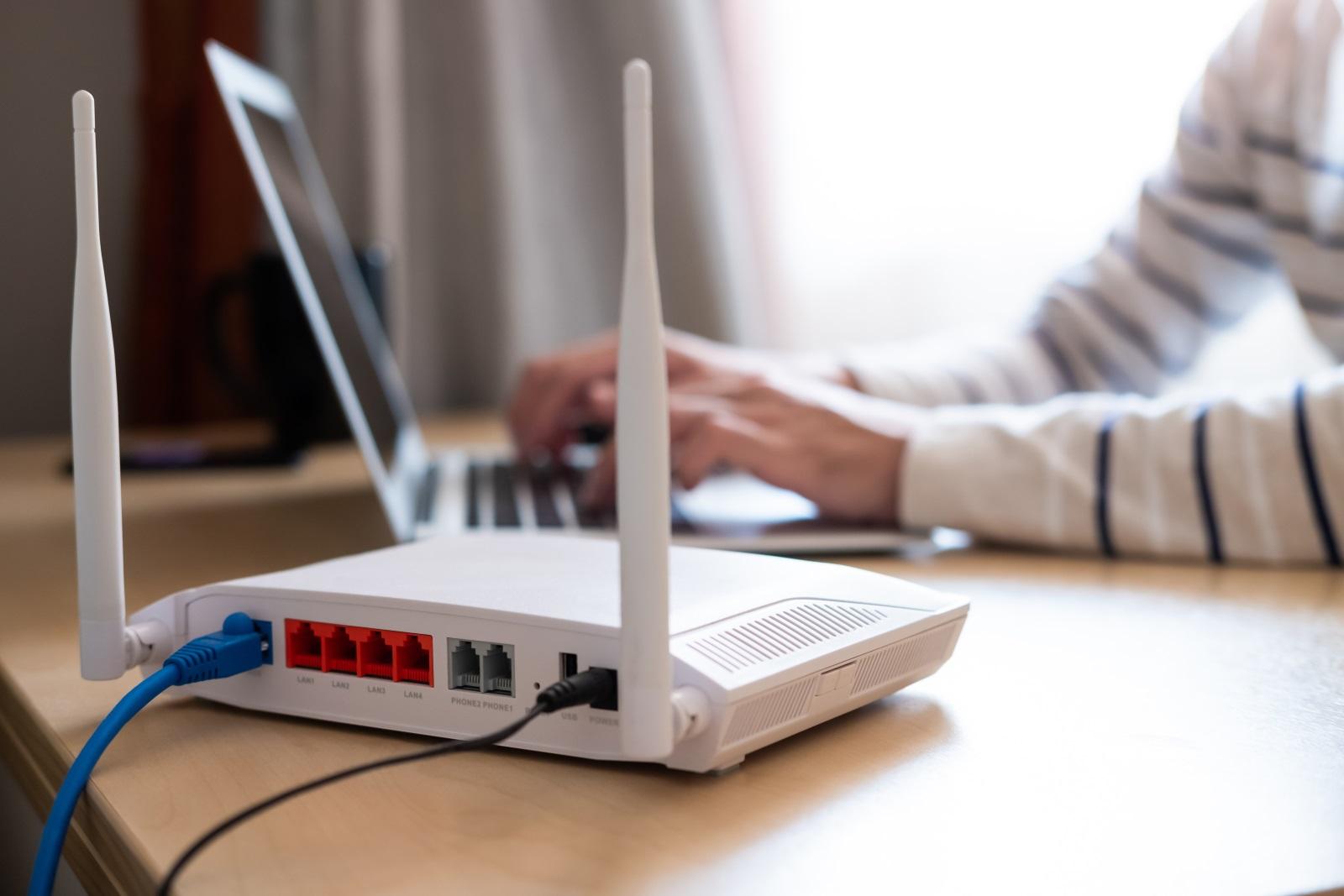
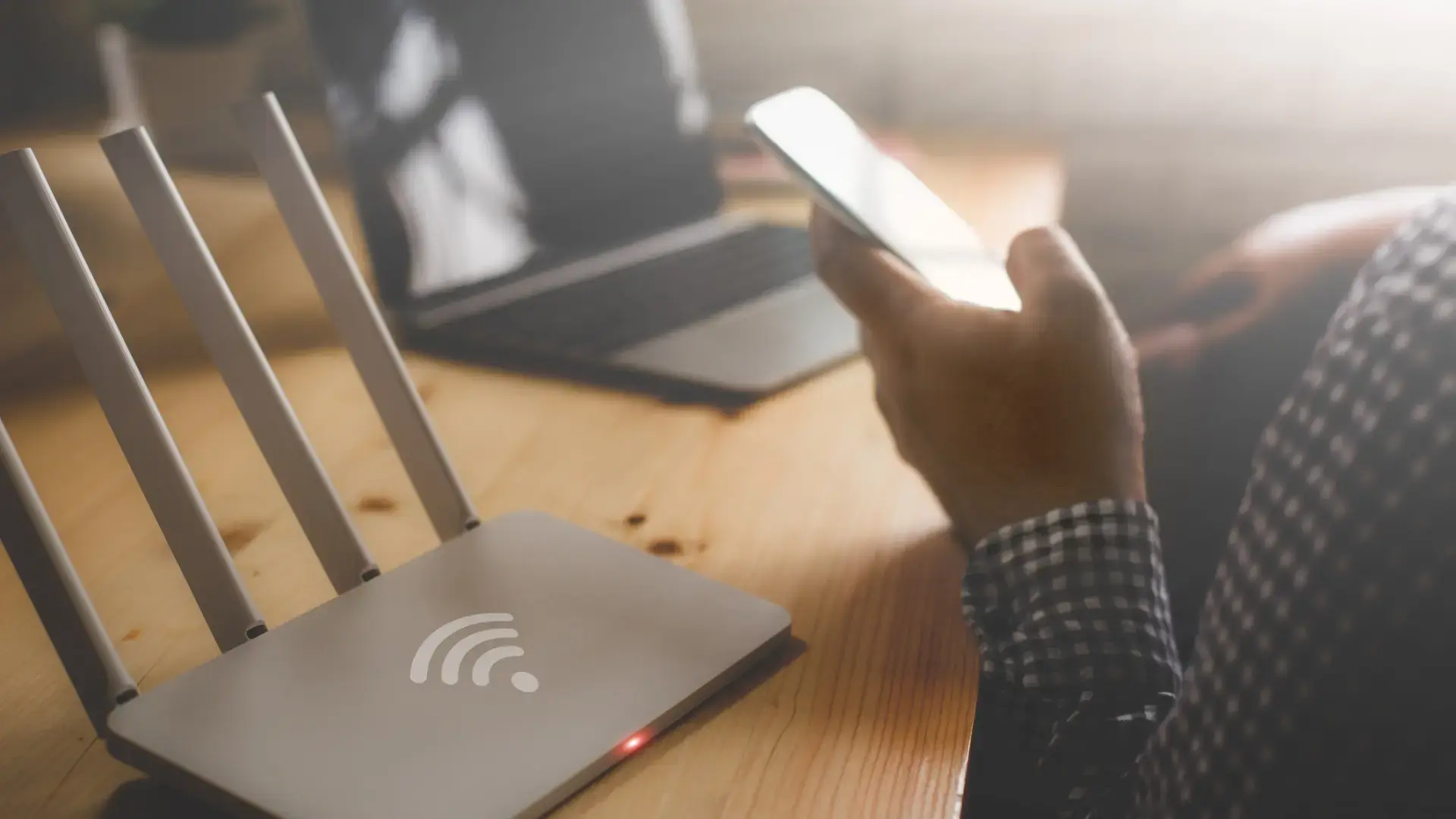
El método más rápido y que casi todo el mundo pasa por alto es darle la vuelta al aparato. En la parte inferior o trasera del equipo vas a encontrar una pegatina con varios datos clave: ahí verás el nombre de la red WiFi (SSID), la clave inalámbrica y, normalmente, la IP y la contraseña de administración del router. Si nunca has tocado esa configuración, esos datos siguen siendo los válidos.
De esa etiqueta puedes sacar un montón de información útil. En muchos modelos actuales aparece el SSID y la clave para la banda de 2,4 GHz y para la de 5 GHz por separado; en otros verás un único nombre y una sola contraseña porque el router usa band steering para unificarlas. Es importante fijarse bien para no mezclar la clave de una banda con la otra al conectar dispositivos.
En la pegatina también suele figurar la dirección IP privada del router (muy a menudo 192.168.1.1 o 192.168.0.1), junto con un usuario y una contraseña por defecto (admin, 1234, user, etc.). Esos datos no sirven para conectarte al WiFi, sino para entrar en la interfaz de configuración mediante el navegador. Si en su día cambiaste cualquiera de estas contraseñas, la pegatina dejará de ser fiable y tendrás que recurrir a otros métodos.
Conviene tener claro que todas estas claves son las que trae el router “de fábrica”. En cuanto las modifiques desde el panel de administración o desde la app de tu operador, la referencia ya no será la pegatina. Aun así, si te ves obligado a hacer un reset completo, esos datos volverán a ser los que mandan.
Desde el punto de vista de la seguridad, dejar los ajustes originales es una mala idea. Muchos operadores generan patrones predecibles y hay listados de contraseñas por defecto circulando en la deep web. Lo recomendable es usar la pegatina como referencia inicial y cambiar tanto la clave del WiFi como la de acceso al router nada más tengas conexión.
Entrar en la configuración del router para ver o cambiar la clave WiFi

Si la pegatina no ayuda porque se ha borrado, la arrancaste o simplemente cambiaste la configuración hace tiempo, puedes ir directamente al panel de administración del equipo. Desde ahí es posible consultar la contraseña WiFi actual, cambiarla, modificar el nombre de la red o ajustar la seguridad sin demasiadas complicaciones.
Lo primero que necesitas es saber la IP del router. En muchísimos casos será 192.168.1.1, pero si no estás seguro, puedes averiguarlo fácilmente en Windows. Solo tienes que abrir el menú Inicio, escribir Ejecutar, lanzar “cmd” y usar el comando “ipconfig /all”. En la salida de datos verás un campo llamado “Puerta de enlace predeterminada”: esa es la IP que debes poner en la barra de direcciones del navegador.
Una vez introducida la IP en el navegador, aparecerá una ventana de login pidiéndote usuario y contraseña. En este punto puedes probar con las credenciales de la pegatina, con combinaciones genéricas tipo admin/admin, admin/1234 o usuario/1234, o bien buscar el modelo exacto del router en Internet para ver cuáles son los valores por defecto. Si en su día personalizaste este usuario y contraseña y ya no los recuerdas, ninguna de estas opciones funcionará.
Cuando logres entrar al menú de administración, busca el apartado relacionado con la red inalámbrica. En unos routers aparecerá como “Wi-Fi”, “Wireless”, “WLAN” o “Red inalámbrica”; en otros, dentro de submenús de seguridad. Ahí encontrarás el SSID, el tipo de cifrado configurado (WPA2, WPA3, etc.) y la contraseña que se está utilizando en ese momento. Algunos equipos la muestran directamente, otros tienen un icono en forma de ojo para poder verla.
Ten en cuenta que en muchos routers se gestiona por separado la red de 2,4 GHz y la de 5 GHz. Puede que compartan contraseña o que cada una tenga la suya. Revisa las dos secciones y apunta ambas claves si son distintas. En modelos como los HGU de Movistar, nada más entrar verás en la pantalla principal la contraseña del WiFi normal y, en la pestaña “WiFi Plus” o similar, la de la banda de 5 GHz.
Ver la contraseña del router y del WiFi desde la web o app del operador
Muchos proveedores han simplificado bastante la gestión de sus equipos y hoy en día ofrecen paneles online y apps móviles desde los que puedes controlar casi todo. Según la compañía, podrás ver la contraseña WiFi, cambiarla, ajustar el nombre de la red, abrir puertos o incluso reiniciar el router a distancia.
El funcionamiento suele ser parecido: entras en el área de cliente de tu operador con tu usuario, vas a la parte de línea fija o Internet y accedes a la sección de configuración del router. En Movistar, por ejemplo, tienes el Portal Alejandra o la App Smart WiFi; en Orange, la app Mi Orange con el módulo Mi Livebox; otros operadores ofrecen herramientas equivalentes.
En estas plataformas suele haber un apartado específico para la clave WiFi. Normalmente puedes pulsar un botón del tipo “Ver contraseña” o “Mostrar clave”, y el sistema te enseña la que está activa. Desde ahí también tienes la opción de cambiarla, compartirla mediante código QR o enviarla por correo o mensajería a otra persona.
Hay que tener en cuenta que no todas las operadoras muestran siempre la clave actual. En algunos casos solo enseñan la contraseña por defecto asociada al router, sin reflejar las modificaciones que hayas hecho después. Si tú la cambiaste hace tiempo, verás un valor que ya no sirve para conectar dispositivos, y te tocará o bien poner esa clave de nuevo vía portal/app o recurrir a otro método.
La ventaja de estas soluciones es que permiten gestionar el router aunque estés a cientos o miles de kilómetros de casa, ya que el operador actúa como intermediario. Si un familiar tiene problemas para conectarse mientras estás de viaje, puedes revisar la clave, cambiarla o generar un nuevo SSID sin tocar físicamente el equipo.
Cómo ver la contraseña del WiFi en Windows
Si tienes un PC portátil, es probable que lleve años guardando claves de redes inalámbricas a las que te has ido conectando. Windows almacena esta información y te permite consultar la contraseña del WiFi actual o de redes a las que te conectaste antes, siempre que no hayas borrado esos perfiles.
En Windows 11, una forma sencilla de ver la clave de la red en uso es entrar en la Configuración del sistema > Red e Internet, ir a la configuración avanzada de red y abrir las “Más opciones del adaptador”. Ahí verás el adaptador WiFi: haz clic derecho sobre él, entra en “Estado” y, dentro, en “Propiedades inalámbricas”. En la pestaña de “Seguridad” aparece el tipo de cifrado y la “Clave de seguridad de red”; marcando la casilla de “Mostrar caracteres” verás la contraseña en texto claro.
Otra ruta, también en Windows 11, pasa por la propia Configuración. Desde “Red e Internet” puedes acceder a las propiedades de la red WiFi a la que estás conectado y usar la opción “Ver Wi‑Fi clave de seguridad”, que te mostrará la contraseña sin tener que irte al panel clásico de adaptadores.
Si lo que necesitas es recuperar claves de redes a las que ya no estás conectado en ese momento, tendrás que tirar de línea de comandos. Abre el Símbolo del sistema (CMD) desde el menú Inicio y ejecuta el comando:
netsh wlan show profile
Ahí verás un listado de todos los perfiles WiFi almacenados en el sistema. Es importante fijarse bien en el nombre de la red que quieres recuperar para no confundirte. Una vez localizada, ejecuta este otro comando sustituyendo “nombrederedWiFi” por el SSID concreto:
netsh wlan show profile name=nombrederedWiFi key=clear
En la salida de datos aparecerá un campo “Contenido de la clave”, que es precisamente la contraseña que estás buscando. Con esto puedes conectar otros dispositivos a esa red sin necesidad de tocar el router. Si en su momento borraste el perfil, eso sí, Windows ya no tendrá nada que mostrar.
Además de los métodos “de serie” que ofrece el sistema, existen pequeñas utilidades gratuitas como WiFi Profile Manager o WiFi Password Revealer. La primera permite ver todos los perfiles almacenados, consultar sus propiedades y mostrar la clave; la segunda lista directamente todas las redes guardadas junto a su contraseña y tipo de cifrado nada más abrir el programa. Son herramientas cómodas si gestionas muchas redes distintas.
Cómo ver la contraseña WiFi en macOS y en el móvil
En los Mac la lógica es parecida, pero Apple centraliza todo en el Llavero. macOS guarda en esa herramienta las claves WiFi, contraseñas de webs y otros secretos. Para ver la de tu red basta con abrir la app “Acceso a llaveros” (desde Aplicaciones > Utilidades o buscando con Spotlight), seleccionar “Sistema” en la barra lateral y luego “Contraseñas” para filtrar solo ese tipo de elementos.
Entre los ítems listados encontrarás el nombre de tu red WiFi. Al hacer doble clic se abre su ficha y verás una casilla llamada “Mostrar contraseña”. Al marcarla, el sistema te pedirá el usuario y contraseña de administrador del Mac. Cuando los introduzcas correctamente, la clave del WiFi aparecerá en texto plano.
En el caso del iPhone, desde iOS 16 por fin es posible consultar directamente las contraseñas WiFi que el móvil tiene guardadas. Solo tienes que ir a Ajustes > Wi‑Fi, tocar el icono de información de la red a la que estás conectado y pulsar sobre el campo de contraseña, que aparece oculto con puntos. El dispositivo validará tu identidad con Face ID, Touch ID o código y, si coincide, mostrará la clave.
En Android esta opción existe desde hace bastante más tiempo, aunque la ruta exacta cambia según capa y versión. En general tendrás que ir a Ajustes > Wi‑Fi o Redes, entrar en las redes guardadas, seleccionar la que quieras compartir y pulsar en la opción de código QR. El sistema generará un QR que otro móvil puede escanear para conectarse directamente, y en muchos modelos, además, verás la contraseña escrita justo debajo.
Estas funciones de compartir WiFi mediante QR vienen de lujo para evitar dictar contraseñas largas y complejas, y son especialmente prácticas con dispositivos sin teclado cómodo (tablets antiguas, extensores de señal, cámaras IP, etc.) que no soportan los métodos más modernos de conexión automática.
Resetear el router a valores de fábrica para recuperar las contraseñas
Si has cambiado la clave del WiFi, la del panel del router o ambas y no las recuerdas, llega el momento de la medida drástica: volver a los ajustes de fábrica. Al hacer un reset completo del router, el equipo se queda exactamente como el primer día, con los mismos valores que aparecen en la pegatina o en el manual del fabricante.
Antes de lanzarte a ello conviene tener claras las consecuencias. Al restaurar el router perderás cualquier configuración personalizada: puertos abiertos, redirecciones, nombre y clave del WiFi, ajustes de DNS, posibles cambios en la IP LAN e incluso, si el equipo no es del operador, los parámetros de conexión PPPoE o similares. Si el router es tuyo y no de la compañía, asegúrate de tener a mano esos datos o no volverás a tener Internet hasta que los reconfigures.
El botón de reset suele estar en la parte trasera, cerca de los puertos Ethernet, y casi siempre viene hundido en un pequeño orificio para evitar pulsaciones accidentales. Para activarlo tienes que introducir un objeto fino (clip, aguja, palillo, la punta de un bolígrafo) y mantenerlo presionado unos 10‑15 segundos, hasta que veas que las luces del router se apagan y vuelven a encenderse en secuencia.
Cuando el dispositivo termine de arrancar, la red WiFi recuperará el SSID y la contraseña que venían de serie, y el usuario/clave de acceso al panel volverán a ser los que indica la pegatina. A partir de ahí podrás conectarte de nuevo y, muy recomendable, cambiar todos los valores por otros más seguros: nuevo nombre de red, nueva clave WiFi robusta y nueva contraseña para la interfaz web.
En algunos escenarios extremos, si nada de esto funciona o el router se ha quedado en un estado extraño, siempre puedes contactar con tu operador. Muchas compañías son capaces de reiniciar el equipo en remoto o forzar una reconfiguración y darte de nuevo las credenciales por defecto. Eso sí, también perderás cualquier ajuste personalizado que tuvieras.
Buscar la contraseña por defecto según el modelo de router
Otra alternativa cuando no tienes la pegatina a mano y no quieres resetear todavía es buscar en Internet el modelo exacto del router. Numerosos fabricantes y foros especializados publican información con usuarios y contraseñas genéricos, tanto para el acceso al panel como, en modelos antiguos, para la red WiFi.
También existen bases de datos específicas como RouterPasswords y similares, donde introduces la marca de tu equipo y luego el modelo. Si está en el listado, verás rápidamente las combinaciones típicas que se usan para ese hardware en concreto. Es un recurso útil, aunque no recoge todos los routers ni todas las versiones que se comercializan en España, y muchas operadoras personalizan esos valores. En routers antiguos pueden encontrarse contraseñas por defecto que luego dejaron de usarse.
Este truco solo sirve si nadie ha tocado la configuración desde que salió de fábrica. En routers modernos, la contraseña WiFi por defecto suele ser única para cada unidad, generada de forma aleatoria, así que no siempre existe una clave universal que puedas buscar. De ahí que, si tienes acceso físico al aparato, la pegatina siga siendo la referencia más fiable.
Cómo debe ser una buena contraseña WiFi y de acceso al router
Tener localizada la clave está bien, pero de poco sirve si esa contraseña es fácil de adivinar o ya está publicada en algún lado. Lo primero que deberías hacer cuando controlas tu router es cambiar tanto la contraseña del WiFi como la de la interfaz de administración. Dejar cualquiera de las dos como venía de fábrica es abrir la puerta a problemas.
La Guardia Civil y el INCIBE han avisado en varias ocasiones de que hay listados de contraseñas de routers de operadoras a la venta en la deep web. Si un ciberdelincuente consigue entrar a tu red, además de robar ancho de banda puede utilizar tu conexión para actividades ilegales: estafas online, ataques a terceros, descarga masiva de contenido pirata, etc. Y la IP que quedará señalada será la tuya, con las molestias que eso implica.
Una buena clave debe ser totalmente aleatoria. Olvídate de nombres, fechas de cumpleaños o palabras del diccionario. Lo ideal es combinar mayúsculas, minúsculas, números y símbolos en una longitud mínima de 12 caracteres (mejor si son 16 o más). Una cadena como “12345abcde” puede tener diez caracteres, pero es mucho más débil que algo del estilo “x5lo87W2!kz”, aunque esta segunda parezca más difícil de recordar.
Para generar contraseñas complicadas sin romperte la cabeza, la opción más práctica es usar un gestor de contraseñas con generador integrado. Puedes indicar la longitud, los caracteres que quieres incluir y dejar que la herramienta invente algo imposible de adivinar. Hay también páginas web que ofrecen generadores y medidores de fuerza de contraseñas, aunque conviene usar solo servicios de confianza que no almacenen lo que introduces.
Además, es fundamental no reutilizar contraseñas. Lo ideal es que cada servicio, cada cuenta y cada red tenga su propia clave única. Así, si alguna se ve comprometida, el daño se queda acotado. También ayuda revisar y cambiar periódicamente las contraseñas importantes, por ejemplo una o dos veces al año, o siempre que sospeches que alguien pudo verlas o compartirlas.
Más allá de la contraseña, el tipo de cifrado que usa tu red influye directamente en la seguridad. Hoy por hoy deberías usar WPA2 o, si tus dispositivos son compatibles, WPA3. Los sistemas antiguos como WEP o WPA a secas son muy inseguros y pueden romperse en cuestión de minutos con las herramientas adecuadas. Si en tu edificio hay muchas redes, los atacantes empezarán siempre por las que usan cifrados obsoletos antes de plantearse tocar una WPA2/3 bien configurada.
Cómo cambiar la contraseña del WiFi paso a paso
El proceso para cambiar la clave de la red inalámbrica no es complicado. Normalmente pasa por entrar a la interfaz del router desde un ordenador conectado y buscar el apartado de WiFi o Wireless. Una vez ahí, podrás editar tanto el nombre de la red (SSID) como la contraseña y el tipo de cifrado.
Si no recuerdas la IP del router en Windows, puedes descubrirla lanzando el comando “ipconfig” en el Símbolo del sistema y anotando la “Puerta de enlace predeterminada”. Introduce esa dirección en el navegador, escribe usuario y contraseña (los de la pegatina o los que tú pusieras en su día) y entrarás en el panel.
Dentro de la sección WiFi/Wireless verás los campos de SSID, tipo de seguridad y clave. Cambia la contraseña por una nueva que cumpla todas las recomendaciones anteriores y, si el router tiene dos redes separadas (2,4 GHz y 5 GHz), asegúrate de revisar ambas. Puedes poner la misma clave en las dos o distintas, pero procura que ninguna se quede con una configuración débil.
Algunos routers de operador permiten cambiar estos parámetros directamente desde su web de clientes o desde apps oficiales. En ese caso, basta con entrar en el área de configuración del router y editar la clave. Es una solución pensada para que incluso quien no se quiera complicar con paneles técnicos pueda renovar la contraseña con unos pocos toques.
Recuerda que, tras cambiar la clave, todos los dispositivos que se conectan por WiFi van a perder acceso. Tendrás que volver a introducir la nueva contraseña en móviles, ordenadores, televisores, consolas, enchufes inteligentes, etc. Si la red está muy poblada, te puede llevar un rato, pero es un esfuerzo que merece la pena.
Por qué conviene cambiar la clave cada cierto tiempo
No existe una regla rígida sobre cada cuánto hay que cambiar una contraseña, pero sí hay un consenso en que es buena idea renovar las claves importantes de vez en cuando. En el caso del router, un periodo razonable podría ser alrededor de un año, aunque puedes acortarlo si has tenido invitados, has compartido la clave en lugares poco seguros o has conectado dispositivos de dudosa procedencia.
También es un buen momento para cambiarla cuando haces modificaciones importantes en la red: nueva instalación de router, incorporación de un sistema WiFi Mesh, baja de dispositivos antiguos, etc. Y, por supuesto, si la clave que usas es la de fábrica, el cambio debería ser inmediato. Esa contraseña puede estar en bases de datos automatizadas que facilitan ataques por fuerza bruta o por diccionario.
En cuanto a la clave del panel del router, la urgencia es similar. Dejarla en “admin/admin” o “1234/1234” significa que cualquiera que se conecte a tu WiFi, aunque sea unos minutos, podría entrar en la configuración, redirigir tu tráfico, abrir puertos o incluso activar accesos remotos no deseados. Cambiar ambos juegos de credenciales reduce drásticamente ese tipo de riesgos.
Si en alguna ocasión pierdes el control total (no recuerdas ninguna clave, no puedes entrar por web, ni por app de operador, ni localizar la pegatina), al final la solución que queda es la de siempre: reset de fábrica y reconfiguración completa. No es agradable, pero te devuelve a un estado conocido desde el que puedes construir una red segura de nuevo.
Cuidar dónde está y cómo se gestiona la contraseña del router es mucho más que un simple trámite: marca la diferencia entre una red doméstica protegida y una puerta abierta a curiosos y ciberdelincuentes. Dominando los métodos para verla desde la pegatina, el panel del router, las apps del operador, Windows, macOS o el móvil, y combinándolo con contraseñas robustas, cifrados modernos y cambios periódicos, tendrás tu WiFi bajo control y minimizarás los riesgos tanto técnicos como legales.